WizTreeは、パソコンのディスクの中でどのファイルやフォルダがどれだけ容量を使っているかを、高速で視覚的に表示してくれる無料ソフト(フリーソフト)です。
容量の大きいファイルを図で表してくれるので、不要なファイルが探しやすくなります。
こちらでは、無料ソフト(フリーソフト)のWizTreeでフォルダーのサイズを一覧表示する方法などについてご紹介します。
WizTreeの特徴とは?フォルダーサイズを一瞬で把握できる無料ソフト
WizTree(ウィズツリー)は、Windows 環境でフォルダーやファイルの容量を高速に分析できる無料ツールです。
ここでは、WizTreeが多くのユーザーに選ばれている理由を4つの特徴として解説します。
高速なフォルダースキャン速度
WizTree最大の魅力は、>スキャンの速さが他の無料ソフトを圧倒しているところです。
Windows が内部で管理している「MFT(Master File Table)」を直接読み取る仕組みを採用しており、通常のフォルダースキャンとは比べものにならないスピードを実現しています。
- 数百 GB のドライブを数秒で解析
- 数 TB の大容量 HDD でも非常に高速
- 重いフォルダーを一瞬で把握できる
「どのフォルダーが容量を使っているのかをすぐに把握したい」、そんなユーザーに最適です。
エクスプローラーのように使えるシンプルな画面
WizTreeの操作画面は、Windowsエクスプローラーに近い構成になっています。
そのため、初めての人でも直感的に使いやすいのがメリットです。
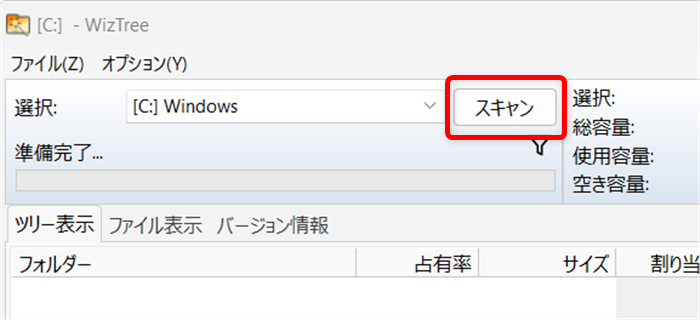
- ドライブを選んで「スキャン」を押すだけでOK
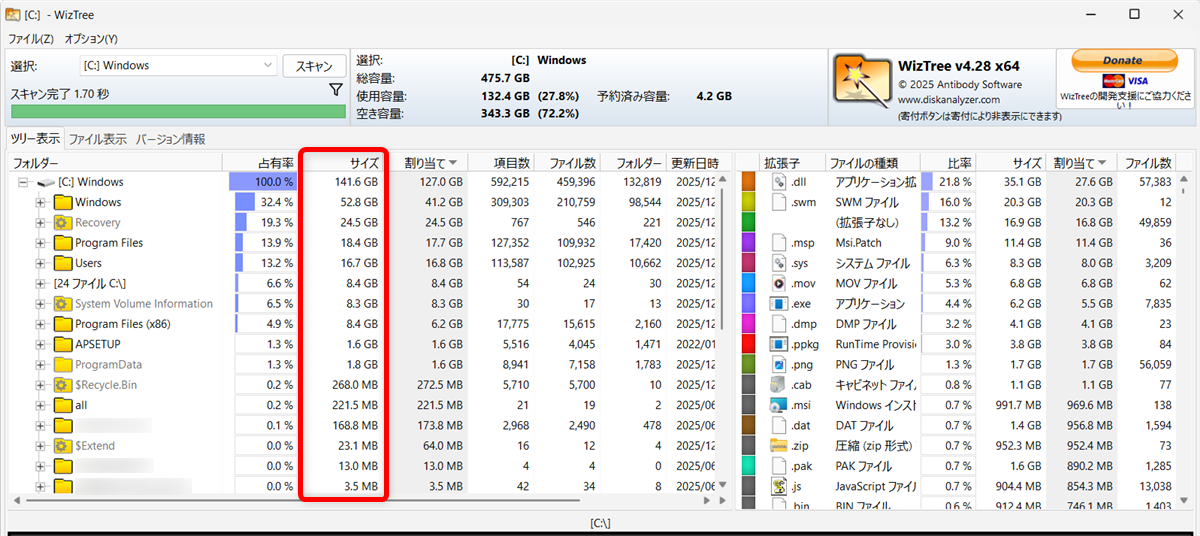
- フォルダーのサイズを一覧表示
- 容量の大きい順に並び替え可能
- 階層構造をツリー表示で確認
- 見た目がシンプルで、迷わず操作できる
複雑な設定が不要で、必要な機能だけが分かりやすく配置されている点が好評です。
基本機能がすべて無料で使える
WizTreeは、主要な機能がすべて無料版だけで完結します。
無料で利用できる主な機能は以下のとおりです。
- フォルダーのサイズ一覧表示
- 容量順の並び替え
- 階層表示(ツリー)
- ファイル検索
- フィルターで拡張子別に絞り込み
- 容量が大きいフォルダーの特定
広告もなく、動作も軽いため、無料ソフトとして非常に質が高いのが特徴です。
WizTreeをダウンロードとインストールする方法
WizTreeをダウンロードしてインストールする方法をご紹介します。
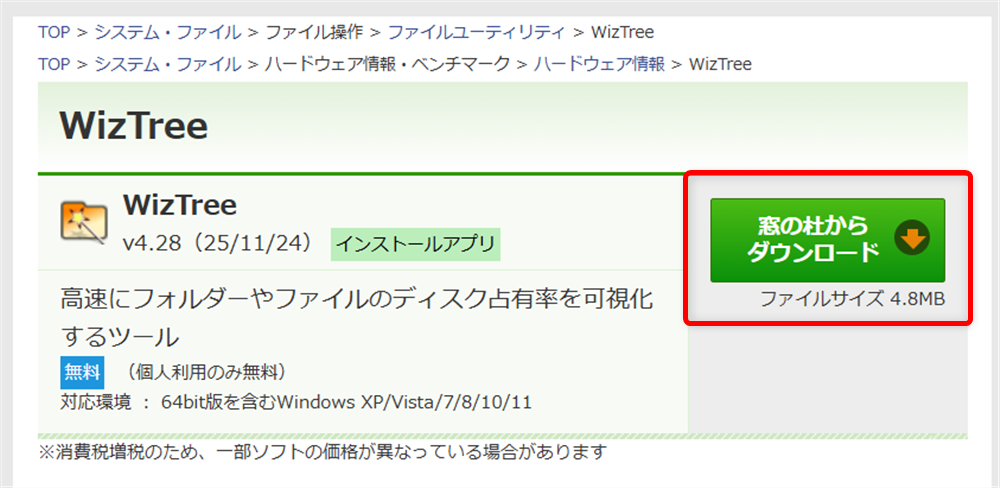
以下のURLの緑色のボタンからダウンロードします。
窓の杜「WizTree」のページ:https://forest.watch.impress.co.jp/library/software/wiztree/(窓の杜の公式サイト)
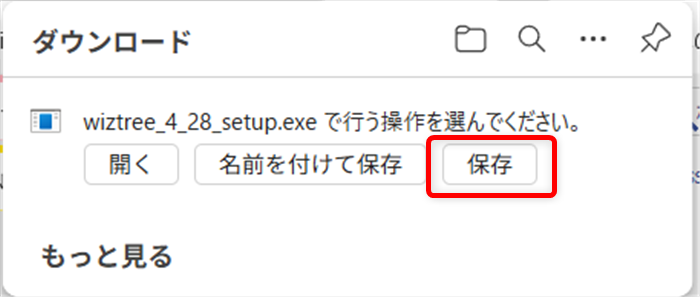
ダウンロードの表示が出るので、「保存」を選択します。
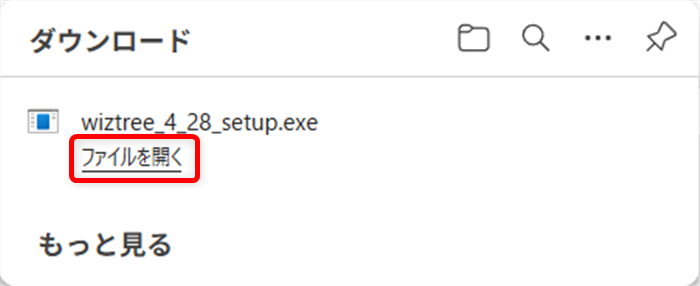
↓
「ファイルを開く」を選択します。
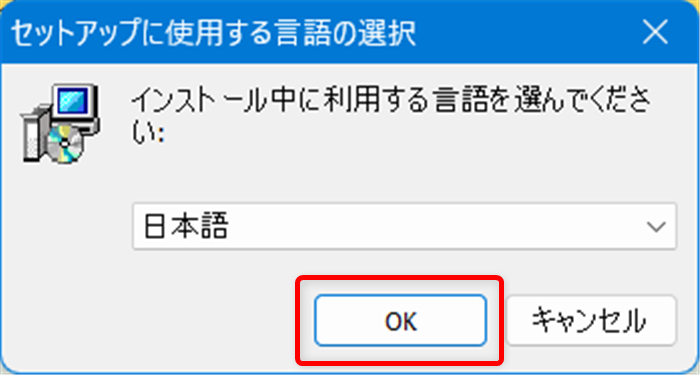
セットアップに使用する言語を選びます。
今回は日本語にしますので、そのまま「OK」を選びます。
使用許諾契約書が表示されるので、内容を確認します。
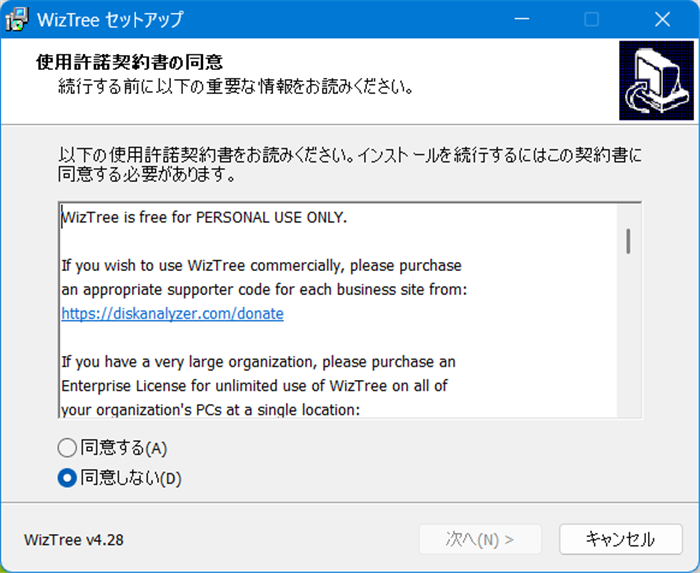
↓
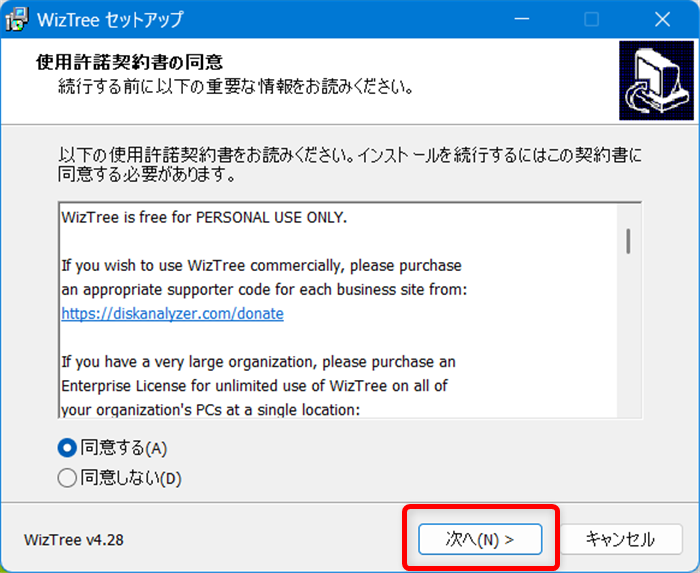
「同意する」を選び、「次へ」をクリックします。
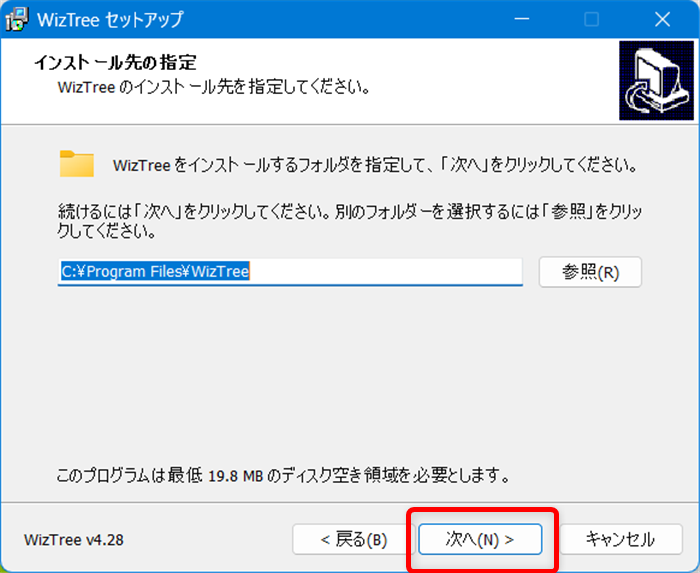
WizTreeをインストールするフォルダーを確認して、「次へ」をクリックします。
別のフォルダーにしたい場合は、「参照(R)」から指定します。
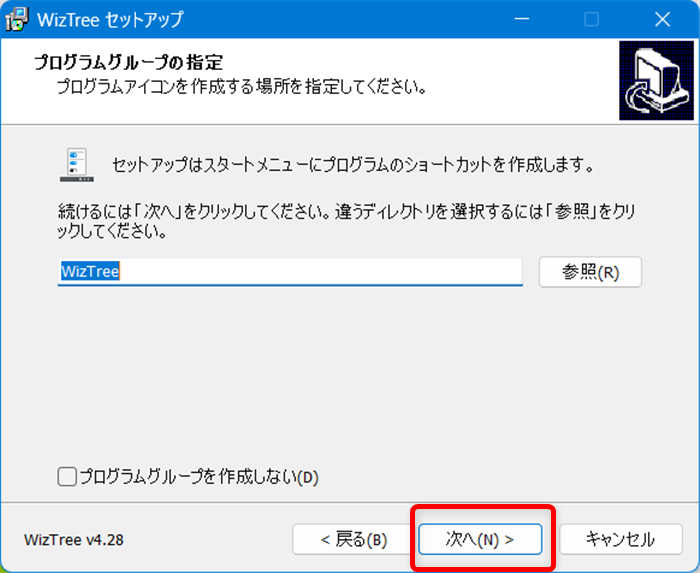
特に指定しなければ、スタートメニューにショートカットが作成されます。
「次へ」をクリックします。
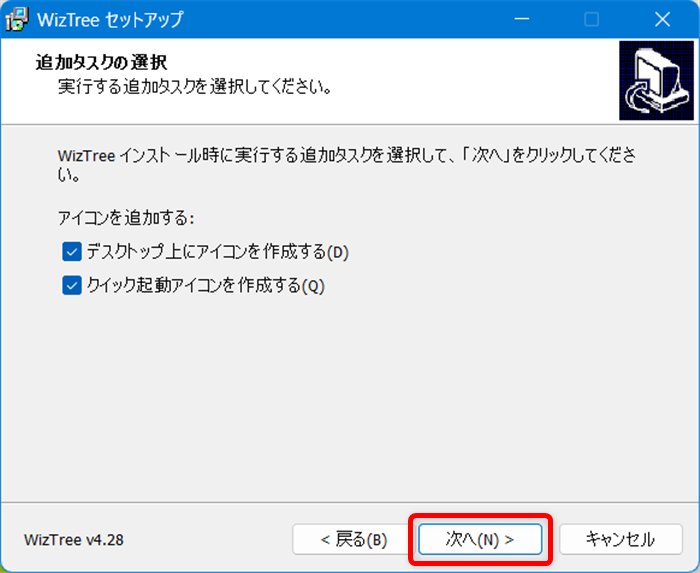
追加タスクを確認して「次へ」をクリックします。
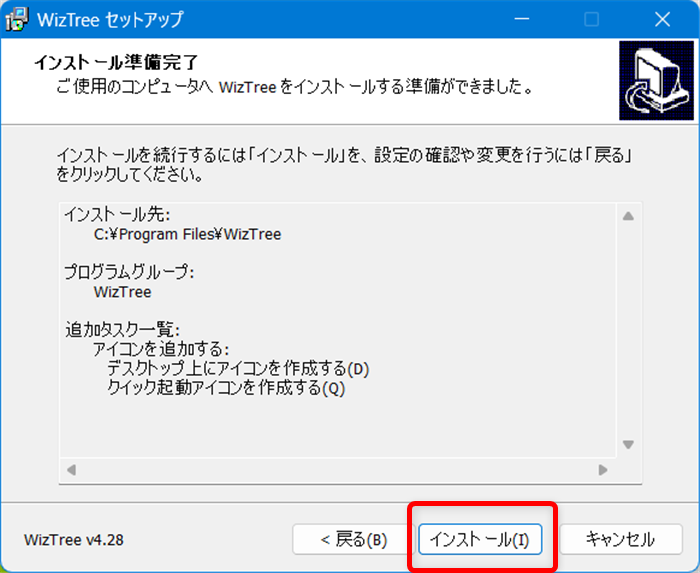
インストールの準備ができたので「インストール(I)」をクリックします。
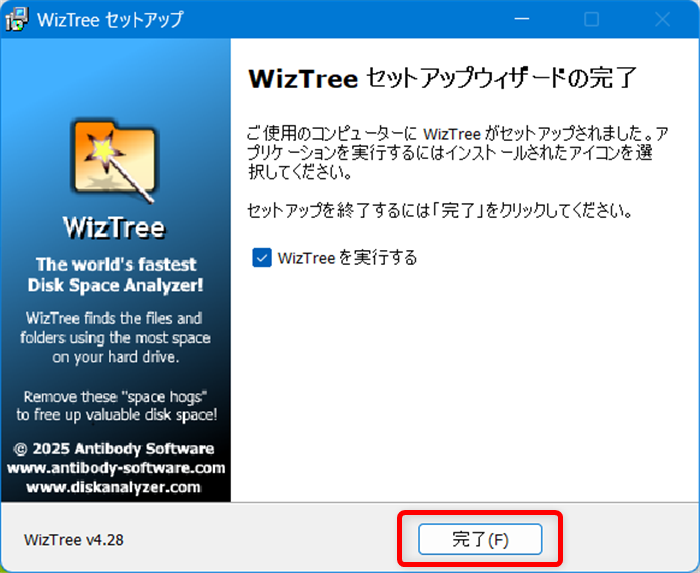
「完了」ボタンをクリックするとインストール成功です。
WizTreeでフォルダーサイズを一覧で表示する方法
WizTreeでフォルダーサイズを一覧で表示する方法をご紹介します。
インストールしたWizTreeのアイコンをクリックします。

↓
メイン画面が表示されます。
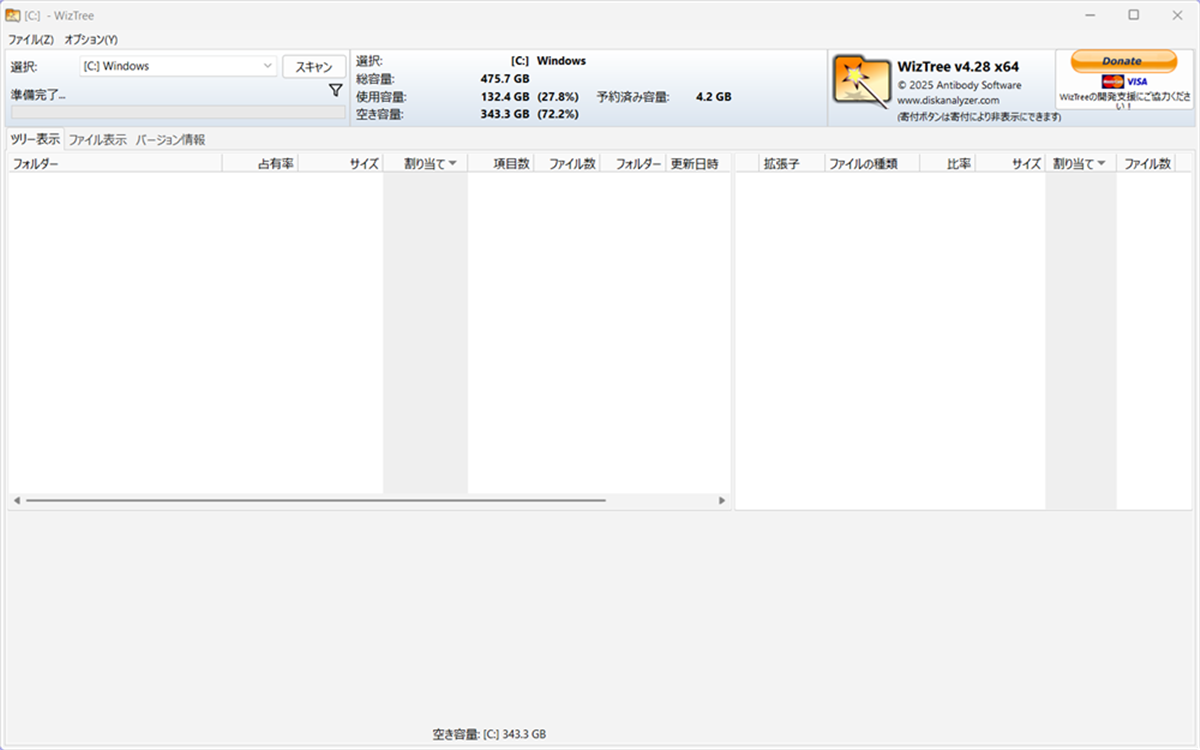
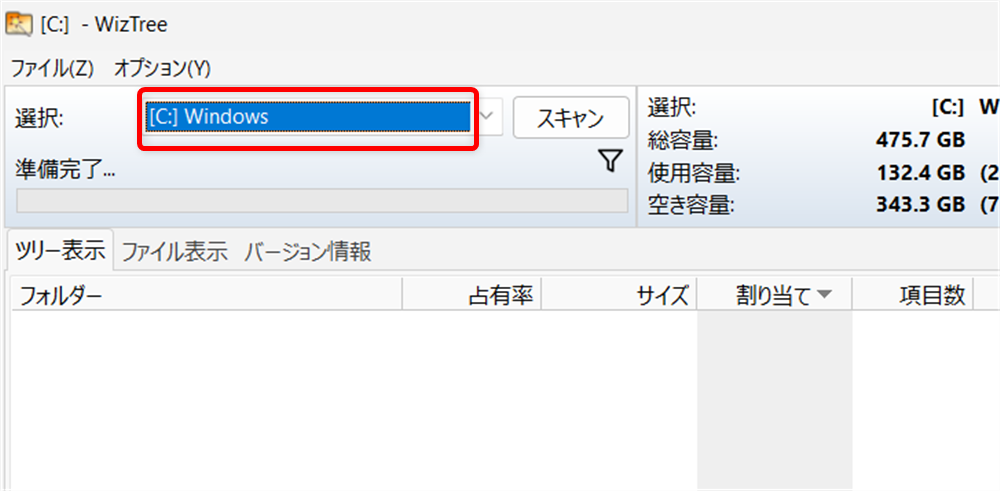
メイン画面左上の「選択:」にある「Windows」をクリックします。
↓
プルダウンメニューが表示されるので、他の選択肢も選ぶことができます。
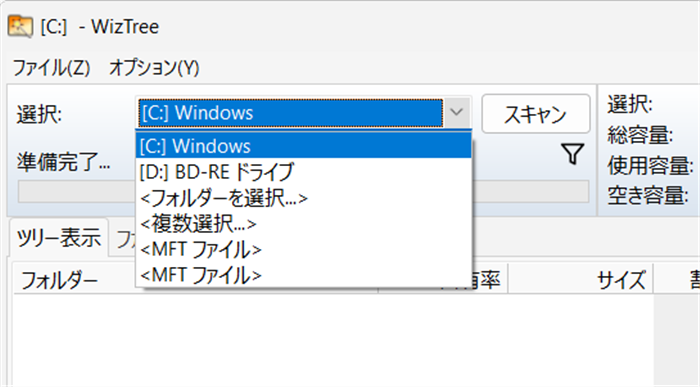
今回は、「Windows」内のフォルダーをスキャンします。
「Windows」内のフォルダーがサイズ順にリストアップされました。
WizTreeは、パソコンのディスクの中でどのファイルやフォルダがどれだけ容量を使っているかを、高速で視覚的に表示してくれる無料ソフト(フリーソフト)です。
容量の大きいファイルを図で表してくれるので、不要なファイルが探しやすくなります。
こちらでは、無料ソフト(フリーソフト)のWizTreeでフォルダーのサイズを一覧表示する方法などについてご紹介しました。
少しでもお役に立てれば嬉しいです。
