「スケアウェア」は、PCを使用中に「あなたのパソコンがウイルスに侵されています。今すぐここをクリック!」といった嘘の表示を出して、個人情報を引き出したりする詐欺広告やソフトのことです。
Microsoft Edge(マイクロソフト・エッジ)の「スケアウェアブロッカー」は「スケアウェア」を検出して表示しないようにする機能です。
こちらでは、Microsoft Edge(マイクロソフト・エッジ)の「スケアウェアブロッカー」の設定方法などについてご紹介します。
Microsoft Edge のスケアウェアブロッカーとは?
Microsoft Edge には「スケアウェアブロッカー」という機能があります。これは、ユーザーを怖がらせて操作を誘導する「スケアウェア攻撃」から守るための機能です。
ここでは、まずスケアウェアとはどんなものか、そしてその危険性について見ていきましょう。
スケアウェアとは?代表的な手口とその危険性
いきなりパソコンの画面が真っ赤になって、「ウイルスに感染しました!」なんて表示が出て焦ったことありませんか。このような画面こそが「スケアウェア」です。
スケア(scare)は「怖がらせる」という意味で、ユーザーを不安にさせて誤った行動を取らせるよう仕向ける手口です。
スケアウェアの代表的な例として多いのが、「ウイルス感染の警告を装ったポップアップ」です。「今すぐスキャン」「サポートに電話」といったボタンを押させようとするのが特徴です。そのボタンをクリックすると、実際には詐欺サイトへ誘導されたり、有料サポートを装った電話番号につながったりします。
中には、偽のMicrosoftやセキュリティ会社を名乗るケースもあります。信頼できそうなロゴやデザインを使ってくるため、初心者さんが見分けるのはとても難しいものです。特に全画面表示で警告が出ると、慌ててしまいますよね。
このようなスケアウェアの怖いところは、実際にはパソコンが感染していないのに、あたかも危険な状態だと思い込ませる点です。つまり「不安をあおってお金を取る」ことが目的です。
本物のウイルス警告と違い、スケアウェアは音や色で強い不安を与え、冷静な判断を奪います。ですので、見かけたときは慌てずに、まずはブラウザを閉じることが大切です。もし閉じられない場合でも、タスクマネージャーから強制終了すれば問題ありません。
Microsoft Edge のスケアウェアブロッカーの働き
「パソコンに詳しくないから、何が本物で何がウソか見分けるのが難しいんですよね。」、そんなときに頼りになるのが、Microsoft Edge に搭載された「スケアウェアブロッカー」です。この機能は、見た目がそれっぽくても中身は詐欺という、危険なポップアップや偽の警告を自動で検出してブロックしてくれます。
スケアウェアブロッカーの特徴は、ユーザーが何も設定しなくても自動的に動作する点です。Microsoft Edgeを使っていれば、多くの人の環境でデフォルトで有効になっており、怪しい挙動を検知するとページをブロックするか、警告表示を出してくれます。
たとえば、突然全画面になって「警告!このPCはウイルスに感染しています」と出た場合でも、Microsoft Edgeの機能が反応してそのページを閉じるよう促すポップアップが表示されたり、自動的に遮断されたりすることがあります。これにより、詐欺のリンクをうっかりクリックしてしまうリスクを下げてくれるのです。
また、スケアウェアブロッカーは、ただ単にURLや見た目だけで判断するのではなく、動作パターンやユーザーインターフェースの異常など、複数の要素から「怪しさ」を判断しています。このため、多少見た目が異なる新しいタイプの詐欺にも対応しやすいのが特長です。
他のセキュリティ対策との違いと併用のポイント
「Microsoft Edgeにブロッカーがあるなら、他のセキュリティソフトはもういらないんですか?」、これはよくある質問ですが、答えとしては「できれば併用したほうが安心」です。Microsoft Edge のスケアウェアブロッカーは非常に便利な機能ですが、あくまで“ブラウザ上での詐欺対策”に特化した機能なんですね。
一方、ウイルス対策ソフト(セキュリティソフト)は、ブラウザ以外の場所でも働いてくれます。たとえば、メールに添付された不正なファイル、USBメモリから入ってくるマルウェア、バックグラウンドでの不審な通信など、パソコン全体の安全を守るための機能が備わっています。
また、Microsoft Edgeのスケアウェアブロッカーでは対応しきれないケースもあります。たとえば、スケアウェア風の詐欺広告が正規の広告枠から表示されることがあり、完全に防ぎきれない場合もあるのです。
ですので、スケアウェアブロッカーはあくまで「第一の防波堤」として活用しつつ、ウイルス対策ソフトやWindows のセキュリティ機能と組み合わせて使うことで、より安全な環境を作ることができます。
スケアウェアブロッカーがオンになっているか確認する方法
スケアウェアブロッカーがオンになっているか確認する方法をご紹介します。
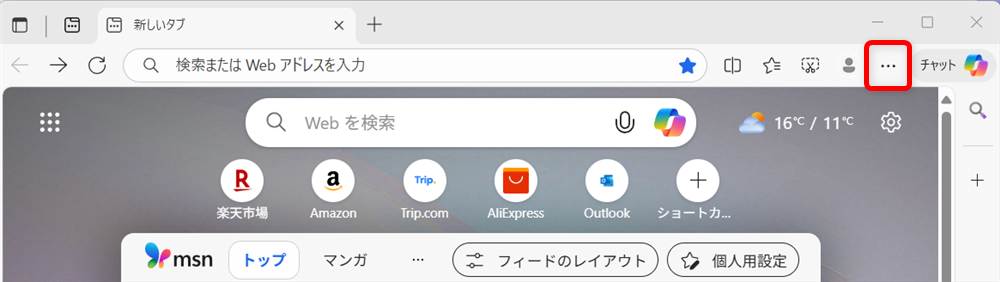
Microsoft Edgeが開いた画面の右上の「…」を選択します。
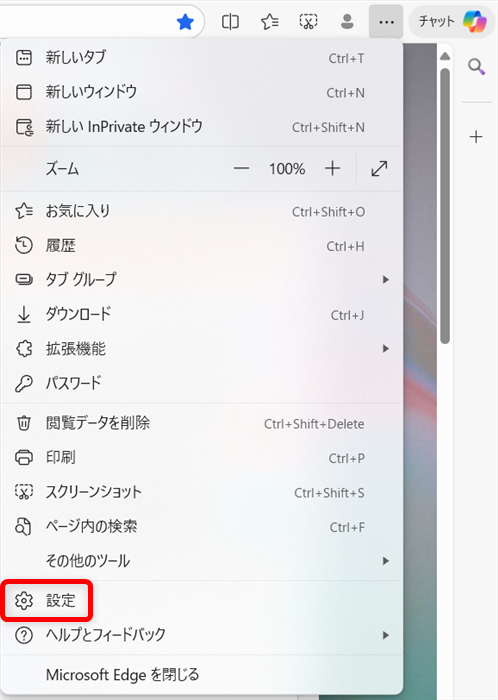
メニューが開くので、「設定」を選択します。
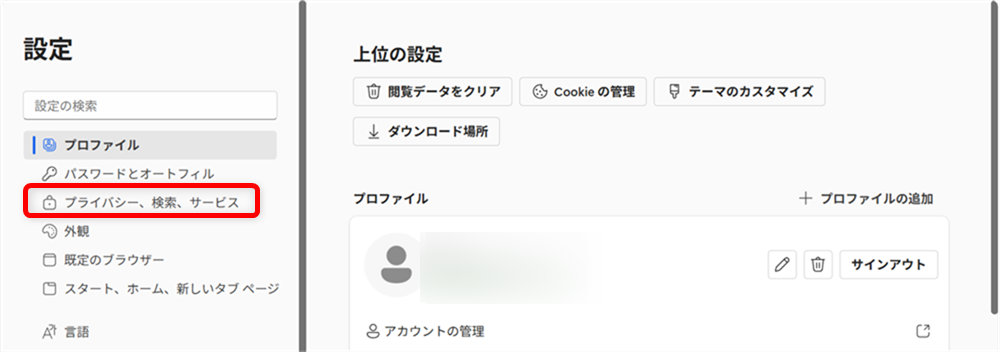
画面左側にある「プライバシー、検索、サービス」を選択します。
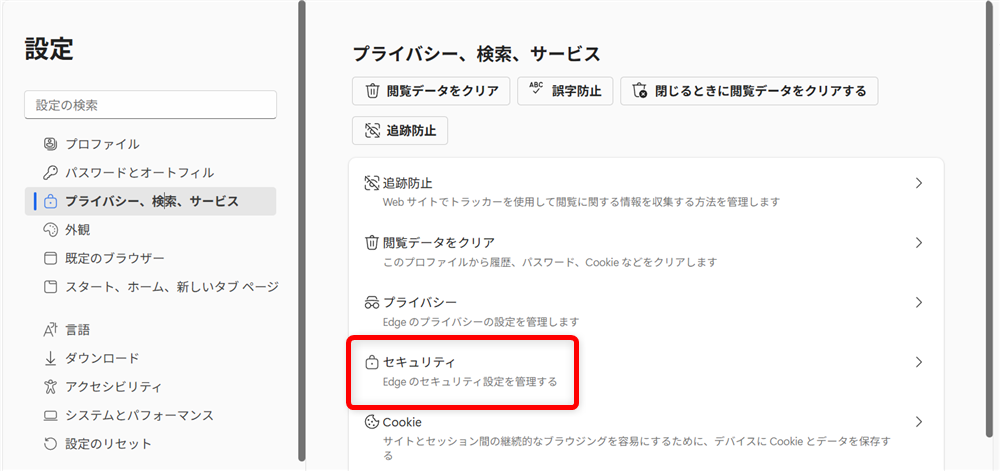
画面右側の「セキュリティ」を選択します。
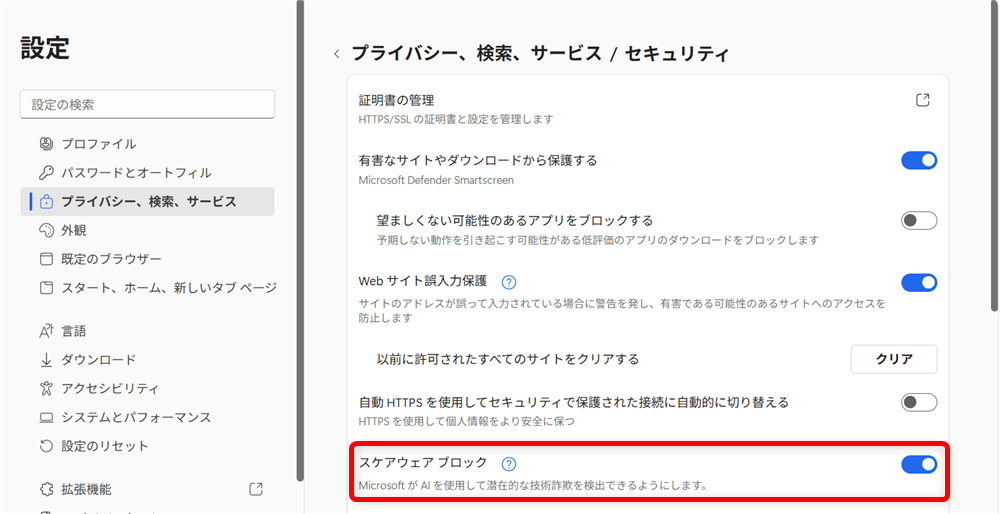
「スケアウェア ブロック」」のオンオフを確認します。
こちらは「オン」の状態です。
スケアウェアブロッカーをオフにする方法
Microsoft Edge のスケアウェアブロッカーは、基本的に「オン」のままで使うのがおすすめです。
しかし、特定の安全なページが正しく表示されないときや、ページの一部が動かないときなどには、一時的に「オフ」にすると解決する場合があります。
こちらでは、スケアウェアブロッカーを「オフ」にする方法を解説します。
Microsoft Edgeが開いた画面の右上の「…」を選択します。
メニューが開くので、「設定」を選択します。
画面左側にある「プライバシー、検索、サービス」を選択します。
画面右側の「セキュリティ」を選択します。
「スケアウェア ブロック」」のオンオフを確認します。
こちらは「オン」の状態です。
「スケアウェア ブロック」のトグルスイッチ(オンとオフのボタン)をオフにします。
こちらが「オフ」になった状態です。

「スケアウェア」は、PCを使用中に「あなたのパソコンがウイルスに侵されています。今すぐここをクリック!」といった嘘の表示を出して、個人情報を引き出したりする詐欺広告やソフトのことです。
Microsoft Edge(マイクロソフト・エッジ)の「スケアウェアブロッカー」は「スケアウェア」を検出して表示しないようにする機能です。
こちらでは、Microsoft Edge(マイクロソフト・エッジ)の「スケアウェアブロッカー」の設定方法などについてご紹介しました。
少しでもお役に立てれば嬉しいです。
