Microsoft Edge(マイクロソフト・エッジ)の「スリープタブ」は、今見ていないページを寝かせて休ませる機能です。
複数のページ(タブ)を開いていると、全部のページが少しずつメモリやCPUを使っていますが、見ていないページまでずっと動いていると、PCの負担が大きくなってしまいます。
「スリープタブ」で今見ていないページを休ませると、パソコンがサクサク動いてくれたり、バッテリーが長持ちします。
必要なページはクリックすればすぐに立ち上げることができるので便利な機能です。
こちらでは、Microsoft Edge(マイクロソフト・エッジ)の「スリープタブ」を設定してメモリやCPUの使用量を節約する方法などについてご紹介します。
Microsoft Edgeのスリープタブとは?
Microsoft Edgeの「スリープタブ」は、開いたままのタブが増えてきたときに、そっとパソコンの負担を減らしてくれる便利な仕組みです。
長時間さわっていないタブを一時的に休ませてくれるイメージで、タブを閉じるわけではありません。軽く眠らせておくことで動作がスムーズになり、ブラウザ全体が軽く感じられることもあります。
この機能の魅力は、パソコンの動作が重くなりがちなときに自然と助けてくれるところです。タブが多いとメモリやCPUの使用量が増えてしまうため、動作が遅くなることがあります。
ただ、スリープタブが自動で調整してくれるおかげで、メモリ消費が抑えられたり、バッテリーが長持ちしたりと良いことが続きます。スリープしているタブは薄く表示されるので、どれが休んでいるのかも分かりやすいです。
スリープ中のタブをクリックするとすぐ元に戻ってくれます。休ませたタブでも簡単に復帰するので、作業の流れが途切れにくく安心できます。
パソコンの負荷を抑えつつ、必要なときにはすぐに使えるというバランスの良さが魅力です。
Microsoft Edgeのスリープタブを設定する方法
Microsoft Edgeのスリープタブを設定する方法をご紹介します。
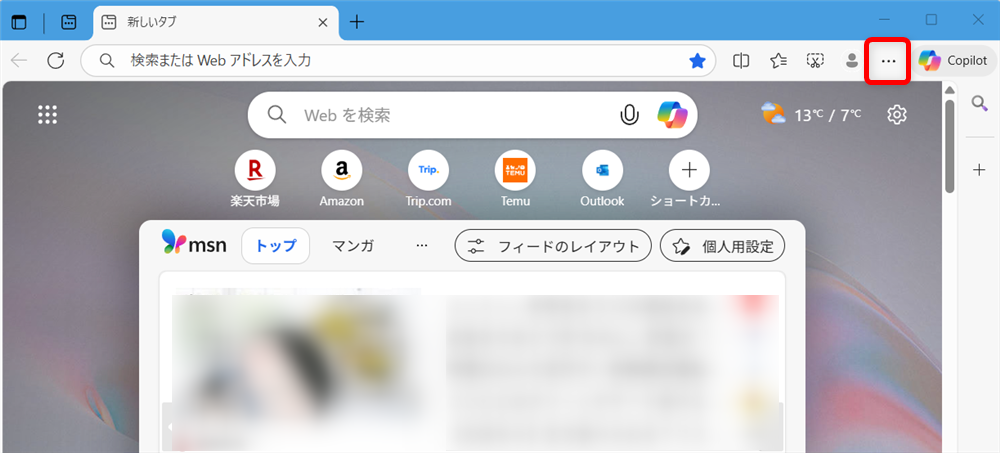
Microsoft Edgeが開いた画面の右上の「…」を選択します。
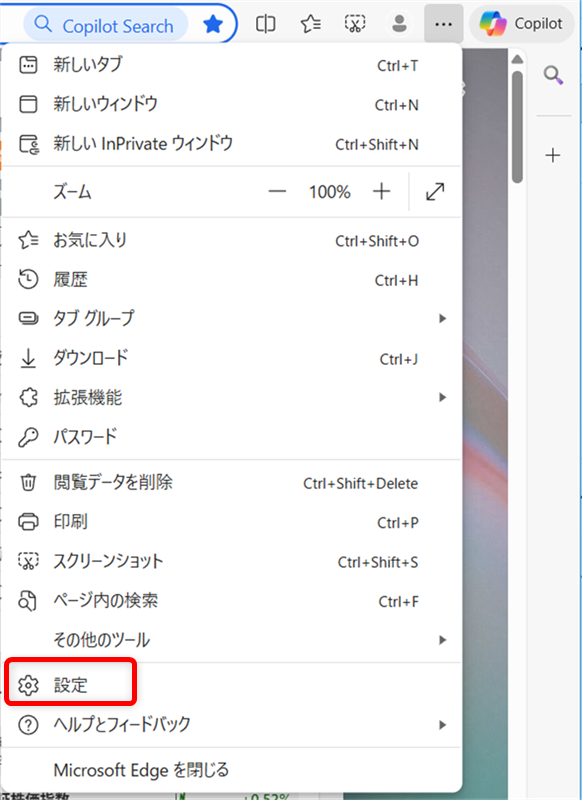
メニューが開くので、「設定」を選択します。
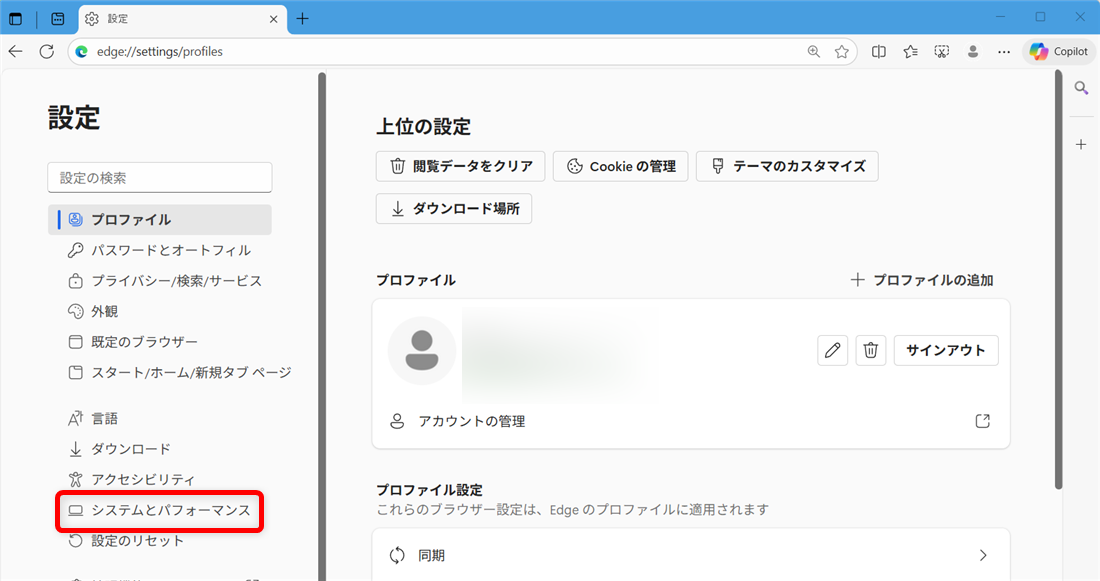
左側の「メニュー」から「システムとパフォーマンス」を選択します。
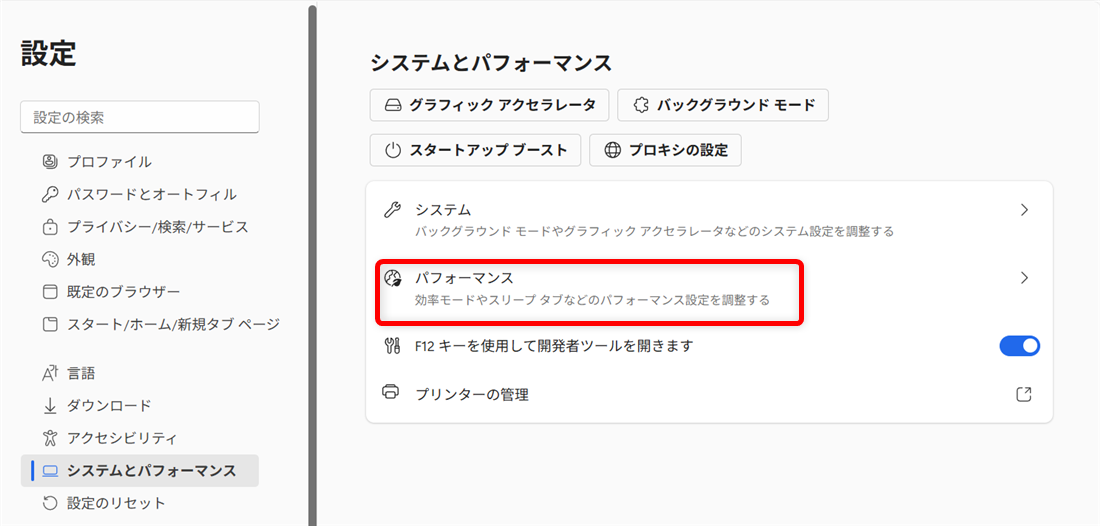
右側の「パフォーマンス」を選択します。
「スリープタブでリソースを保存する」の項目が出て来るまでスクロールします。
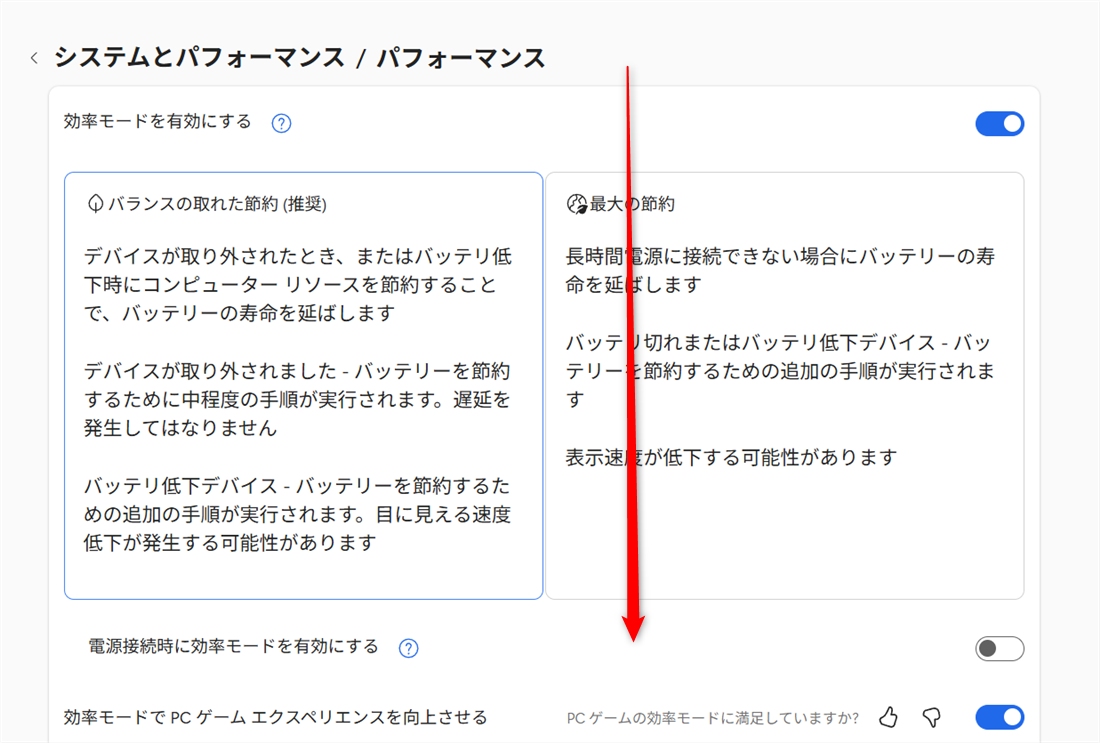
↓
「スリープタブでリソースを保存する」の項目がありました。
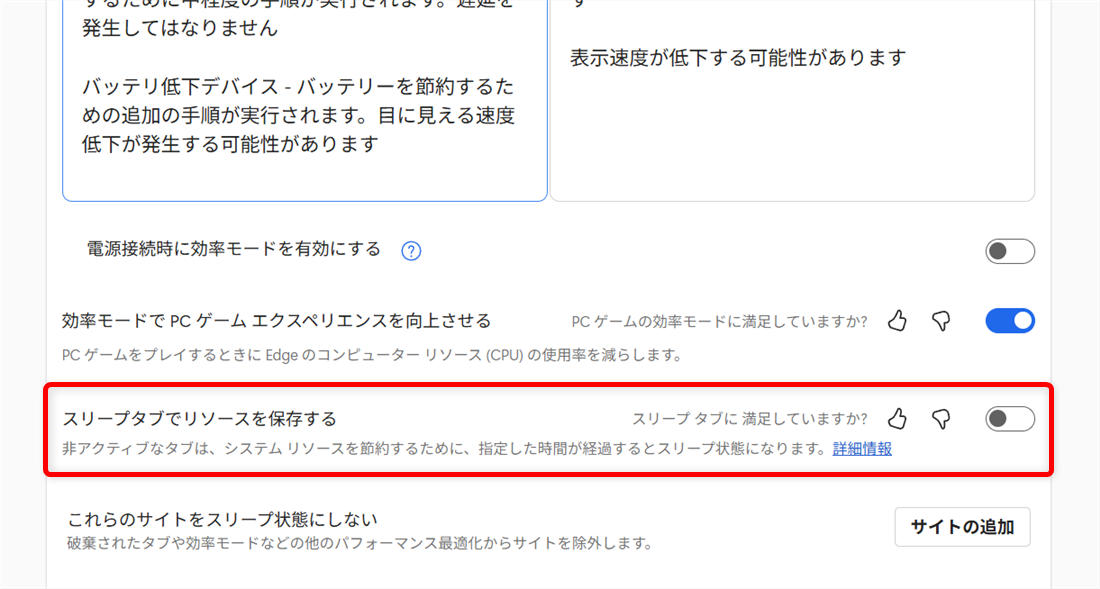
↓
トグルを「オン」にします。

「指定した時間が経過した後に非アクティブなタブをスリープ状態にする」の項目でどれぐらいの時間でタブがスリープになるか、確認することができます。

↓
現在は、1時間を過ぎるとタブがスリープ状態になります。
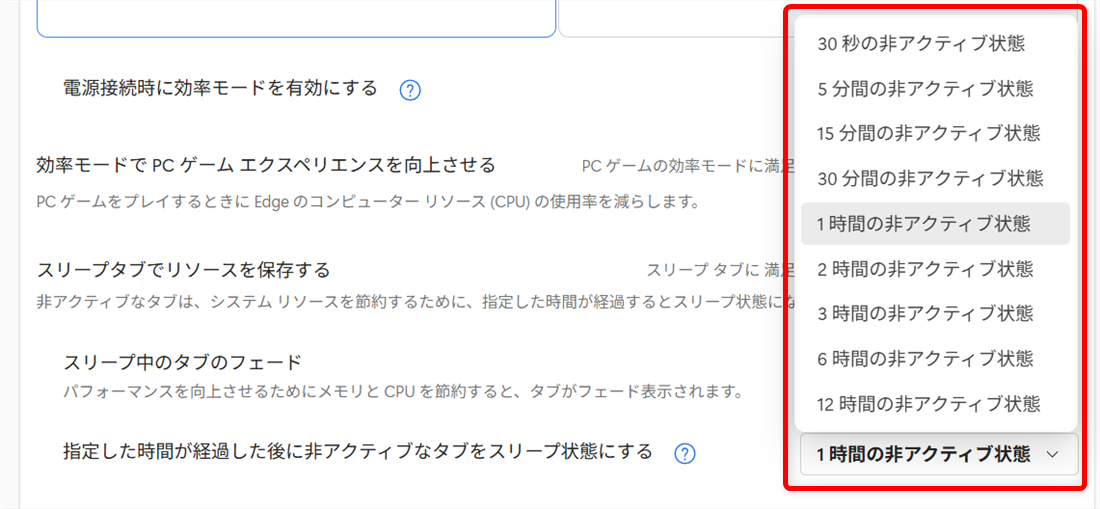
スリープ状態になるとタブがグレーになるので、一目でわかるようになっています。
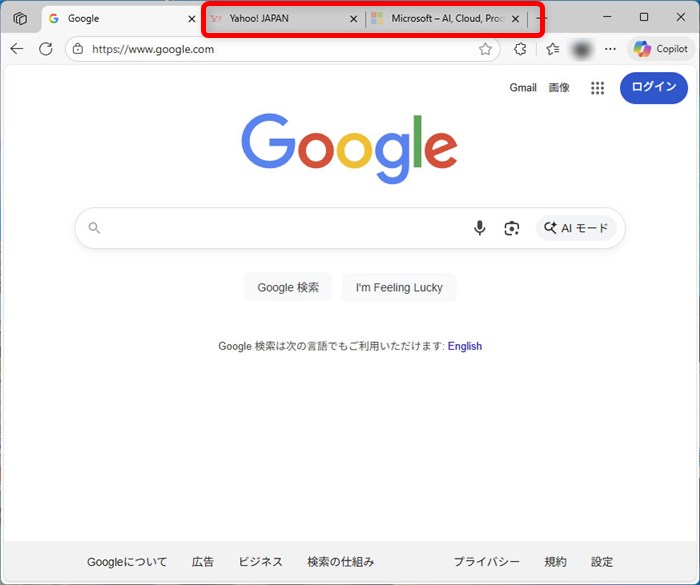
タブがスリープ状態でもタブがグレーになならないようにできますが、グレーになったほうがわかりやすいので、「オン」にしておくことをおすすめします。
この部分を「オフ」にするとタブはそのままになります。

特定のサイトをスリープ状態にしない設定(例外サイトの登録方法)
Microsoft Edgeで特定のサイトをスリープ状態にしない設定(例外サイトの登録方法)についてご紹介します。
Microsoft Edgeが開いた画面の右上の「…」を選択します。
メニューが開くので、「設定」を選択します。
左側の「メニュー」から「システムとパフォーマンス」を選択します。
右側の「パフォーマンス」を選択します。
「これらのサイトをスリープ状態にしない」の項目が出て来るまでスクロールします。
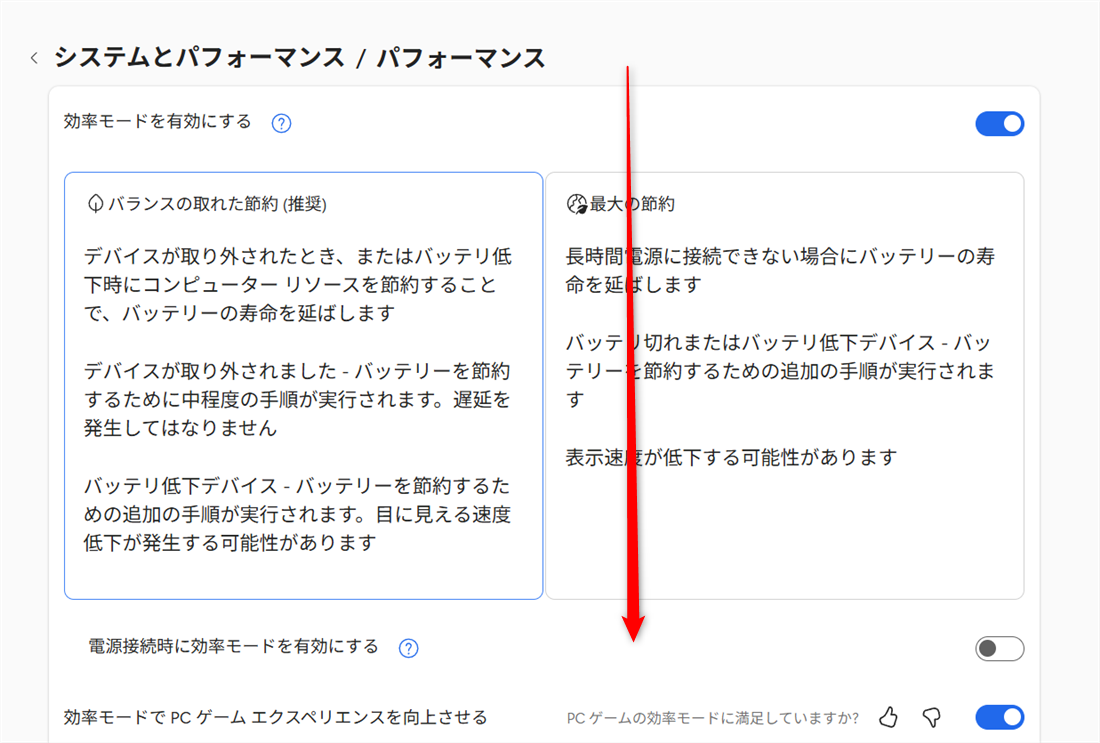
↓
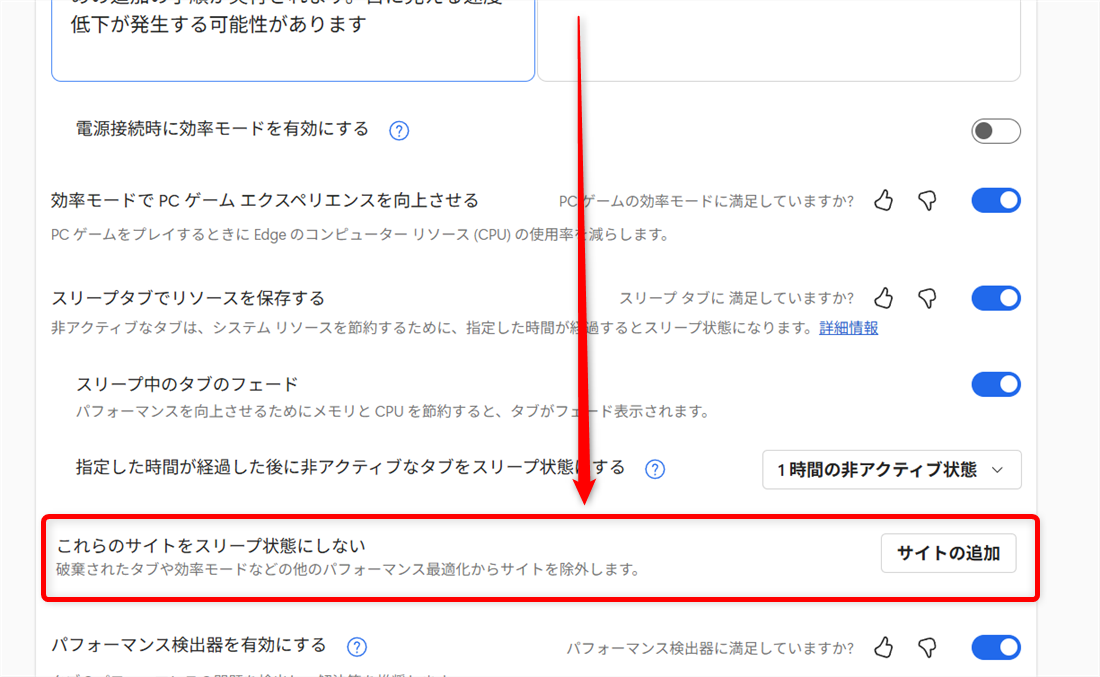
「これらのサイトをスリープ状態にしない」の項目がありました。
↓
「サイトの追加」を選択する

「サイトの追加」にスリープ状態にしたくないURLを入力します。

URLを入力したら、「追加」を選択します。

「これらのサイトをスリープ状態にしない」の下に「https://www.yahoo.co.jp」が追加されます。

これで「Yhaoo! Japan」のタブはスリープ状態になりません。
Microsoft Edge(マイクロソフト・エッジ)の「スリープタブ」は、今見ていないページを寝かせて休ませる機能です。
複数のページ(タブ)を開いていると、全部のページが少しずつメモリやCPUを使っていますが、見ていないページまでずっと動いていると、PCの負担が大きくなってしまいます。
「スリープタブ」で今見ていないページを休ませると、パソコンがサクサク動いてくれたり、バッテリーが長持ちします。
必要なページはクリックすればすぐに立ち上げることができるので便利な機能です。
こちらでは、Microsoft Edge(マイクロソフト・エッジ)の「スリープタブ」を設定してメモリやCPUの使用量を節約する方法などについてご紹介しました。
少しでもお役に立てれば嬉しいです。
