ピクチャーインピクチャーとは、動画を小さなウィンドウにして画面の隅の方に表示しながら、他の作業ができる機能です。
YouTubeの動画をMicrosoft Edge(マイクロソフト・エッジ)のピクチャーインピクチャーで表示することで、調べものなどができます。
こちらでは、Microsoft Edge(マイクロソフト・エッジ)でYouTubeの動画をピクチャーインピクチャーで表示する方法と、オフにする設定についてご紹介します。
Microsoft Edgeでピクチャーインピクチャーを使うメリットと活用例
Microsoft Edgeのピクチャーインピクチャー機能を使うと、YouTube動画を小さなウィンドウで再生しながら他の作業ができるようになります。ここでは、特に便利な活用シーンをご紹介します。
ながら作業を効率的に行える
仕事中や作業中にYouTubeを流しておきたいけれど、画面が動画で埋まるのは困るなと思ったことはありませんか。そんなときに役立つのが、Microsoft Edgeのピクチャーインピクチャー機能です。この機能を使えば、YouTubeの動画を小画面で表示したまま他の作業を同時に進めることができます。
たとえば、レシピ動画を見ながら買い物リストを作ったり、BGM代わりに音楽系の動画を流しながら資料を作ったり。小さなウィンドウは、好きな場所にドラッグして移動できるので、作業の邪魔になりにくいんです。
また、ウィンドウのサイズも調整できるので、動画の内容を見ながら必要に応じて大きさを変えることもできます。タブを切り替える手間もないので、作業の集中を途切れさせずに済みますよ。
このように、ながら作業にぴったりなこの機能は、日常のちょっとした作業効率を高めてくれる便利な存在です。
学習動画を見ながらメモを取れる
勉強系のYouTube動画を見ながら、ノートにまとめたいと思ったことはありませんか。Microsoft Edgeのピクチャーインピクチャーを使えば、動画を画面の端に表示させたまま、Wordやメモ帳でメモを取りながら視聴することができます。
再生画面を別ウィンドウに分けられるので、動画とノートを同時に見られる点が大きな魅力です。
これなら、いちいち再生を止めてタブを切り替える必要もありません。
さらに、ウィンドウを好きな位置に置けるので、自分の使いやすい画面レイアウトが作れます。たとえば、画面の右下に動画を表示し、左側でノートアプリを開くといった使い方もできますね。動画の再生を止めずに情報をまとめられるので、学習効率がぐっとアップします。
特に、語学系や資格試験の対策動画など、繰り返し見たい内容にはとても向いています。集中力を保ちやすい環境を作れるので、学びの時間がより充実したものになりますよ。
複数の画面を同時に使いたいときに便利
調べものをしながら動画を見たいとき、画面が足りなくて困った経験はありませんか。そんなときにも、ピクチャーインピクチャー機能が活躍してくれます。
この機能を使えば、YouTubeの動画を小さなウィンドウで表示したまま、別のタブやアプリで作業を進めることができます。たとえば、動画で紹介されているツールを実際に触ってみたり、他のブラウザで追加情報を探したりする場面で便利なんです。
ウィンドウは常に手前に表示されるので、操作している画面の裏に隠れることがないのもポイントです。いちいち動画に戻らなくても、説明を確認しながら進められるのは安心ですね。
画面をうまく分割して使いたいという方にとって、これはとてもありがたい機能です。
特にモニターが1台しかない環境では、画面のスペースを有効活用できる心強い味方になりますよ。
ビデオ会議の補助にも使えるケース
オンライン会議中に、参考動画を流しながら説明したいと感じたことはありませんか。Microsoft Edgeのピクチャーインピクチャーは、ビデオ会議中のちょっとした補助にも使えます。
たとえば、YouTubeで事前に調べた参考資料を会議中に見返したいとき、小画面で表示しておけばさりげなく確認できるんです。他の参加者の顔や資料を画面に大きく表示しながら、自分だけが動画の要点を把握して話を進められます。
また、会議の準備段階でも活躍します。プレゼン前に参考になる動画を再確認するとき、小画面で要点だけをチェックできるので、短時間で必要な情報を整理できます。集中力をキープしたまま進められるのも嬉しいところです。
使い方によっては、ビジネスの場面でも役立つ機能です。動画を情報源として活用するなら、この便利さをぜひ体感してみてください。
Youtube動画をピクチャーインピクチャーで見る方法
Microsoft EdgeでYoutube動画をピクチャーインピクチャーで見る方法をご紹介します。
Microsoft EdgeでYoutube動画を表示します。
※ここでは例として、旭川市旭山動物園のプロモーションビデオのURLで手順をご紹介します。
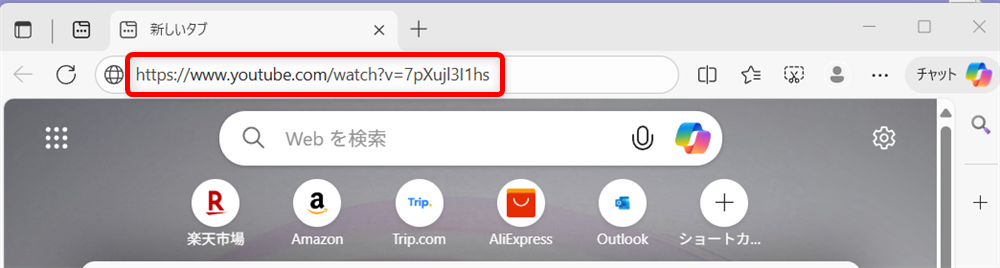
動画を再生します。
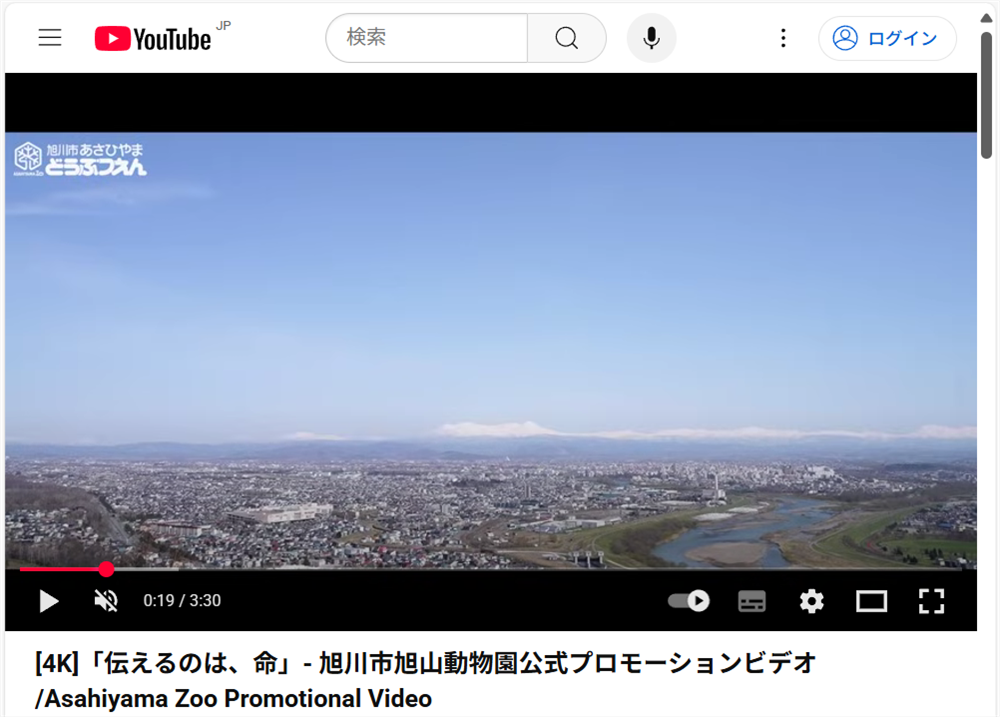
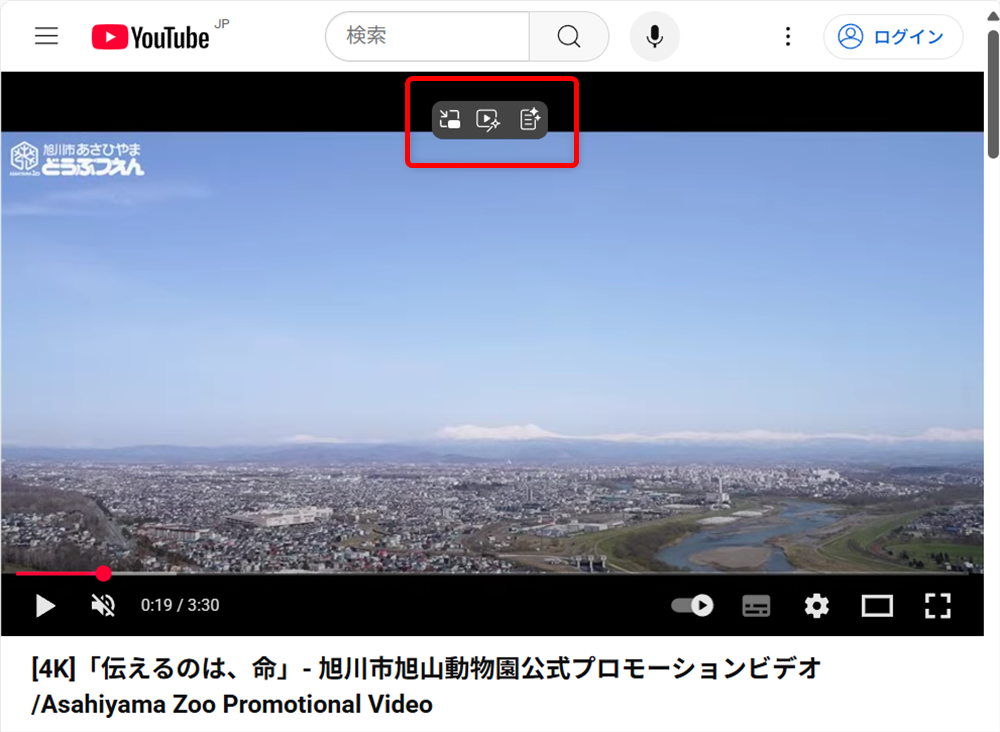
動画をポイント(マウスの矢印を合わせる)すると動画内にアイコンが3つ表示されます。
↓
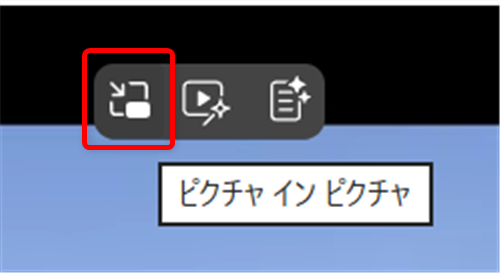
この中の「ピクチャインピクチャ」(一番左)をクリックします。
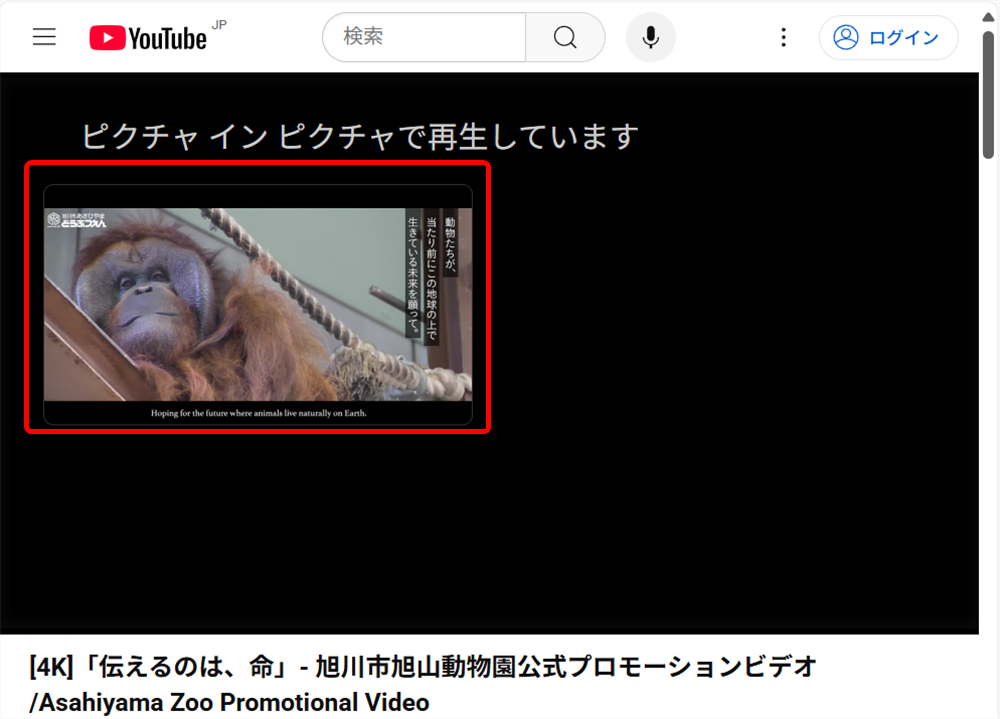
ピクチャーインピクチャーで動画が表示されます。
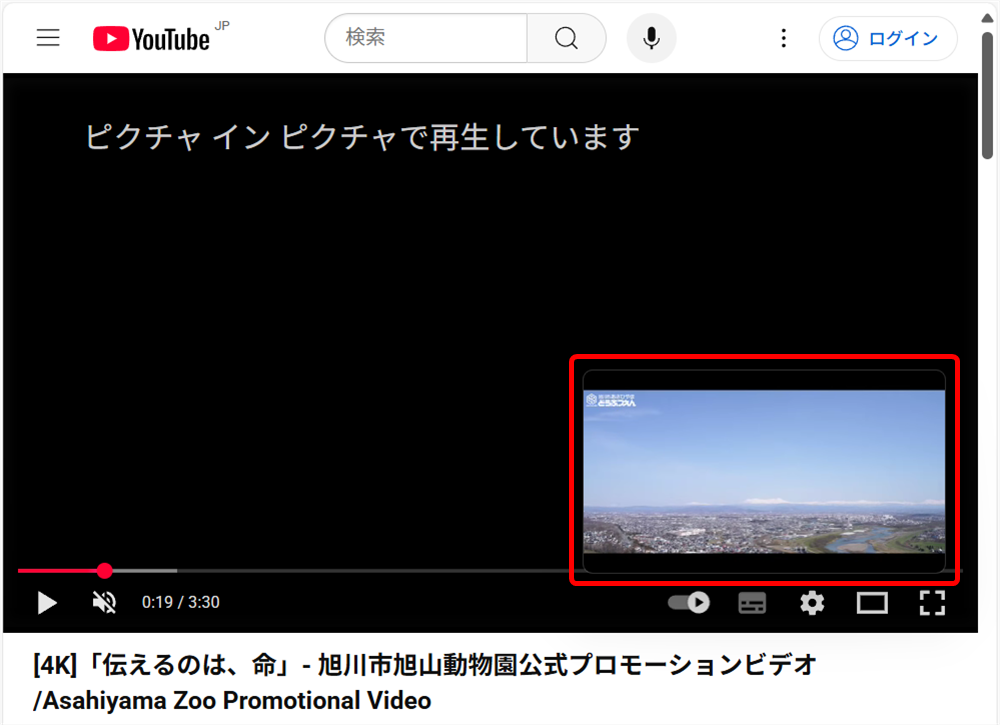
ピクチャーインピクチャーの動画をドラッグすると任意の場所に移動できます。
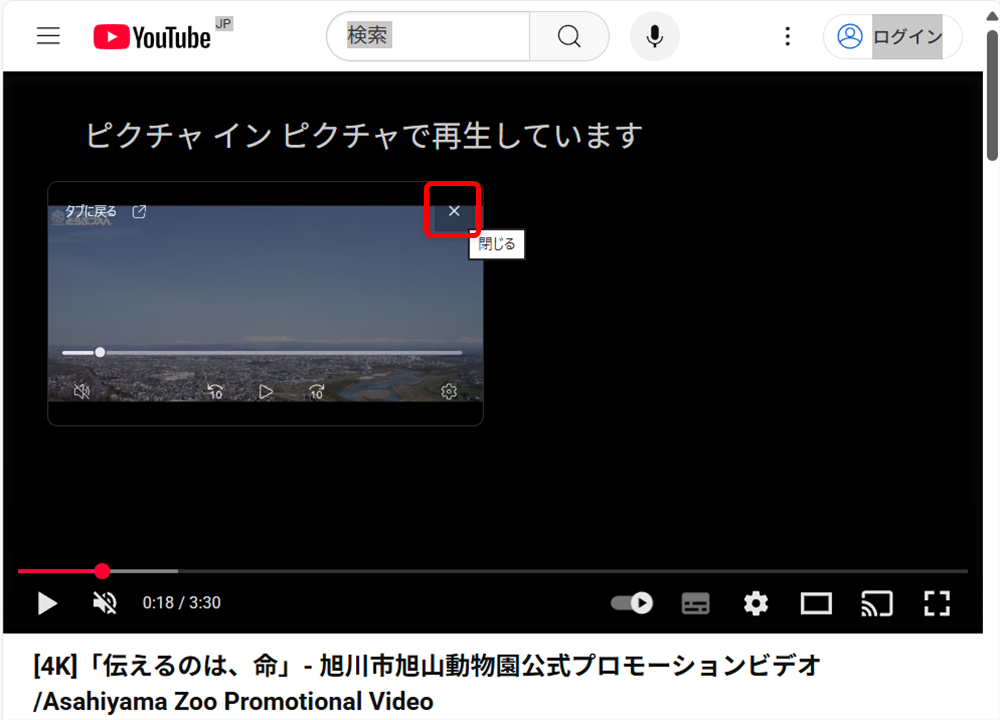
ピクチャーインピクチャーをやめたい場合は「×」をクリックします。
↓
Microsoft Edgeに戻ります。
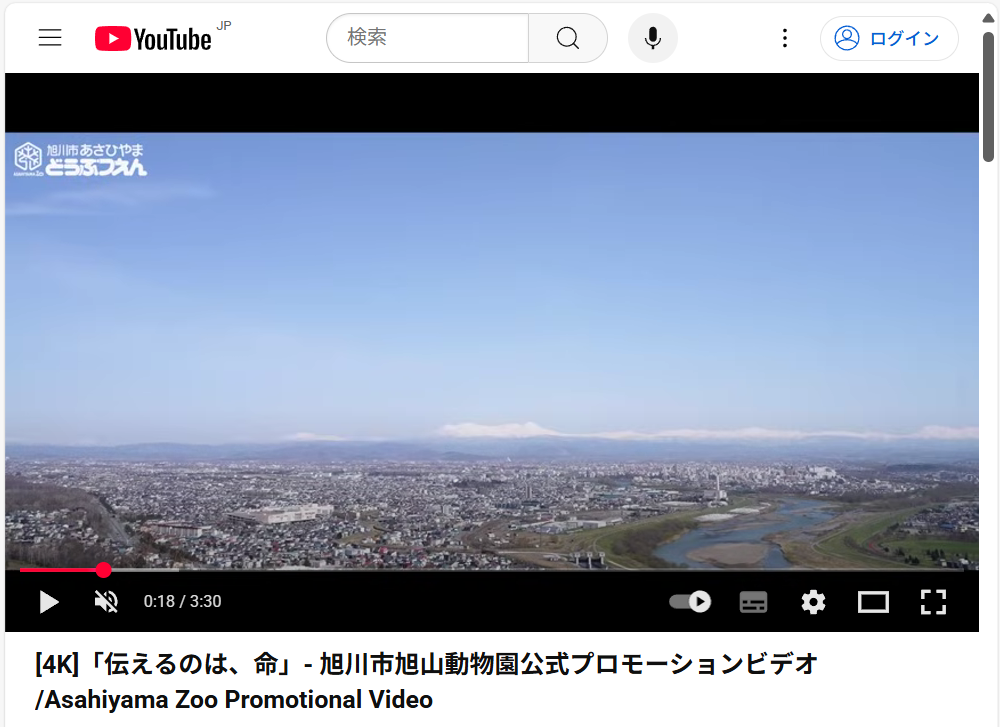
ピクチャーインピクチャーをオフにする設定
Microsoft Edgeのピクチャーインピクチャーをオフにする設定をご紹介します。
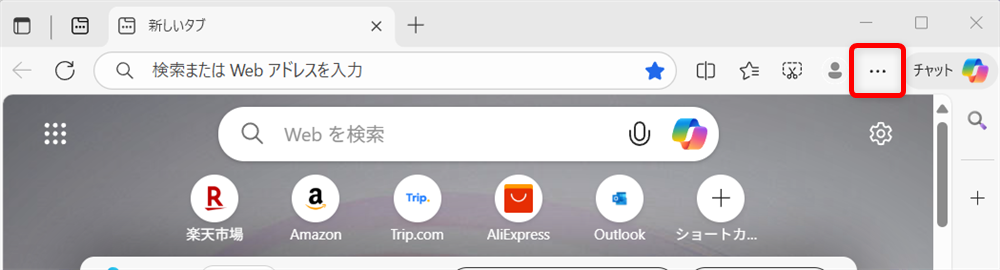
Microsoft Edgeが開いた画面の右上の「…」を選択します。
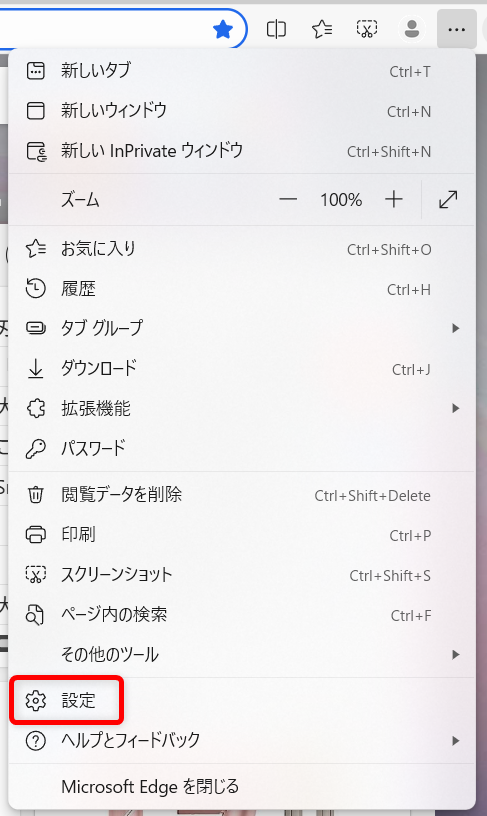
メニューが開くので、「設定」を選択します。
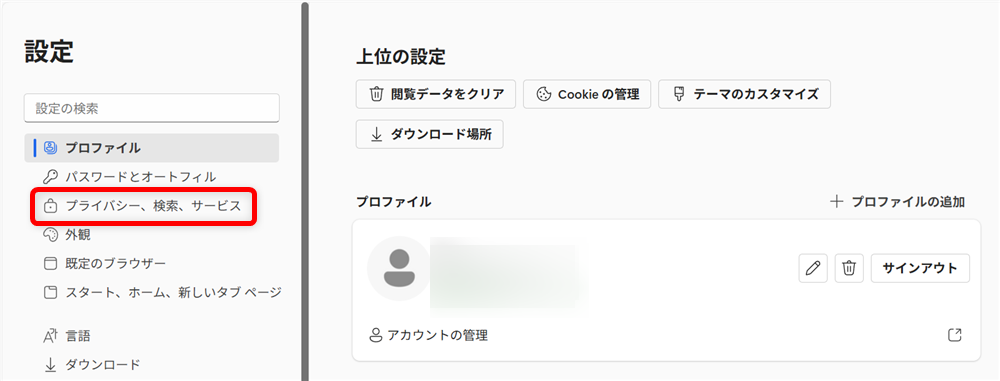
左側にある「プライバシー、検索、サービス」を選択します。
右側にある「サイトのアクセス許可」を選択します。
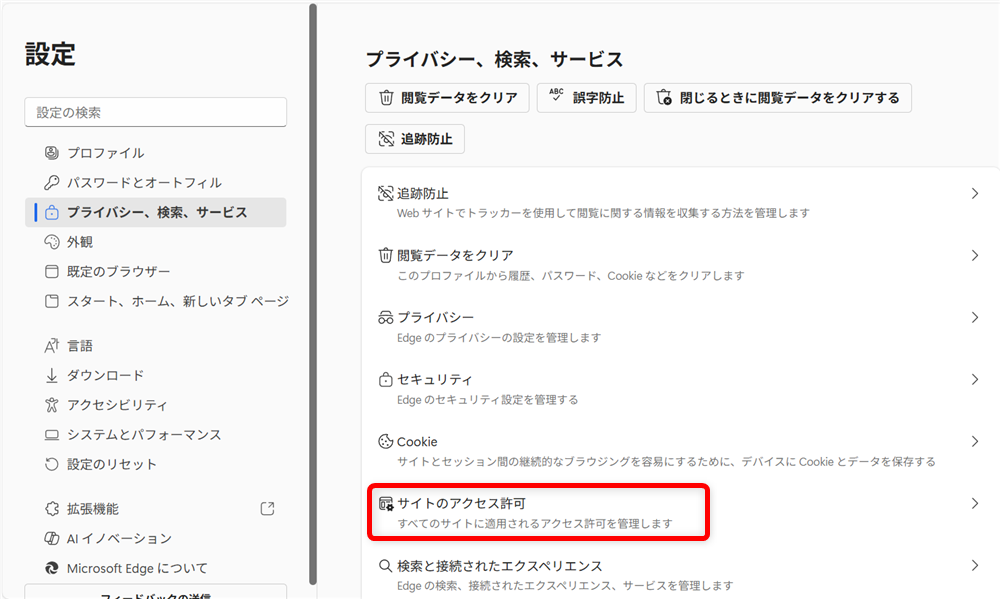
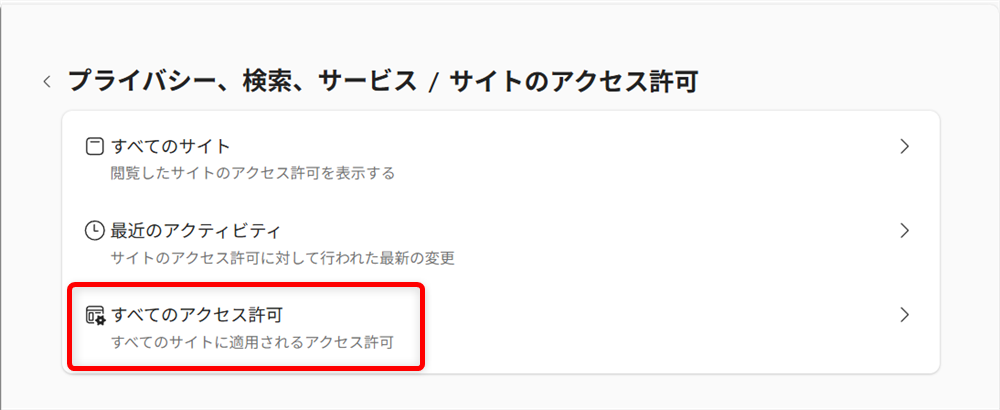
「すべてのアクセス許可」を選択します。
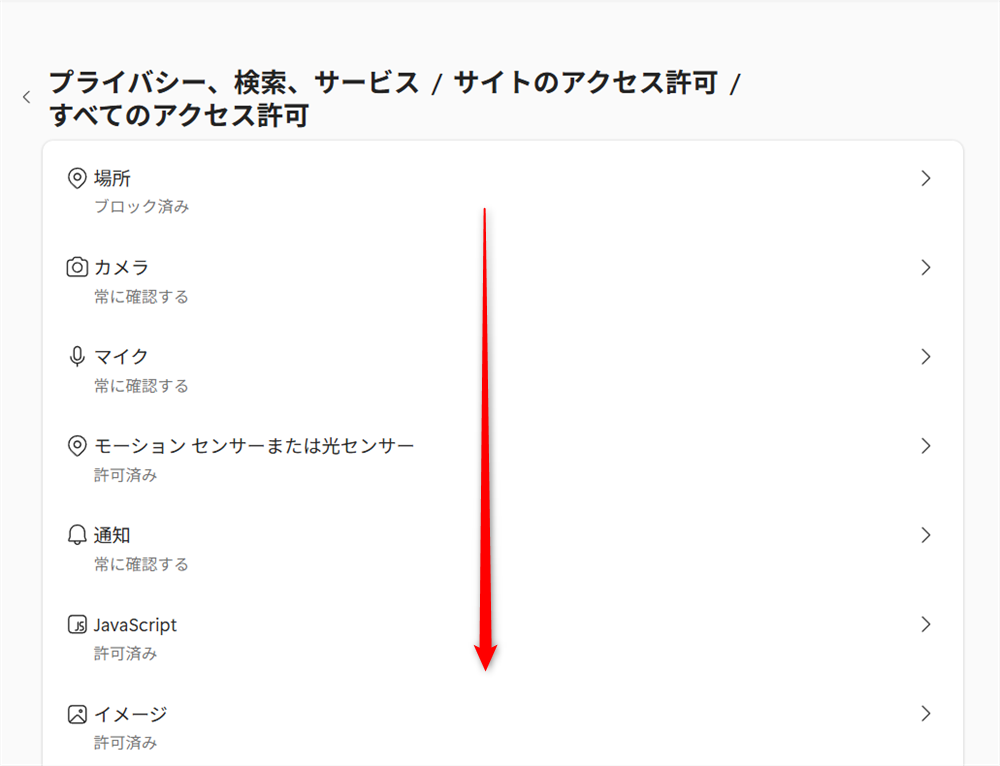
「自動ピクチャインピクチャ」の項目が表示されるまで画面をスクロールします。
↓
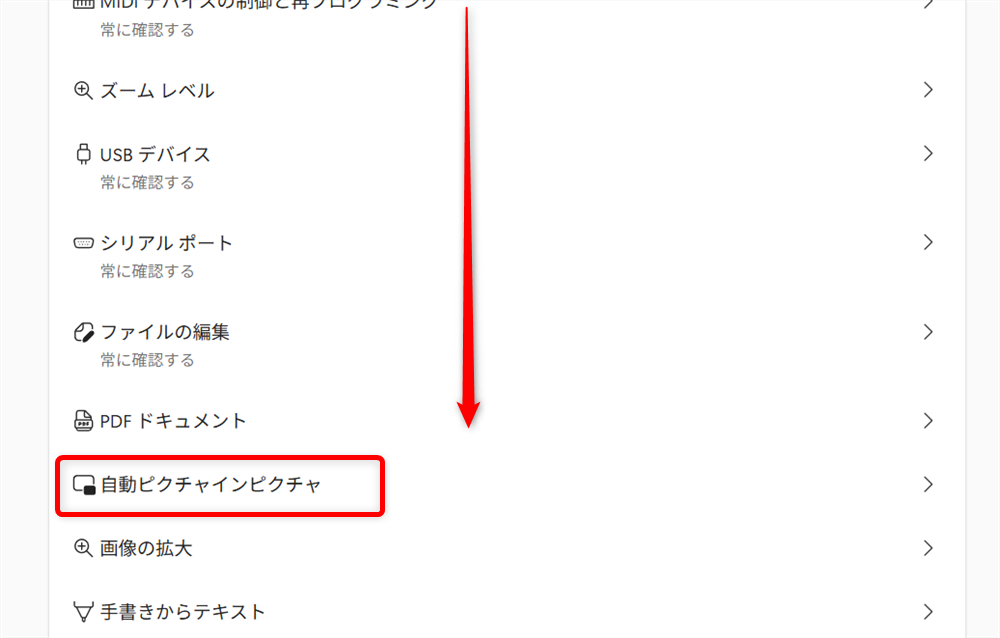
「自動ピクチャインピクチャ」を選択します。
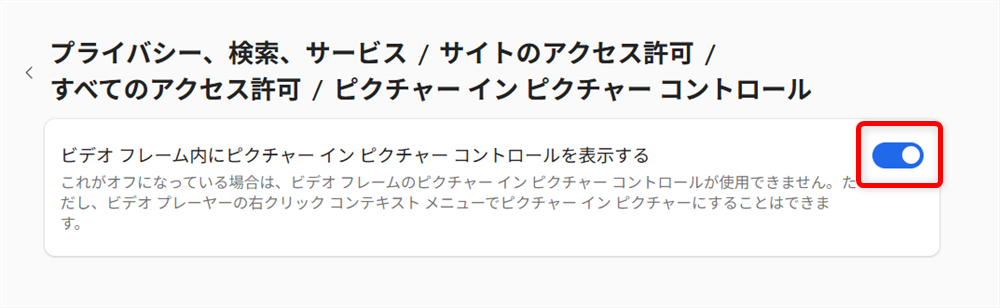
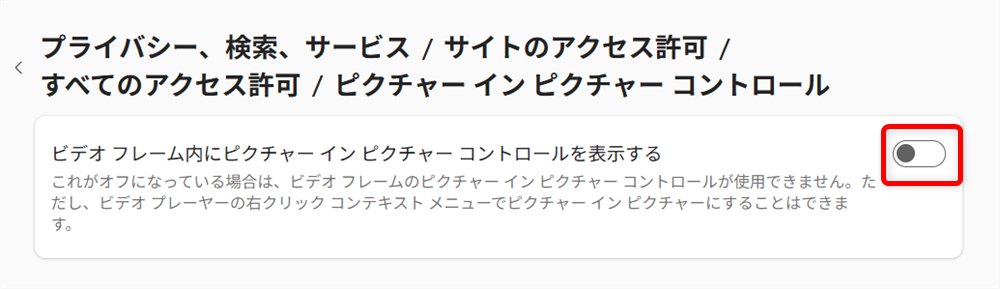
「ビデオ フレーム内にピクチャー イン ピクチャー コントロールを表示する」をオフにします。
↓
オフになりました。
ピクチャーインピクチャーとは、動画を小さなウィンドウにして画面の隅の方に表示しながら、他の作業ができる機能です。
YouTubeの動画をMicrosoft Edge(マイクロソフト・エッジ)のピクチャーインピクチャーで表示することで、調べものなどができます。
こちらでは、Microsoft Edge(マイクロソフト・エッジ)でYouTubeの動画をピクチャーインピクチャーで表示する方法と、オフにする設定についてご紹介しました。
少しでもお役に立てれば嬉しいです。
