2024年8月1日、Microsoftから新しいOutlookとして「Outlook for Windows」が提供されました。
「Outlook for Windows」には、メールを転送する機能があります。
不在時に自動で転送するように設定したり、この内容は特定のアドレスに送っておきたいと思った場合に便利です。
こちらでは、「Outlook for Windows」でメールを転送するように設定する方法などをご紹介します。
Outlook for Windowsでメールを自動で転送する設定
Outlook for Windowsでメールを自動で転送する設定の方法をご紹介します。
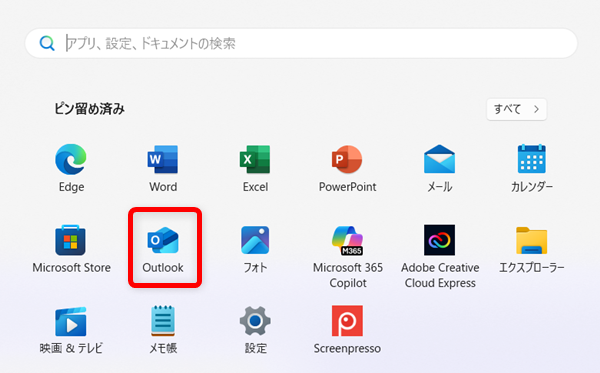
PCの下部のタスクバーにある「スタートメニュー」を選択します。

「ピン留め済み」の中から「Outlook(new)」を選択します。
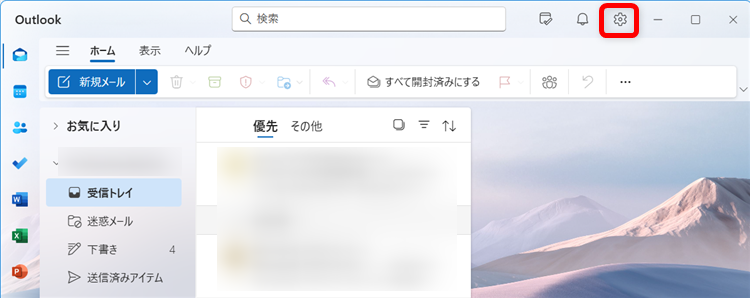
画面上部の歯車のマークを選択して「設定メニュー」を開きます。
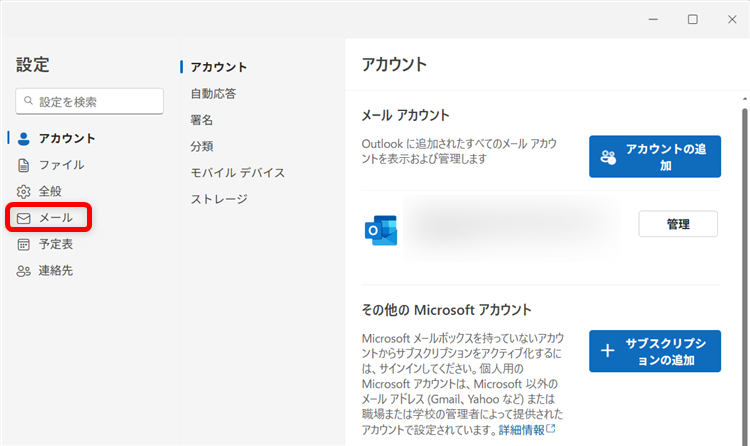
左側の「設定」の中から「メール」を選択します。
↓
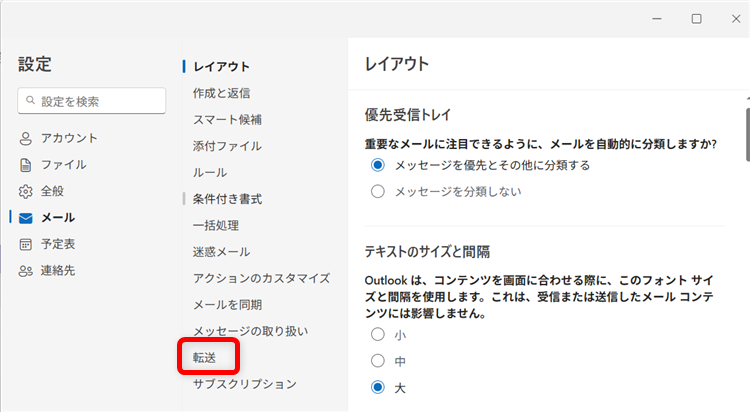
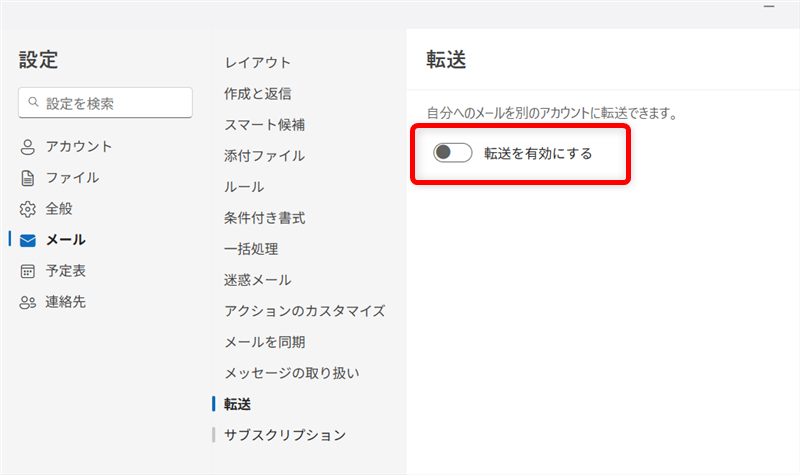
「転送」をクリックします。
「転送を有効にする」にチェックを入れます。
↓
チェックを入れました。
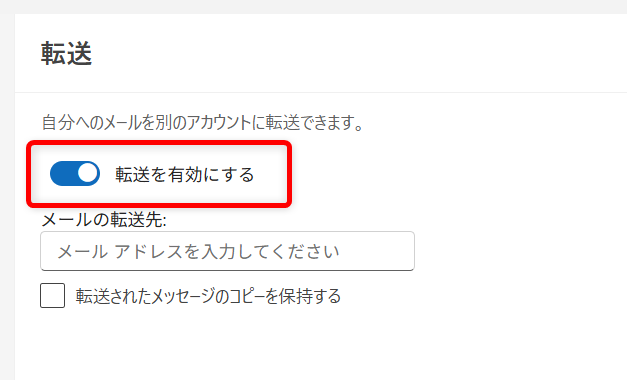
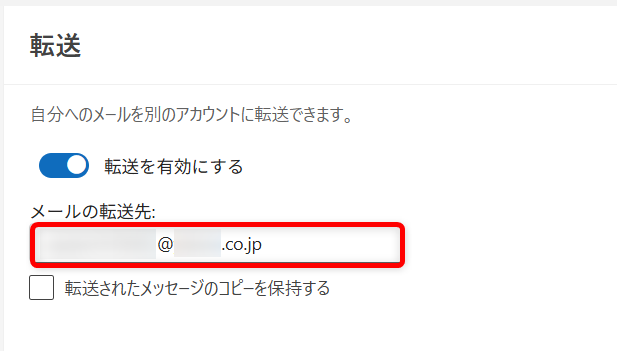
転送したいメールアドレスを入力します。
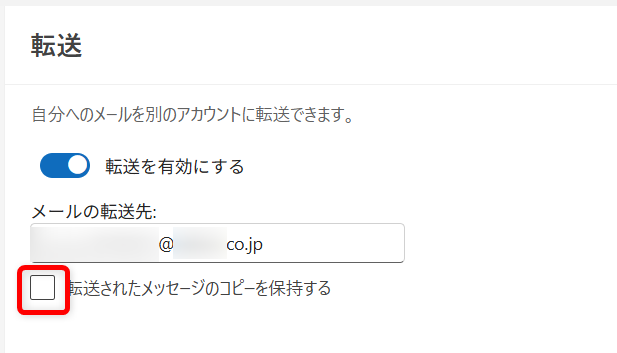
画面下の「保存」ボタンを選択します。
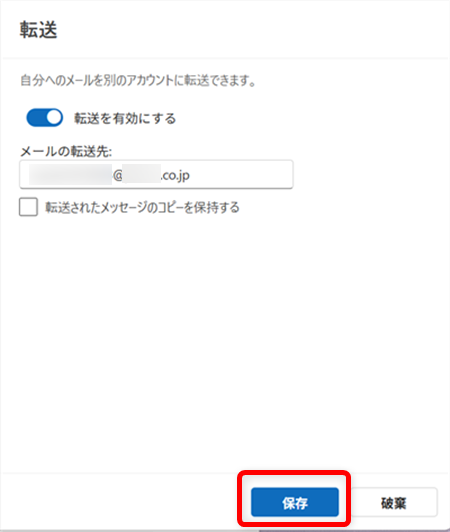
自動転送しない場合は、「転送を有効にする」をオフにしてください。
これで、メールを自動で転送する設定をすることができます。
メールを手動で転送する方法
Outlook for Windowsでメールを手動で転送する設定方法を2つご紹介します。
メールを表示してから転送する
メールを表示してから手動で転送する方法をご紹介します。
トップページから受信トレイを開きます。
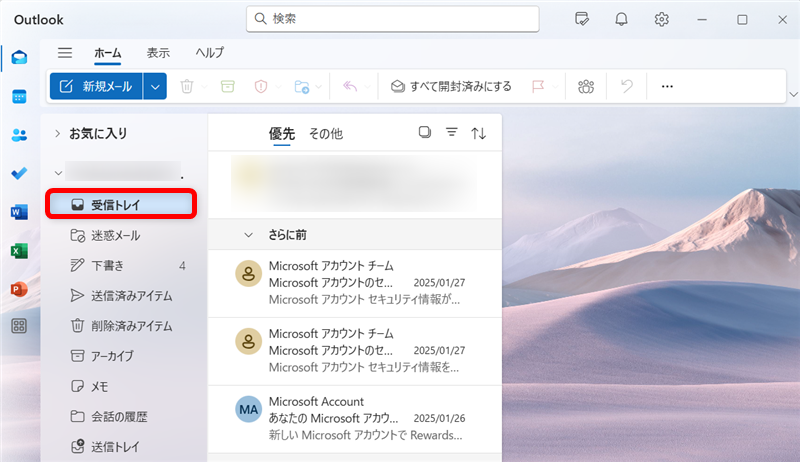
転送したいメールを開きます。
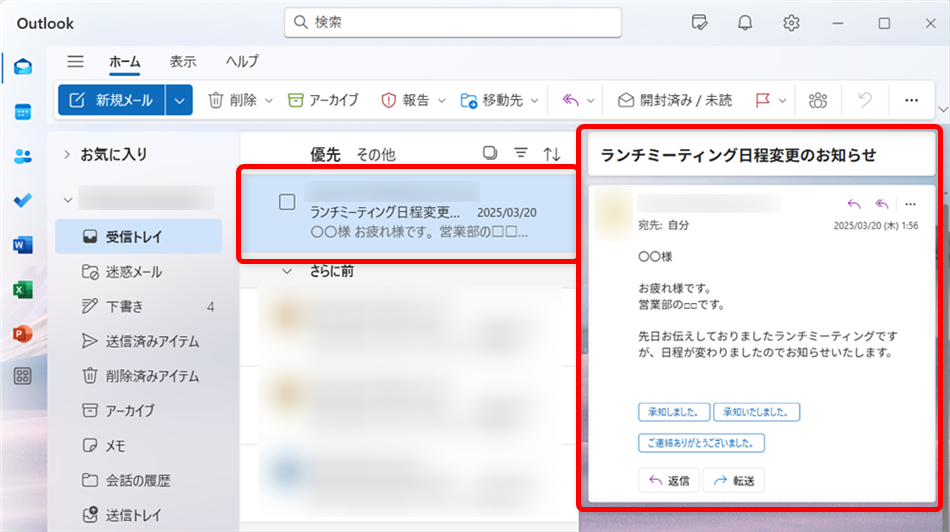
画面下にある「転送」をクリックします。
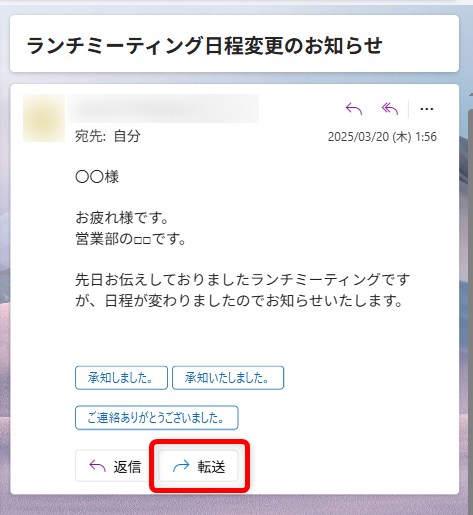
↓
転送メールが作成されました。
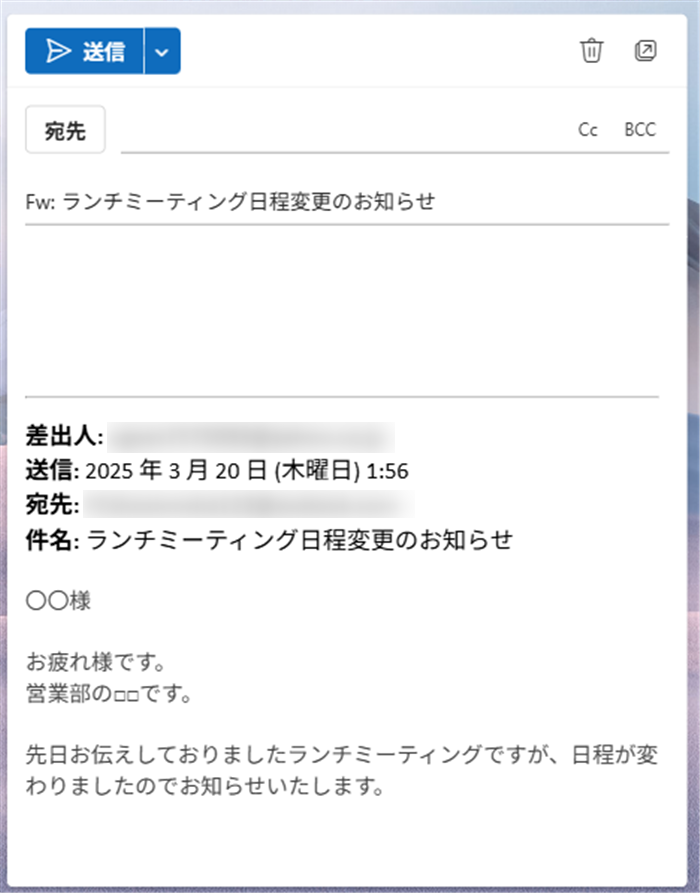
件名に「FW:」がついていることを確認して、転送先のアドレスを入力します。
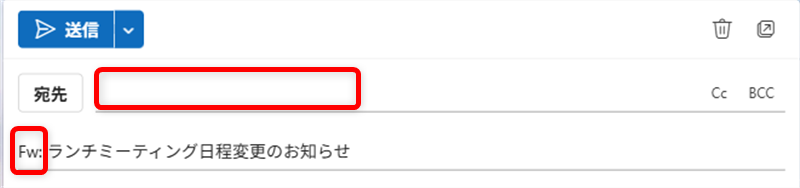
↓
「送信」ボタンをクリックします。
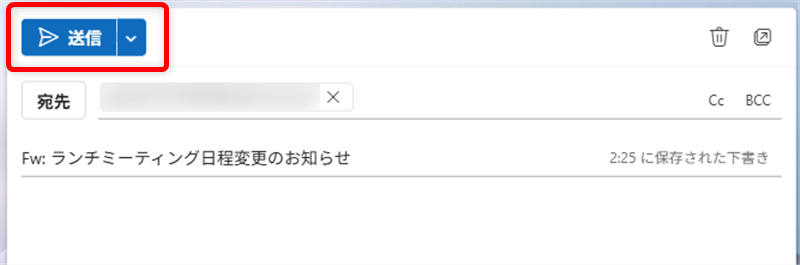
これで、メールを表示してから手動で転送することができます。
受信トレイから転送する
受信トレイから手動で転送する方法をご紹介します。
トップページの受信トレイを開きます。
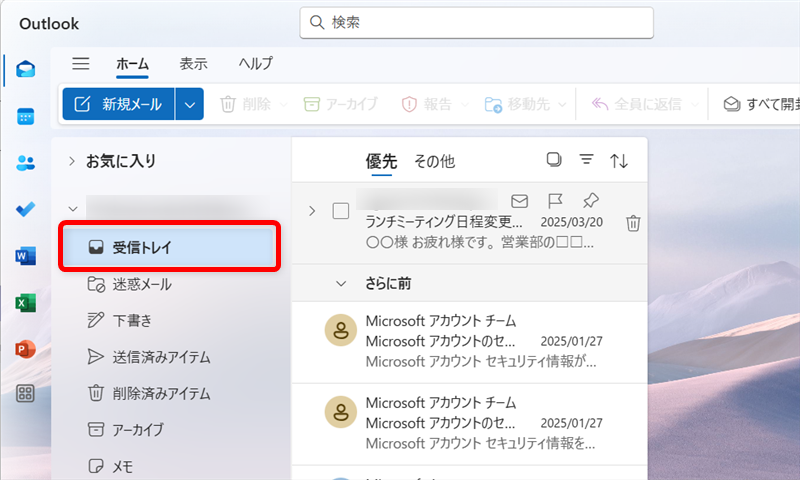
転送したいメールを選んで右クリックします。
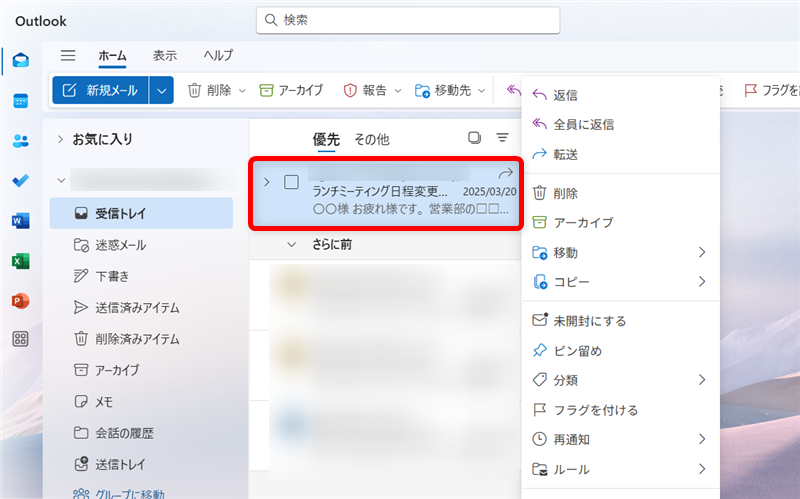
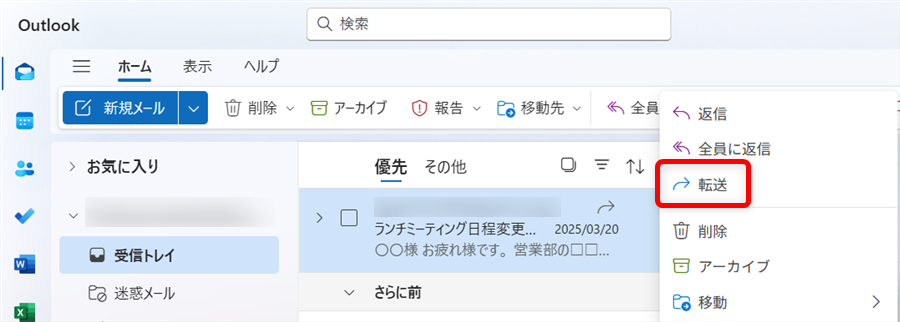
「メニュー」の中から「転送」を選びます。
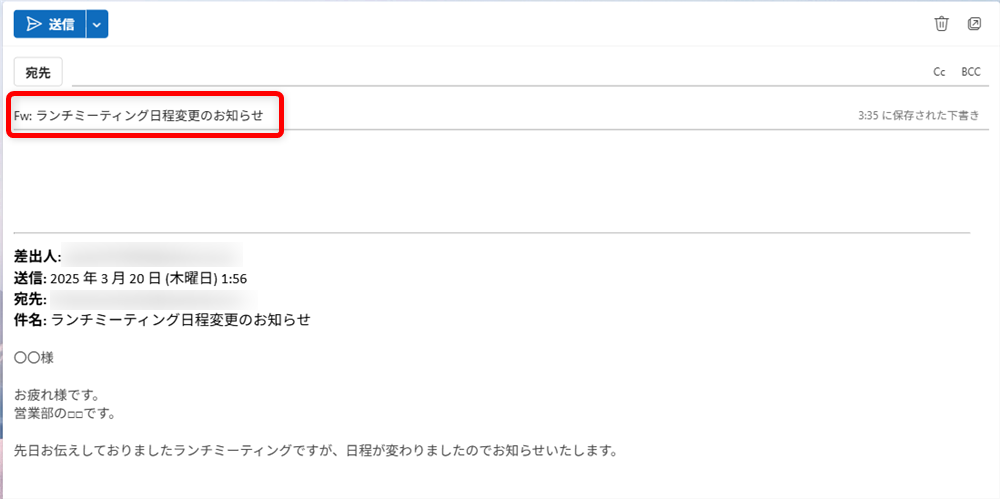
件名に「FW:」がついていることを確認する
↓
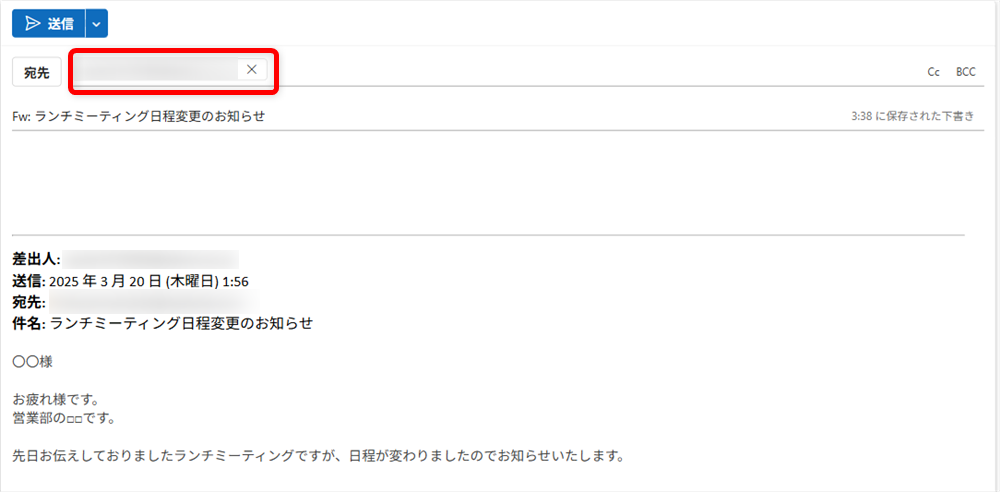
転送先のアドレスを入力します。
↓
「送信」ボタンをクリックします。
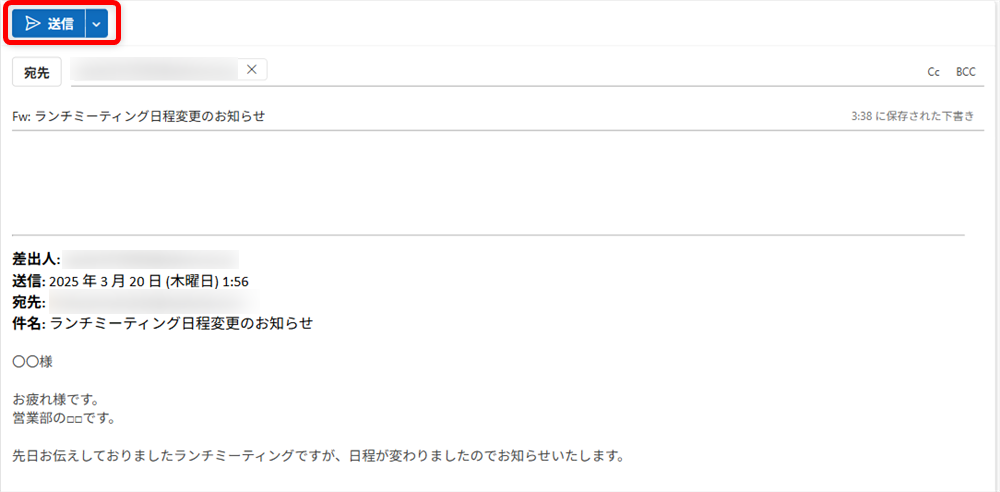
これで、受信トレイから手動で転送することができます。
メールを転送すると相手にバレる?通知される?
Outlookで受信したメールを誰かに転送した場合、基本的に送信者(元の相手)に通知されることはありません。
つまり、あなたがメールを転送しても、送った本人には自動で「このメールが転送されました」という通知が届くことはないため、転送した事実は通常はバレません。
ただし、次のようなケースでは間接的に気づかれる可能性があります:
- 転送先の相手が「◯◯さんからのメールを見ました」と返信してしまった
- 本文や添付ファイルに含まれていた社内情報・個人情報などで気づかれる
- 転送メールに元の署名や文面がそのまま残っている
- 間違って「全員に返信」を選んでしまった
このように、技術的には通知されないとはいえ、内容や相手の行動次第でバレることもあるため、機密性の高い内容を転送する場合は慎重に対応するのがおすすめです。
メールの転送を禁止する設定(Microsoft 365 アカウントの場合)
Microsoft 365 や Exchange Online アカウントを使っている場合、Outlook でメールの転送・コピー・印刷を禁止する設定が可能です。設定手順は以下のとおりです。
Outlook for Windows を起動し、[新しいメール] をクリックしてメール作成画面を開きます。
画面上部の [・・・(その他のアクション)] をクリックし、表示されたメニューから [アクセス許可] を選択します。
または、[オプション] タブ内の [アクセス許可] からも同じ操作が可能です。
表示されたリストの中から 「転送を許可しない(Do Not Forward)」 を選択します。
通常通りメール本文を入力し、宛先を指定して送信します。
この設定を有効にすると、受信者側では「転送」「コピー」「印刷」ができなくなります(Outlookアプリ・Web版両方対応)。
2024年8月1日、Microsoftから新しいOutlookとして「Outlook for Windows」が提供されました。
「Outlook for Windows」には、メールを転送する機能があります。
不在時に自動で転送するように設定したり、この内容は特定のアドレスに送っておきたいと思った場合に便利です。
こちらでは、「Outlook for Windows」でメールを転送するように設定する方法などをご紹介しました。
少しでもお役に立てれば嬉しいです。
