Copilot Keyboardは、スマホのキーボードにAIを組み込んだ入力ツールです。
LINEやSNSなど、どのアプリでもキーボードから直接Copilotを使い、文章作成や翻訳、要約などをスムーズに行うことができます。
アプリを切り替える必要がないため、日常の入力作業が快適です。
こちらでは、Windows 11でCopilot Keyboardのダウンロードとインストールする方法をご紹介します。
Copilot Keyboardとは?
Copilot Keyboardは、Windows 11で使える日本語入力アプリです。ここでは、Copilot Keyboardでできることを中心に、どんな場面で役立つのかをわかりやすく見ていきます。
Copilot Keyboardでできること
文字を入力しながら、いろいろな作業をひとつの流れで進めやすくなる機能があります。
Copilot Keyboardでできることは、たとえば次のような内容です。
- 日本語を入力して文字変換する
- 入力中にAIと会話する
- 言い回しや文章のヒントをもらう
- ちょっとした疑問をその場で調べる
- 既存のMicrosoft IMEに近い感覚で使う
この中でもイメージしやすいのは、文字を入力する途中でそのままAIに質問できるところです。たとえば、文章の言い換えを考えたいときや、短い説明文を作りたいときにも使いやすいでしょう。
また、日本語入力アプリとして使えるため、新しい機能を試しながら普段の入力作業も進めやすくなります。
ただ文字を打つだけのアプリではなく、入力と会話を組み合わせて使えるのがCopilot Keyboardの特徴です。
Copilot KeyboardとMicrosoft IMEの違い
Copilot KeyboardとMicrosoft IMEは、どちらも日本語入力に使えますが、特徴には違いがあります。ざっくり比較すると、次のようになります。
| 項目 | Copilot Keyboard | Microsoft IME |
|---|---|---|
| 主な役割 | 日本語入力とAIキャラクターとの会話 | Windows標準の日本語入力 |
| 文字変換 | できる | できる |
| AIとの会話 | できる | できない |
| キャラクター表示 | ある | ない |
| テーマの変化 | キャラクターに合わせて変わる | ない |
| 導入方法 | ダウンロードして使う | Windowsに標準搭載 |
| 向いている使い方 | 入力しながら会話や調べものもしたいとき | 普段どおり安定して日本語入力したいとき |
Copilot Keyboardは、日本語入力に加えてAIキャラクターとの会話もできるのが特徴です。
一方でMicrosoft IMEは、Windowsに標準で入っている日本語入力機能として、普段の入力を安定しておこないたいときに使いやすいです。
Copilot Keyboardを使う前に知っておきたいこと
Copilot Keyboardは、便利な日本語入力アプリですが、Windows 11で使うことを前提にしたアプリです。
Windowsに最初から入っているMicrosoft IMEとは別の入力アプリなので、導入後は入力方法の切り替えが必要になる場合があります。
Copilot Keyboardは、AIキャラクターとの会話や見た目の変化など、通常の日本語入力にはない機能があることです。そのため、普段の入力だけを重視する人には、少し機能が多く感じるかもしれません。
一方で、入力しながら会話や調べものもしたい場合には、使いやすく感じられることもあるでしょう。
まずは、標準のMicrosoft IMEとは役割が少し違うアプリだと理解しておくと整理しやすいです。
Copilot Keyboardをダウンロードする方法
Copilot Keyboardをダウンロードする方法をご紹介します。
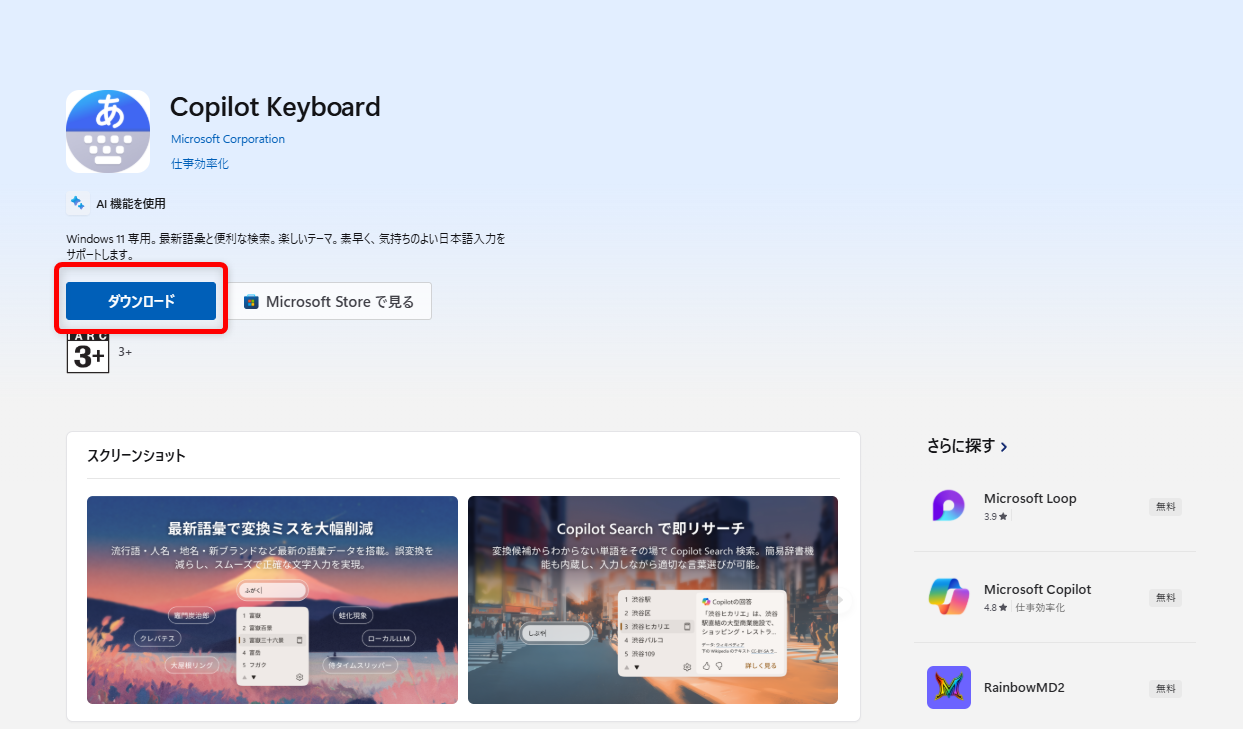
以下のURLを選択し、ダウンロードボタンを押します。
Copilot Keyboard(マイクロソフトの公式サイト)
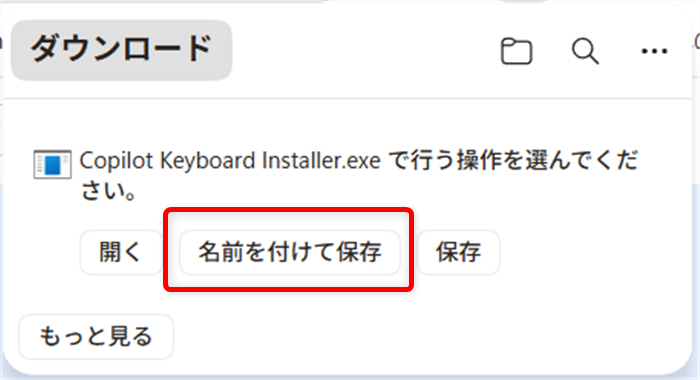
「名前を付けて保存」を選択します。
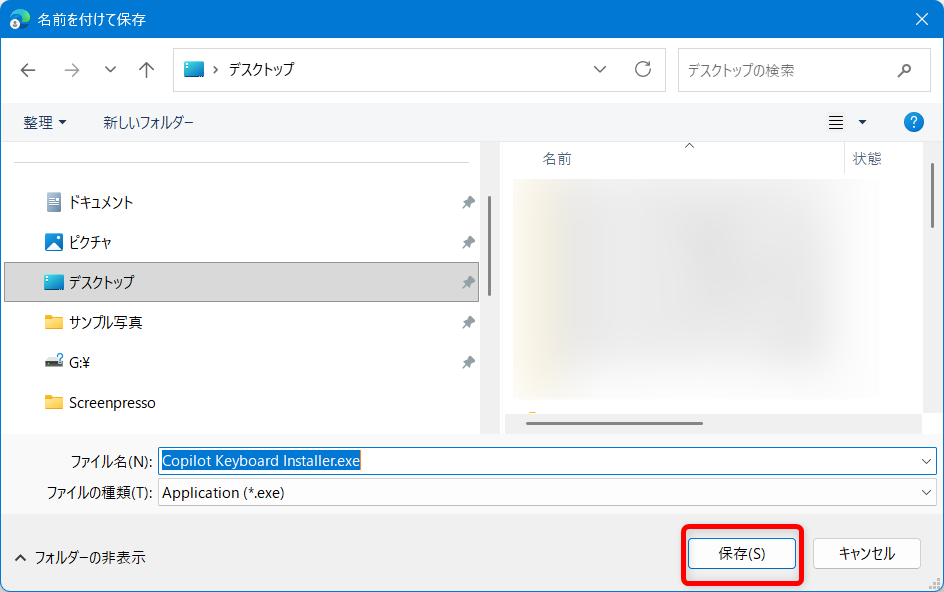
保存先を選んで「保存」ボタンを押します。
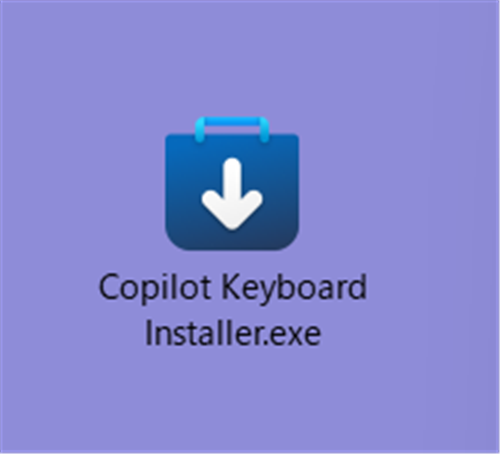
デスクトップに保存できました。
Copilot Keyboardをインストールする方法
Copilot Keyboardをインストールする方法をご紹介します。
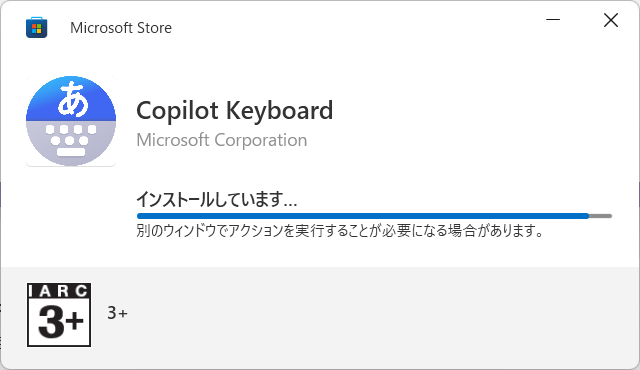
インストールが始まります。
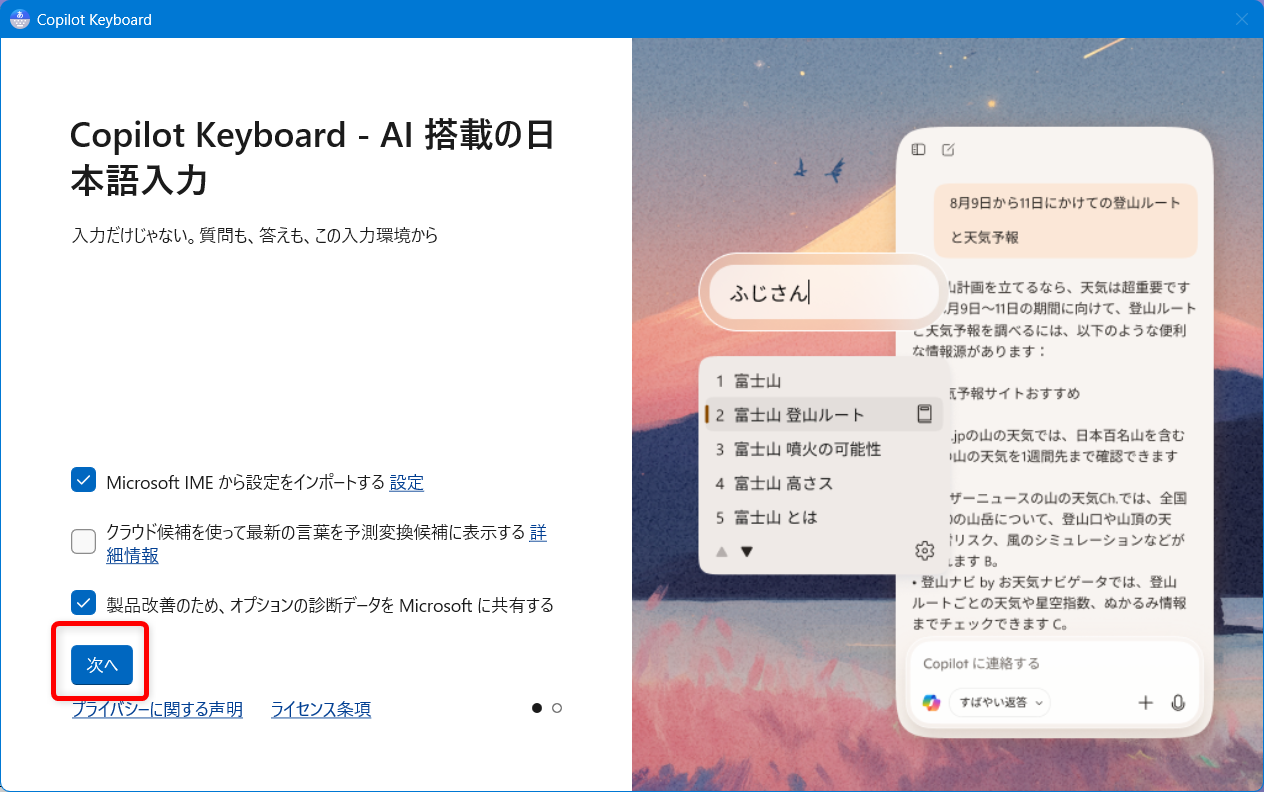
「次へ」を選択します。
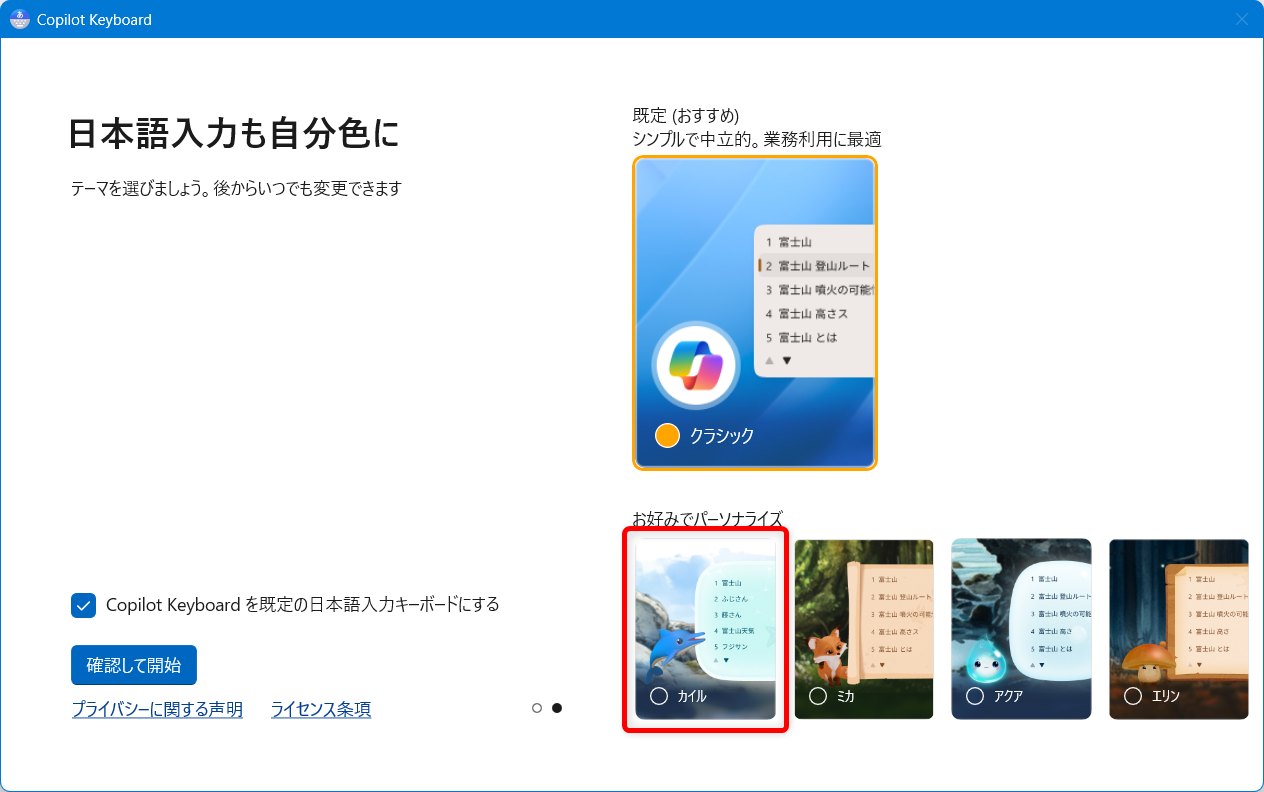
キャラクターを選ぶ画面が表示されます。
ここでは、例として「カイル」(イルカのキャラクター)を選択してみます。
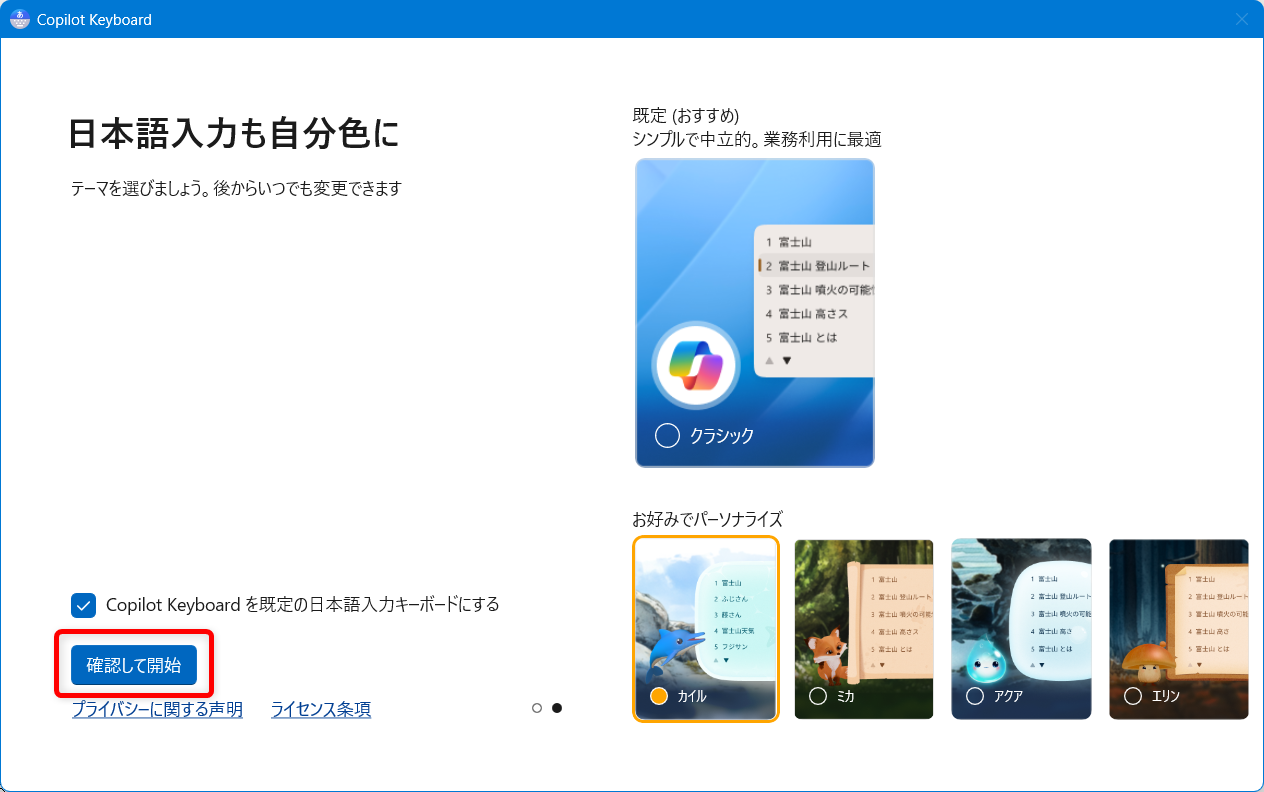
「確認して開始」ボタンを押します。
↓
カイルが表示される

タスクバーにCopilot Keyboardのアイコンがあれば、インストール成功です。

カイルに質問してCopilotが使えることを確認しましょう。
カイルをクリックします。
Copilotの画面が表示されます。
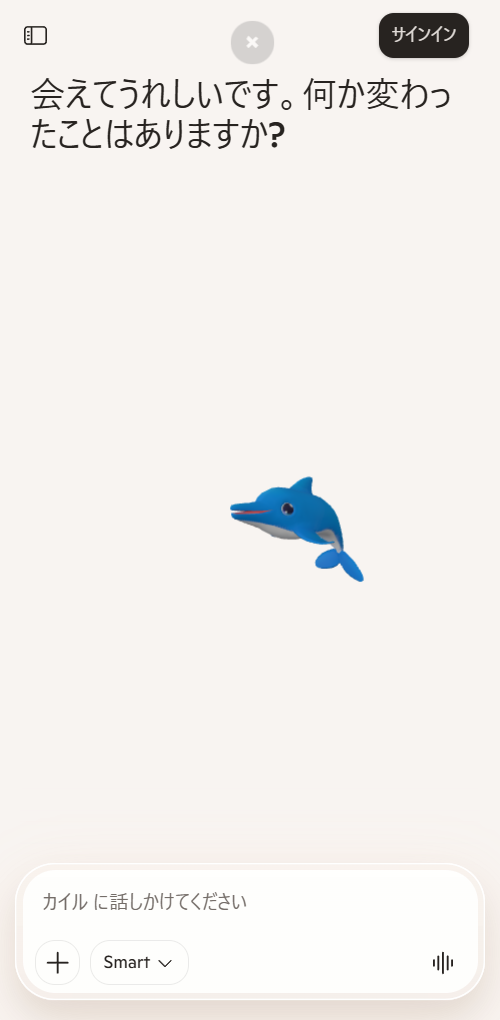
なんでもいいので質問してみます。
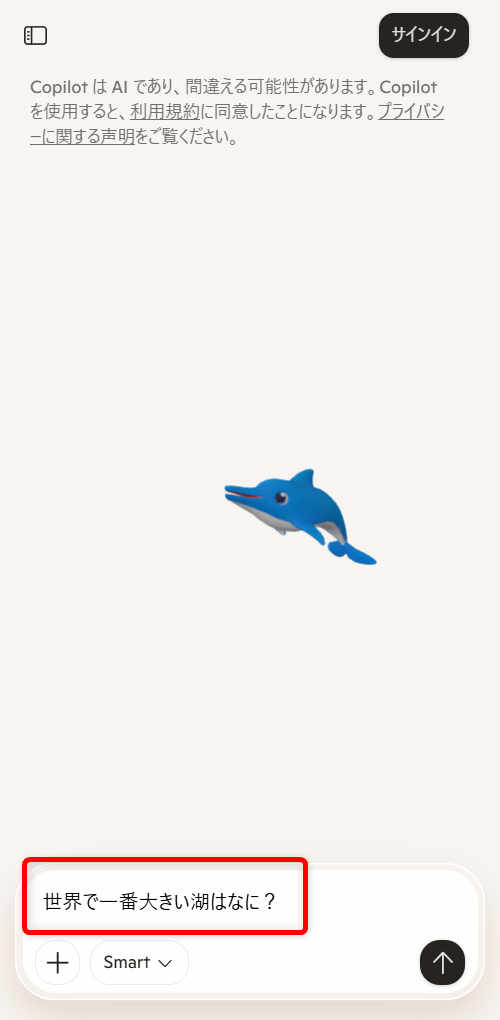
↓
「↑」マークを押します。
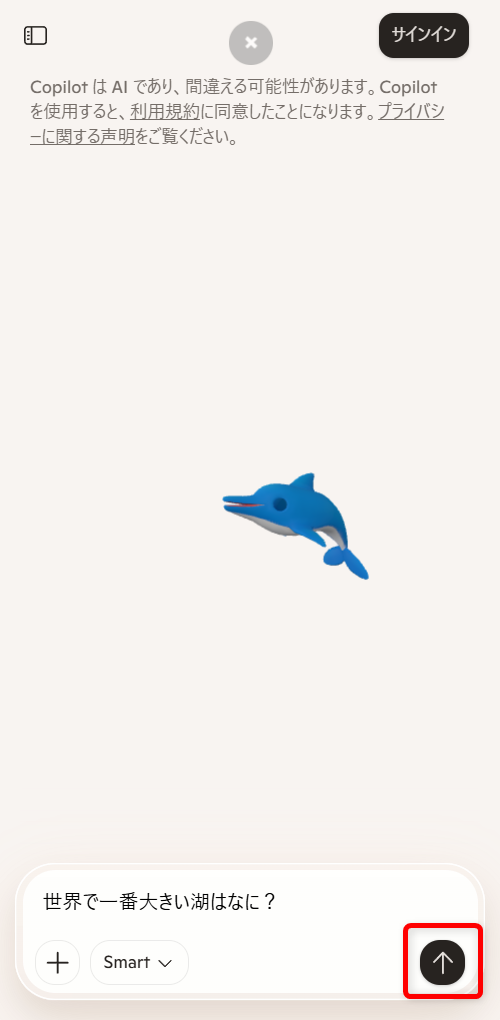
回答が表示されました。
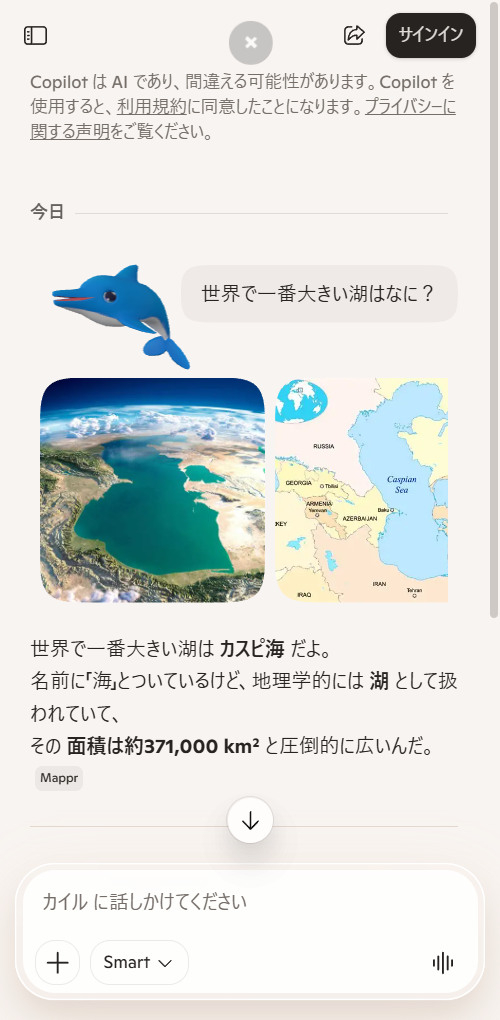
Copilot Keyboardを使って変換する
Copilot Keyboardを使って変換する方法をご紹介します。
今回は「あさくさ」と入力して変換してみます。
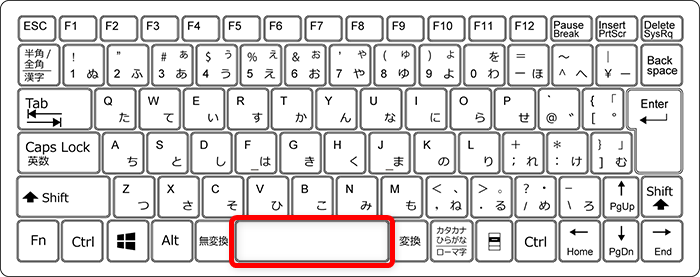
キーボードのスペースキーを押します。
文字変換の候補が表示されます。
候補にある「浅草」にマウスポインタを合わせると、Copilotの回答が表示されます。
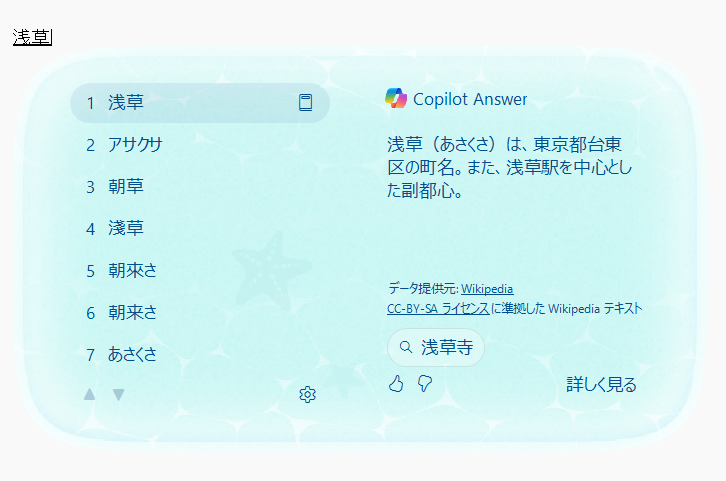
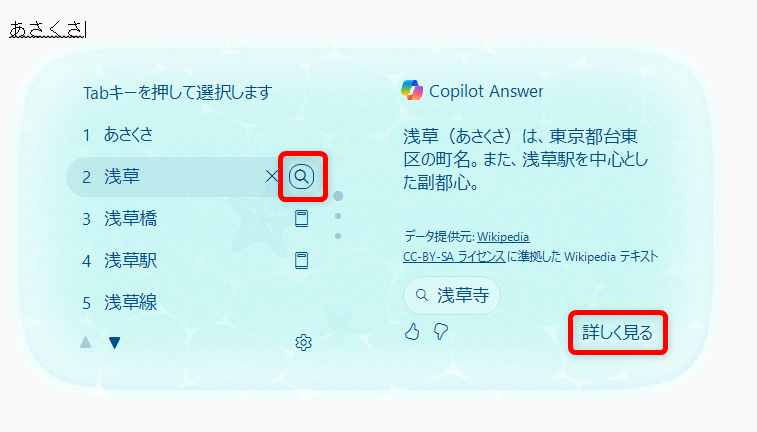
※候補の右側に辞書のマークがある時だけ、Copilotの回答が表示されます。
虫眼鏡マーク(辞書マークが虫眼鏡マークに代わります)、またはCopilotの回答にある「詳しく見る」をクリックするとMicrosoft Edgeが起動し、Bingの検索結果が表示されます。
↓
検索結果が表示されます。

Copilot Keyboardは、スマホのキーボードにAIを組み込んだ入力ツールです。
LINEやSNSなど、どのアプリでもキーボードから直接Copilotを使い、文章作成や翻訳、要約などをスムーズに行うことができます。
アプリを切り替える必要がないため、日常の入力作業が快適です。
こちらでは、Windows 11でCopilot Keyboardのダウンロードとインストールする方法をご紹介しました。
少しでも皆様のお役に立てれば嬉しいです。
