Windows 11のエクスプローラーを開くと、左側にナビゲーションウィンドウが開きます。
ナビゲーションウィンドウは表示させないこともできるので、画面をすっきりさせたい時などに便利です。
ナビゲーションウィンドウにあるフォルダーやデータを、「ツリー表示」にすると、PCの中身が地図のように見渡せて作業がスピードが向上します。
「ツリー表示」は「フォルダーの階層構造を左側に枝分かれで表示する」機能のことです。
Windows 11のエクスプローラーをツリー表示する方法や、フォルダーの階層を見やすくする設定などについてご紹介します。
エクスプローラーをツリー表示にする
エクスプローラーをツリー表示にする方法をご紹介します。
ナビゲーションウィンドウを表示する
エクスプローラーのナビゲーションウィンドウを表示する方法をご紹介します。
エクスプローラーを開いて、右上にある「表示」を選択します。
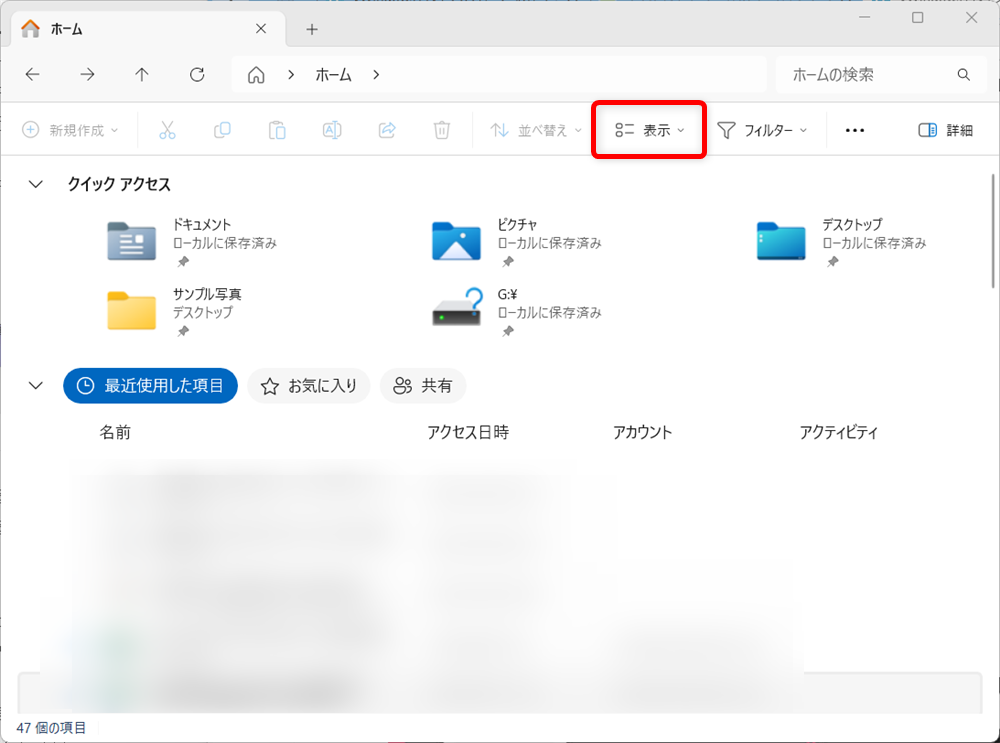
↓
メニューが出てきます。
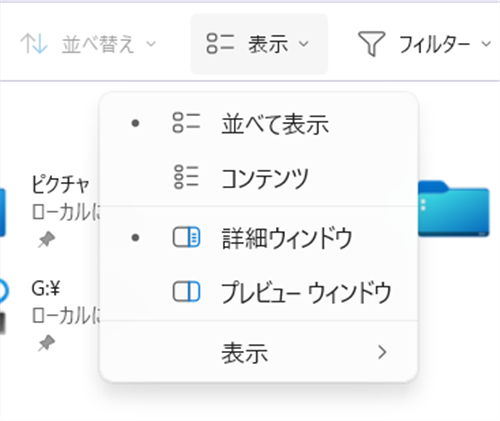
「表示」にカーソルを合わせると、右側にメニューが表示されます。
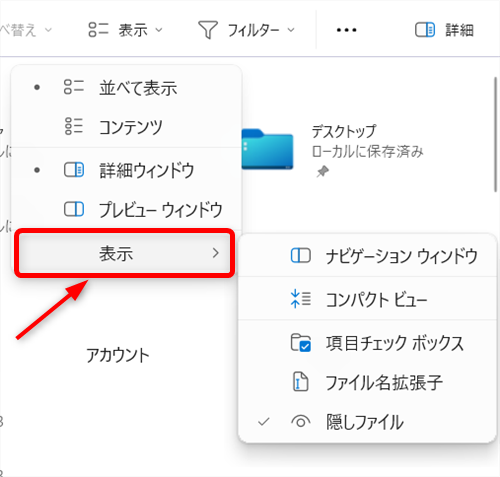
「ナビゲーションウィンドウ」をクリックします。
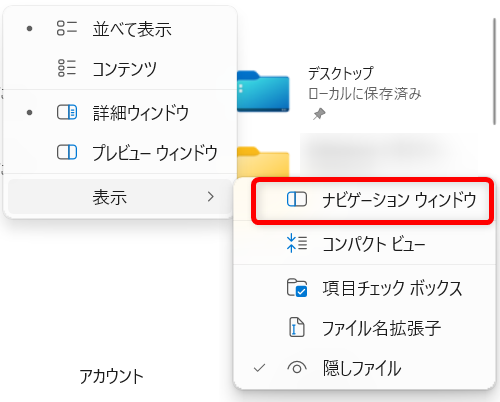
画面左側にナビゲーションウィンドウが表示されます。
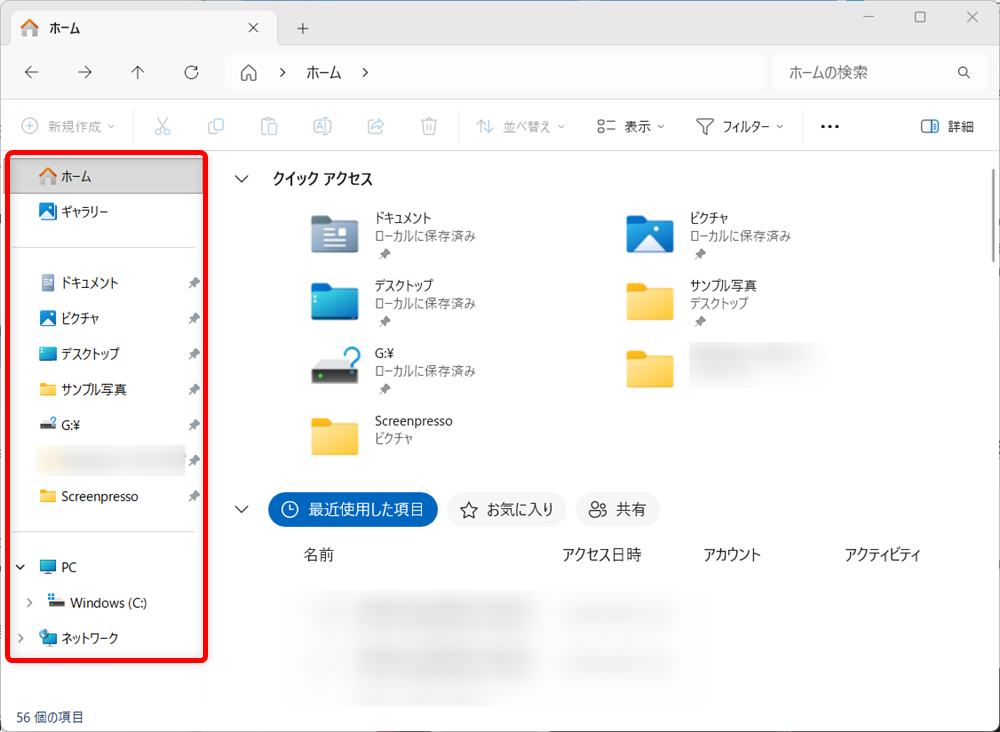
ナビゲーションウィンドウにすべてのフォルダーを表示する
ナビゲーションウィンドウにすべてのフォルダーを表示する方法をご紹介します。
エクスプローラーを開いて、画面右上にある「…」をクリックします。
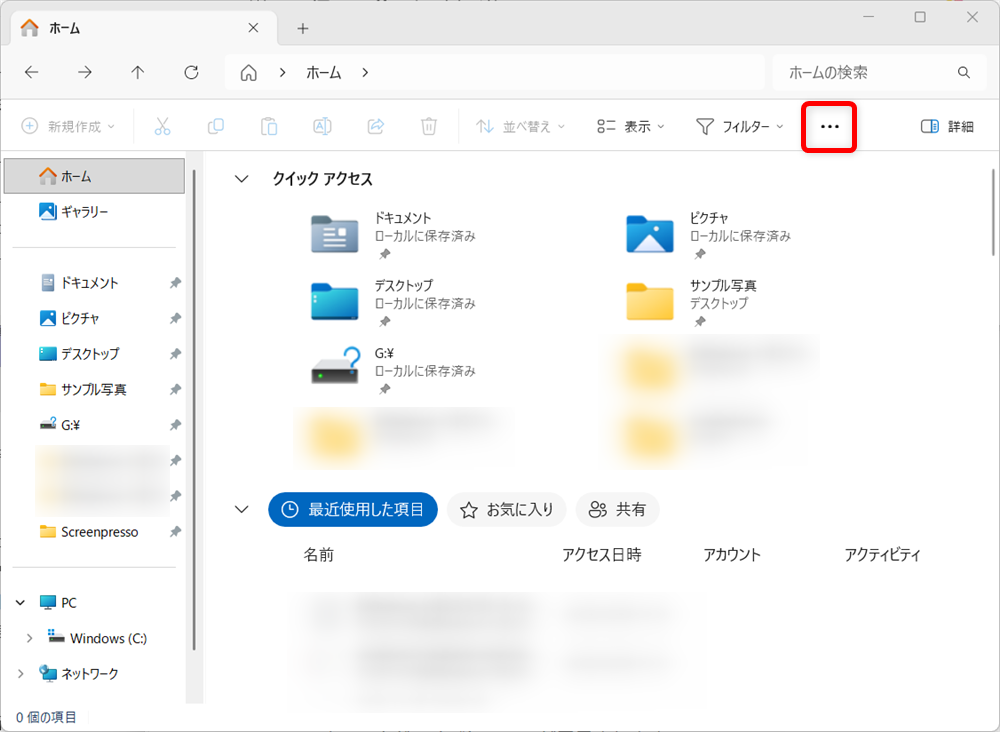
メニューの中から「オプション」を選択します。
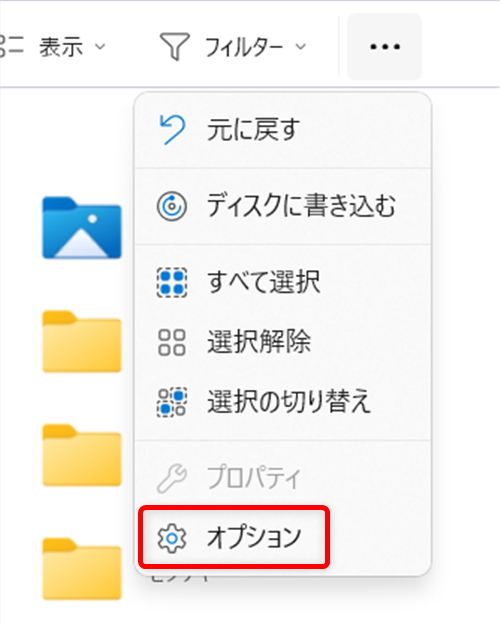
↓
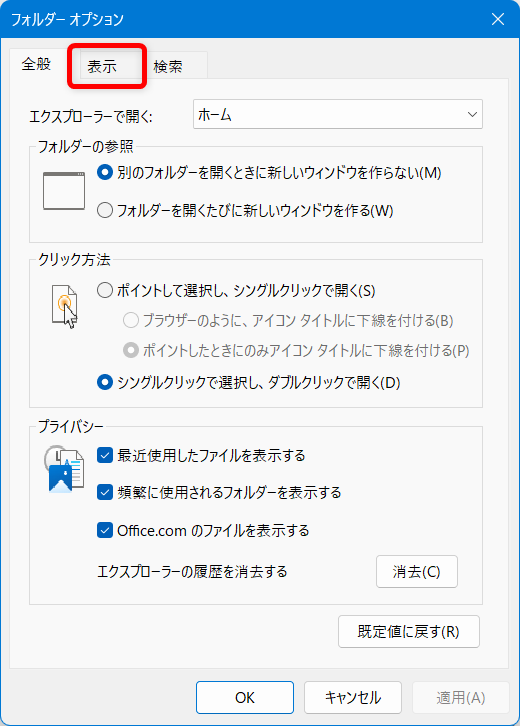
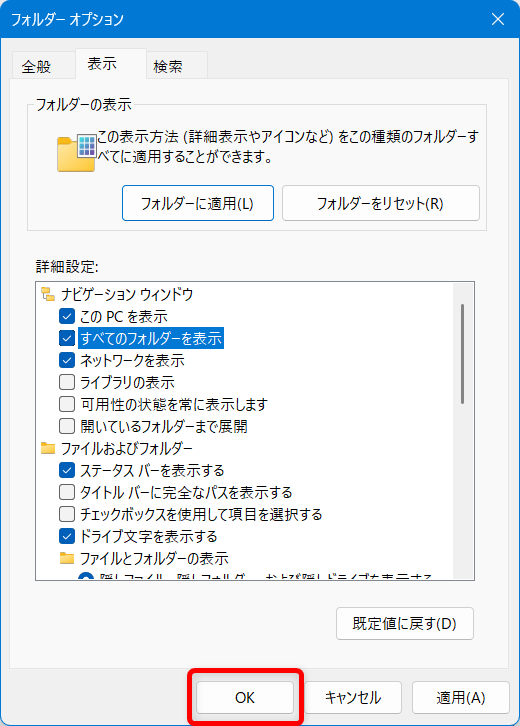
「フォルダー オプション」画面が開きます。
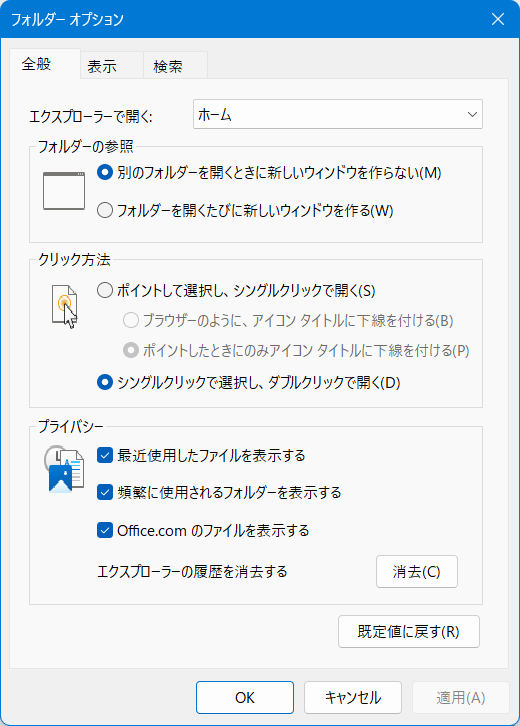
画面上部のタブを「全般」から「表示」に切り替えます。
↓
「表示」に変わりました。
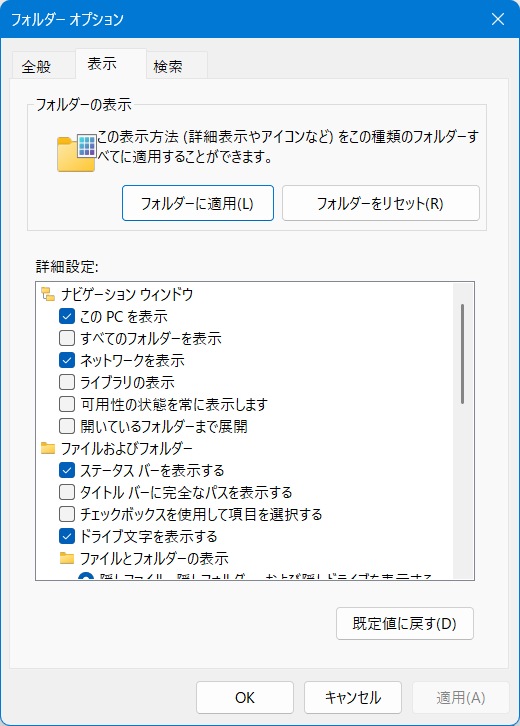
「詳細設定」の枠の中にある「すべてのフォルダーを表示」にチェックを入れます。
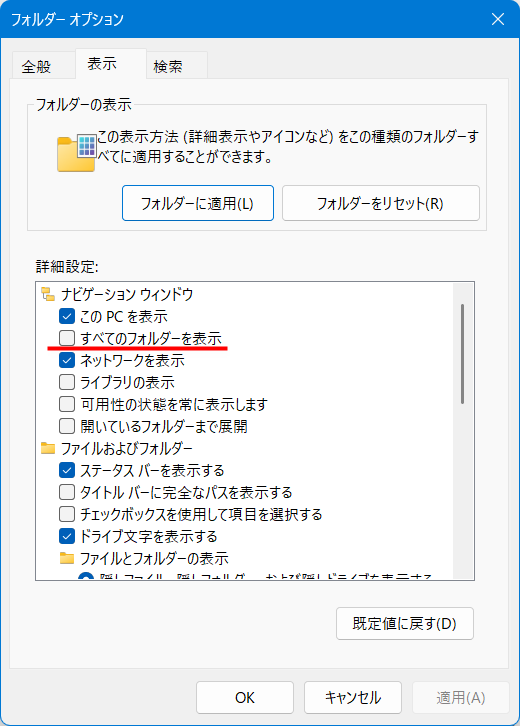
↓
チェックが入りました。
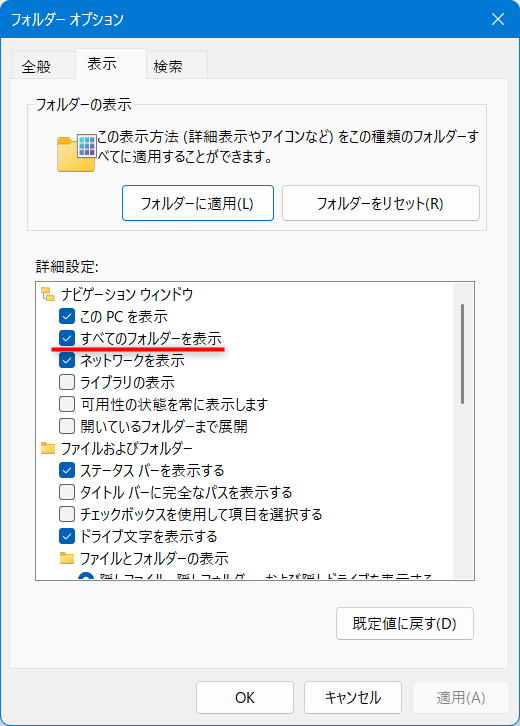
画面下の「OK」ボタンを押します。
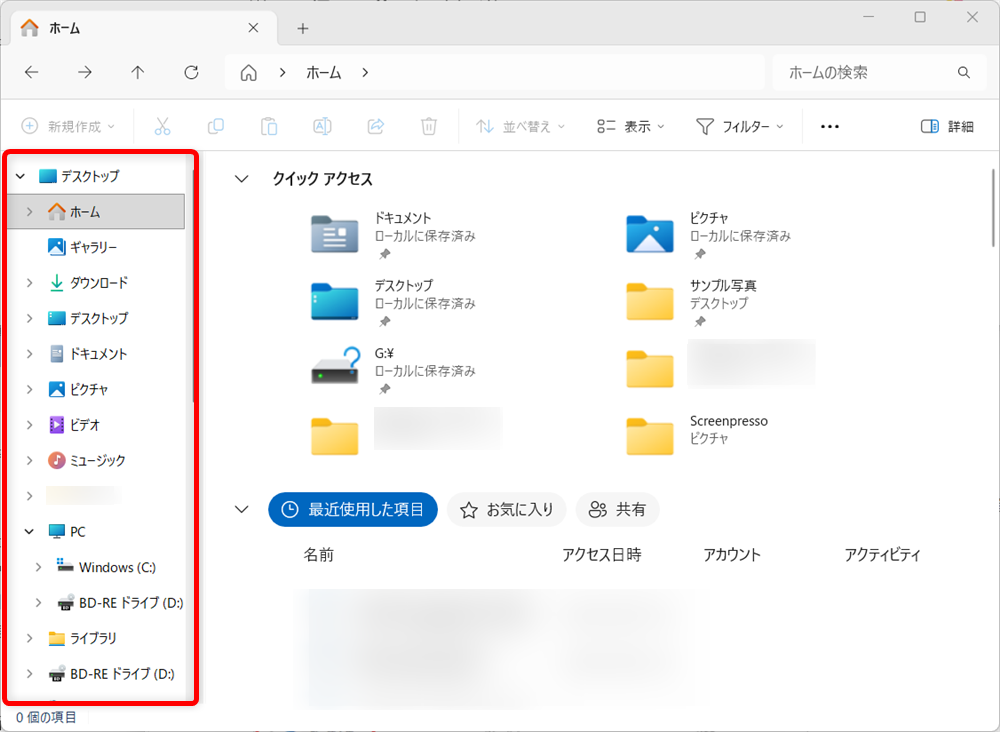
ナビゲーションウィンドウにすべてのフォルダーが表示されます。
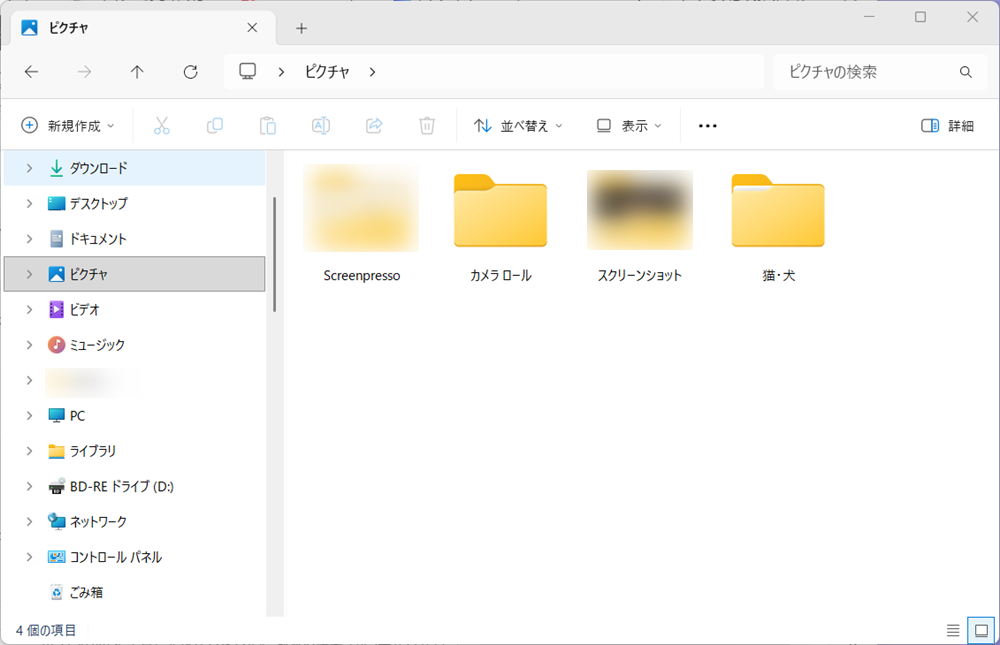
ツリー表示にしてフォルダの階層を展開されるようにする
エクスプローラーの左側をツリー表示にして、フォルダの階層を展開されるようにする方法をご紹介します。
今回は「ピクチャ」で試します。
エクスプローラーを開いて、画面右上にある「…」をクリックします。
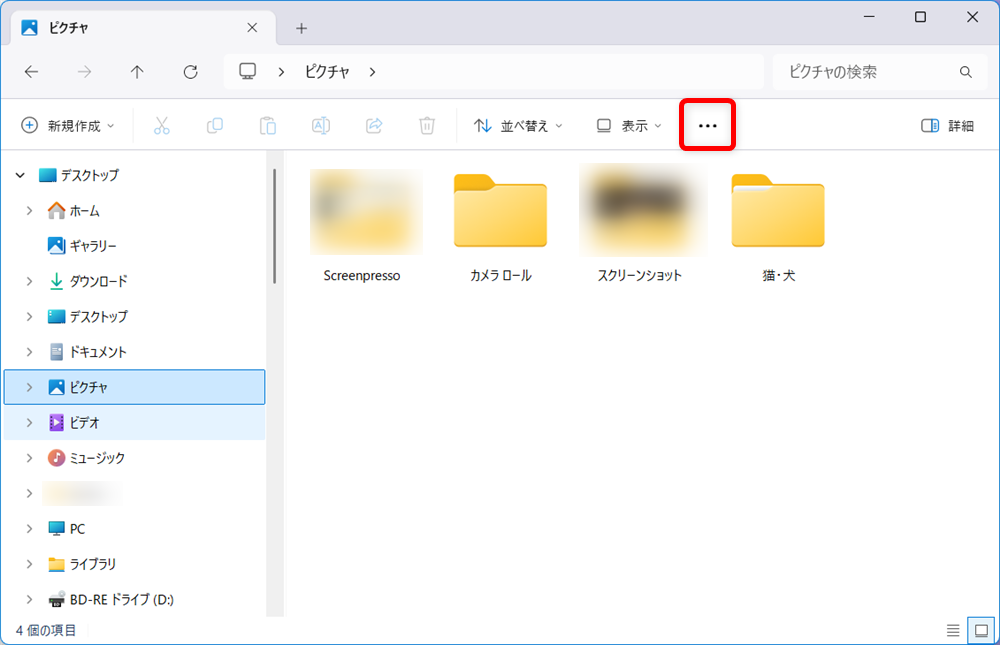
メニューの中から「オプション」を選択します。
↓
「フォルダー オプション」画面が開きます。
画面上部のタブを「全般」から「表示」に切り替えます。
↓
「表示」に変わりました。
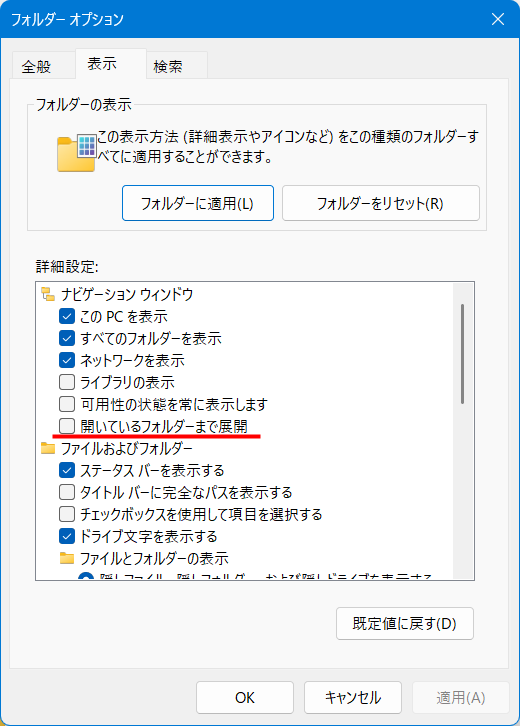
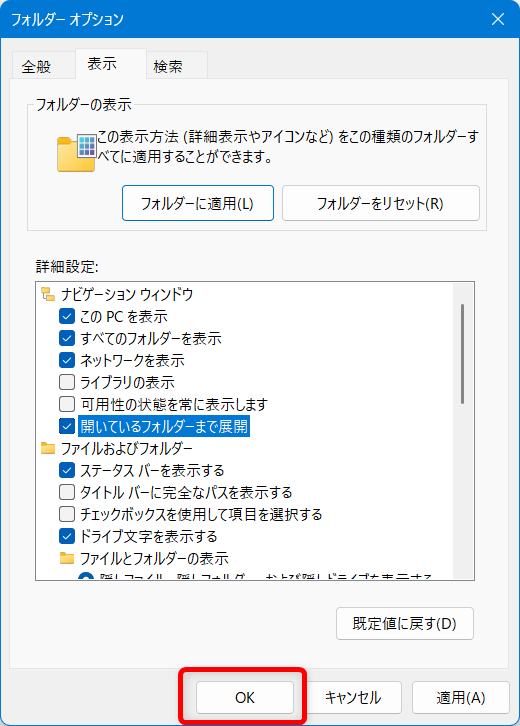
「詳細設定」の中にある「開いているフォルダーまで展開」にチェックを入れます。
画面下の「OK」ボタンを押します。
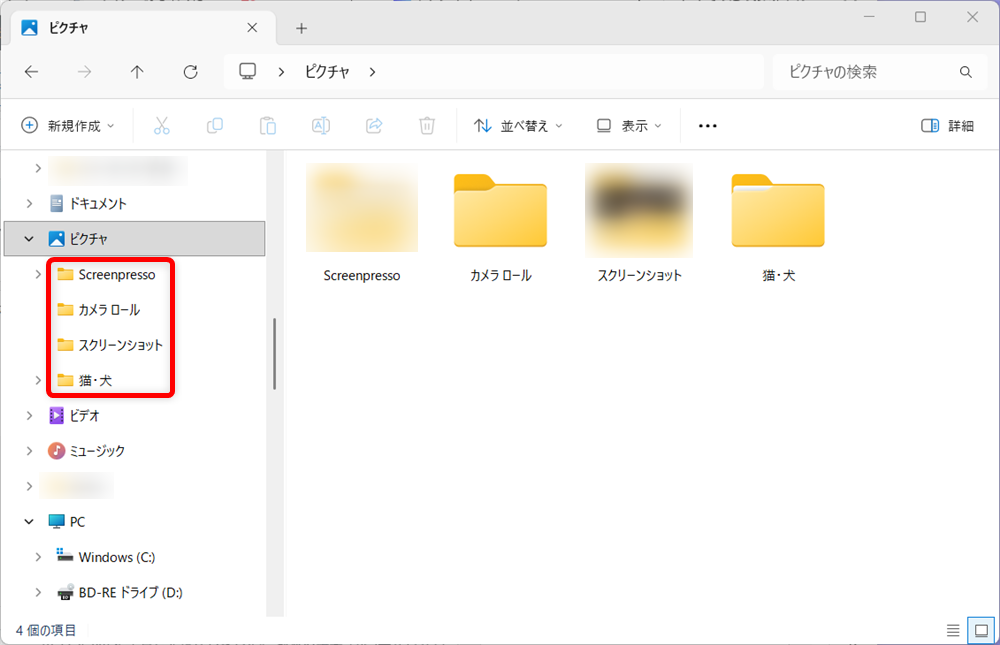
エクスプローラーを開くと、フォルダーツリーの階層表示が展開されていることが確認できます。
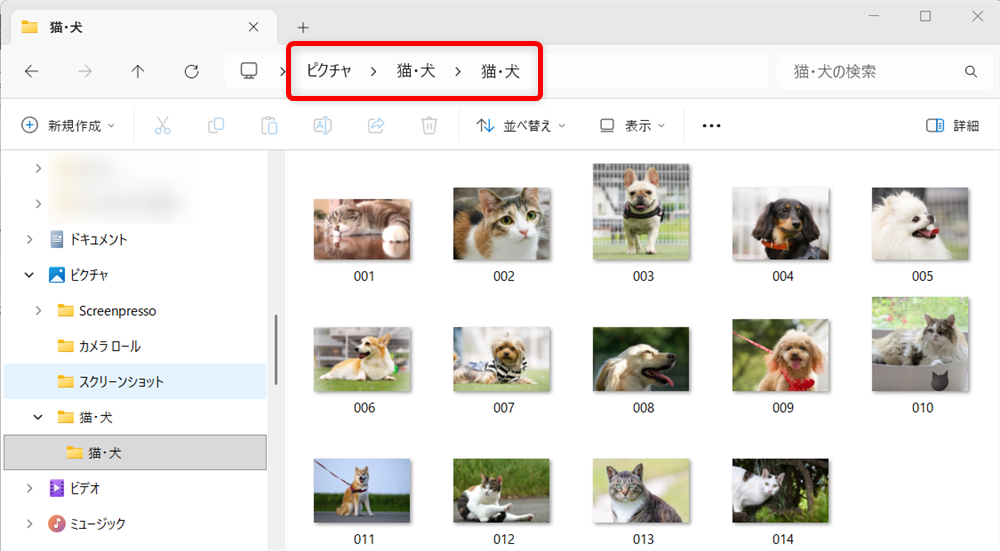
開いているファルダーとツリー表示が同じです。
ショートカットキーでフォルダー階層をまとめて展開する方法
ショートカットキーでフォルダー階層をまとめて展開する方法をご紹介します。
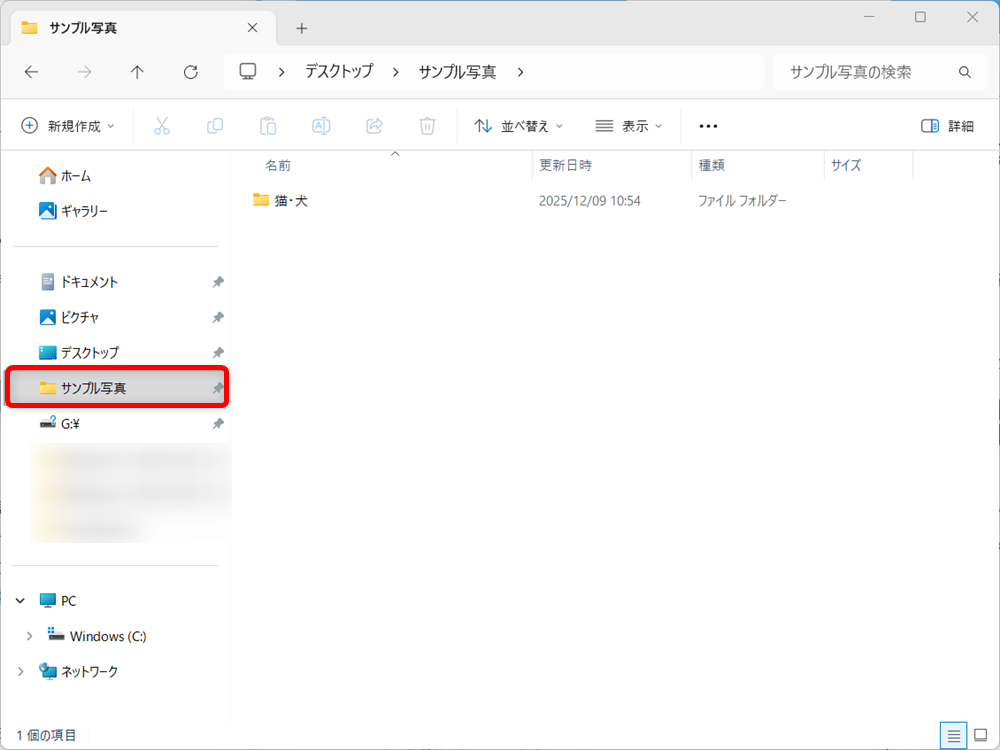
ナビゲーションウィンドウでフォルダ内に別のフォルダがあるフォルダをクリックします。
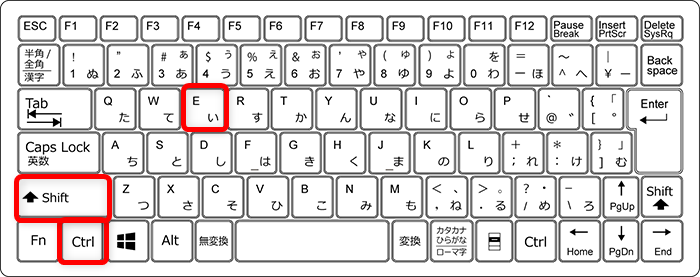
キーボードの「Ctrl」+「Shift」+「E」を選択します。
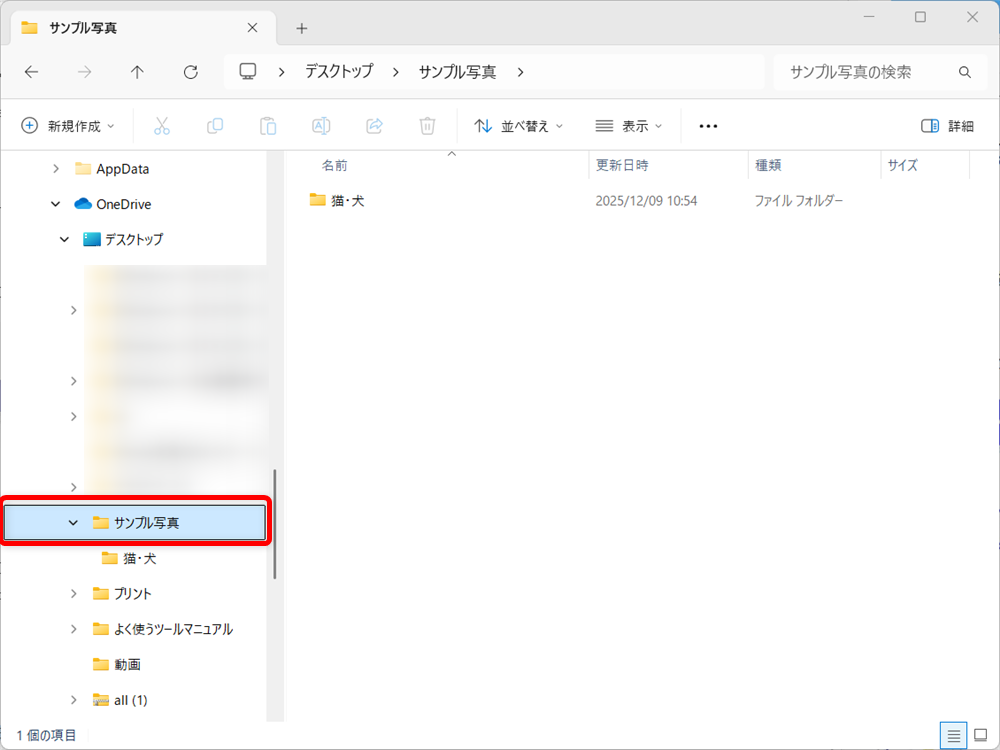
該当フォルダ内にあるフォルダが展開されます。
Windows 11のエクスプローラーを開くと、左側にナビゲーションウィンドウが開きます。
ナビゲーションウィンドウは表示させないこともできるので、画面をすっきりさせたい時などに便利です。
ナビゲーションウィンドウにあるフォルダーやデータを、「ツリー表示」にすると、PCの中身が地図のように見渡せて作業がスピードが向上します。
「ツリー表示」は「フォルダーの階層構造を左側に枝分かれで表示する」機能のことです。
Windows 11のエクスプローラーをツリー表示する方法や、フォルダーの階層を見やすくする設定などについてご紹介しました。
少しでもお役に立てれば嬉しいです。
