Windows 11で、「メモ帳が見つからない!どこにあるの?」という疑問をお持ちの方に、メモ帳の起動方法を解説します。
メモ帳(英:Notepad)は、Windowsに標準で搭載されているテキストエディタです。
プログラムサイズが小さく無料なので、手軽に起動して利用されている方も多いのではないでしょうか。
Windows 11 にも変わらずにメモ帳は初期搭載させていますが、Windows 10では「Windowsアクセサリ」の中にあったメモ帳が、Windows 11になり「Windowsアクセサリ」が無くなりどこに入っているのかと戸惑ってしまいます。
それでは、Windows 11のメモ帳の起動方法をご紹介していきます。
Windows 11のメモ帳を起動する6つの方法
Windows 11のメモ帳を起動する方法は、6つあります。
数が多いので、ご自身でやりやすい方法を見つけてください。
- スタートメニューの「すべてのアプリ」からメモ帳を開く方法
- スタートメニューの「ピン留め」からメモ帳を開く方法
- 「新規 テキスト ドキュメント.txt」を作成してメモ帳を開く方法
- 「ファイル名を指定して実行」からメモ帳を開く方法
- 検索機能を使ってメモ帳を開く方法
- コマンドプロンプトからメモ帳を開く方法
合わせて、メモ帳をワンクリックで開く方法をご紹介します。
それでは、6つの起動方法をご紹介します。
スタートメニューの「すべてのアプリ」からメモ帳を開く方法
スタートメニューの「すべてのアプリ」から開く方法をお伝えします。
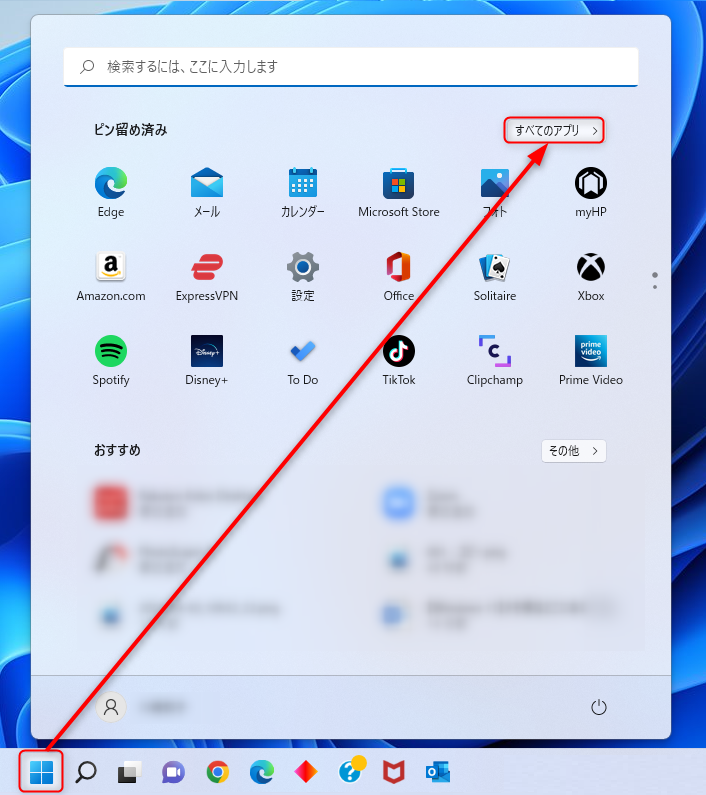
タスクバーの「スタートボタン」をクリックし、スタートメニューの右上にある「すべてのアプリ」をクリックします。
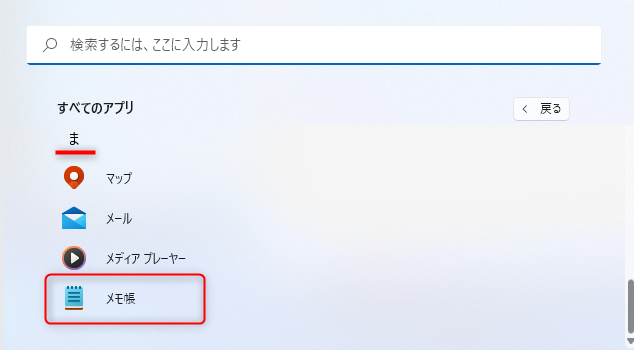
アプリの一覧を下にスクロールして「ま」の欄にある「メモ帳」をクリックします。
メモ帳が起動します。
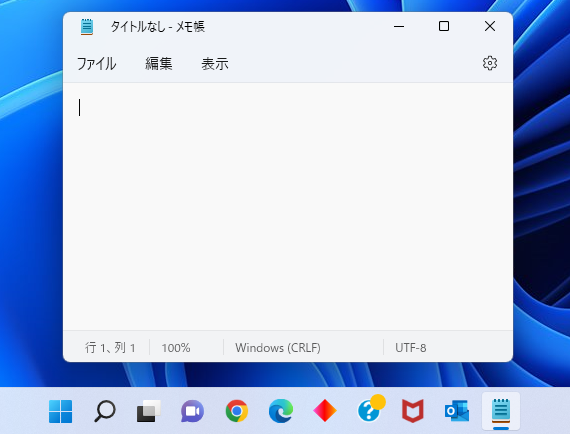
Windows 11では、この方法でスタートメニューの「すべてのアプリ」からメモ帳を開くことが出来ます。
スタートメニューの「ピン留め」からメモ帳を開く方法
スタートメニューの「ピン留め」から開く方法をお伝えします。
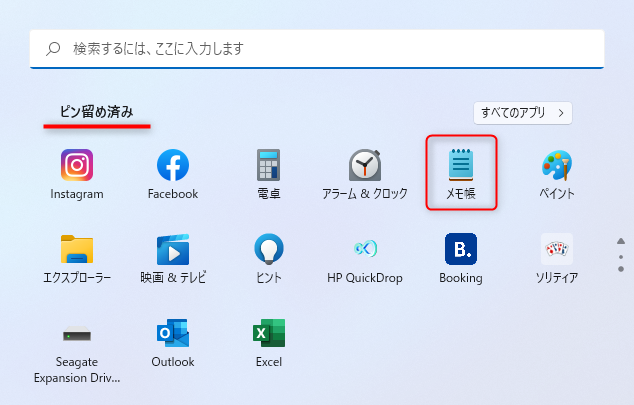
タスクバーの「スタートボタン」をクリックし、スタートメニューの上段にある「ピン留め済み」の右端にある「次のページ」をクリックします。
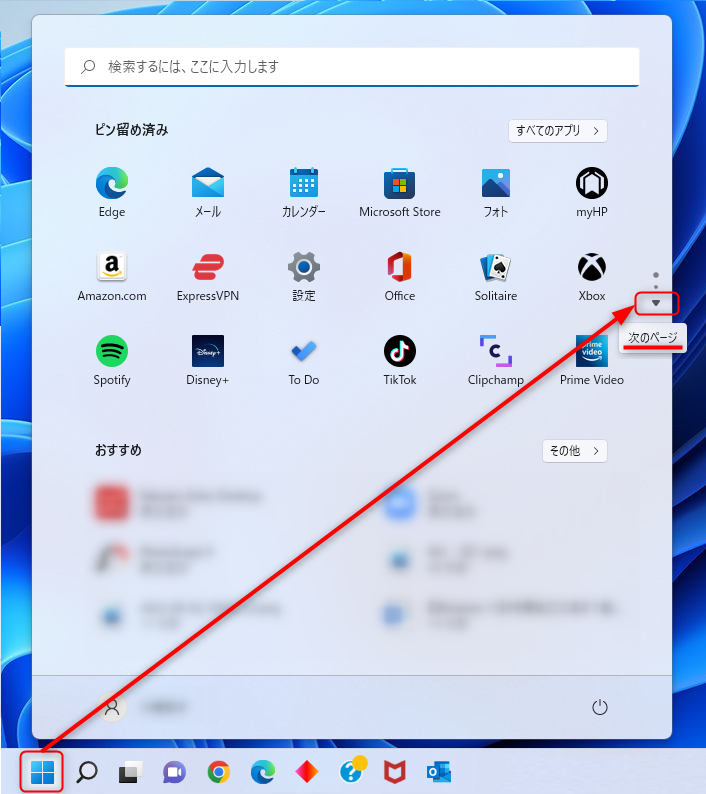
※Windows 11の初期設定では、メモ帳は「ピン留め済み」の2ページ目に登録されています。(お使いのパソコン設定などにより異なる場合があります。)
「ピン留め済み」の中にある「メモ帳」をクリックします。
メモ帳が起動します。
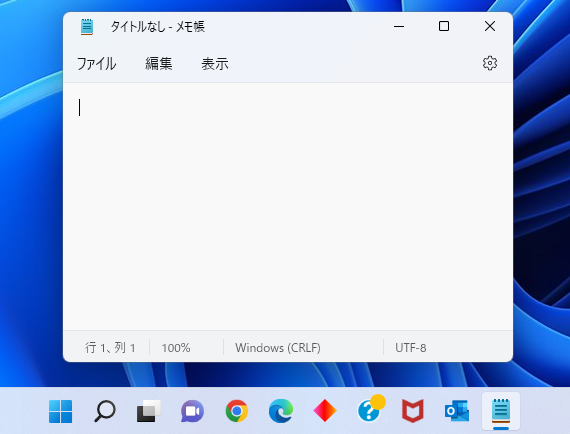
Windows 11では、この方法でスタートメニューの「ピン留め」からメモ帳を開くことが出来ます。
「新規 テキスト ドキュメント.txt」を作成してメモ帳を開く方法
「新規 テキスト ドキュメント.txt」を作成して、メモ帳を開く方法をお伝えします。
デスクトップ上の何もないところを右クリックすると、コンテキストメニューが開くので、「新規作成」にカーソルを合わせて、「テキストドキュメント」をクリックします。
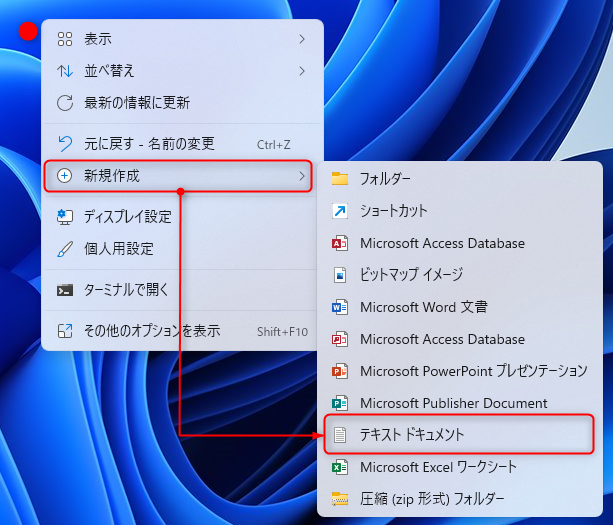
※この手順では、例としてデスクトップにテキストドキュメントを作成していますが、任意のフォルダの中に作成しても問題ありません。
デスクトップ上にテキストファイルが作成されるので、「新規 テキスト ドキュメント.txt」をダブルクリックします。
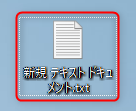
メモ帳が起動します。
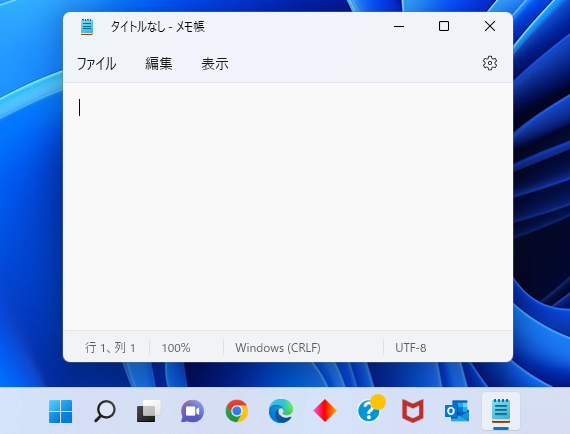
Windows 11では、この方法で「新規 テキスト ドキュメント.txt」を作成して開くことが出来ます。
「ファイル名を指定して実行」からメモ帳を開く方法
「ファイル名を指定して実行」から開く方法をお伝えします。
タスクバーの「スタートボタン」をクリックし、「ファイル名を指定して実行」をクリックします。
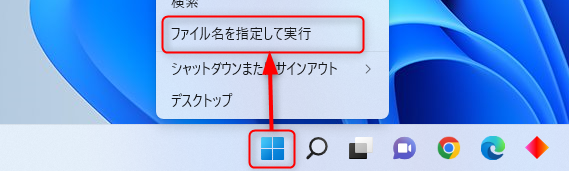
※「ファイル名を指定して実行」は、キーボード操作「Windowsキー+Rキー」でも起動できます。
「ファイル名を指定して実行」ウィンドウが開くので、「名前(O)」の入力欄に「notepad」と入力して、「OK」をクリックします。
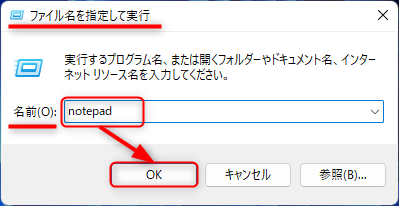
※「notepad.exe」と入力しても、起動します。
※「note」「メモ帳」は、起動しません。
メモ帳が起動します。
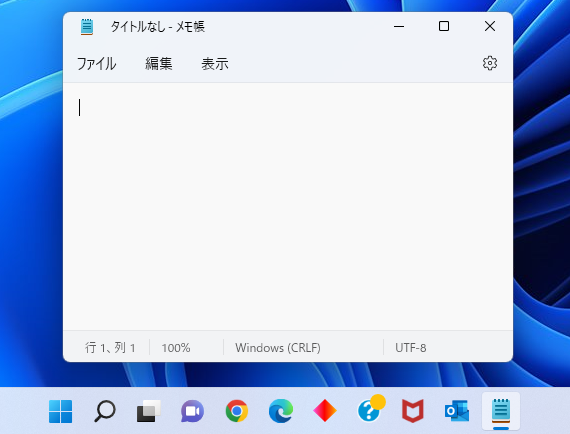
この方法で、「ファイル名を指定して実行」から開くことが出来ます。
検索機能を使ってメモ帳を開く方法
Windows 11の検索機能を使ってメモ帳を開く方法をお伝えします。
この方法は、キーボード操作のみで出来るので、キーボード操作のみの手順をお伝えします。
画面のWindows 11が立ち上がっている状態で、キーボードの「Windowsキー」を押します。
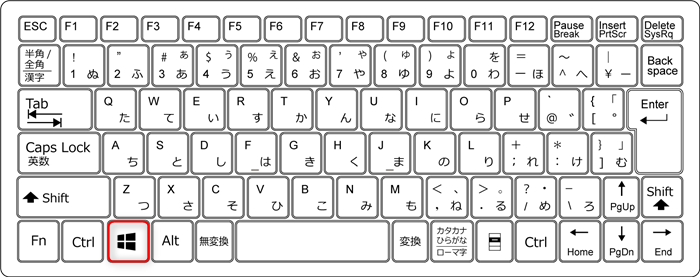
スタートメニューが起動するため、検索欄にキーボードで「notepad」と入力します。
すると、検索窓にメモ帳が表示されます。
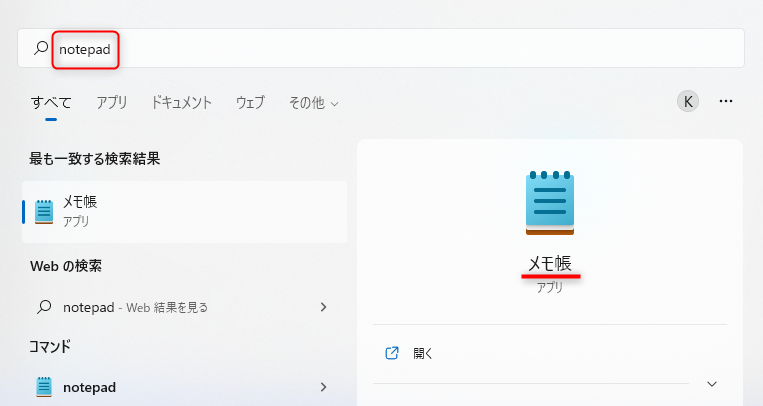
※「note」「メモ帳」と入力しても、起動します。
上記画面の状態でキーボードの「Enterキー」を押します。
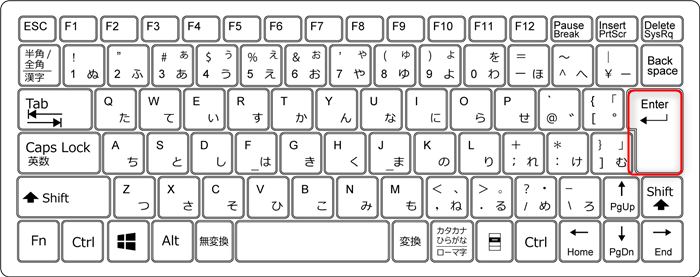
メモ帳が起動します。
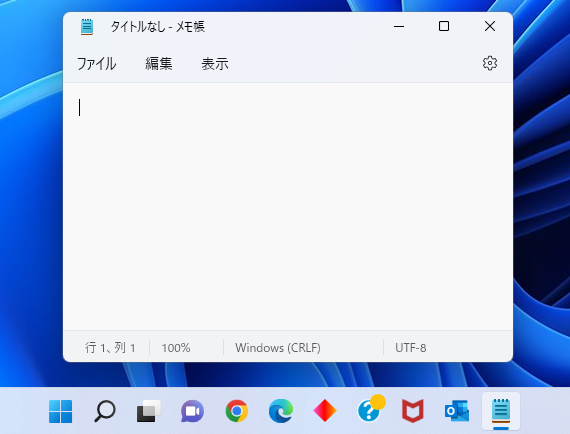
Windows 11では、このように検索機能を使ってメモ帳を開くことが出来ます。
コマンドプロンプトからメモ帳を開く方法
コマンドプロンプトからメモ帳を開く方法をお伝えします。
タスクバーの「スタートボタン」を右クリックし、コンテキストメニューの中から「ファイル名を指定して実行」をクリックします。
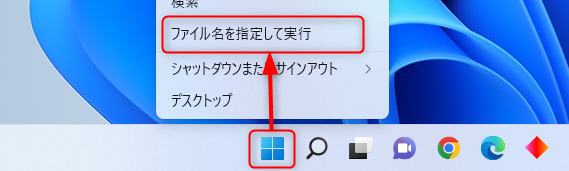
※「ファイル名を指定して実行」は、キーボード操作「Windowsキー+Rキー」でも起動できます。
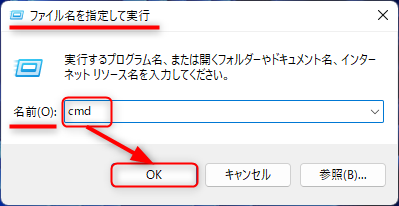
「ファイル名を指定して実行」ウィンドウが開くので、「名前(O)」の入力欄に「cmd」と入力し、「OK」をクリックします。
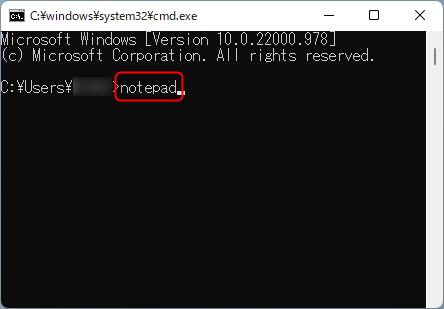
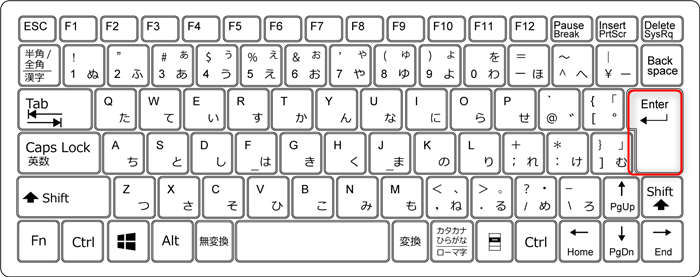
コマンドプロンプトが開くので、「notepad」と入力し、キーボードの「Enterキー」を押します。
↓
※「notepad.exe」と入力しても、起動します。
※「note」「メモ帳」は、起動しません。
メモ帳が起動します。
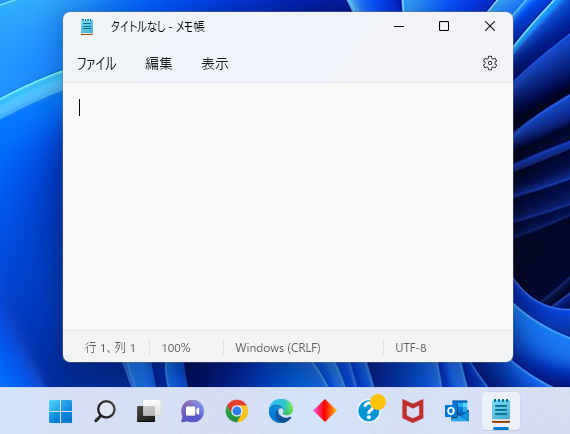
Windows 11では、この方法でコマンドプロンプトから開くことが出来ます。
このように、メモ帳を起動することが出来ます。
デスクトップにメモ帳のショートカットを作成する方法
デスクトップにメモ帳のショートカットを作成する方法をお伝えします。
タスクバーの「スタートボタン」をクリックし、スタートメニューの右上にある「すべてのアプリ」をクリックします。
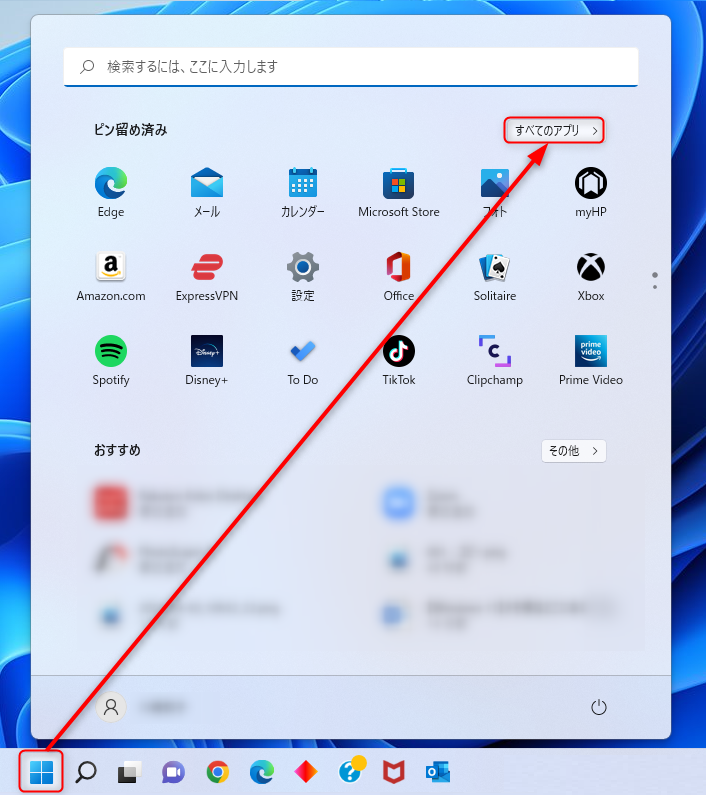
アプリの一覧を下にスクロールして「ま」の欄にある「メモ帳」をクリックしたまま(指を離さないでください)、デスクトップ上にドラッグします(指を離します)。
※ドラッグとは、マウスボタンを押したまま動かすことです。

メモ帳のショートカットが作成されます。
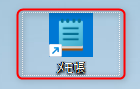
Windows 11では、この方法でデスクトップにショートカットを作成することが出来ます。
作成されたメモ帳のショートカットファイルをダブルクリックすることで、メモ帳が起動します。
タスクバーにメモ帳のピン留めを作成する方法
タスクバーにメモ帳をピン留めを作成する方法をお伝えします。
タスクバーの「スタートボタン」をクリックし、スタートメニューの右上にある「すべてのアプリ」をクリックします。
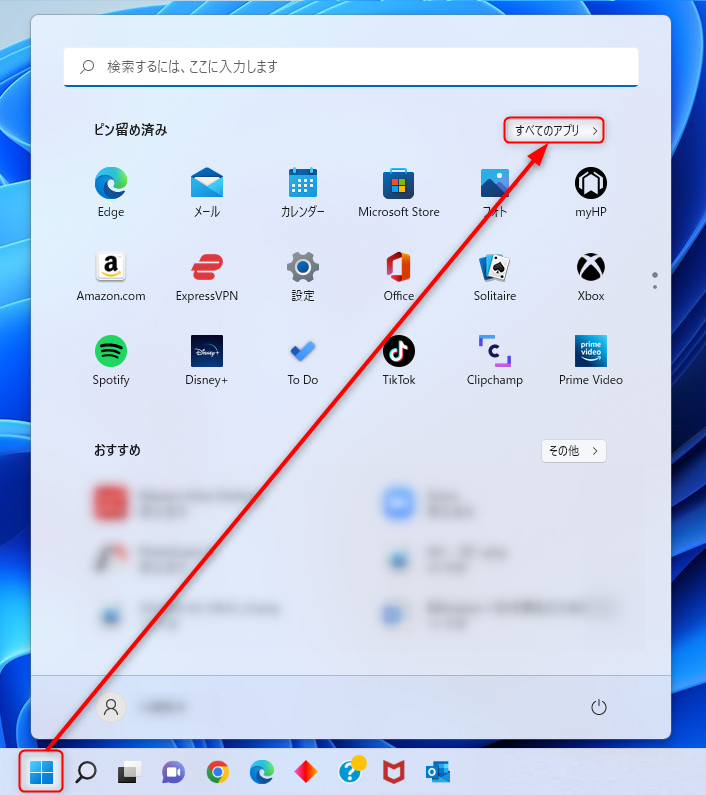
アプリの一覧を下にスクロールして「ま」の欄にある「メモ帳」を右クリックするとコンテキストメニューが開くので、「詳細」にカーソルを合わせて「タスクバーにピン留めする」をクリックします。
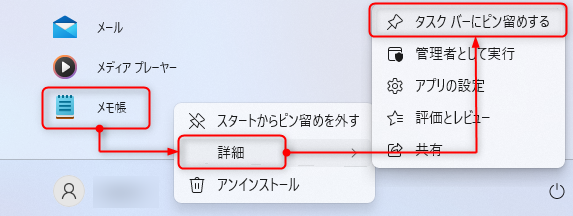
タスクバー上にメモ帳のピン留めが作成されます。
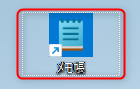
Windows 11では、この方法でメモ帳をタスクバーにピン留めを作成することが出来ます。
作成されたメモ帳のピン留めをクリックすることで、メモ帳が起動します。
以上、「Windows 11におけるメモ帳はどこにある?」という疑問を解決するために、メモ帳の起動方法を解説しました。
この内容が、少しでもご覧いただいた方たちの役に立った、解決したにつながれば幸いです。
