PowerToysは、パソコンをより便利に使えるようにするWindows専用の無料ツール集です。
その一つのAlways On Topは、選んだウィンドウを常に他のウィンドウの上に表示し続けるためのツールです。
通常、複数のウィンドウを開いていると、後ろに隠れてしまうことがありますが、Always On Topを使えば、特定のウィンドウをずっと一番上に固定できます。
資料を見ながら何か別の作業をしたいときなどに、便利な機能です。
こちらでは、PowerToysのAlways On Topの使い方や設定についてお伝えします。
PowerToysのAlways On Topとは?
PowerToysのAlways On Topは、選んだウィンドウを常に最前面に固定できる機能です。他の画面を開いても、そのウィンドウだけは上に表示されたままになります。
ここでは、Always On Topで何ができるのかをご紹介します。
Always On Topでできること
Always On Topを使うと、指定したウィンドウを最前面に固定できます。ショートカットキーを押すだけで固定できるため、複雑な操作は必要ありません。
固定されたウィンドウは、他のアプリを開いても手前に表示され続けます。
この機能の大きなポイントは、特定のウィンドウだけを固定できる点です。すべての画面が固定されるわけではなく、選んだものだけが対象になります。
また、ショートカットキーで簡単に固定と解除ができる点も使いやすさにつながります。
Always On Topは、画面を整理するための補助機能です。常に表示しておきたい資料や動画がある場合に、役立つ機能です。
Always On Topが役立つ場面
Always On Topは、資料を見ながら入力作業をするときに便利です。
たとえば、Webページを参照しながら文章を書く場面では、毎回ウィンドウを探す手間が減ります。動画やチャットを常に表示しておきたい場合にも使えます。
特に助かるのは、複数のアプリを同時に使う作業です。画面の行き来が少なくなり、集中を保ちやすくなります。
また、小さなウィンドウを常に表示しておきたい場面でも効果を感じやすいです。
PowerToysのAlways On Topが使える状態か確認する方法
PowerToysのAlways On Topが使える状態か確認する方法をご紹介します。
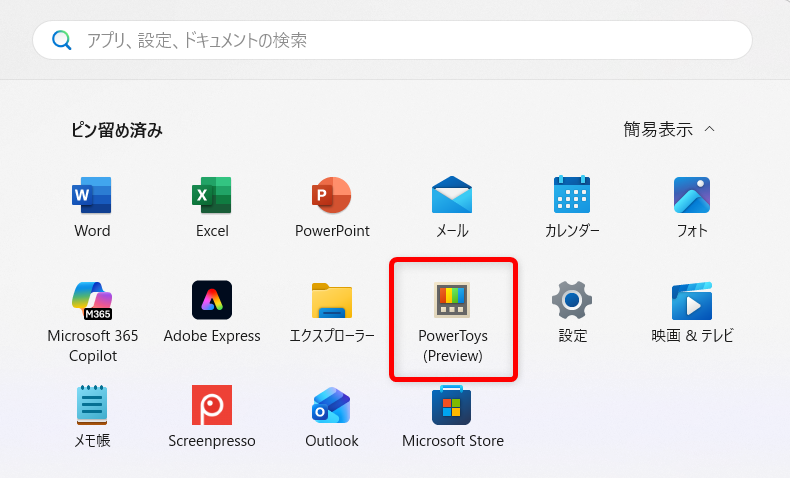
PCの下部のタスクバーにある「スタートメニュー」を選択します。

「ピン留め済み」の中から「PowerToys」を選択します。
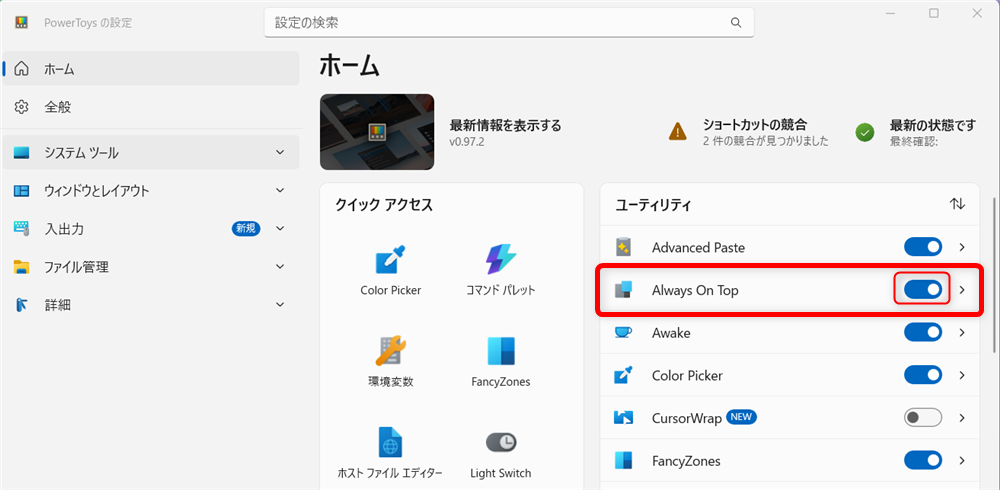
「ユーティリティ」にある「Always On Top」の項目のチェックが「オン」になっているか確認します。
こちらは、「オン」の状態になっていますので、Always On Topが使えることがわかりました。
PowerToysのAlways On Topの使い方
PowerToysのAlways On Topの使い方についてお伝えします。
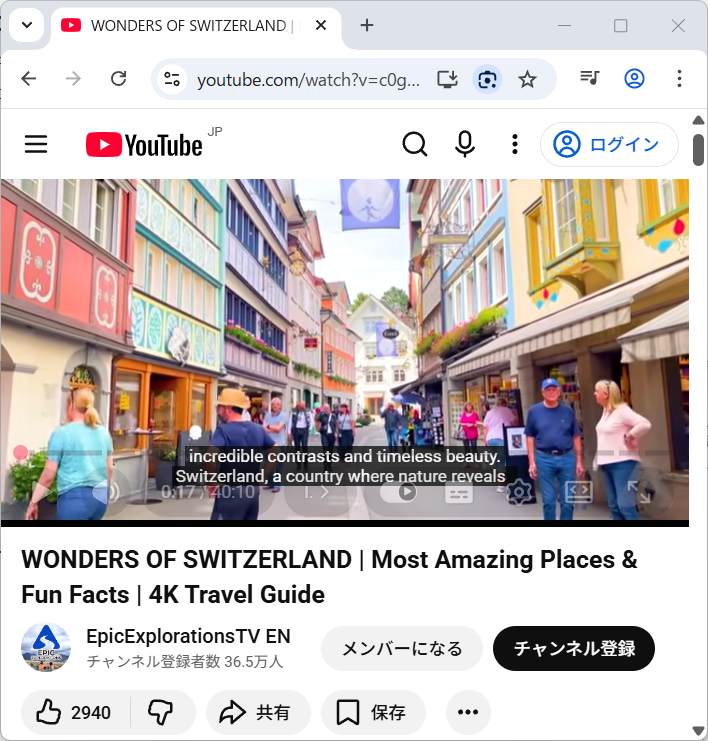
常に最前面に表示したいウィンドウを開きます。
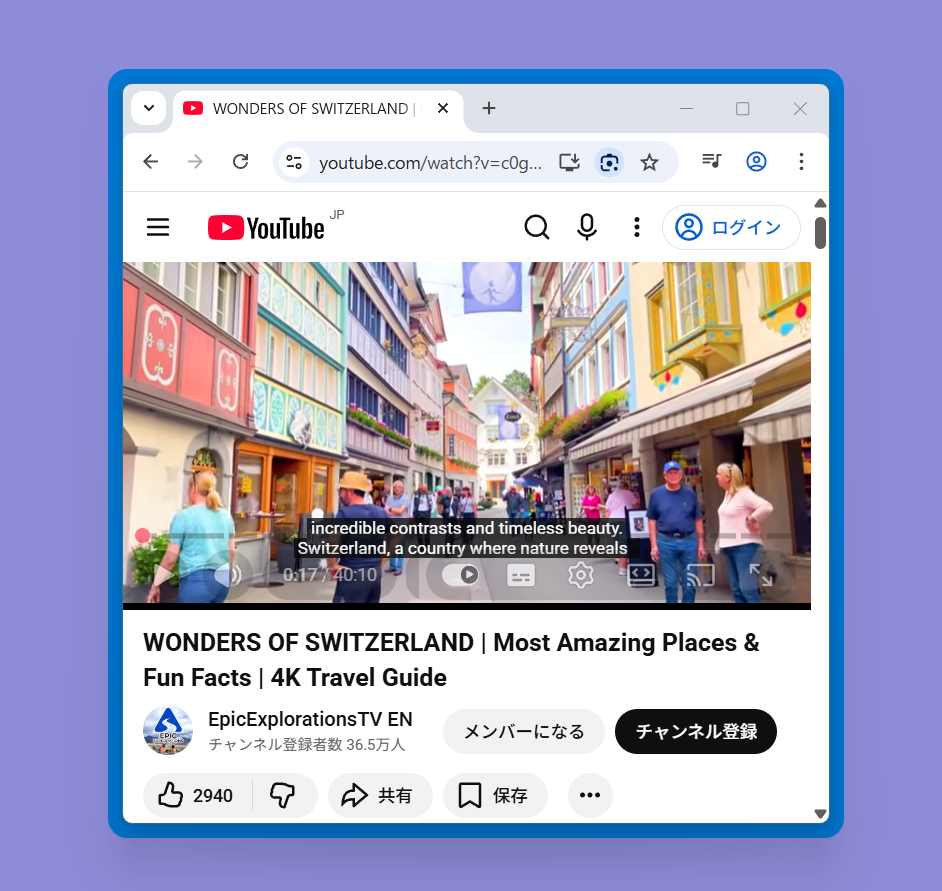
今回は、Youtubeの動画を開いていきます。
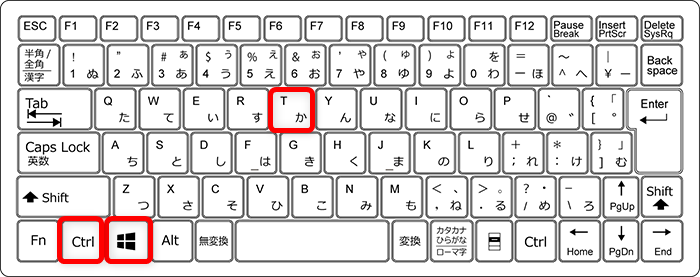
Windowsキー + Ctrl + Tを押します。
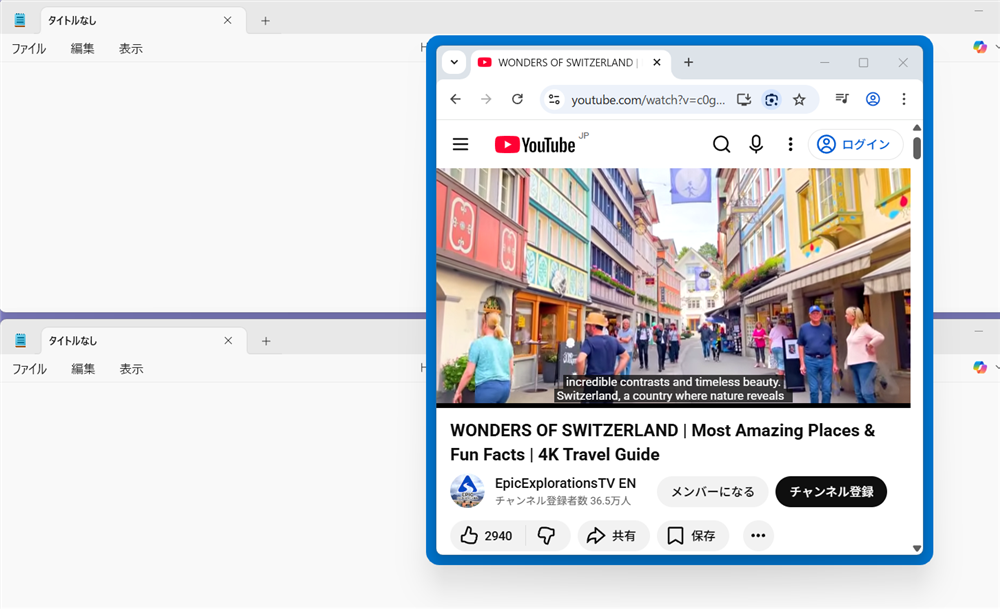
ウィンドウが青い太線で囲まれて、常に最前面で表示されます。
試しに、メモ帳を開いてみると、ウィンドウが最前面で表示されることがわかります。
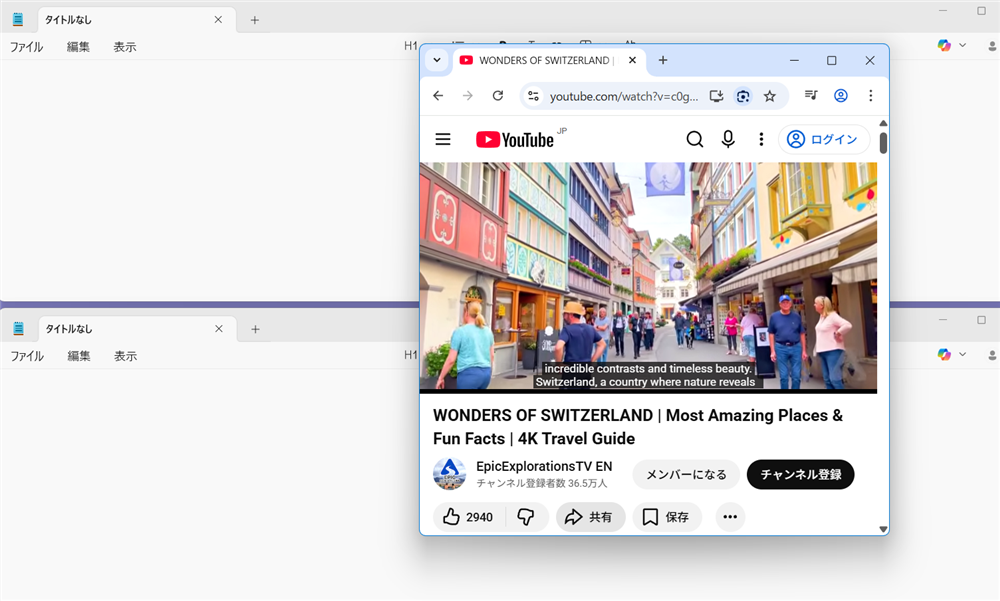
もう一度、Windowsキー + Ctrl + Tを押すと解除されます。
青い太線が消えました。
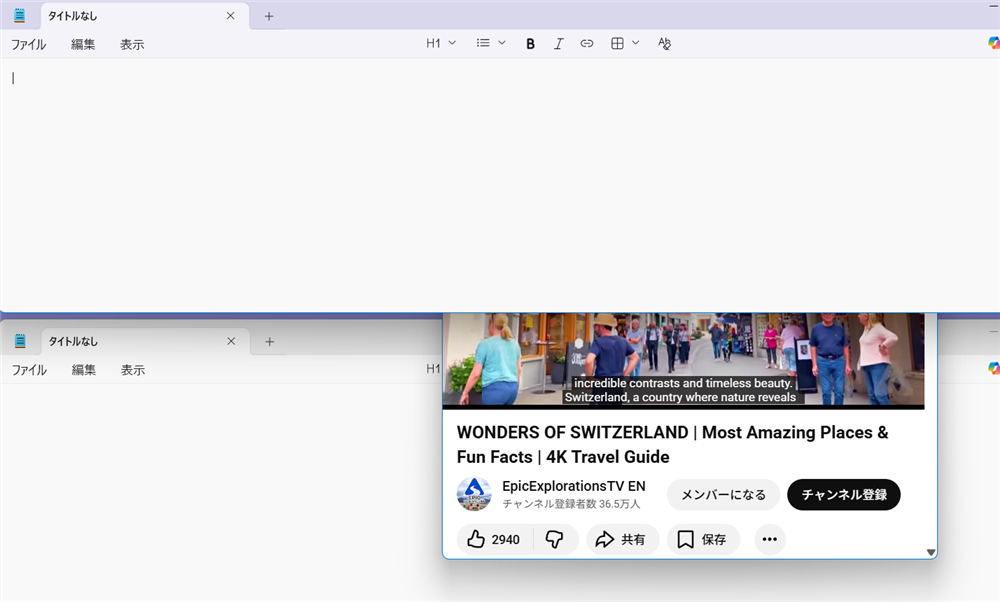
↓
メモ帳をクリックすると、最前面で表示されなくなりました。
PowerToysのAlways On Topの設定
PowerToysのAlways On Topの設定についてご紹介します。
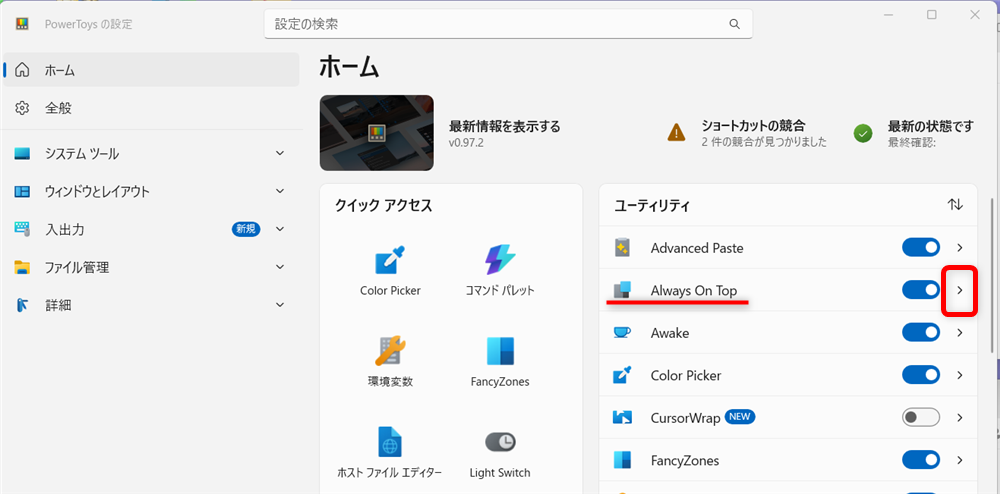
PCの下部のタスクバーにある「PowerToys」を選択します。

「ユーティリティ」にあるAlways On Topの「>」をクリックします。
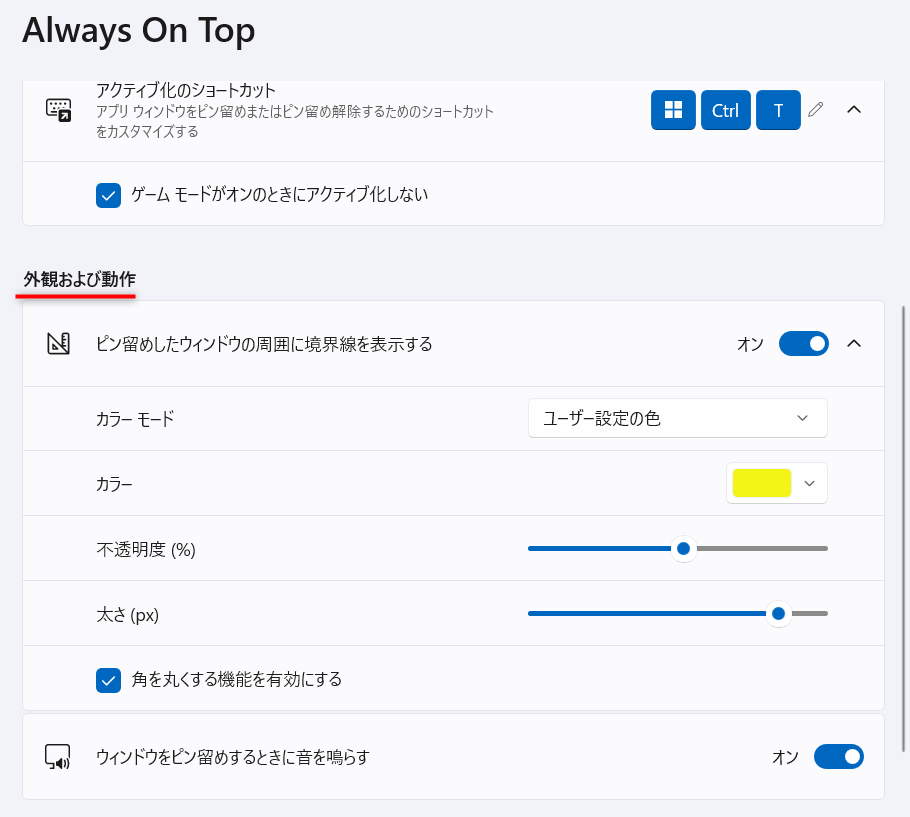
「外観および動作」にあるカラーモード、不透明度、太さなどを変更することができます。
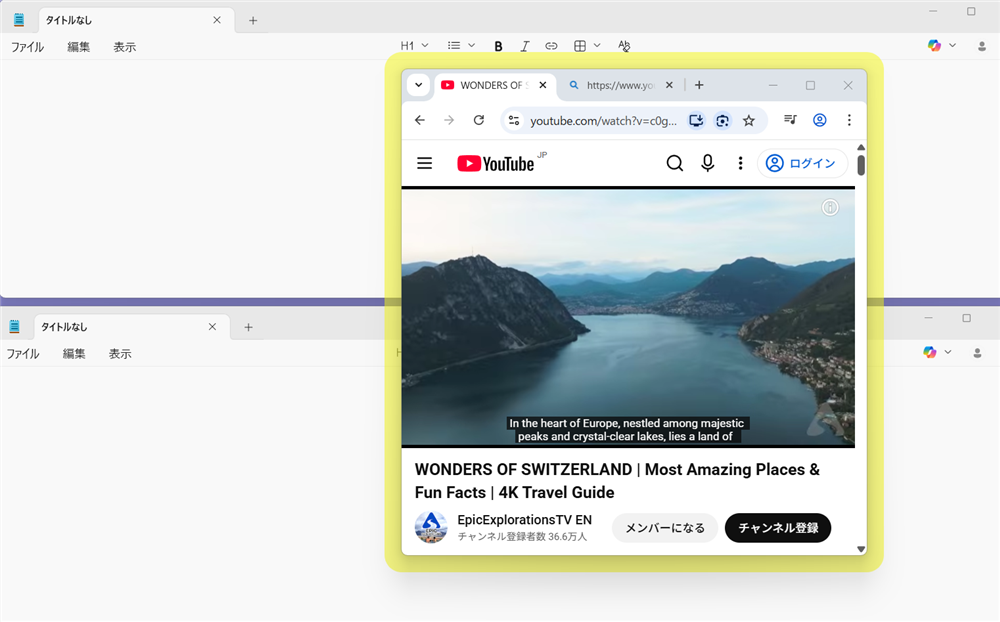
もう一度、Youtubeの動画を開いてAlways On Topを使ってウィンドウを最前面にしたとき、囲まれる線が黄色に変更されていることがわかります。
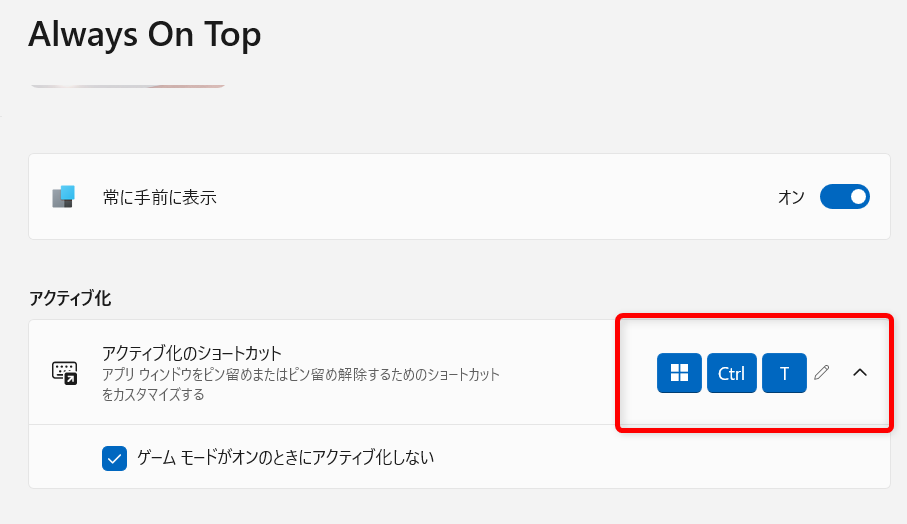
設定でショートカットの変更もできます。
PowerToysは、パソコンをより便利に使えるようにするWindows専用の無料ツール集です。
その一つのAlways On Topは、選んだウィンドウを常に他のウィンドウの上に表示し続けるためのツールです。
通常、複数のウィンドウを開いていると、後ろに隠れてしまうことがありますが、Always On Topを使えば、特定のウィンドウを「ずっと一番上」に固定できます。
資料を見ながら何か別の作業をしたいときなどに、便利な機能です。
こちらでは、PowerToysのAlways On Topの使い方や設定についてお伝えしました。
少しでも皆様のお役に立てれば嬉しいです。
