PowerToysは、Windows向けの無料ツール集で、便利機能がたくさんあります。
その一つのImage Resizerは、画像のサイズをまとめて変更できる機能です。
こちらでは、PowerToysのImage Resizerで画像サイズを一括で変更する方法などについてご紹介します。
PowerToysのImage Resizerとは?
PowerToysの Image Resizerは、画像のサイズをまとめて変更できる機能です。右クリック操作だけで使えるため、画像編集ソフトを開かずに作業を進められます。
ここでは、Image Resizerで何ができるのか、どんな作業に向いているのかを整理します。
画像を扱う機会が多い人ほど、便利さを感じやすい機能でしょう。
PowerToys Image Resizerでできること
Image Resizerを使うと、複数の画像をまとめて同じサイズに変更できます。
画像を選んで右クリックし、サイズを指定するだけで処理が完了します。そのため、1枚ずつ編集ソフトで開く必要がありません。
この機能の強みは、操作がシンプルで迷いにくい点です。特別な知識がなくても、表示されたサイズを選ぶだけで使えます。また、一度に複数の画像を処理できる点も大きなメリットになります。
Image Resizerは、画像サイズ変更を日常的に行う作業を軽くしてくれる機能です。手間を減らしながら、同じ作業を安定して進めたいときに役立つでしょう。
Image Resizerが向いている作業内容と効率化できる場面
Image Resizerは、ブログ用の画像や資料に使う画像をまとめて調整したい場面に向いています。
サイズをそろえる必要がある作業でも、短時間で処理できます。毎回同じ幅や高さに変更する作業では、特に効果を感じやすいでしょう。
便利な理由は、画像編集の前後工程を減らせる点です。確認や微調整に時間を使いやすくなります。
さらに、作業の流れを止めずに進められる点も効率化につながります。
Image Resizerが使える状態か確認する方法
PowerToysのImage Resizerが、現在使える状態か確認する方法をご紹介します。
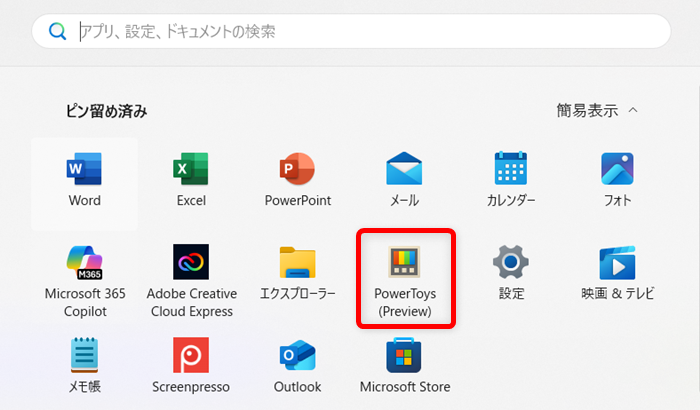
PCの下部のタスクバーにある「スタートメニュー」を選択します。

「ピン留め済み」の中から「PowerToys」を選択します。
画面右側の「ユーティリティ」にあるImage Resizerのチェックが「オン」になっているか確認します。
こちらは、「オン」になっていますので、PowerToysのImage Resizerが、現在使える状態になっています。
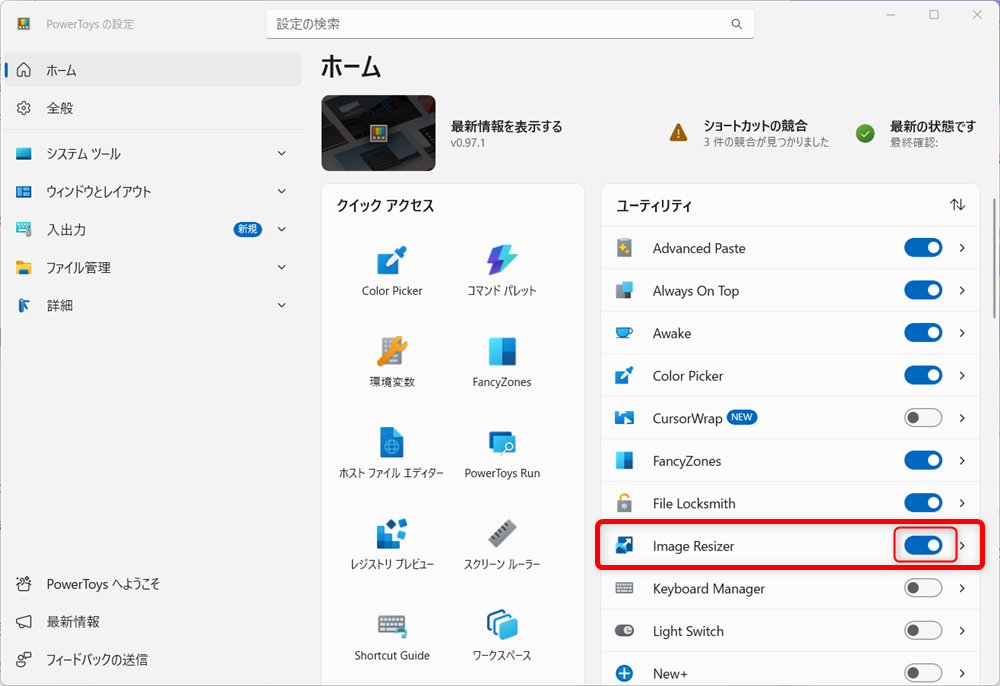
Image Resizerで画像サイズを一括で変更する方法
PowerToysのImage Resizerで画像サイズを一括で変更する方法をご紹介します。
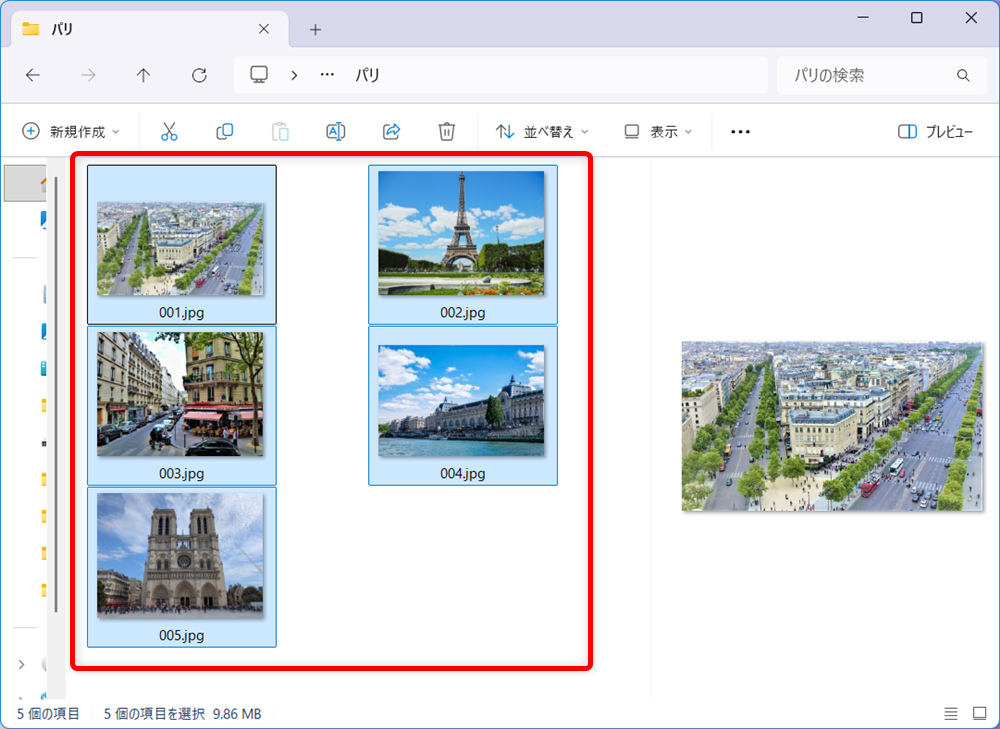
フォルダ内の画像をすべてドラッグして選択します。
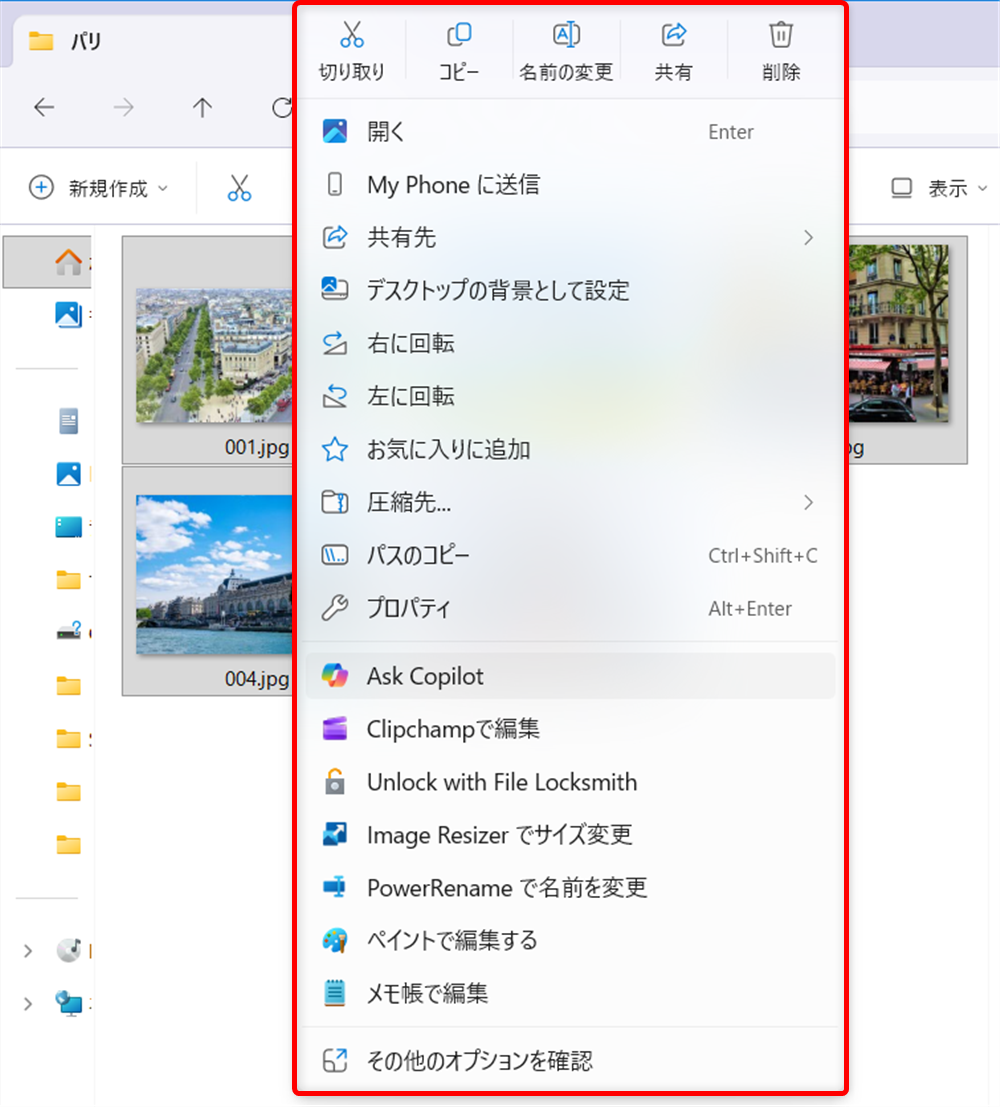
画像で右クリックをするとメニューが表示されます。
↓
「Image Resizerでサイズ変更」を選択します。
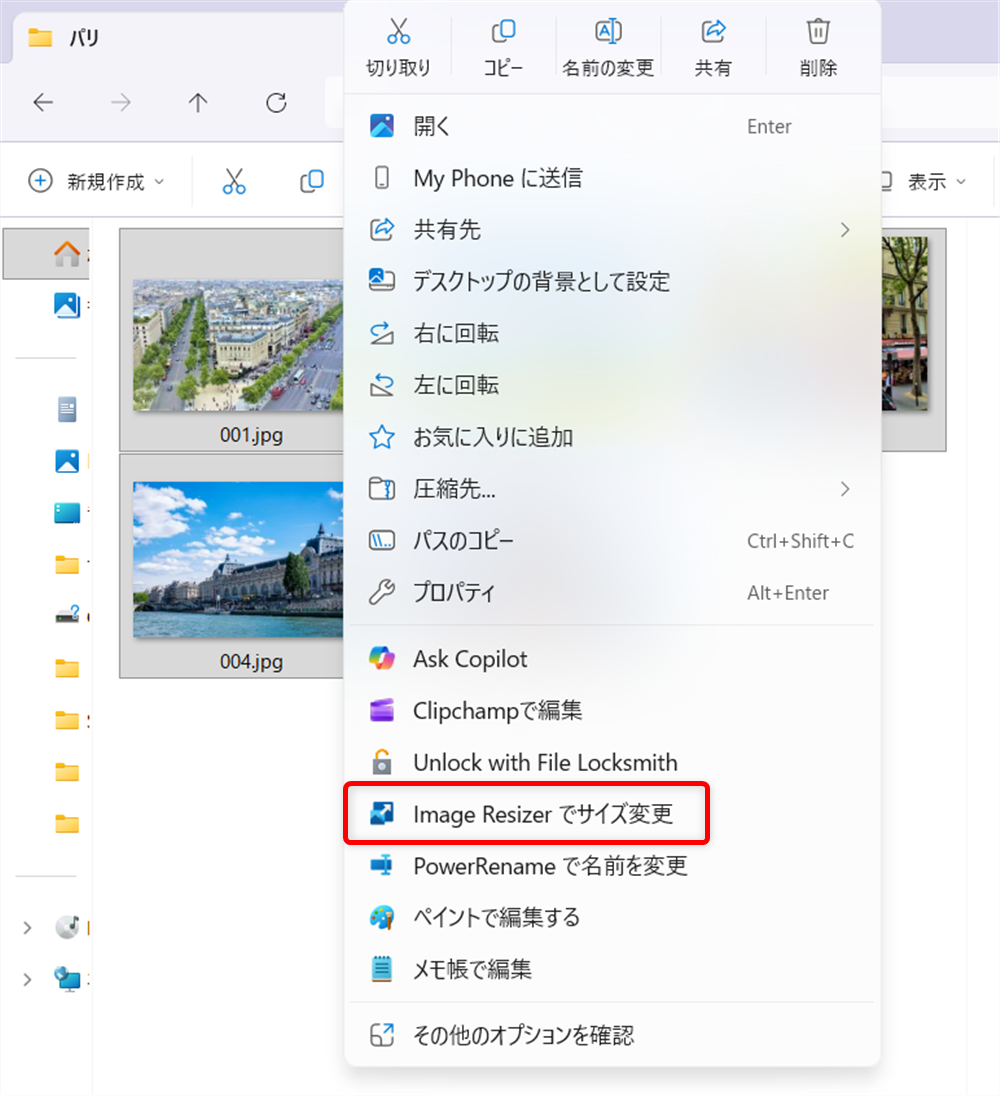
「Image Resizerでサイズ変更」が表示されない場合は、「その他のオプションを確認」をクリックします。
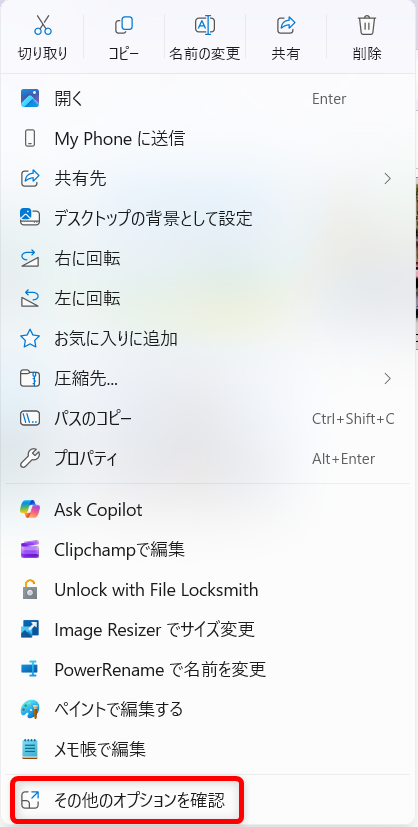
↓
「Image Resizerでサイズ変更」が表示されます。
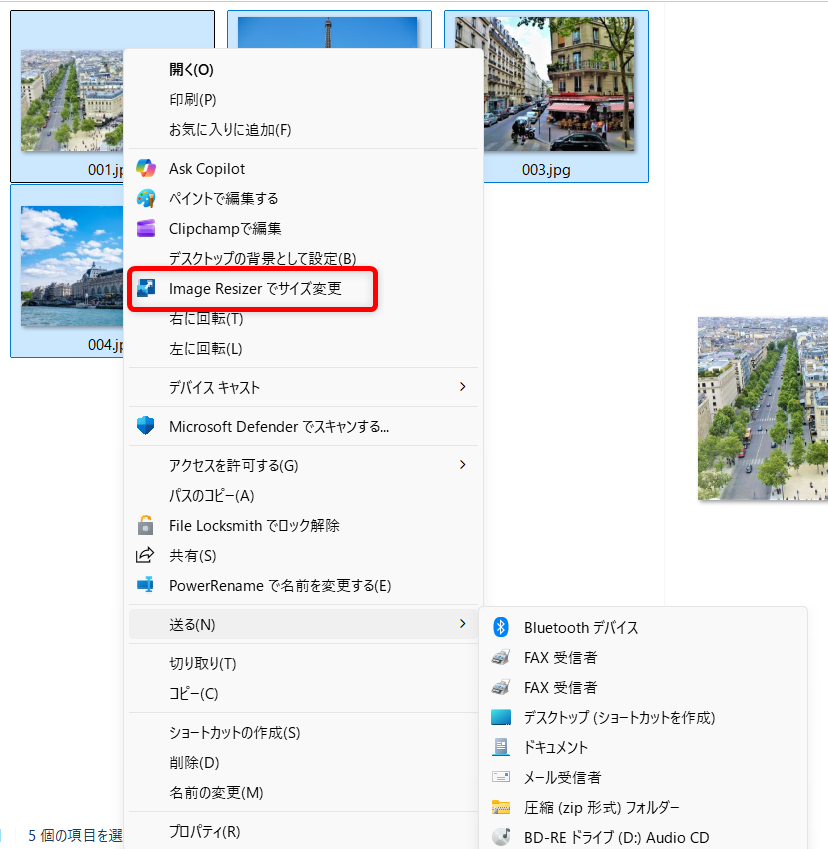
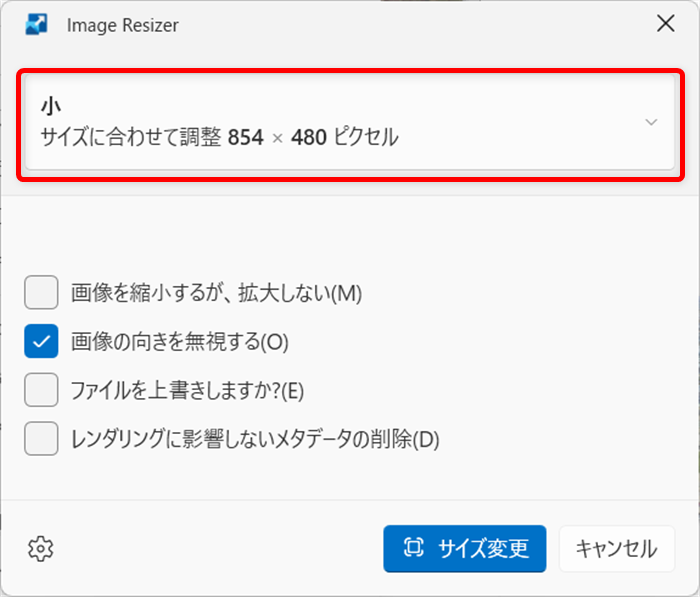
Image Resizerが開きます。
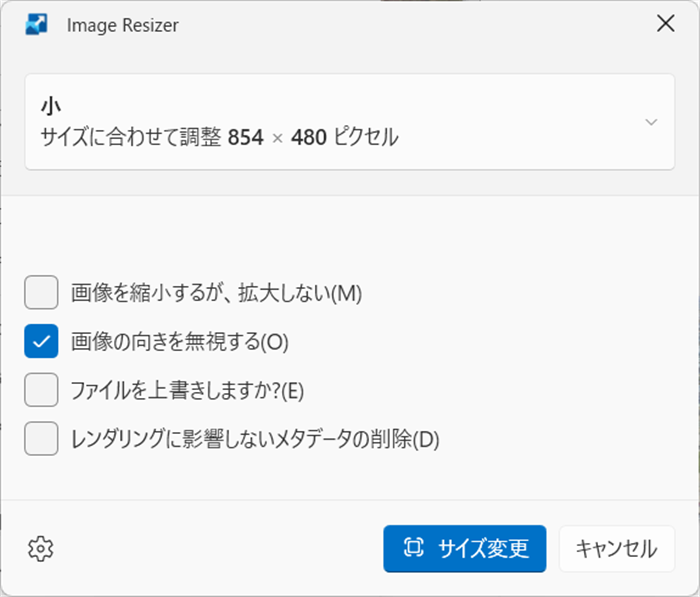
「小」と記載された部分をクリックします。
↓
「小」、「中」、「大」などのサイズの候補が表示されます。
※「電話」は、スマートフォンのサイズで、「カスタム」は、カスタムは任意のサイズに変更できます。
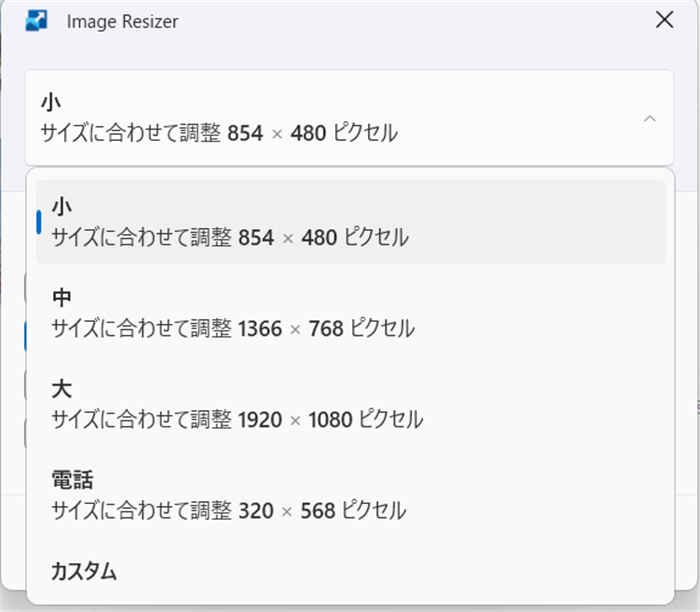
今回は、「小」で設定してみます。
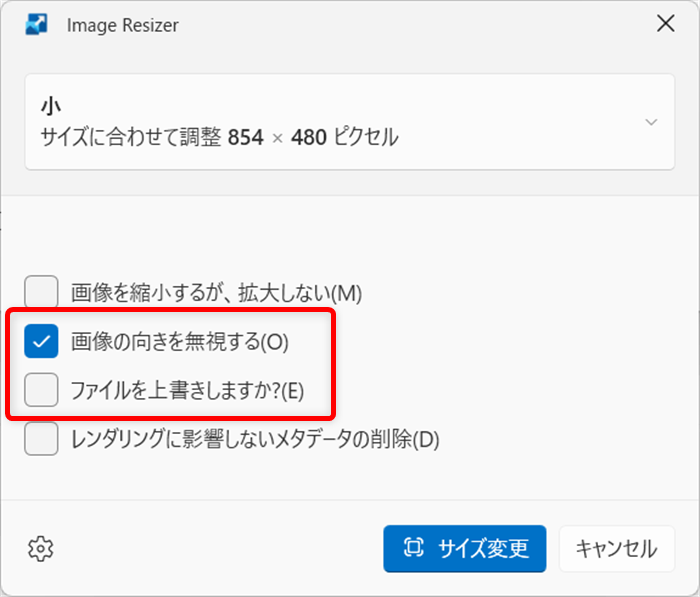
初期設定で「画像の向きを無視する」にチェックが入っています。
このチェックを外すと、写真は見た目どおりの向きでリサイズされます。
「ファイルを上書きしますか?」は元の画像が残っているとまたサイズ変更することができるので「オフ」を推奨します。
サイズ変更をクリックします。
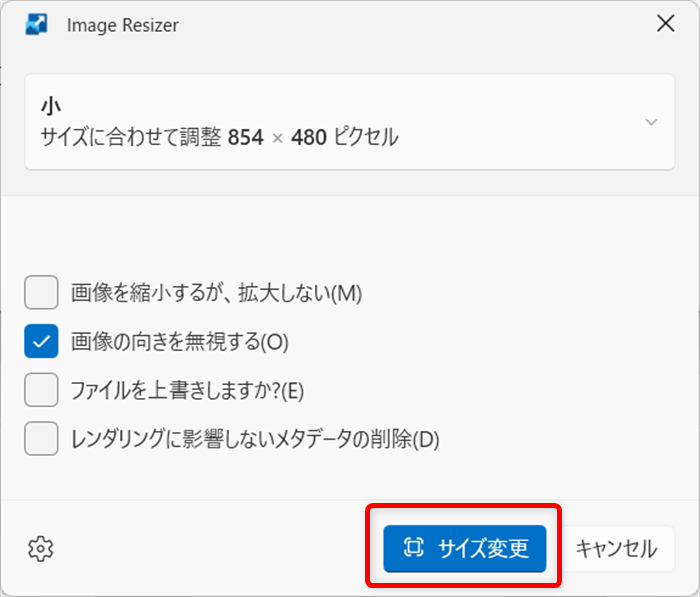
ファイル名に「小」がついた画像が作成されます。
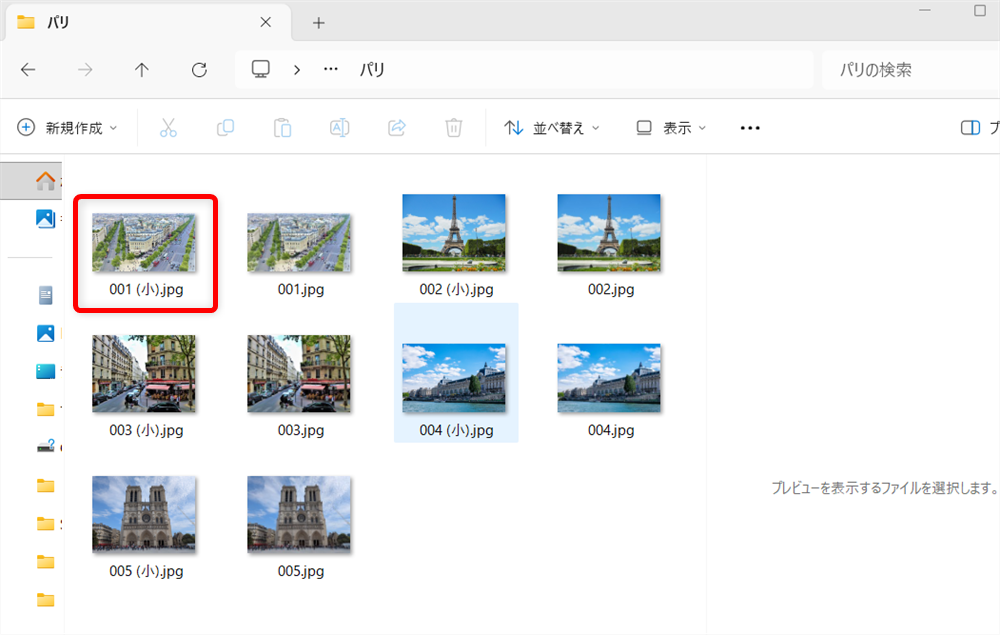
Image Resizerの設定
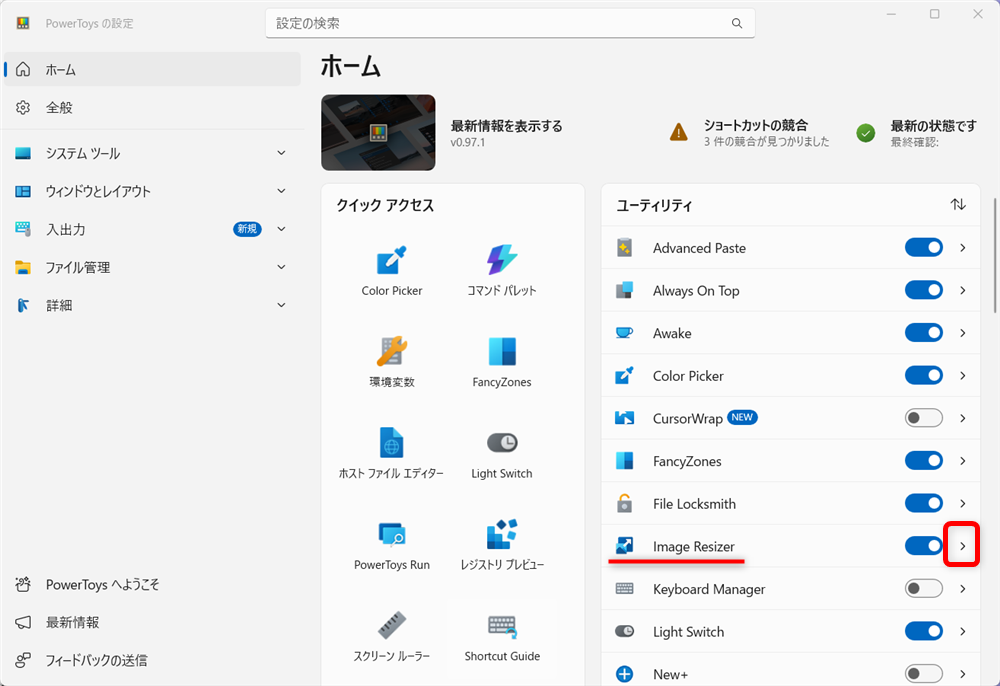
PowerToysのImage Resizerの設定をご紹介します。
タスクバーからPowerToysを起動します。

「ユーティリティ」にあるImage Resizerの「>」をクリックします。
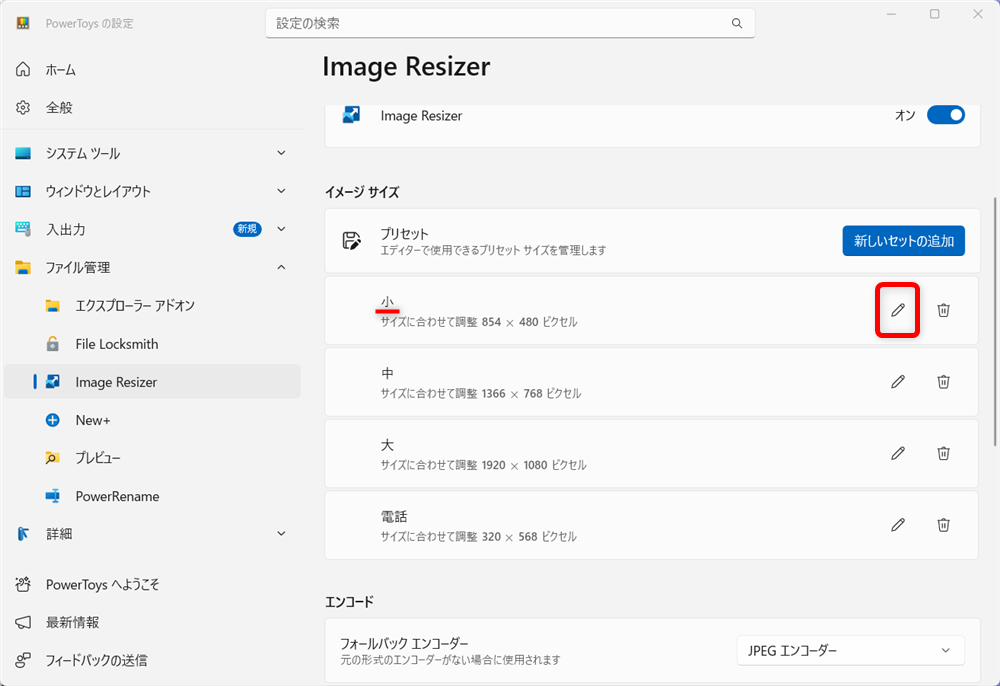
「イメージサイズ」のところで初期設定の内容が変更できます。
例として「小」の鉛筆マークをクリックしてみます。
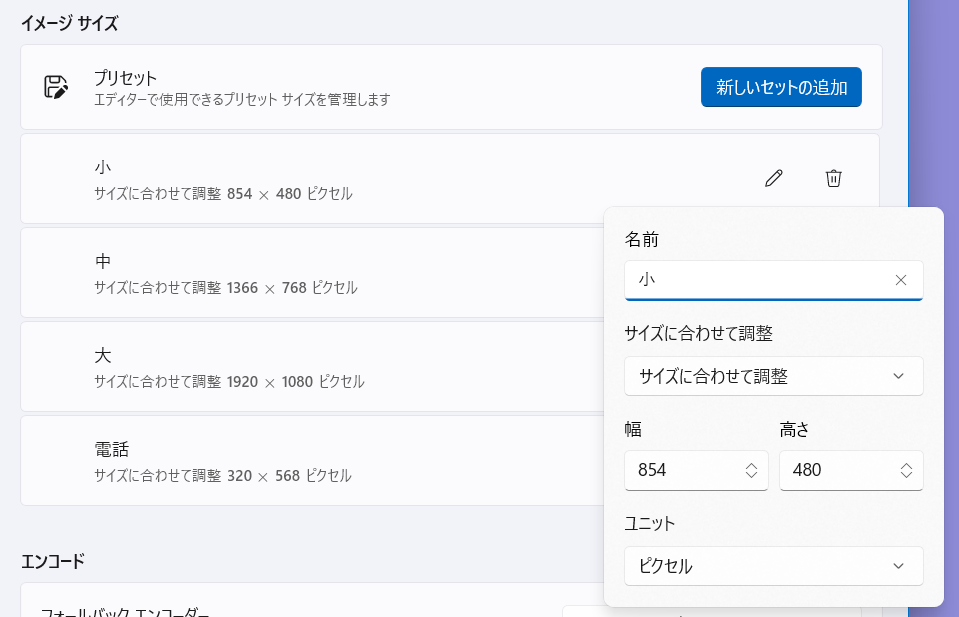
幅や高さなどを調整できるメニューが出てきます。
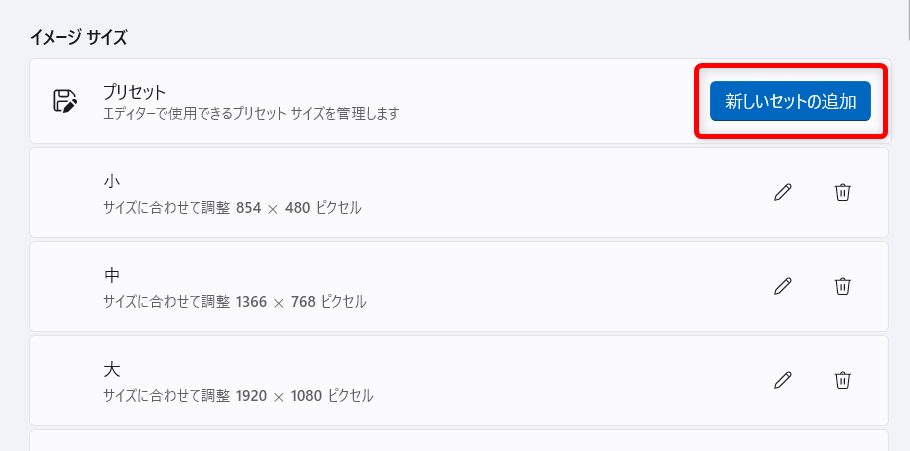
「新しいセットの追加」からサイズを追加することができます。
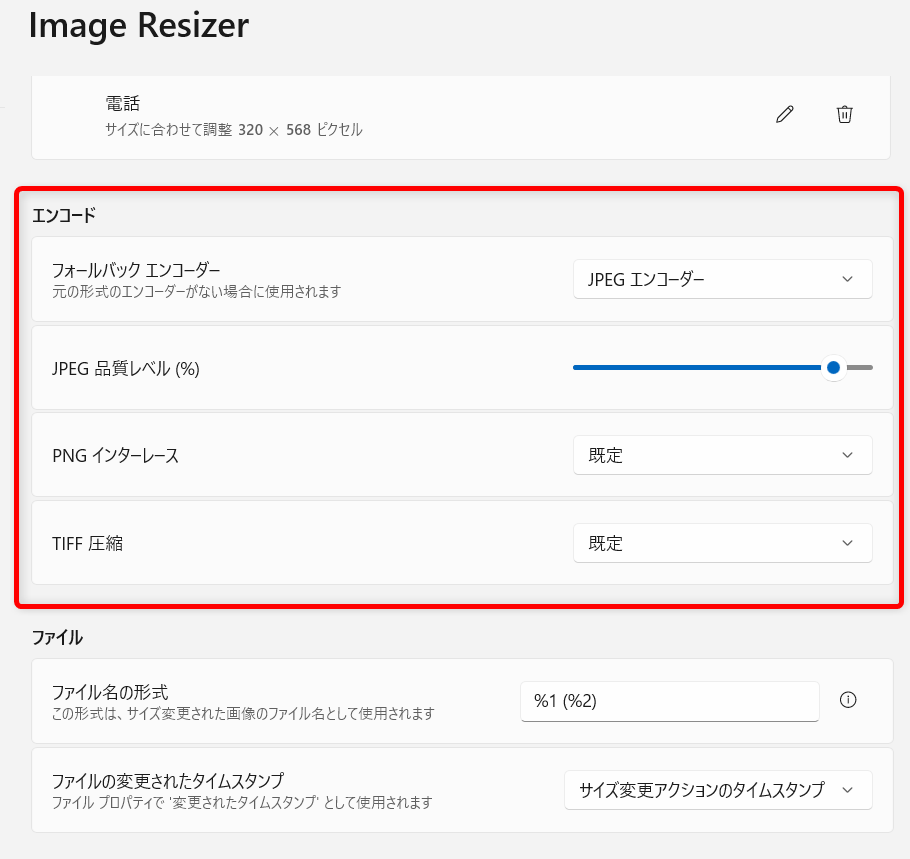
「エンコード」のところでは、ファイル名を安全な文字に変えることができます。
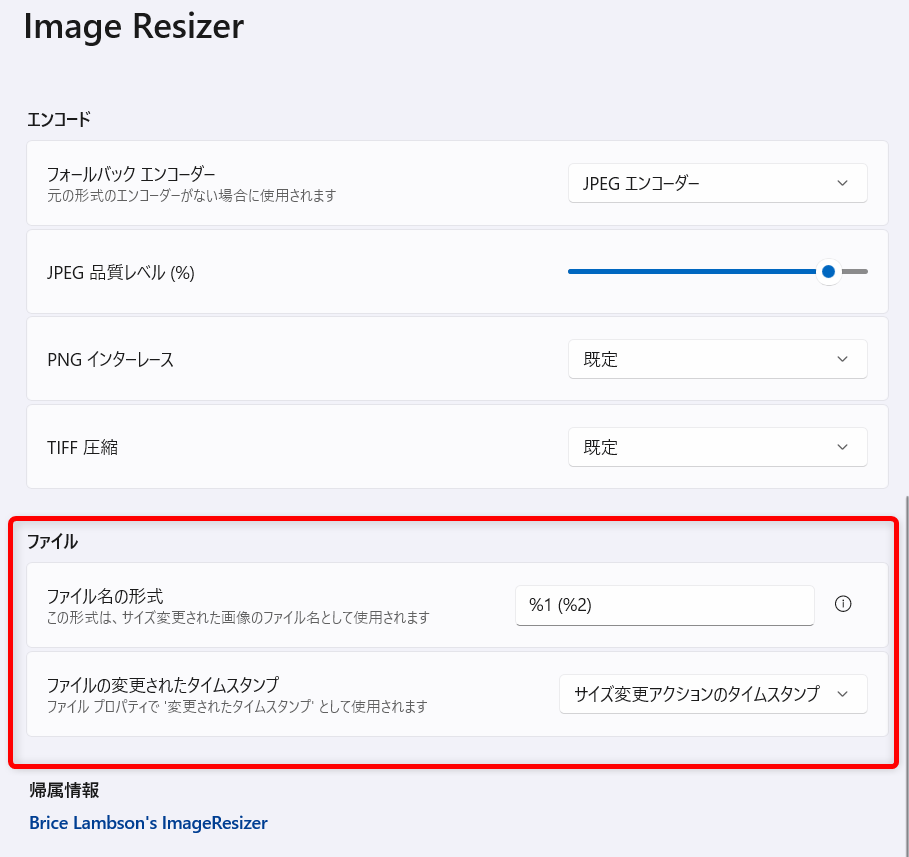
「ファイル」のところでは、リサイズした画像の保存方法や、ファイル名のルールを設定できます。
PowerToysは、Windows向けの無料ツール集で、便利機能がたくさんあります。
その一つのImage Resizerは、画像のサイズをまとめて変更できる機能です。
こちらでは、PowerToysのImage Resizerで画像サイズを一括で変更する方法などについてご紹介しました。
少しでもお役に立てれば嬉しいです。
