PowerToys は、Windowsをより使いやすくする便利ツールの詰め合わせです。
Microsoftが公式に作っていて、無料で使うことができます。
その一つのスクリーンルーラーは、画面上の長さや位置を測るための定規ツールです。
こちらでは、PowerToysのスクリーンルーラーで画面上のサイズを測定する方法などについてご紹介します。
PowerToysのスクリーンルーラーとは?
PowerToysのスクリーンルーラーは、画面上に表示されているものの長さや大きさを測れる機能です。
ここでは、スクリーンルーラーでできることと、どんな場面で役立つのかをわかりやすく見ていきます。
スクリーンルーラーでできること
スクリーンルーラーは、画面に表示されているボタンや画像、余白などのサイズを測るための機能です。
定規を画面に当てるような感覚で使えるため、見た目だけでは分かりにくい長さも確認しやすくなります。
とくに便利なのは、画面上の幅や高さを目で見て終わりにせず、数値で確認しやすいことです。
また、資料作成や画面レイアウトの確認をするときに、サイズ感をつかみやすくなる点も助かるところでしょう。アプリを切り替えずに使えるので、ちょっと確認したい場面でも使いやすい機能です。
なんとなく大きい、小さいで判断していた場面でも、数字で見られると作業しやすくなります。
スクリーンルーラーが役立つ場面
スクリーンルーラーが役立ちやすいのは、たとえば次のような場面です。
- 画像やボタンの大きさを確認したいとき
- Webページの幅や余白を見たいとき
- 資料作成で配置のバランスを確かめたいとき
- スクリーンショットを撮る前に範囲の目安を知りたいとき
- 画面上の表示サイズをおおよそ把握したいとき
こうした場面では、見た目の感覚だけでなく、サイズを具体的に確認できるのが大きなメリットです。
さらに、細かい配置や間隔を見直したいときにも使いやすいため、ちょっとした確認作業が進めやすくなります。
何となく気になる部分をその場で測れるので、作業の迷いを減らしやすくなります。
スクリーンルーラーが使える状態か確認する方法
PowerToysのスクリーンルーラーが使える状態か確認する方法をご紹介します。
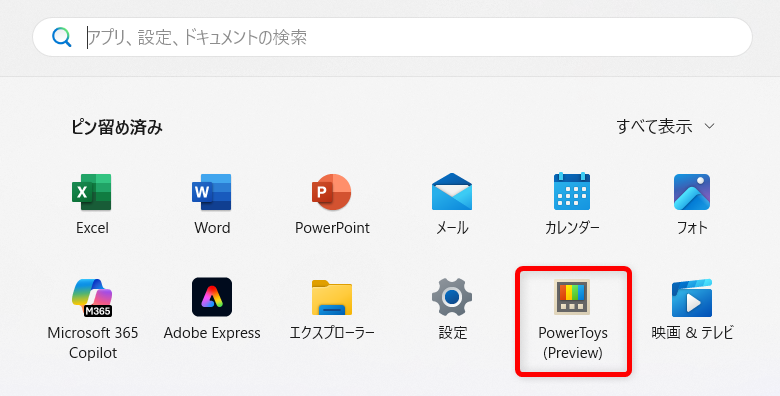
PCの下部のタスクバーにある「スタートメニュー」を選択します。

「ピン留め済み」の中から「PowerToys」を選択します。
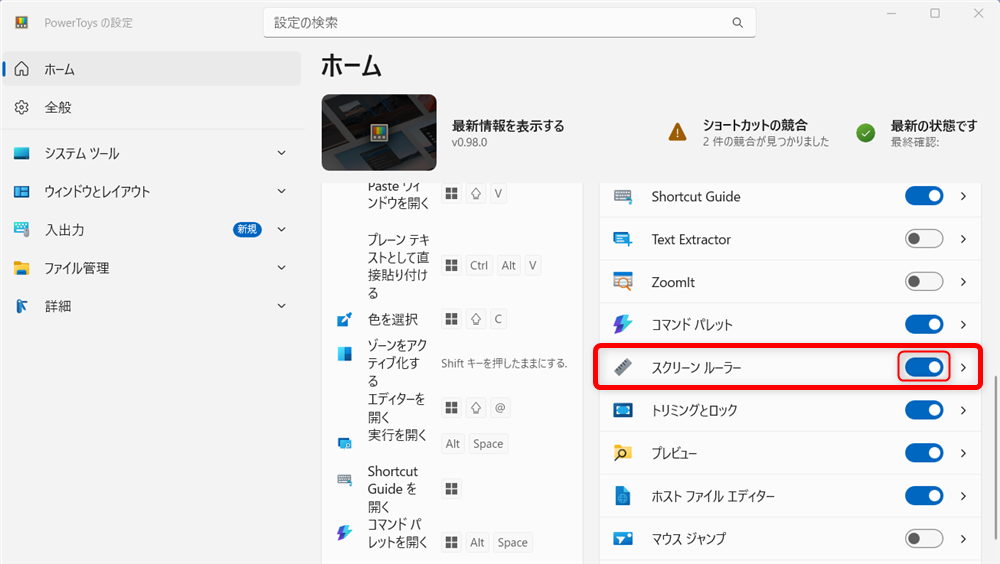
「ユーティリティ」にある「スクリーンルーラー」の項目のチェックが「オン」になっているか確認します。
こちらは、「オン」の状態になっていますので、スクリーンルーラーが使えることがわかりました。
PowerToysのスクリーンルーラーの使い方
PowerToysのスクリーンルーラーの使い方についてお伝えします。
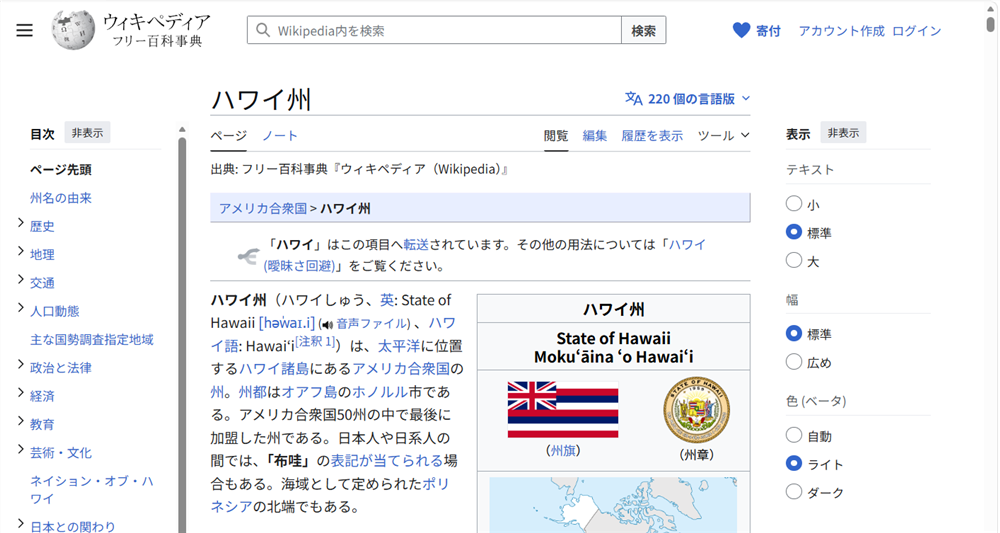
測定したい画面やボタンを表示します。
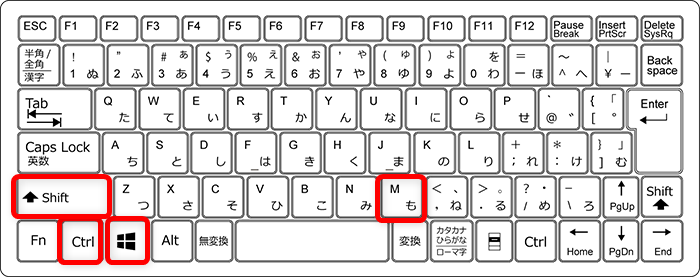
Windowsキー + Ctrl + Shift + M を押します。
このようなウィンドウが表示されます。
このウィンドウを使って画面やボタンを測定していきます。
PowerToysのスクリーンルーラーを使って画面上のサイズを測定する方法
PowerToysのスクリーンルーラーを使って画面上のサイズを測定する方法を4つご紹介します。
境界:測定枠の外側の線の太さ
間隔:グリッド線を何ピクセルごとに出すか
文字グリッド線の間隔:横線を何ピクセルごとに出すか
行グリッド線の間隔:縦線を何ピクセルごとに出すか
境界を使った測定方法
境界を使った測定方法をご紹介します。
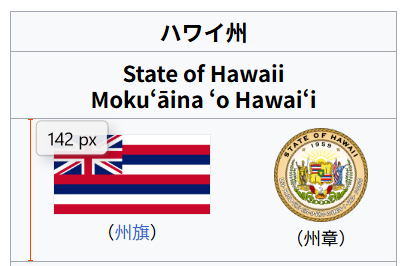
今回は、ハワイのロゴのサイズを測定します。
ウィンドウの一番左側をクリックします。
+が表示されるので、ロゴのサイズを測定します。
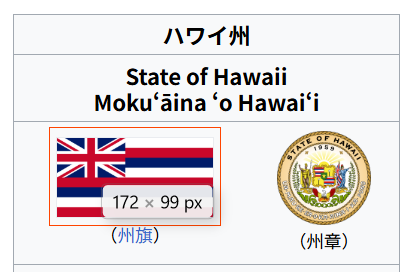
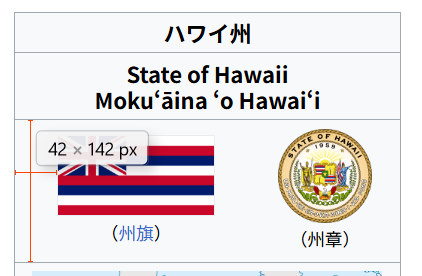
間隔を使った図り方
間隔を使った測定方法をご紹介します。
ウィンドウの左から2番めのアイコンをクリックします。
ロゴと枠までの間隔のサイズと、縦の間隔を測定します。
文字グリッド線の間隔を使った測定方法
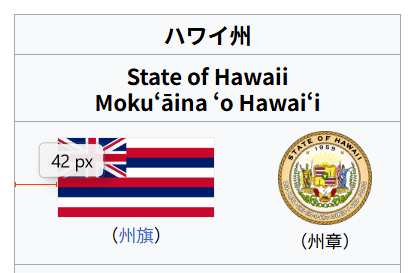
文字グリッド線の間隔を使った測定方法をご紹介します。
ウィンドウの右から2番めのアイコンをクリックします。
ロゴと枠までの間隔のサイズを測定します。
行グリッド線の間隔を使った測定方法
行グリッド線の間隔を使った測定方法をご紹介します。
ウィンドウの一番右側をクリックします。
枠の縦の間隔を測定します。
PowerToysのスクリーンルーラーの設定
PowerToysのスクリーンルーラーの設定について2つご紹介します。
追加の測定単位
追加の測定範囲を「オン」にすると、ピクセルだけでなく他の測定モードも使えるようになります。
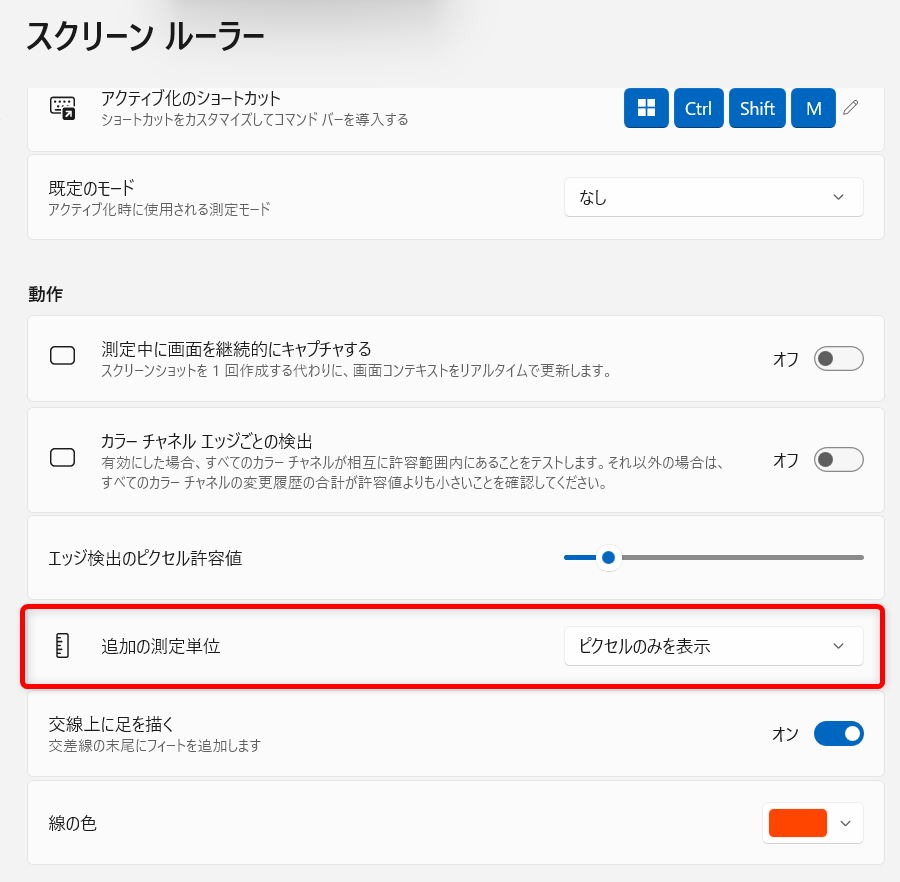
- インチ
- センチメートル
- ミリメートル
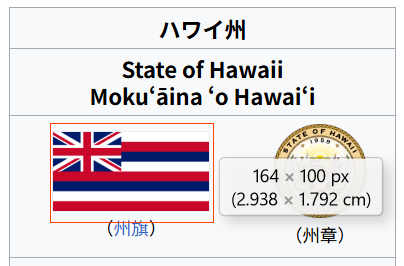
例えば、境界を使った測定方法で、「センチメートル」に変更して測定してみます。
ピクセルだけでなく、センチメートルでの測定値も表示されました。
線の色
「線の色」を変更することができます。
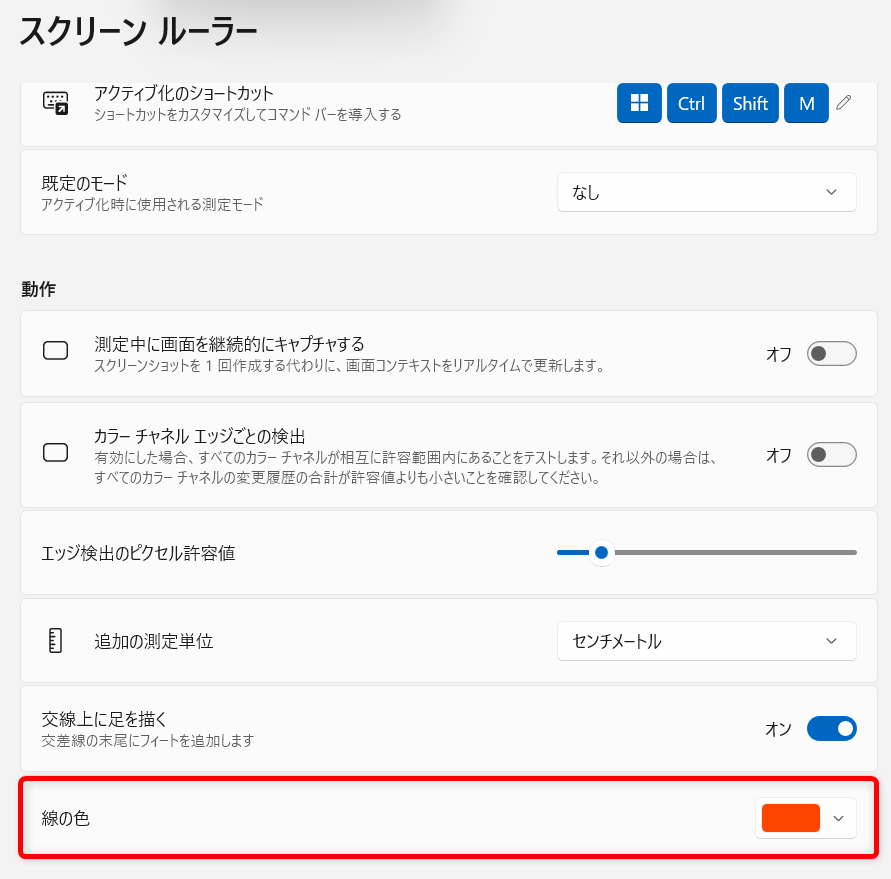
初期設定では赤色になっているので、違う色に変更してみます。
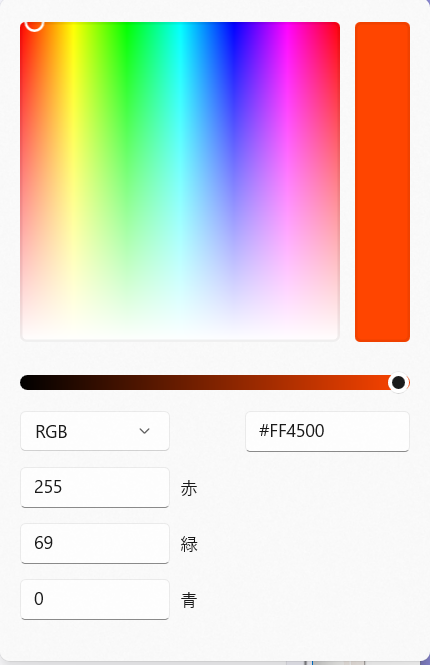
↓
青に変更してみます。
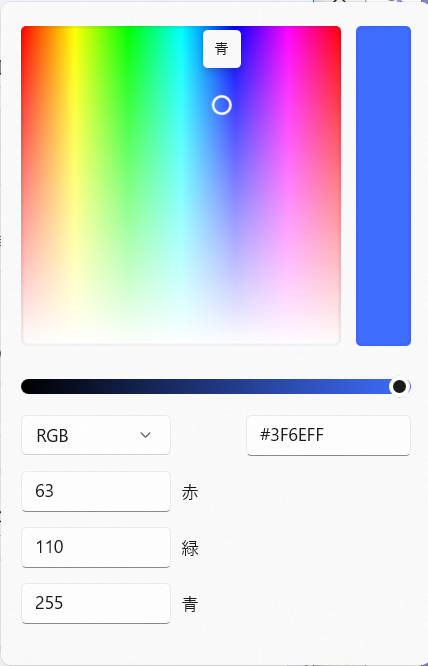
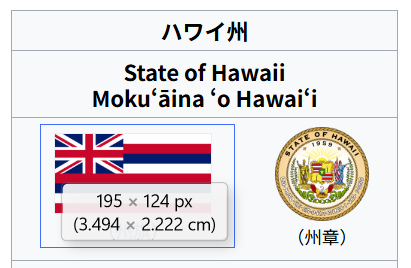
試しに境界を使った測定をしてみます。
線が青に変わりました。
PowerToys は、Windowsをより使いやすくする便利ツールの詰め合わせです。
Microsoftが公式に作っていて、無料で使うことができます。
その一つのスクリーンルーラーは、画面上の長さや位置を測るための定規ツールです。
こちらでは、PowerToysのスクリーンルーラーで画面上のサイズを測定する方法などについてご紹介しました。
少しでも皆様のお役に立てれば嬉しいです。
