Windowsの動き方を自分好みに調整したい場合など、「レジストリエディター」を使う場面はいくつかあります。
こちらでは、「レジストリエディター」を起動する方法とショートカットの作り方をご紹介します。
Windows 11でレジストリエディターを使う前に知っておきたいこと
レジストリエディターは、Windows 11の動作を根本から調整できるツールです。ただし、慎重に扱う必要があります。まずは基本を知ってから、安全に進めていきましょう。
レジストリエディターとは?どんな時に使う?
「レジストリエディターって、名前からして難しそう…。触っても大丈夫かな。」、そんなふうに感じる初心者さんも多いと思います。
実際、レジストリエディターは、Windows 11の中にある「レジストリ」という設定情報の集まりを編集するためのツールです。レジストリには、パソコンの動き方やソフトの設定などが細かく保存されています。
たとえば、使っているアプリの自動起動を止めたいときや、隠れている機能を有効にしたいときなどに、このレジストリエディターを使うことがあります。
通常の設定画面では変更できないような細かい部分まで調整できるのが最大の特長です。その反面、操作を間違えると大事な動作に影響が出てしまうこともあるため、使うときは慎重にする必要があります。
変更前には必ずバックアップをとっておくことも、とても大切なポイントです。そうしておけば、万が一トラブルがあっても元に戻すことができます。
レジストリエディターは「細かい設定をしたいときの強力なツール」ですが、「扱いには注意が必要な場所」でもあるんですね。最初は使い方を知ることから、少しずつ慣れていくのが安心です
操作を間違えるとどうなる?リスクと注意点
レジストリエディターの操作は注意が必要です。理由は、Windows 11が正常に動くための設定が集まっている場所だからなんです。
たとえば、必要な値を削除したり、数字を間違えて変更してしまうと、次回起動時にパソコンがエラーを出したり、使いたい機能が動かなくなったりすることがあります。
また、設定の反映がすぐに出ないこともあるので、気づかずにミスを重ねてしまう可能性もあるんですね。
ただ、過剰に怖がる必要はありません。ポイントは、「いきなり編集せず、まずは内容をよく確認すること」「変更前にバックアップをとること」「信頼できる手順に沿って進めること」です。
正しい知識と準備があれば、レジストリエディターは安全に使うことができますよ。リスクを知った上で、慎重に使う意識を持っておくことが、安心して操作する第一歩です。
バックアップの重要性とその方法
「設定をいじる前に、バックアップって本当に必要なの?やり方も難しそう…。」、そんなふうに思う初心者さんも多いのですが、実はとても大切な工程なんです。
レジストリエディターを使うとき、変更を間違えてしまったときに元に戻せるようにするための保険がバックアップなんですね。
特に、はじめてレジストリを触る場合や、ネット上の手順を見ながら変更しようとする場合には、何かトラブルが起きる可能性もゼロではありません。
バックアップの方法は簡単です。まず、レジストリエディターを開いて、変更したいキーを右クリックします。そこから「エクスポート」を選び、ファイルとして保存しておくだけ。たったこれだけで、その部分の状態をいつでも戻せるようになります。
「少しでも不安があるときは必ずバックアップ」これが合言葉です。もし何かあっても元に戻せるという安心感があるだけで、作業がぐんと楽になりますよ。
レジストリエディターを安心して操作するためのポイント
レジストリエディターを安心して操作するためのポイントは3つです。
1つ目は、信頼できる情報をもとに操作すること。ネット上にはいろいろな手順がありますが、古い情報や間違った方法も混ざっていることがあります。できるだけ公式情報や評判の良いサイトを参考にしましょう。
2つ目は、変更箇所をメモしておくこと。どのキーをどのように変更したのか、簡単にメモを取っておくと、後から見直すときにとても役立ちます。
3つ目は、一度にたくさん変更しないこと。欲張っていろいろ試したくなる気持ちもわかりますが、少しずつ確実に進めていくのが安全な使い方です。
最初は慣れない操作もあると思いますが、慎重に1つずつ進めていけば大丈夫。落ち着いて取り組むことが、何より大切です。
Windows 11でレジストリエディターを起動する方法
Windows 11で「レジストリエディター」を起動する方法を3つご紹介します。
Windowsツールから起動する
Windowsツールから「レジストリエディター」を起動する方法をご紹介します。
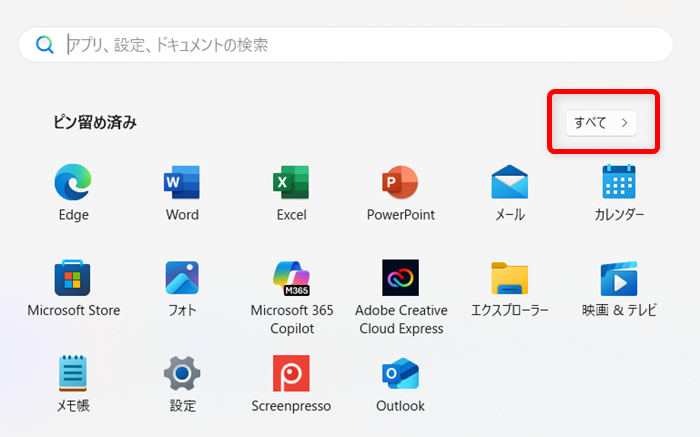
PCの下部のタスクバーにある「スタートメニュー」を選択します。

右上にある「すべて」を選択します。
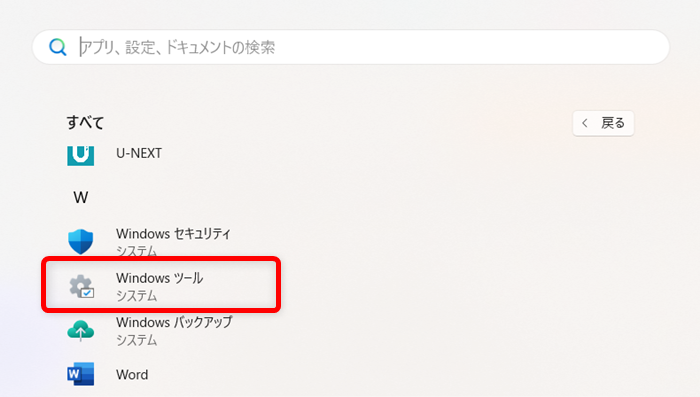
「すべて」が表示されたら、「Windowsツール」を探すため、「W」までスクロールします。

↓
「Windowsツール」が見つかりました。
「Windowsツール」を選択すると、「レジストリエディター」が表示されます。
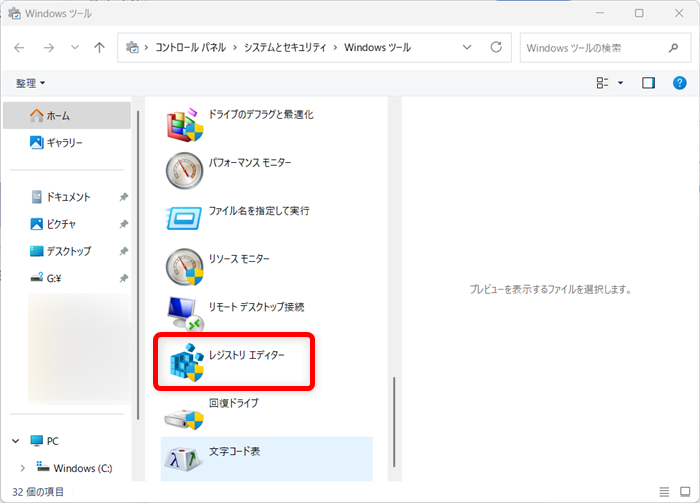
項目をダブルクリックすると、「レジストリエディター」が起動します。
検索して起動する
「レジストリエディター」を検索して起動する方法をご紹介します。
PCの下部のタスクバーにある「スタートメニュー」を選択します。
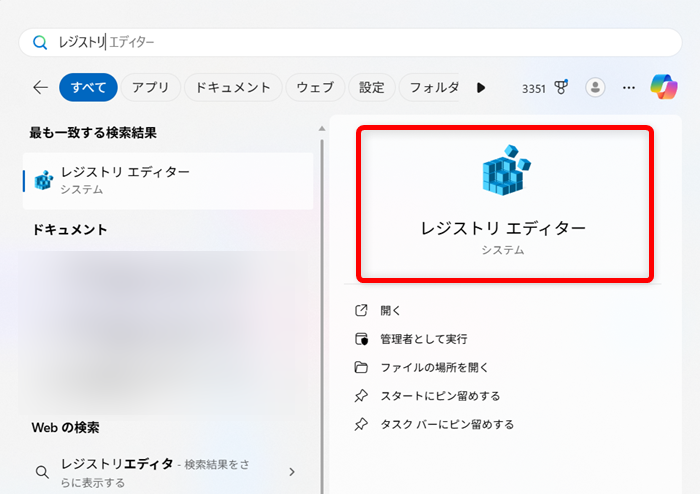
検索バーに「レジストリ」と入力します。
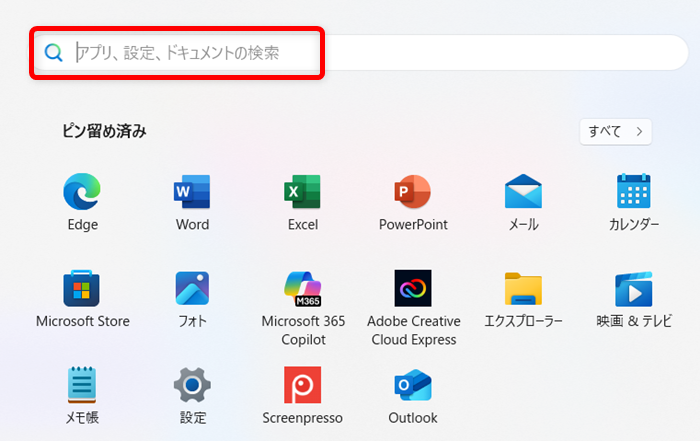
「レジストリエディター」が表示されるので、ここから起動することができます。
ファイル名を指定して実行から起動する
「レジストリエディター」を「ファイル名を指定して実行」から起動する方法をご紹介します。
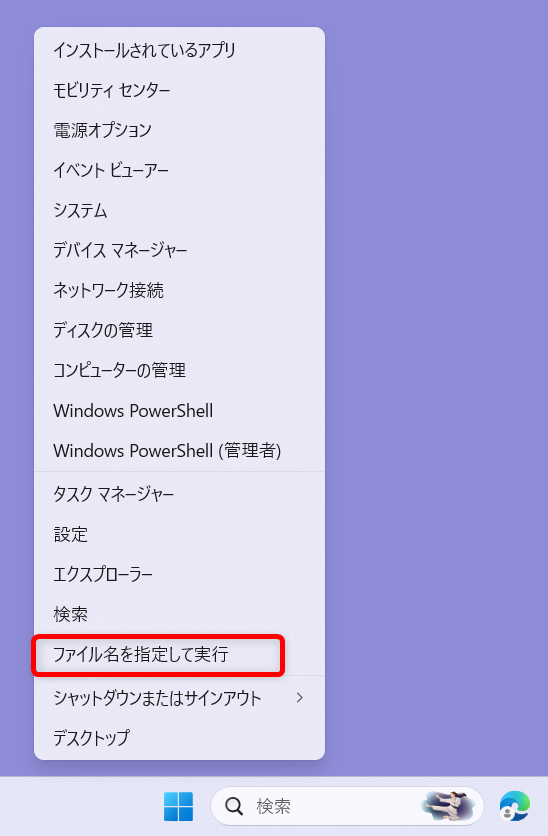
PCの下部のタスクバーにある「スタートメニュー」で右クリックします。
「メニュー」の中から「ファイル名を指定して実行」を選択します。
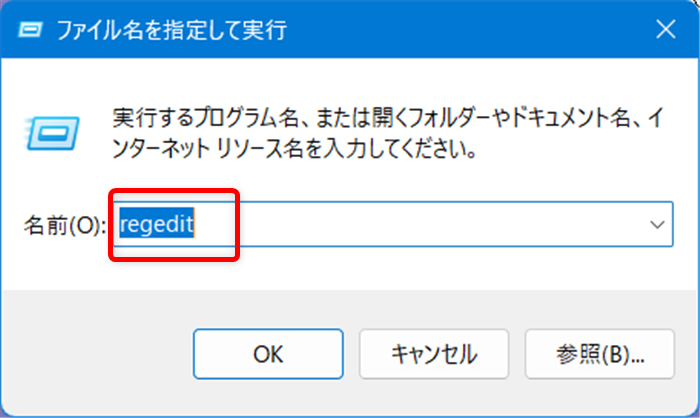
名前(O):に「regedit」と入力します。
↓
「OK」を選択します。
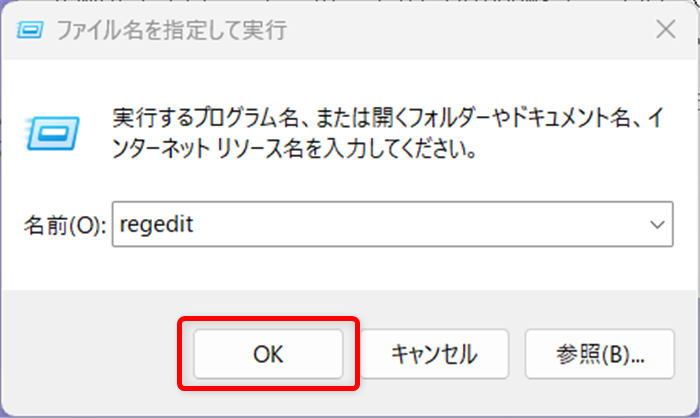
これで、「レジストリエディター」が起動します。
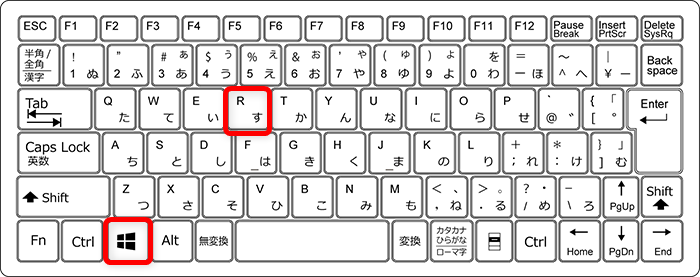
キーボードの「Windowsキー+R」でも、「ファイル名を指定して実行」を開くことができます。
レジストリエディターのショートカットを作成する方法
「レジストリエディター」のショートカットを作成する方法を3つご紹介します。
デスクトップにショートカットを作成する
デスクトップに「レジストリエディター」のショートカットを作成する方法をご紹介します。
PCの下部のタスクバーにある「スタートメニュー」を選択します。
右上にある「すべて」を選択します。
「すべて」が表示されたら、「Windowsツール」を探すため、「W」までスクロールします。
↓
「Windowsツール」が見つかりました。
「Windowsツール」を選択すると、「レジストリエディター」が表示されます。
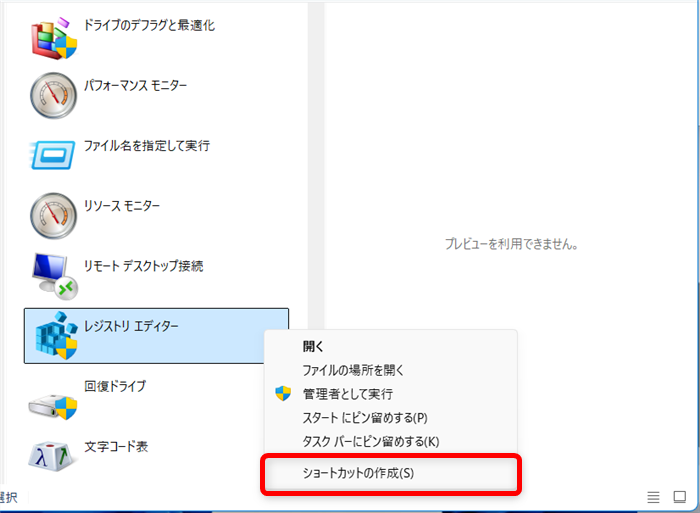
「レジストリエディター」を右クリックすると「メニュー」が開くので、「ショートカットの作成」を選択します。
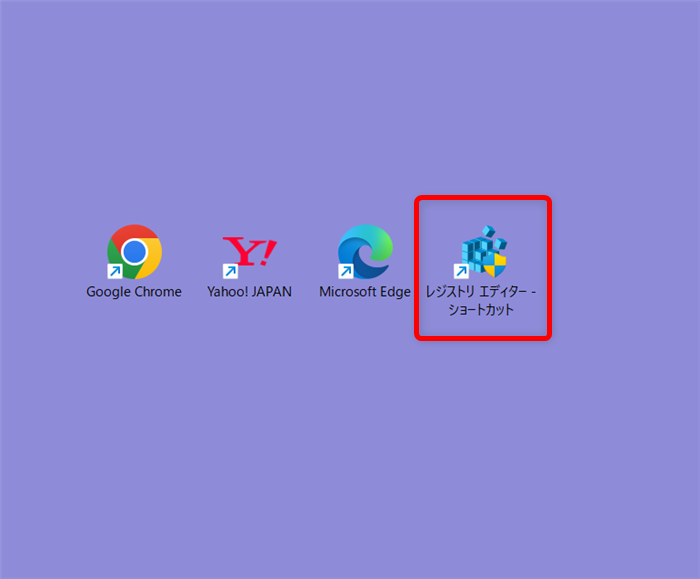
デスクトップに「レジストリエディター」のアイコンが追加されています。
スタートメニューにショートカットを作成する
スタートメニューに「レジストリエディター」のショートカットを作成する方法をご紹介します。
PCの下部のタスクバーにある「スタートメニュー」を選択します。
右上にある「すべて」を選択します。
「すべて」が表示されたら、「Windowsツール」を探すため、「W」までスクロールします。
↓
「Windowsツール」が見つかりました。
「Windowsツール」を選択すると、「レジストリエディター」が表示されます。
「レジストリエディター」を右クリックすると「メニュー」が開くので、「スタートにピン留めする(P)」を選択します。
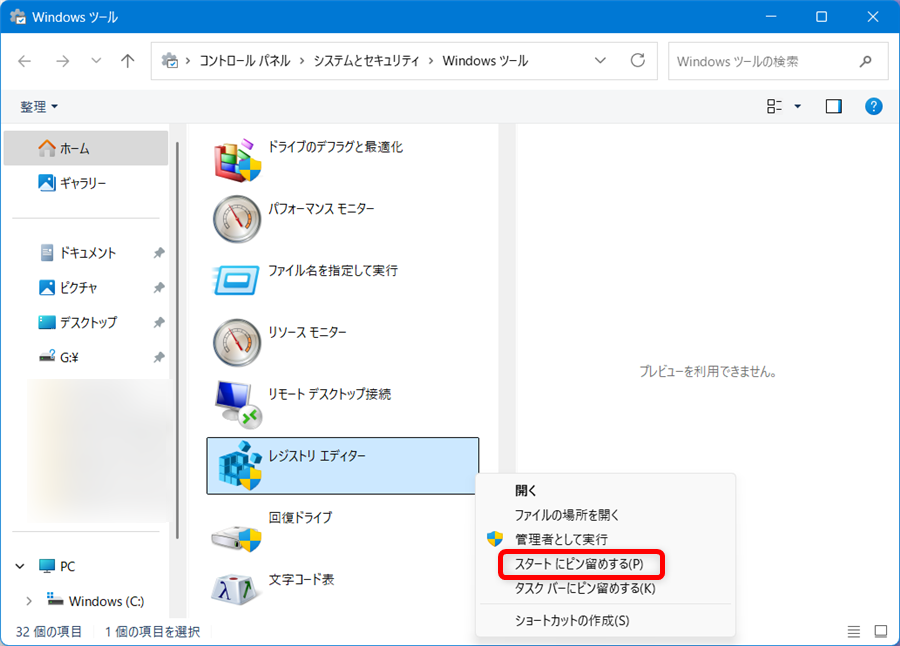
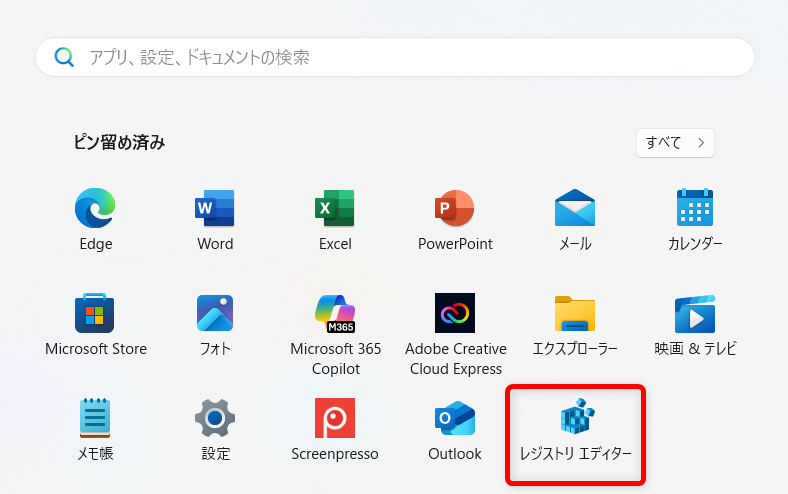
再び、PCの下部のタスクバーにある「スタートメニュー」を選択すると、スタートメニューにピン留めされていることが確認できます。
タスクバーにショートカットを作成する
タスクバーに「レジストリエディター」のショートカットを作成する方法をご紹介します。
PCの下部のタスクバーにある「スタートメニュー」を選択します。
右上にある「すべて」を選択します。
「すべて」が表示されたら、「Windowsツール」を探すため、「W」までスクロールします。
↓
「Windowsツール」が見つかりました。
「Windowsツール」を選択すると、「レジストリエディター」が表示されます。
「レジストリエディター」を右クリックすると「メニュー」が開くので、「タスクバーにピン留めする(K)」を選択します。
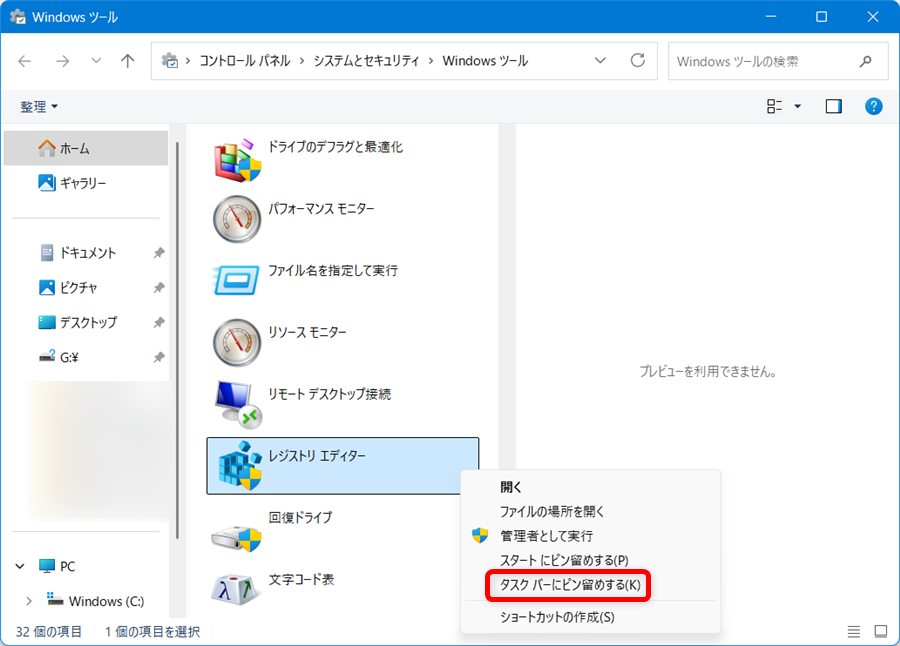
タスクバーに「レジストリエディター」のアイコンが表示されました。

Windowsの動き方を自分好みに調整したい場合など、「レジストリエディター」を使う場面はいつくかあります。
こちらでは、「レジストリエディター」を動する方法とショートカットの作り方をご紹介しました。
少しでもお役に立てれば嬉しいです。
