「Outlook for Windows」は、差出人を変更することができます。
複数のアカウントを使い分けることができるので、仕事とプライベートを分けることができて便利です。
こちらでは、「Outlook for Windows」で差出人を変更する方法などをご紹介します。
メール送信時に差出人を変更するには?
Outlook for Windowsのメール送信時に差出人を変更する方法をご紹介します。
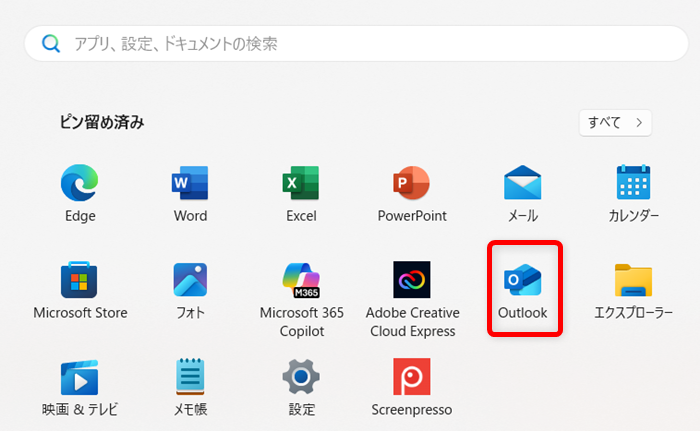
PCの下部のタスクバーにある「スタートメニュー」を選択します。

「ピン留め済み」の中から「Outlook(new)」を選択します。
新規メールを開きます。

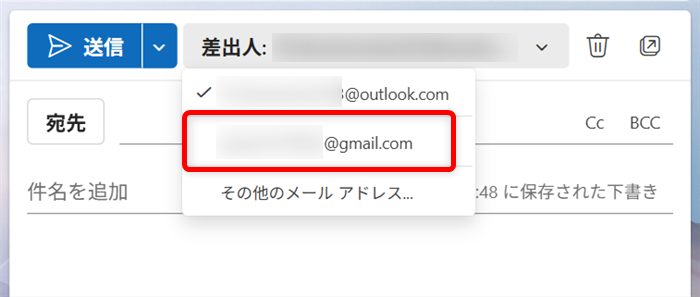
新規メールの「送信」ボタンの右側にある差出人をクリックします。

↓
利用したい差出人をクリックします。
今回は、Googleアカウントに変更します。
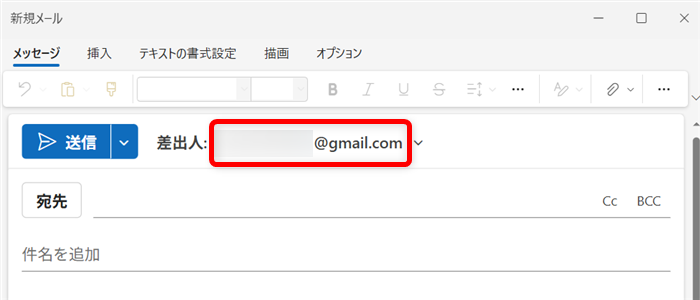
新規メールの差出人が変更されたことが確認できます。
これで、Outlook for Windowsのメール送信時に差出人を変更することができます。
デフォルトの差出人を設定するには?
Outlook for Windowsのデフォルトの差出人を設定する方法をご紹介します。
Outlook for Windowsを開き、画面上部の歯車のマークを選択して「設定メニュー」を開きます。
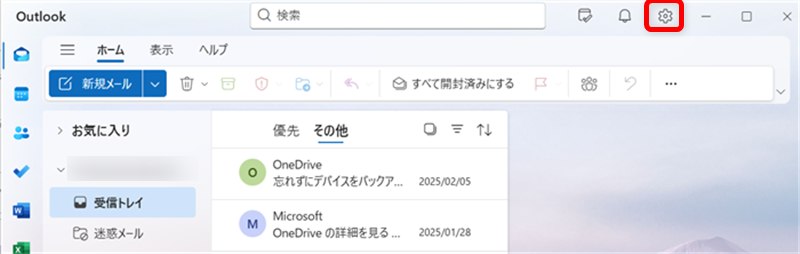
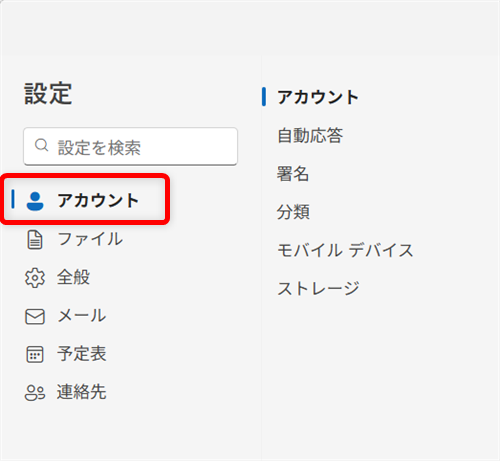
「設定」から「アカウント」を選択します。
↓
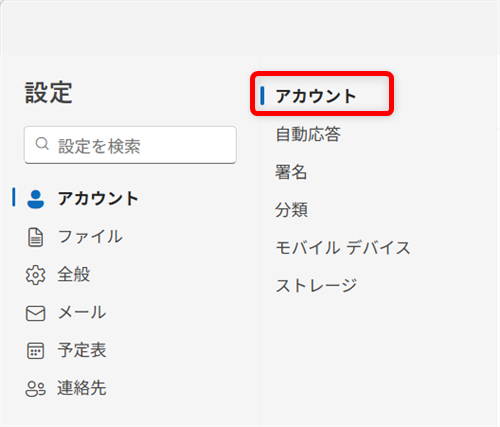
さらに一番上の「アカウント」を選択します。
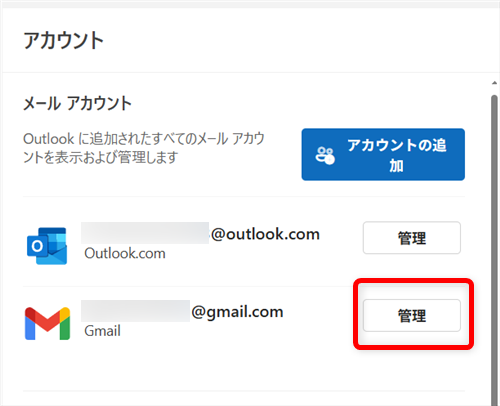
デフォルトにしたい差出人のメールアカウントの「管理」をクリックします。
今回は、Googleアカウントにします。
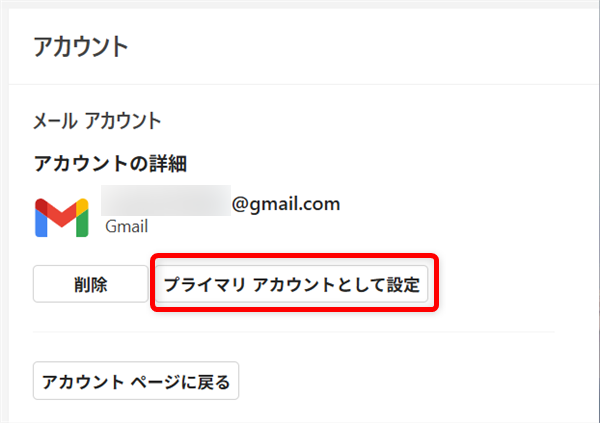
「プライマリアカウントとして設定」をクリックします。
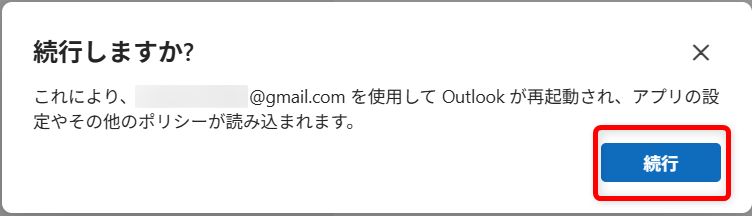
「続行しますか?」の画面が現れるので、内容を確認して「続行」をクリックします。
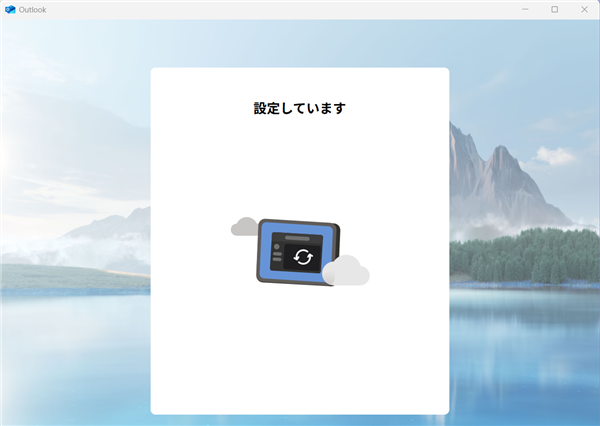
再起動する画面に移ります。
↓
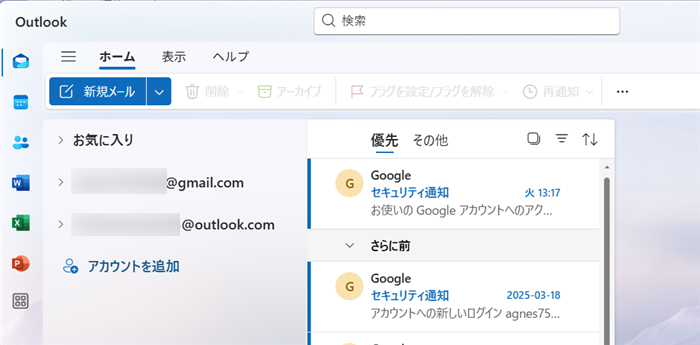
Googleアカウントがメインになった画面に変わりました。
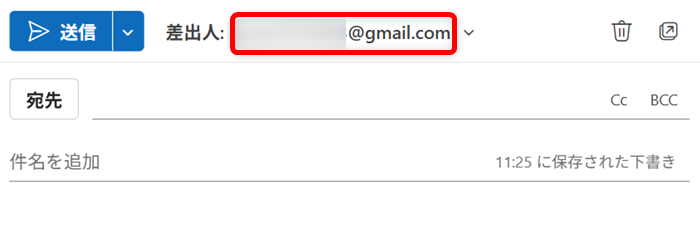
新規メールを開くと、差出人が変更されたことが確認できます。
これで、Outlook for Windowsのデフォルトの差出人を設定することができます。
「Outlook for Windows」は、差出人を変更することができます。
複数のアカウントを使い分けることができるので、仕事とプライベートを分けることができて便利です。
こちらでは、「Outlook for Windows」で差出人を変更する方法などをご紹介しました。
少しでもお役に立てれば嬉しいです。
