「Outlook for Windows」では、メールを送信するときにファイルを添付することができます。
複数の相手に情報共有したいときに便利な機能です。
こちらでは、「Outlook for Windows」での添付ファイルと、受信したメールを添付する方法をご紹介します。
Outlook for Windowsでファイルを添付する方法
Outlook for Windowsでファイルを添付する方法を2つご紹介します。
ツールバーから添付する
ツールバーからファイルを添付する方法をご紹介します。
新規メールを開きます。
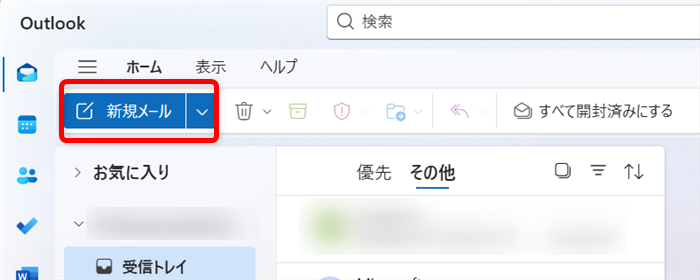
画面上部にある「メッセージ」を選択します。

↓
「添付ファイル」のマークを選択します。


↓
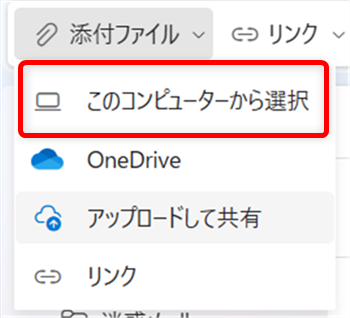
「添付ファイル」を選択します。

「メニュー」の中から「このコンピューターから選択」をクリックします。
↓
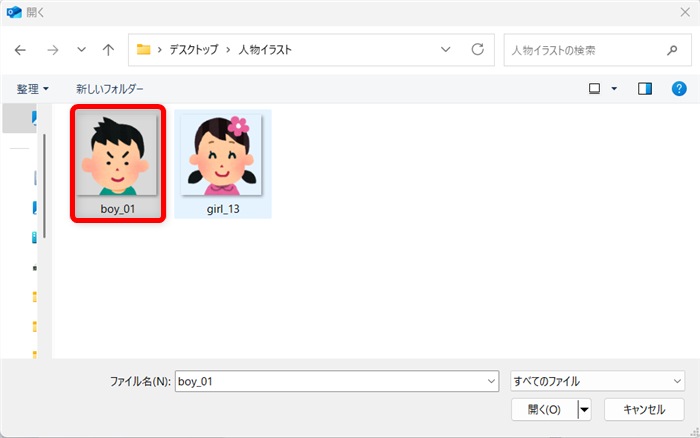
「人物イラスト」というフォルダーの画像を添付してみます。

↓
男の子の画像を選択します。
↓
画面下の「開く」を選択します。

新規メールの画面に戻るので、ファイルが添付されていることを確認できます。

これで、ツールバーからファイルを添付することができます。
ドラッグ&ドロップで添付する
ファイルをドラッグ&ドロップで添付する方法をご紹介します。
新規メールを開きます。
新規メール内に添付したいファイルをドラッグ&ドロップします。

メールにファイルが添付されていることを確認できます。

これで、ファイルをドラッグ&ドロップで添付することができます。
受信メールを添付する方法
Outlook for Windowsで受信メールを添付する方法をご紹介します。
新規メールを開きます。
受信トレイをクリックします。

添付したいメールを選択します。
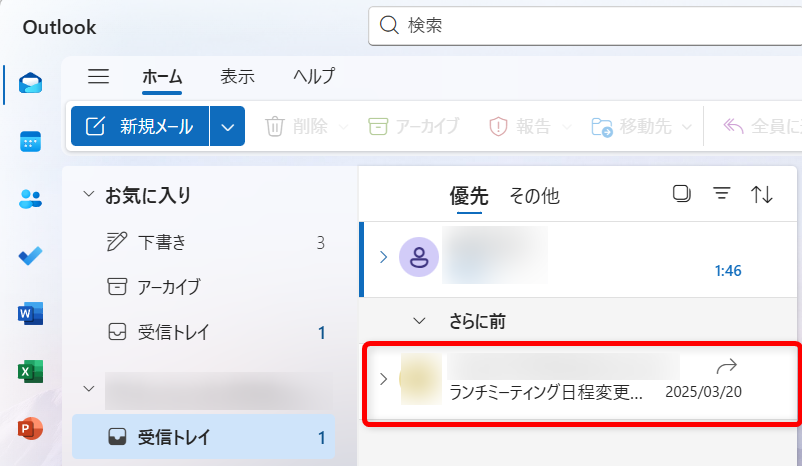
画面下にある「(件名なし)」を選択します。
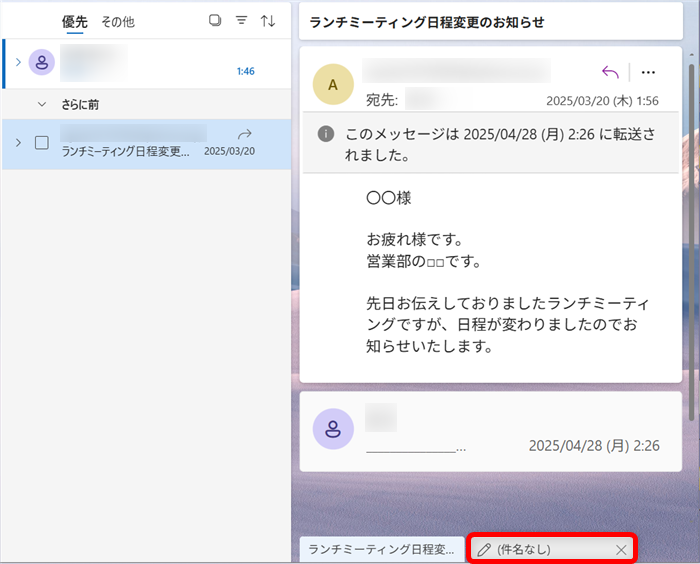
添付したいメールを新規メール内にドラッグします。

受信トレイでメールにチェックを入れると、複数のメールを添付することができます。

受信メールが添付できたことが確認できます。

これで、受信メールを添付することができます。
「Outlook for Windows」では、メールを送信するときにファイルを添付することができます。
複数の相手に情報共有したいときに便利な機能です。
こちらでは、「Outlook for Windows」での添付ファイルと、受信したメールを添付する方法をご紹介しました。
少しでもお役に立てれば嬉しいです。
