「Outlook for windows」には、受信トレイの整理に便利なアーカイブ機能があります。
こちらでは、メールをアーカイブする方法や戻し方などをご紹介します。
Outlook for windowsのアーカイブとは?
Outlook for Windowsの「アーカイブ」機能は、受信トレイを整理しながら大切なメールをしっかり保存しておける便利な手段です。
ここでは、よくある「削除」との違いや、どんなときに使うのか、アーカイブが安全と言える理由までやさしく解説します。
アーカイブと削除との違い
Outlookを使い始めたばかりだと、アーカイブと削除の違いがちょっと分かりにくいかもしれません。でも、この2つは全く別の目的を持った機能なんです。
削除はその名のとおり、不要なメールを捨てる操作です。削除されたメールは「削除済みアイテム」に移動し、一定期間が過ぎると自動的に完全削除されてしまいます。
一方でアーカイブは、メールを別のフォルダーに「しまっておく」感覚に近いです。受信トレイからは消えますが、アーカイブフォルダーに移され、いつでも確認できますし、検索にもちゃんと引っかかります。
つまり、削除は「捨てる」、アーカイブは「とっておく」ための操作です。使い分けると、受信トレイがすっきりするだけでなく、大事なメールもちゃんと残せるようになります。
Outlook for Windowsでアーカイブを使うとき
アーカイブは、メールを削除せずに整理したいときにとっても役立ちます。
たとえば、もう読んだし返信も済んだけど、後から見返すかもしれない…そんなメールってありますよね?そういったメールは、アーカイブしておくのがおすすめです。
アーカイブを使えば、受信トレイをすっきり保ちながら、あとで見返せる安心感も得られます。プロジェクトが終わった後のやり取りや、毎月届く通知メールなども、削除せずにしまっておけるので便利です。
また、Outlookには「アーカイブ」ボタンが用意されていて、ワンクリックで簡単にアーカイブできるのも嬉しいポイントです。こうした軽い操作で整理できるのは、日々のメール管理の手間を減らすことにつながりますよ。
削除せずに整理したいなら、アーカイブは最適な選択肢です。
安全に保存される理由
アーカイブされたメールは、Outlook上では「アーカイブ」フォルダーに自動的に移動されます。
これは削除フォルダーとは違って、ユーザーが明示的に消さない限り、ずっとそこに残ります。つまり、「あとから見たい」がいつでも叶う安全な場所なんです。
しかも、検索バーを使えばアーカイブの中身も一緒に検索対象になります。メールを探すときも「どこにしまったっけ?」と迷わず済むのが魅力です。
Outlookのアーカイブは、「目の前からは消えても、Outlookの中にはちゃんとある」という状態を保てる設計になっています。
さらに、クラウドと同期しているMicrosoft 365のアカウントなら、デバイスが変わってもアーカイブ済みのメールは引き継がれます。消えることなく、どこでも確認できるという安心感があるんですね。
だからこそ、大事なやり取りを削除せずにアーカイブしておくことは、情報管理の上でもとても有効な方法なんです。
メールをアーカイブする方法
Outlook for Windowsでメールをアーカイブする方法を2つご紹介します。
右クリックでアーカイブ
こちらでは、右クリックでアーカイブする方法をご紹介します。
Outlook for windowsを起動し、受信トレイを開きます。
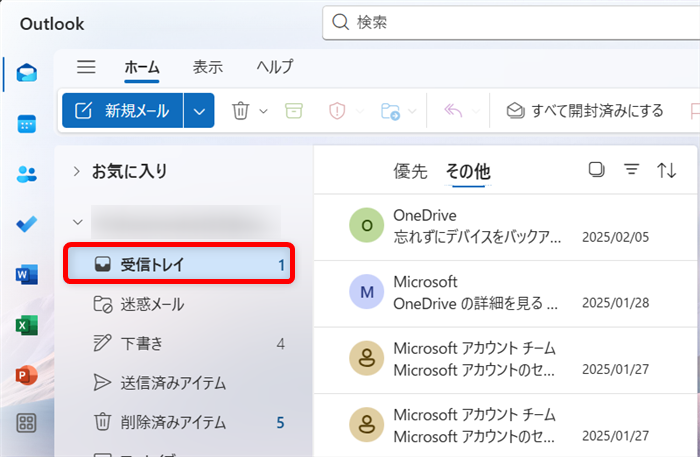
アーカイブしたいメールを右クリックします。
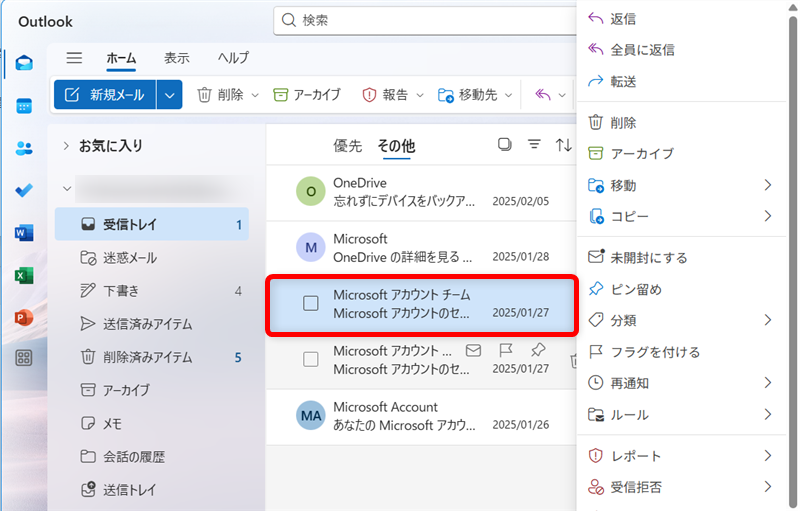
↓
「アーカイブ」を選びます。
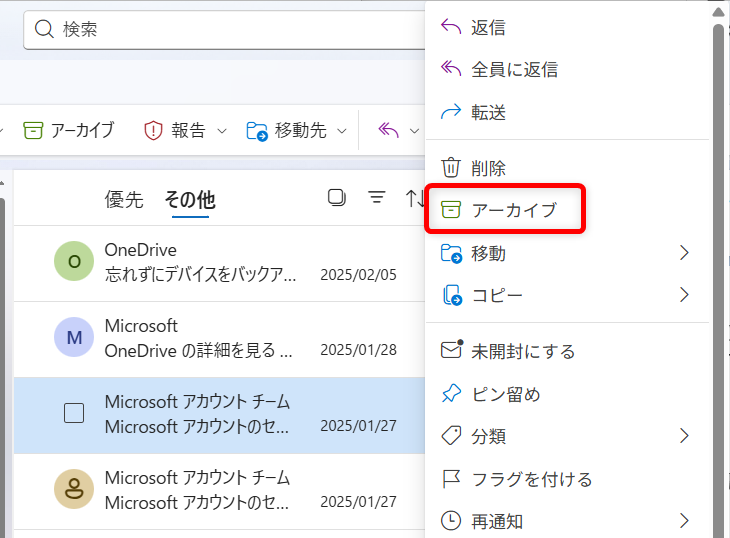
↓
「アーカイブしました」というメッセージが表示されます。
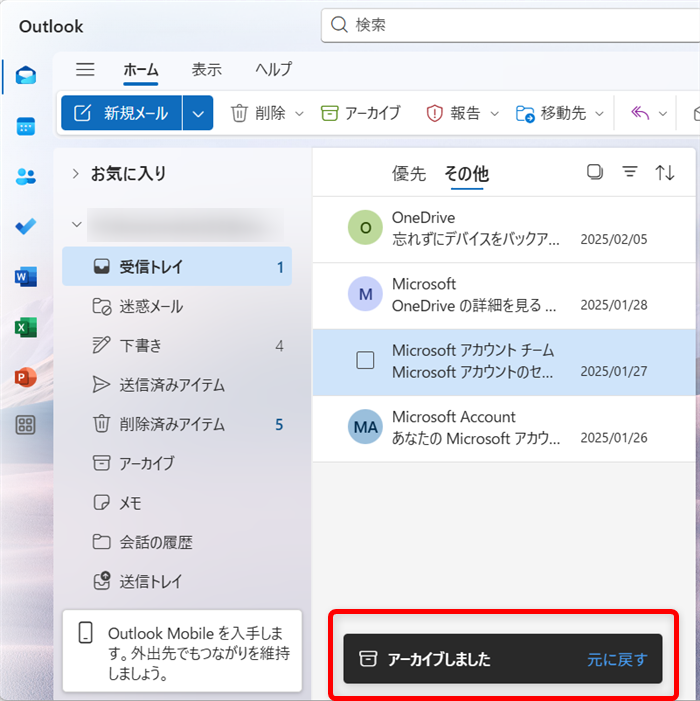
これで、右クリックでアーカイブすることができます。
ツールバーからアーカイブ
こちらでは、Outlook for Windowsのツールバーからアーカイブする方法をご紹介します。
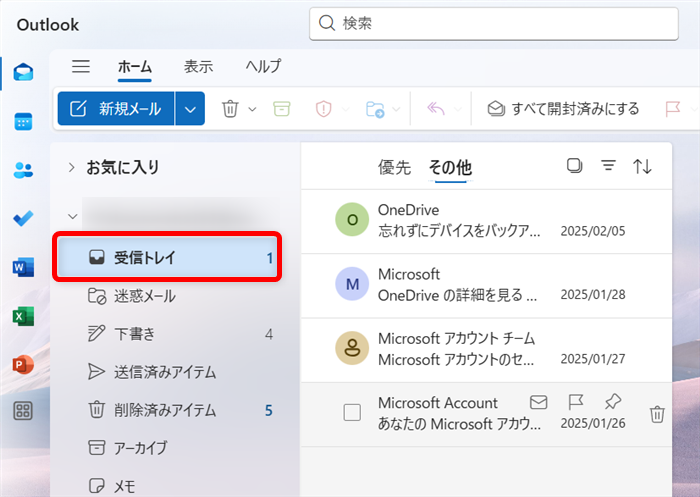
受信トレイを開きます。
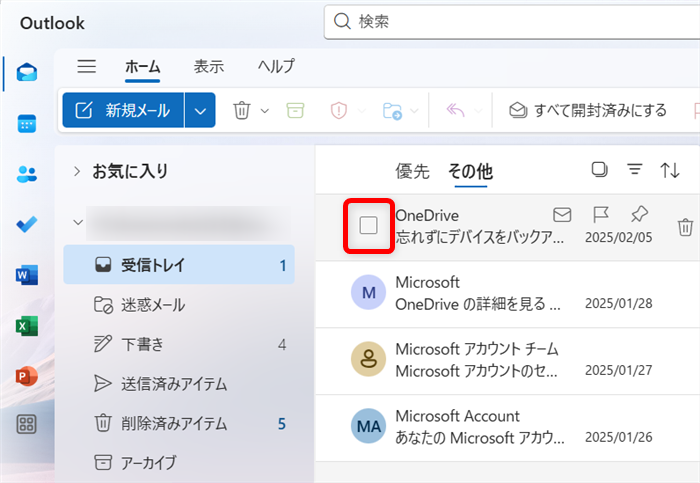
アーカイブしたいメールの□をクリックします。
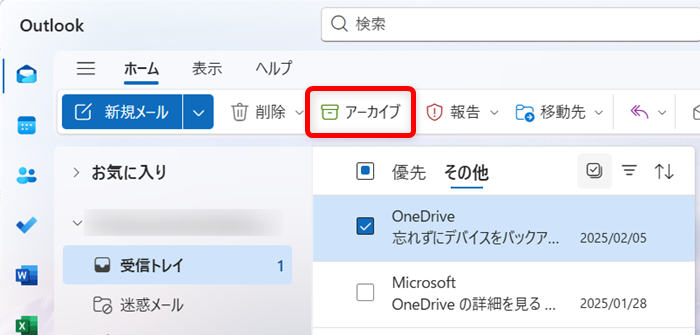
ツールバーにある「アーカイブ」をクリックします。
↓
「アーカイブしました」というメッセージが表示されています。
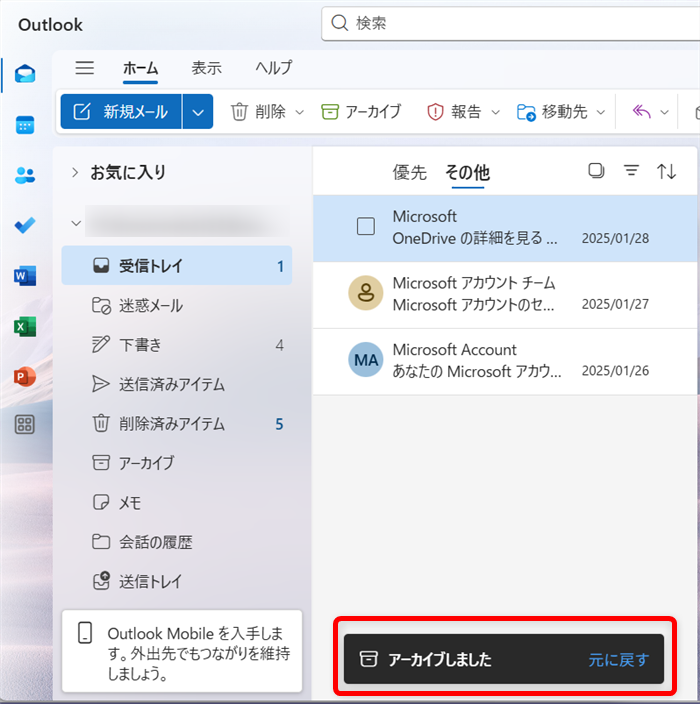
これで、ツールバーからアーカイブすることができます。
アーカイブしたメールの保存先
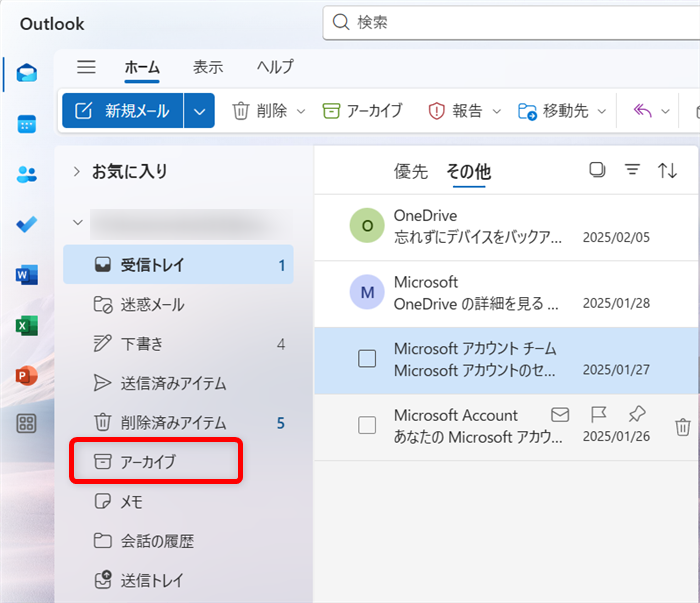
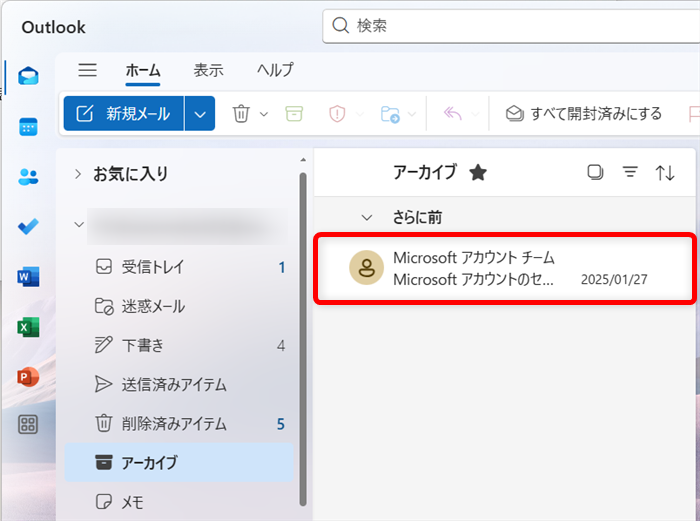
Outlook for Windowsで、アーカイブしたメールはフォルダ「アーカイブ」に保存されます。
「メニュー」からアーカイブを選びます。
↓
アーカイブしたメールがありました。
アーカイブしたメールの戻し方
Outlook for Windowsで、アーカイブしたメールの戻し方をご紹介します。
「アーカイブ」」を開き、元に戻したいメールを右クリックします。
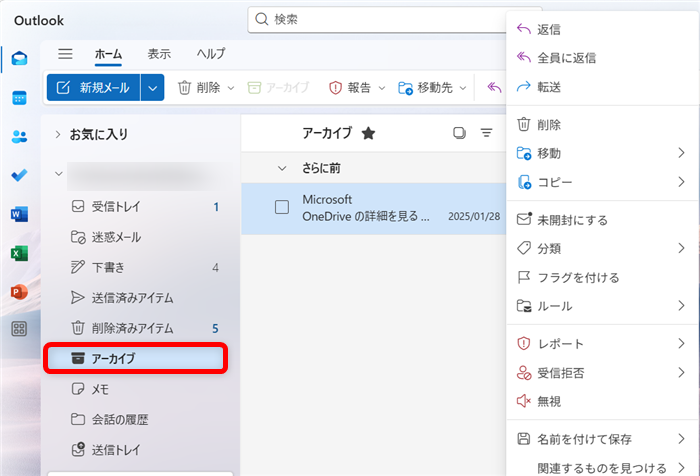
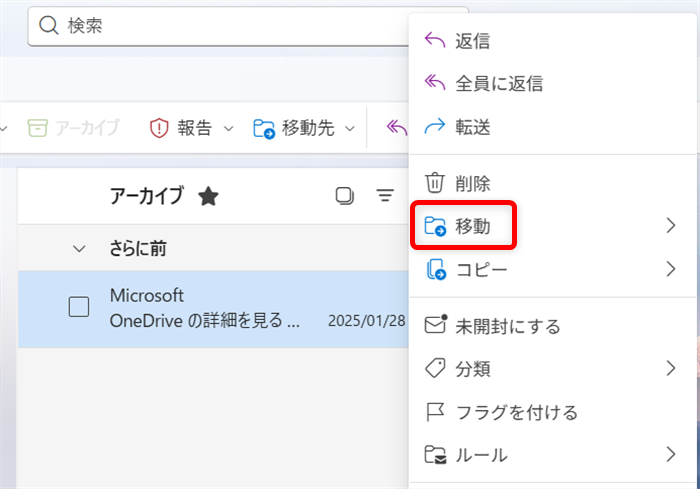
「移動」を選びます。
↓
受信トレイを選びます。
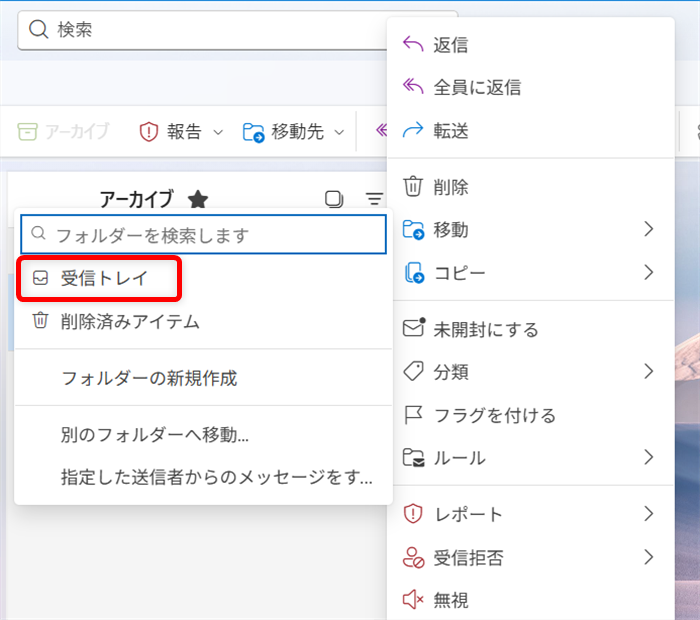
※受信トレイ以外のフォルダへの移動も可能で、新規フォルダを作成することもできます。
「受信トレイに移動しました」というメッセージが表示されます。
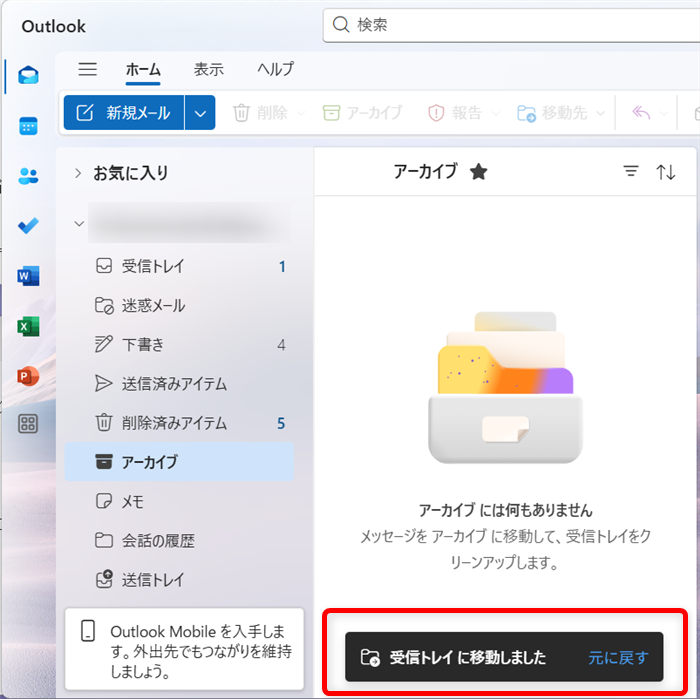
受信トレイをクリックしてメールが戻ったか確認できます。
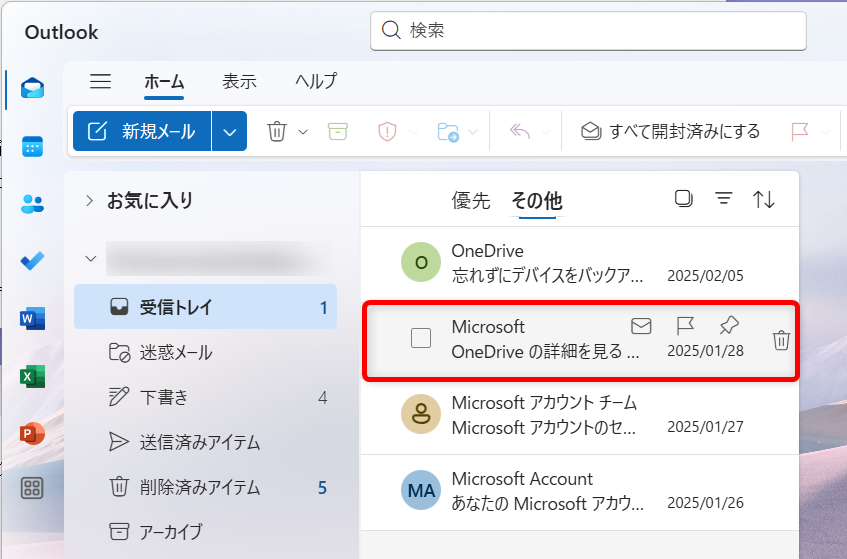
これで、アーカイブしたメールを元に戻すことができます。
「Outlook for windows」には、受信トレイの整理に便利なアーカイブ機能があります。
こちらでは、メールをアーカイブする方法や戻し方などをご紹介しました。
少しでもお役に立てれば嬉しいです。
