Microsoft Edge(マイクロソフト・エッジ)には、InPrivateという機能があります。

InPrivateは、閲覧履歴や、ログイン情報、入力した住所や名前などの情報を保存しない機能です。

Microsoft Edgeでは、シークレットモードのことを「InPrivate」と呼びますが、この記事では、一般に知られているシークレットモードと呼んで設定方法などをご紹介します。

Microsoft Edgeのシークレットモードとは?

Microsoft Edgeのシークレットモードは、インターネットの閲覧履歴やCookieを残さずに使える便利な機能です。

ここでは、基本的な機能や特徴について詳しく見ていきましょう。

シークレットモードの基本機能と特徴

Microsoft Edgeのシークレットモードは、閲覧履歴や検索履歴、Cookieなどを一時的に保存しない特別なモードです。

正式には「InPrivate(インプライベート)ブラウズ」と呼ばれていて、通常のウィンドウとは別に開くことができます。このモードを使うと、例えば家族と同じパソコンを使っている場合でも、自分の検索内容やアクセス履歴が他の人に見られることがありません。

また、ショッピングサイトを比較したいときに、一時的にログイン状態を解除して使うときにも便利です。

もう一つの特徴は、ブラウザを閉じた時点ですべての情報が消去されるという点です。そのため、あとから履歴を見返したり、以前見たページをもう一度開いたりすることはできません。

ただし、完全に匿名でインターネットを使えるわけではありません。プロバイダや勤務先など、ネットワーク管理者は閲覧状況を確認できる場合があります。

また、ウイルス対策ソフトやフィルターが有効な環境では、利用状況が記録されることもあるんです。

どんなときに使うと便利?

シークレットモードが便利なのは、一時的にプライバシーを守りたいときや、履歴を残したくないときす。

例えば、家族と同じパソコンを使っていて、サプライズプレゼントを探したいときに便利です。通常モードだと検索履歴や広告の表示から、何を調べたかがバレてしまうこともあります。

また、複数のアカウントを使い分けたいときにも役立ちます。例えばSNSやメールで、仕事用アカウントと個人用アカウントを同時にログインしたい場合、シークレットモードを使えば別ウィンドウとして扱えるのでスムーズです。

さらに、サイトの表示が崩れてしまったり、キャッシュが原因で不具合が出ているときに、シークレットモードで開くと正常に表示されることがあります。これはキャッシュやCookieが一時的に無効になるためです。

こうした特徴から、シークレットモードは「ここだけは残したくない」というときや「一時的に別環境で試したい」というときに活用するのがおすすめです。

Microsoft Edgeのシークレットモードの起動方法

Microsoft Edgeのシークレットモードの起動方法を3つご紹介します。

ショートカットキーでシークレットモードを起動する

ショートカットキーを使って、シークレットモードを起動する方法をご紹介します。

Microsoft Edgeを開いた状態からスタートします。
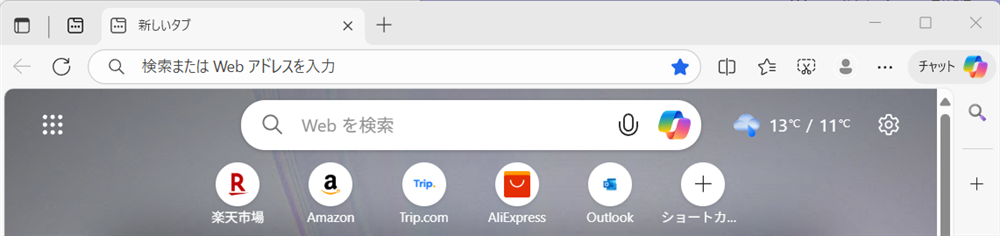
【Microsoft Edge】シークレットモードとは?ショートカットでのやり方や常に起動する方法Microsoft Edgeを開いた状態からスタートします。

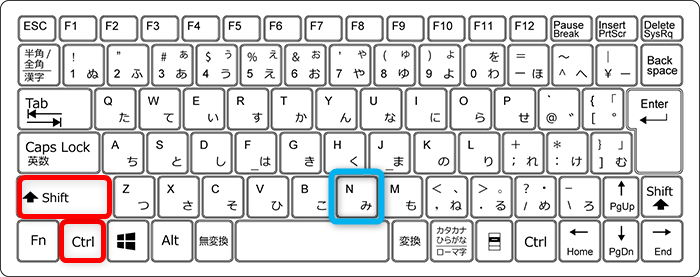
1.「Ctrl」キーと「Shift」キーを押しながら、「N」キーを押す

「Ctrl」キーと「Shift」キーを押しながら、「N」キーを押します。

【Microsoft Edge】シークレットモードとは?ショートカットでのやり方や常に起動する方法「Ctrl」キーと「Shift」キーを押しながら、「N」キーを押します。

2.Microsoft Edgeのシークレットモードが起動する

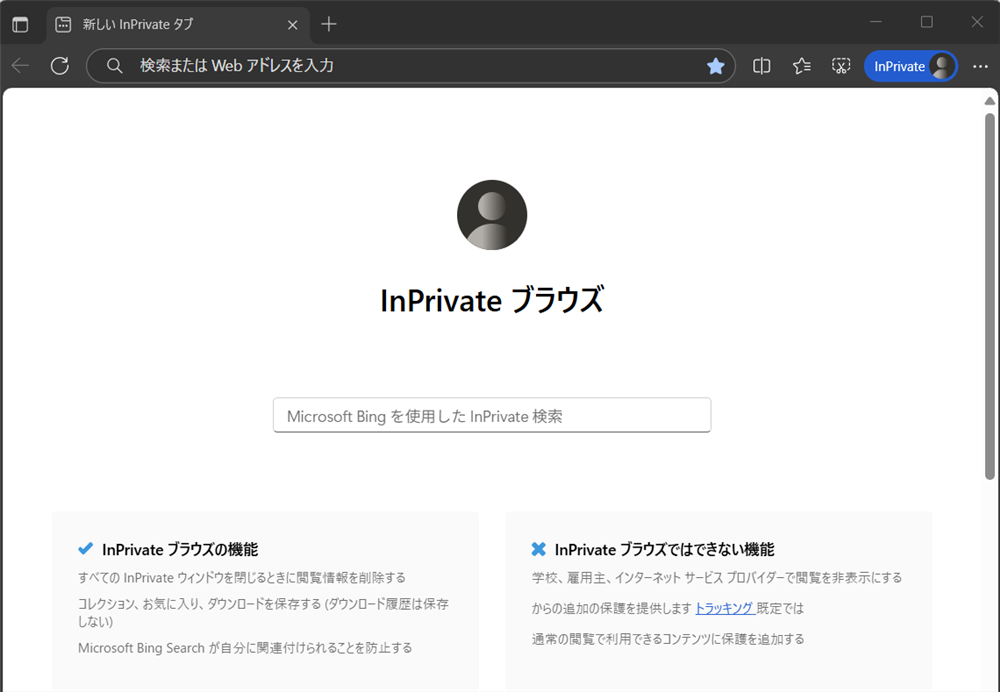
Microsoft Edgeのシークレットモードが起動します。

【Microsoft Edge】シークレットモードとは?ショートカットでのやり方や常に起動する方法Microsoft Edgeのシークレットモードが起動します。


このとき、画面の右上に「InPrivate」と表示されます。
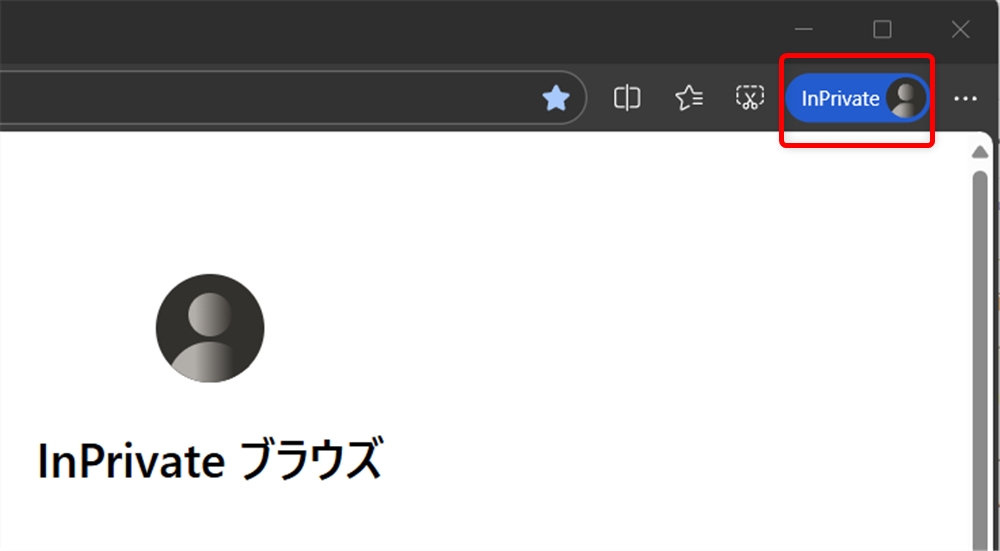
【Microsoft Edge】シークレットモードとは?ショートカットでのやり方や常に起動する方法このとき、画面の右上に「InPrivate」と表示されます。

設定からシークレットモードを起動する

設定からシークレットモードを起動する方法をご紹介します。

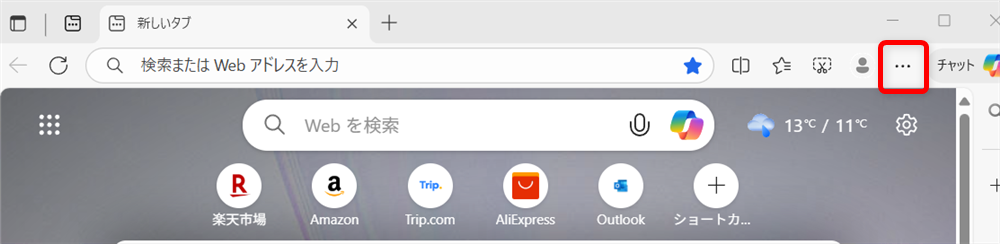
1.画面の右上にある「…」を選択する

Microsoft Edgeが開いた画面の右上の「…」を選択します。

【Microsoft Edge】シークレットモードとは?ショートカットでのやり方や常に起動する方法Microsoft Edgeが開いた画面の右上の「…」を選択します。

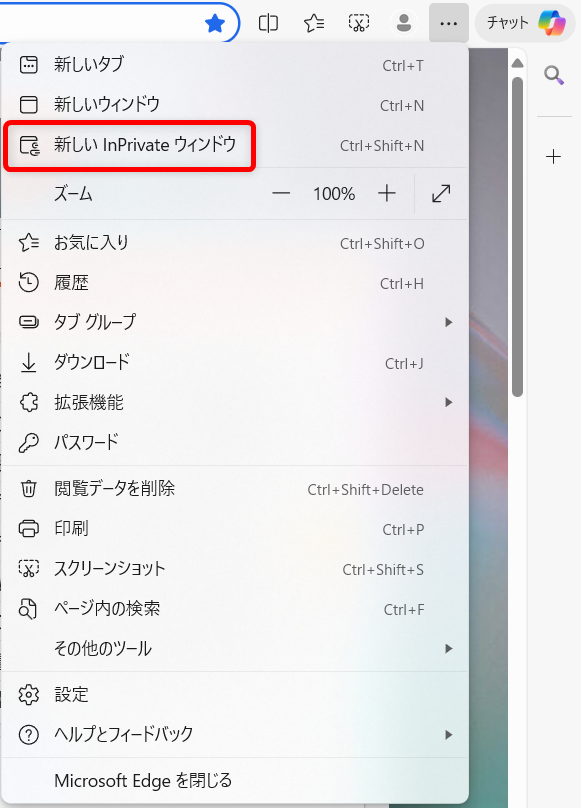
2.「新しいInPrivateウィンドウ」を選択する

「新しいInPrivateウィンドウ」を選択します。

【Microsoft Edge】シークレットモードとは?ショートカットでのやり方や常に起動する方法「新しいInPrivateウィンドウ」を選択します。

3. Microsoft Edgeのシークレットモードが起動する

Microsoft Edgeのシークレットモードが起動します。

【Microsoft Edge】シークレットモードとは?ショートカットでのやり方や常に起動する方法Microsoft Edgeのシークレットモードが起動します。


このとき、画面の右上に「InPrivate」と表示されます。

【Microsoft Edge】シークレットモードとは?ショートカットでのやり方や常に起動する方法このとき、画面の右上に「InPrivate」と表示されます。

Microsoft Edgeのアイコンを右クリックして起動する

Microsoft Edgeのアイコンを右クリックして起動する方法をご紹介します。

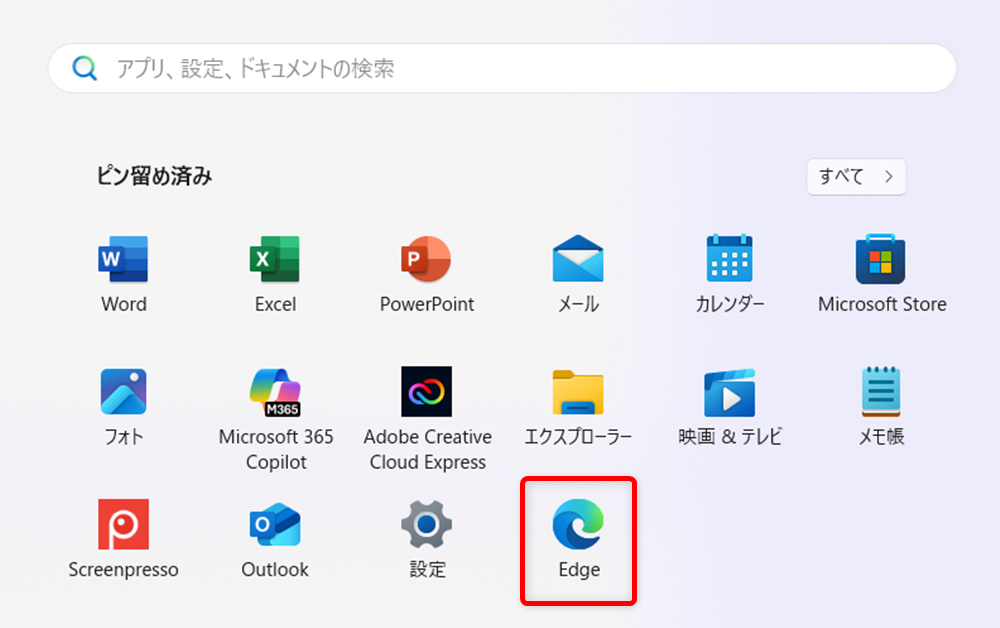
1.PCの下部にある「スタートメニュー」を選択する

PCの下部のタスクバーにある「スタートメニュー」を選択します。

【Microsoft Edge】シークレットモードとは?ショートカットでのやり方や常に起動する方法PCの下部のタスクバーにある「スタートメニュー」を選択します。

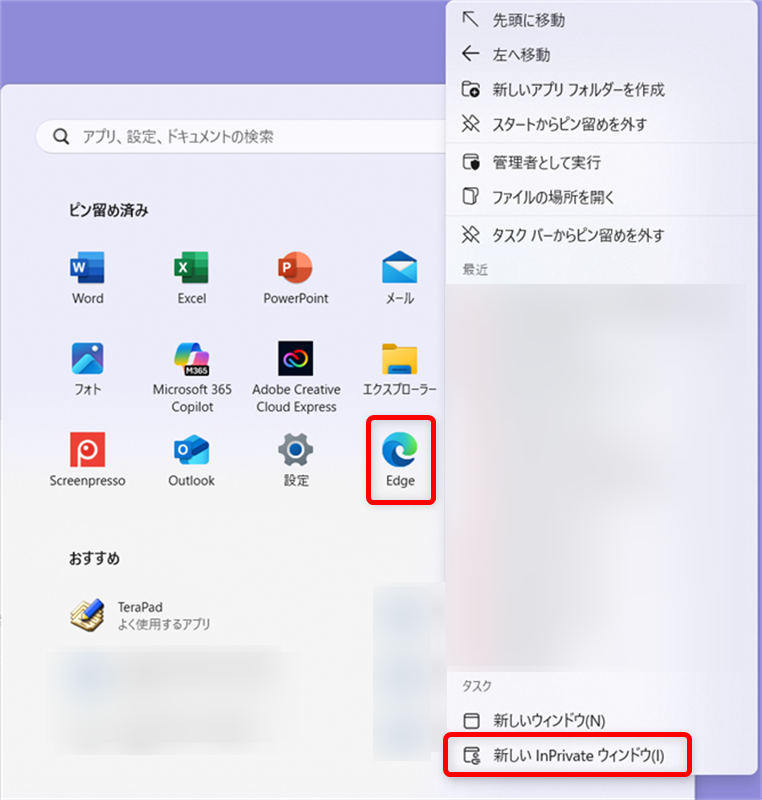
2.Microsoft Edgeのアイコンを右クリックする

Microsoft Edgeのアイコンを右クリックします。

【Microsoft Edge】シークレットモードとは?ショートカットでのやり方や常に起動する方法Microsoft Edgeのアイコンを右クリックします。

3.「新しいInPrivateウィンドウ」を選択する

「新しいInPrivateウィンドウ」を選択します。

【Microsoft Edge】シークレットモードとは?ショートカットでのやり方や常に起動する方法「新しいInPrivateウィンドウ」を選択します。

4.Microsoft Edgeのシークレットモードが起動する

Microsoft Edgeのシークレットモードが起動します。

【Microsoft Edge】シークレットモードとは?ショートカットでのやり方や常に起動する方法Microsoft Edgeのシークレットモードが起動します。


このとき、画面の右上に「InPrivate」と表示されます。

【Microsoft Edge】シークレットモードとは?ショートカットでのやり方や常に起動する方法このとき、画面の右上に「InPrivate」と表示されます。

Microsoft Edgeを常にシークレットモードで起動する方法

Microsoft Edgeを常にシークレットモードで起動する方法をご紹介します。

1.PCの下部にある「スタートメニュー」を選択する

PCの下部のタスクバーにある「スタートメニュー」を選択します。

【Microsoft Edge】シークレットモードとは?ショートカットでのやり方や常に起動する方法PCの下部のタスクバーにある「スタートメニュー」を選択します。

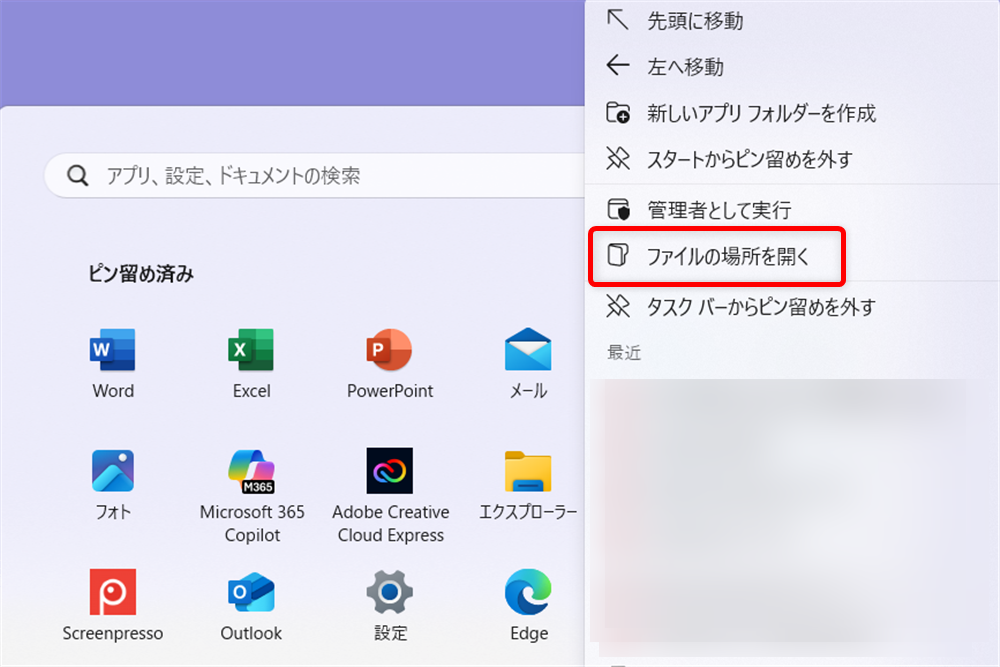
2.Microsoft Edgeのアイコンを右クリックする

Microsoft Edgeのアイコンを右クリックします。

【Microsoft Edge】シークレットモードとは?ショートカットでのやり方や常に起動する方法Microsoft Edgeのアイコンを右クリックします。

3.「ファイルの場所を開く」を選択する

「ファイルの場所を開く」を選択します。

【Microsoft Edge】シークレットモードとは?ショートカットでのやり方や常に起動する方法「ファイルの場所を開く」を選択します。

4.Microsoft Edgeのショートカットアイコンをデスクトップ画面にドラッグする

Microsoft Edgeのショートカットアイコンをデスクトップ画面にドラッグします。
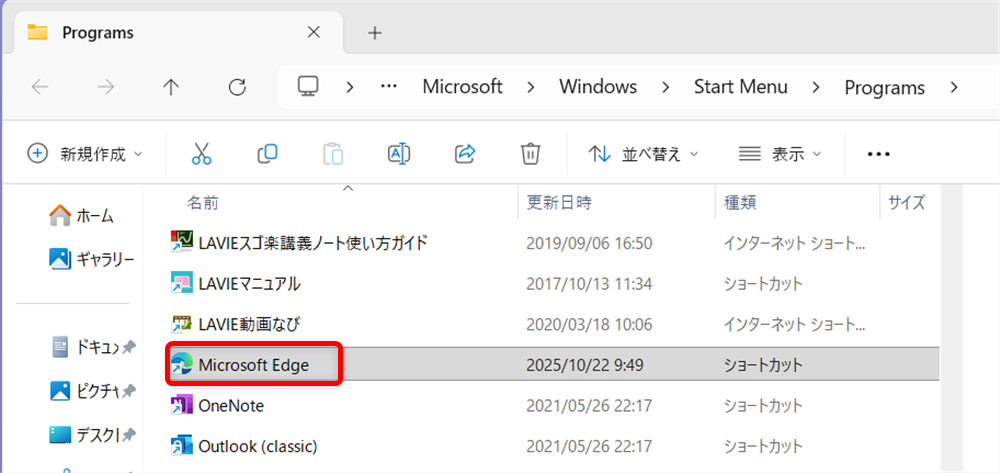
【Microsoft Edge】シークレットモードとは?ショートカットでのやり方や常に起動する方法Microsoft Edgeのショートカットアイコンをデスクトップ画面にドラッグします。

デスクトップ画面にMicrosoft Edgeのショートカットアイコンが表示されました。
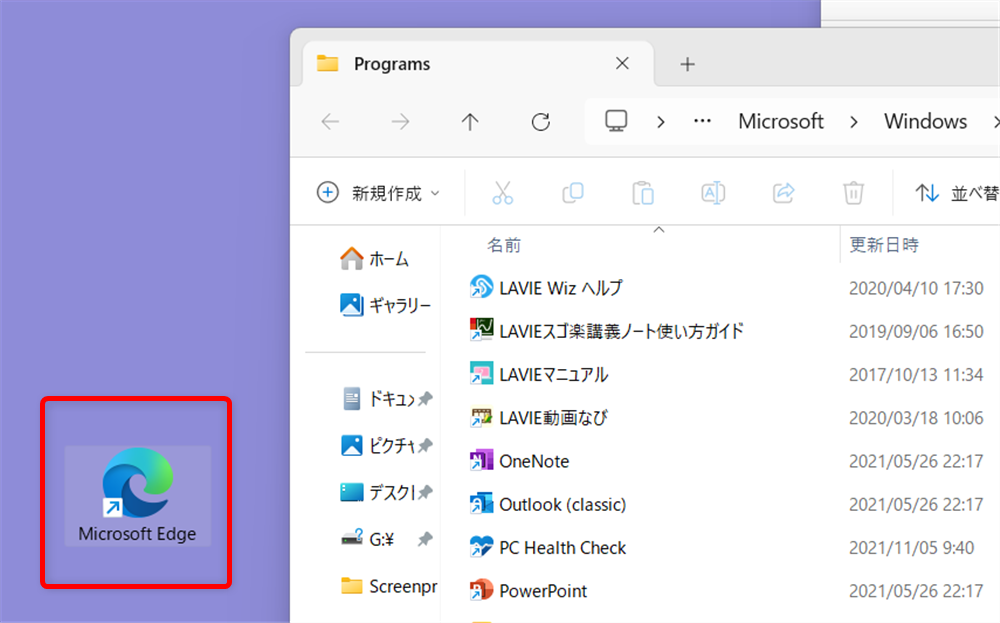
【Microsoft Edge】シークレットモードとは?ショートカットでのやり方や常に起動する方法デスクトップ画面にMicrosoft Edgeのショートカットアイコンが表示されました。

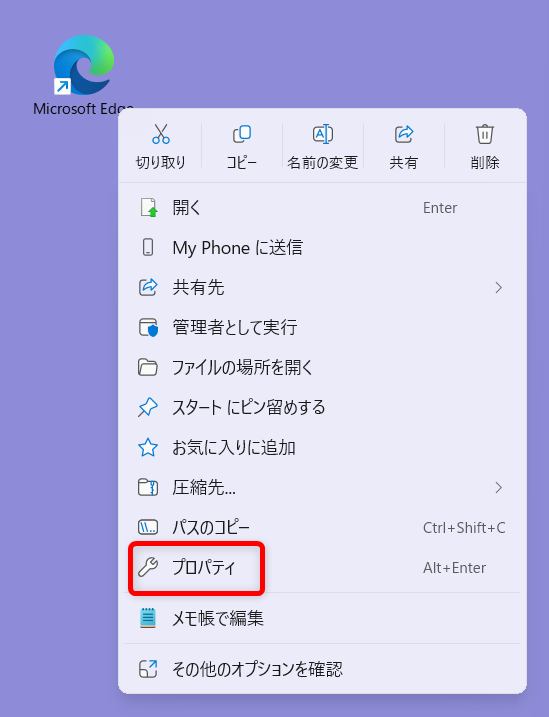
5.デスクトップ画面にあるMicrosoft Edgeのショートカットアイコンを右クリックする

デスクトップ画面にあるMicrosoft Edgeのショートカットアイコンを右クリックします。
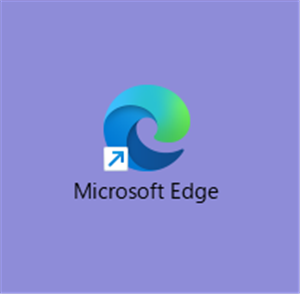
【Microsoft Edge】シークレットモードとは?ショートカットでのやり方や常に起動する方法デスクトップ画面にあるMicrosoft Edgeのショートカットアイコンを右クリックします。

6.「プロパティ」を選択する

メニューの中から「プロパティ」を選択します。

【Microsoft Edge】シークレットモードとは?ショートカットでのやり方や常に起動する方法メニューの中から「プロパティ」を選択します。

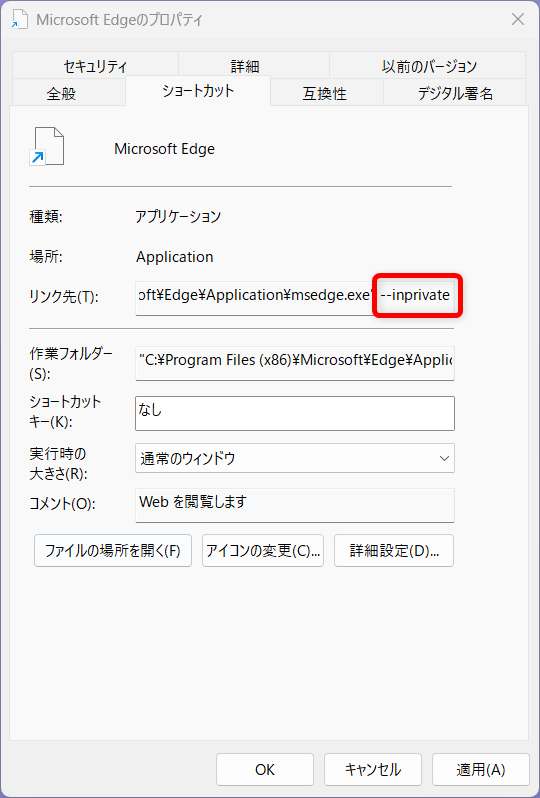
7.ショートカットタブにあるリンク先の最後に「 –inprivate」をコピペする

ショートカットタブにある「リンク先(T)」の最後に「 –inprivate」をコピペします。
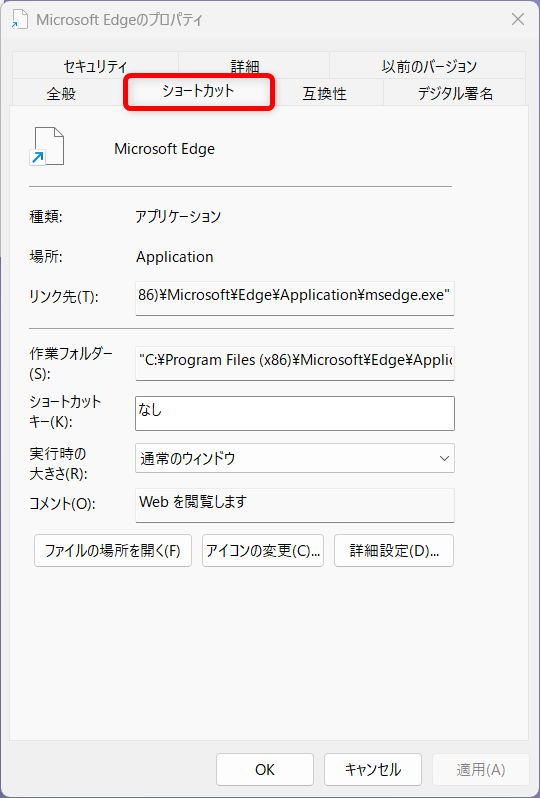
【Microsoft Edge】シークレットモードとは?ショートカットでのやり方や常に起動する方法ショートカットタブにある「リンク先(T)」の最後に「 --inprivate」をコピペします。

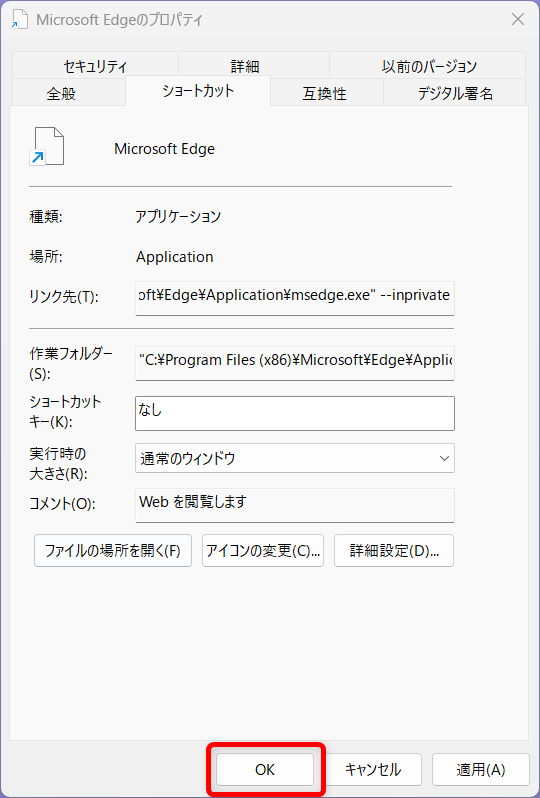
「 –inprivate」を入力しました。

【Microsoft Edge】シークレットモードとは?ショートカットでのやり方や常に起動する方法「 --inprivate」を入力しました。

※「–inprivate」の前に半角スペースがあります。

8.「OK」を選択する

「OK」を選択します。

【Microsoft Edge】シークレットモードとは?ショートカットでのやり方や常に起動する方法「OK」を選択します。

9.デスクトップ画面にあるMicrosoft Edgeのショートカットアイコンをダブルクリックで開く

デスクトップ画面にあるMicrosoft Edgeのショートカットアイコンをダブルクリックで開きます。

【Microsoft Edge】シークレットモードとは?ショートカットでのやり方や常に起動する方法デスクトップ画面にあるMicrosoft Edgeのショートカットアイコンを右クリックします。

10.Microsoft Edgeのシークレットモードが起動する

Microsoft Edgeのシークレットモードが起動します。

【Microsoft Edge】シークレットモードとは?ショートカットでのやり方や常に起動する方法Microsoft Edgeのシークレットモードが起動します。

このとき、画面の右上に「InPrivate」と表示されます。

【Microsoft Edge】シークレットモードとは?ショートカットでのやり方や常に起動する方法このとき、画面の右上に「InPrivate」と表示されます。


Microsoft Edge(マイクロソフト・エッジ)には、InPrivateという機能があります。

InPrivateは、閲覧履歴や、ログイン情報、入力した住所や名前などの情報を保存しない機能です。

Microsoft Edgeでは、シークレットモードのことを「InPrivate」と呼びますが、この記事では、一般に知られているシークレットモードと呼んで設定方法などをご紹介しました。

少しでもお役に立てれば嬉しいです。