Microsoft Edge(マイクロソフト・エッジ)を開くと、タブはブラウザの上の方に横並びで表示されます。
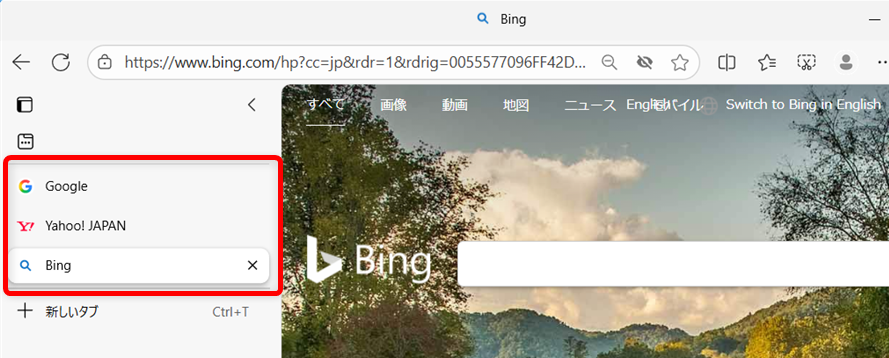
実は、タブを左側(横)の縦に並べることが可能です。
左側(横)にあるタブのことをMicrosoft Edge(マイクロソフト・エッジ)では、「垂直タブバー」と言いますが、右側には配置することができません。
縦の並びに変えることでメリットもありますが、デメリットもあります。
こちらでは、知らないうちにタブが左側(横)になったときの戻し方や垂直タブバーの設定などについてご紹介します。
Microsoft Edgeでタブが左側になったときの戻し方
Microsoft Edgeでタブが左側になったときの戻し方をご紹介します。
現在、垂直タブバーの機能でタブが左側に表示されてしまっている状態です。
こちらをブラウザの上の方に横並びに戻す方法をお伝えします。
Microsoft Edgeを起動します。
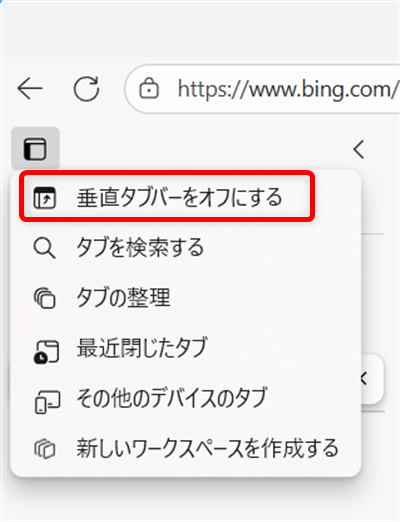
画面の左上にある「[タブ操作]メニュー」を選択します。
![【Microsoft Edge】タブが左側になったときの戻し方|垂直タブバーの設定とメリットを解説画面の左上にある「[タブ操作]メニュー」を選択します。](https://pc-hikkoshi.com/wp-content/uploads/2025/10/microsoft-edge-tab-left-vertical-settings03.png)
メニューが開くので、「垂直タブバーをオフにする」を選びます。
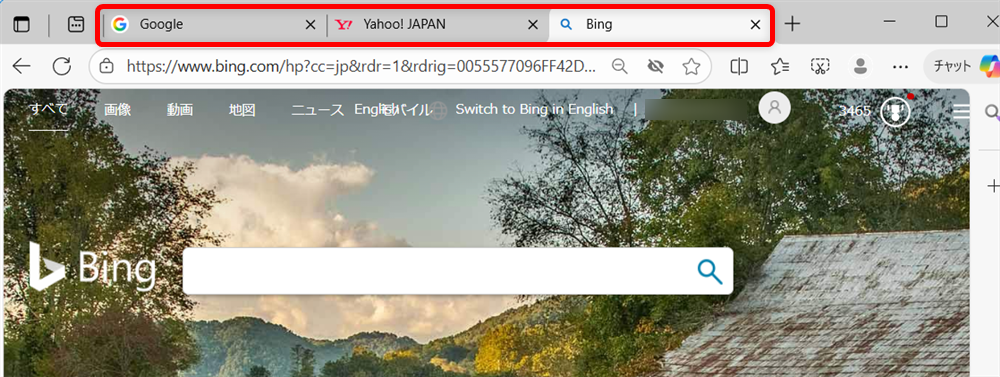
タブバーが元に戻りました。
「[タブ操作]メニュー」を非表示にする設定方法
「[タブ操作]メニュー」が常に表示されていると、いつの間にかクリックしてしまって困るということもあります。
こちらでは、Microsoft Edgeを起動した時に、「[タブ操作]メニュー」を非表示にする方法をご紹介します。
![【Microsoft Edge】タブが左側になったときの戻し方|垂直タブバーの設定とメリットを解説「[タブ操作]メニュー」を非表示にする方法をご紹介します。](https://pc-hikkoshi.com/wp-content/uploads/2025/10/microsoft-edge-tab-left-vertical-settings06.png)
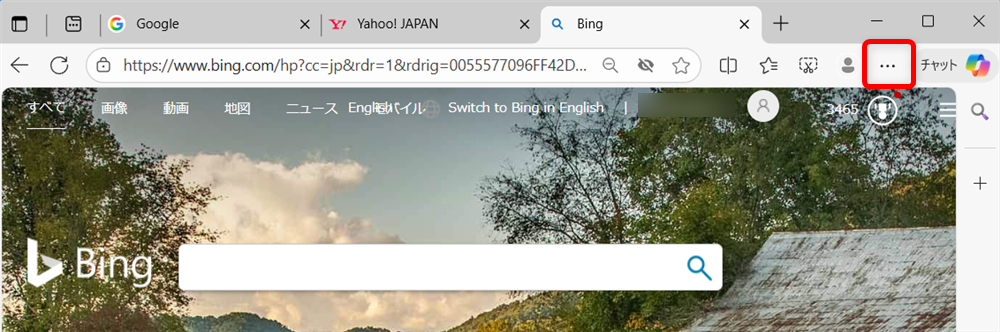
Microsoft Edgeが開いた画面の右上の「…」を選択します。
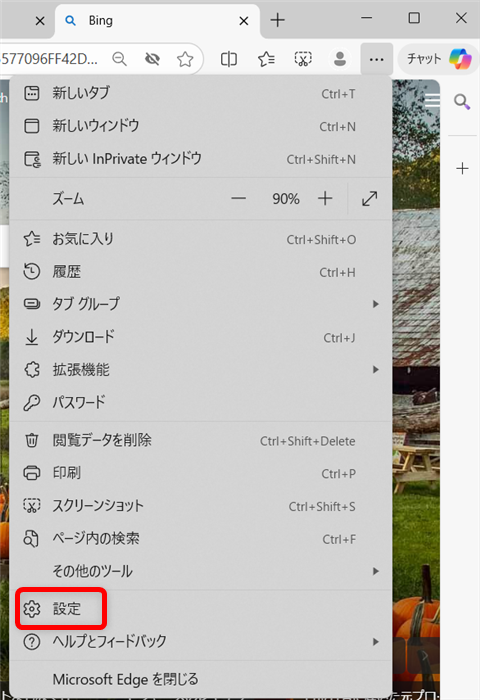
メニューが開くので、「設定」を選択します。
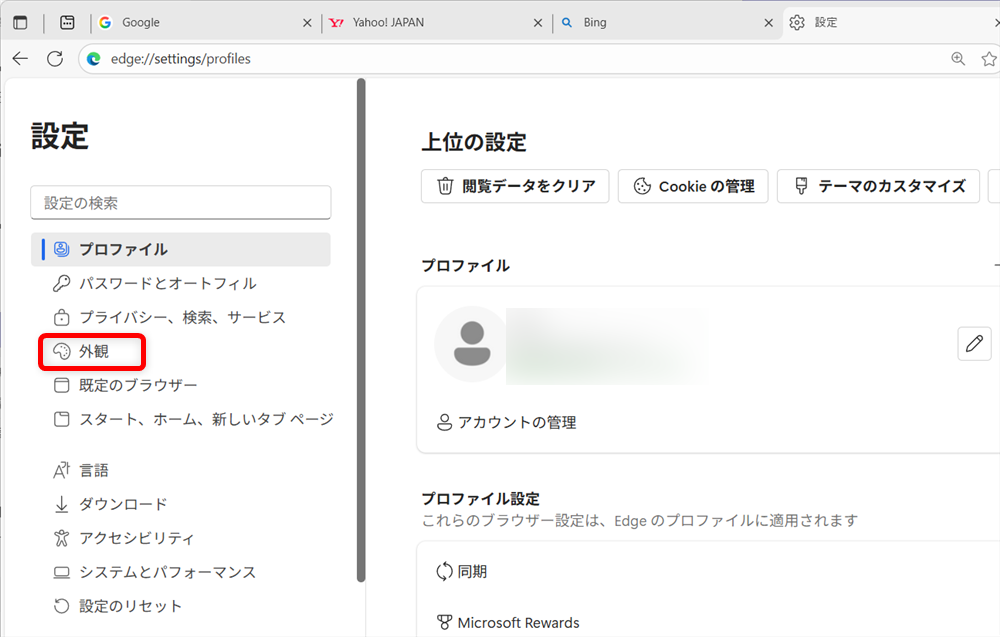
左側に表示されるメニューから「外観」を選択します。
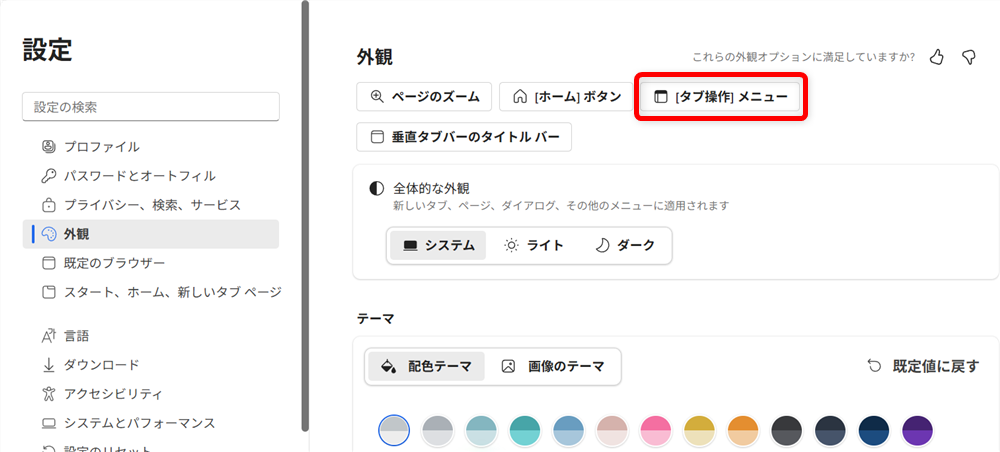
「タブ操作メニュー」を選択します。
「タブ操作メニューを表示」をオフにします。
今は、オンの状態になっています。
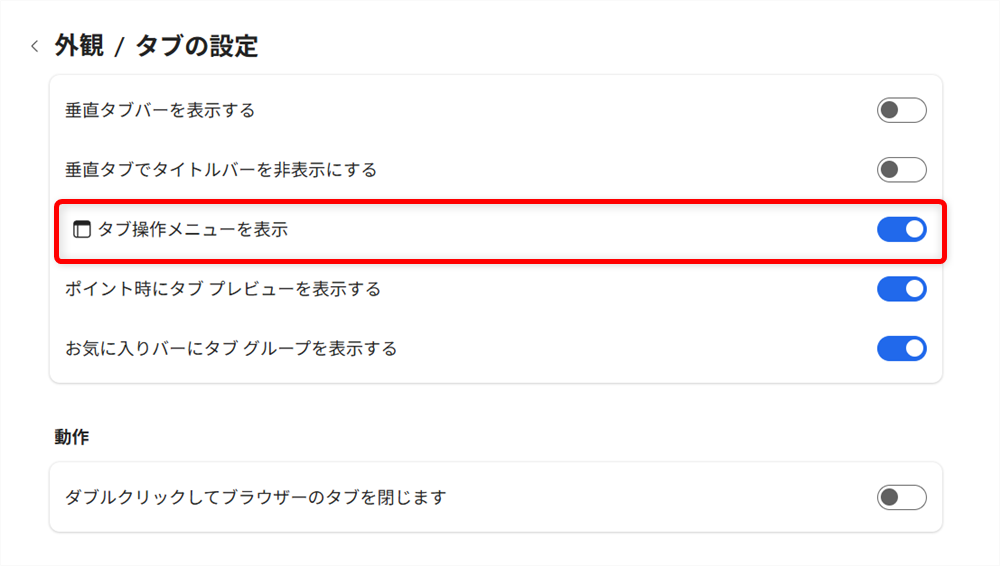
↓
オフにしました。
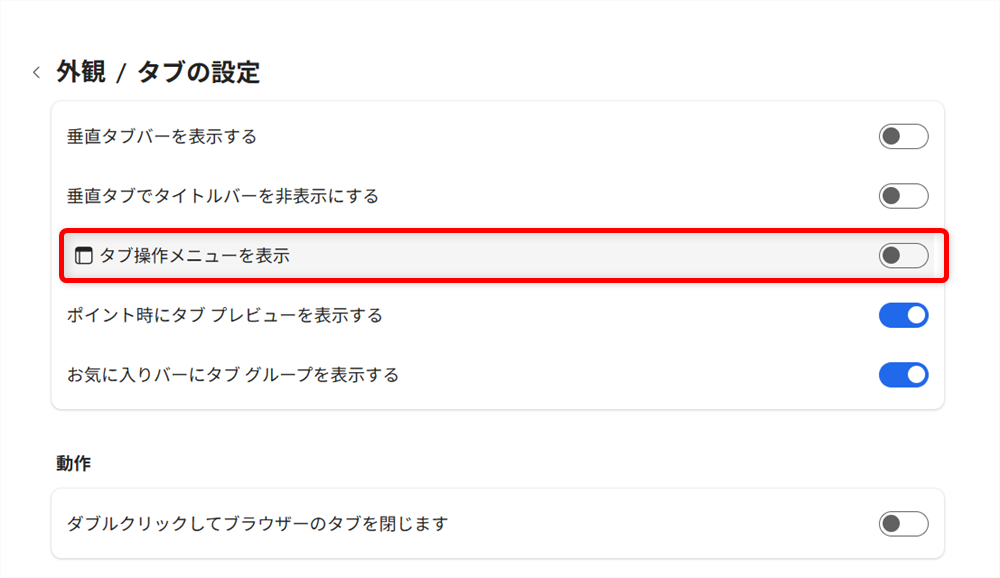
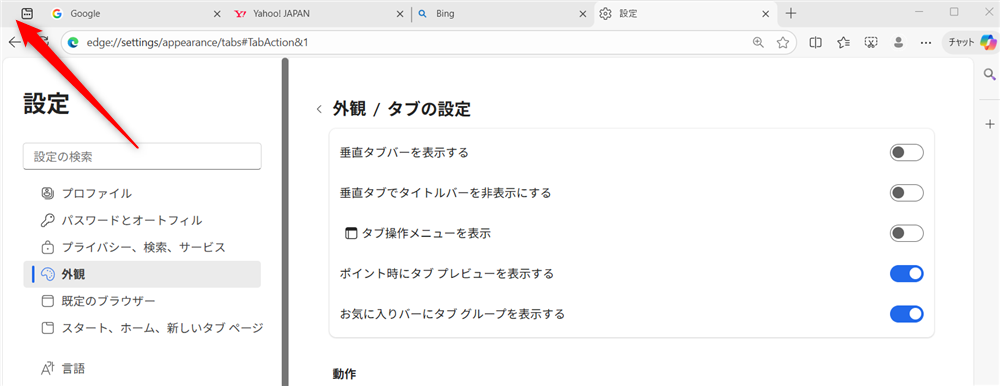
「タブ操作メニューを表示」のアイコンが表示されなくなりました。
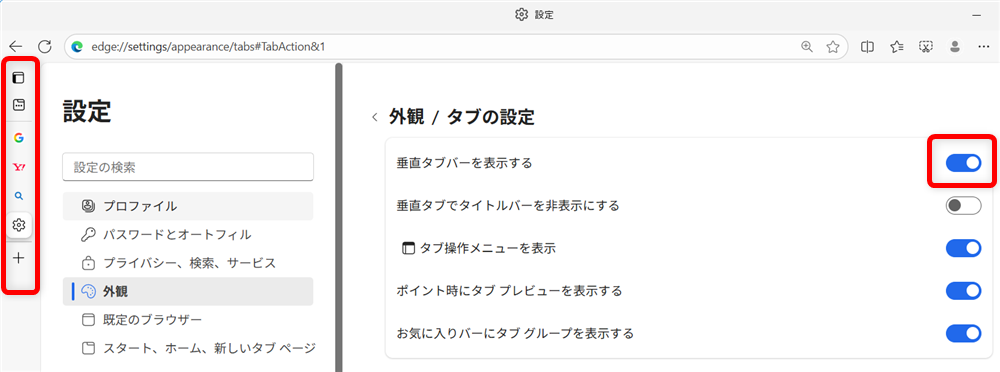
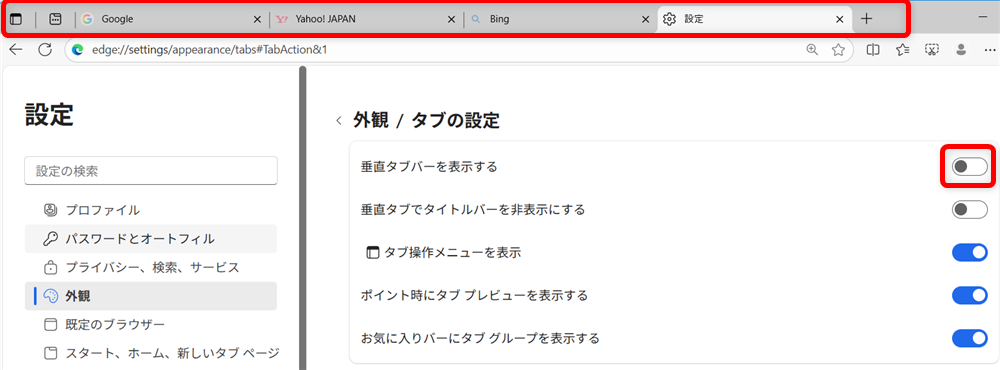
この「垂直タブバーを表示する」の項目でも、垂直タブバーのオン・オフが切り替えられます。
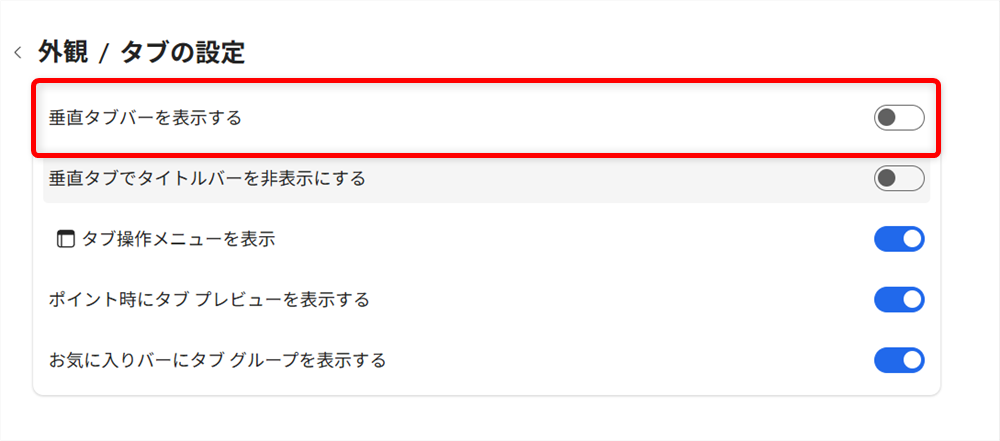
オンの状態がこちら
オフの状態がこちら
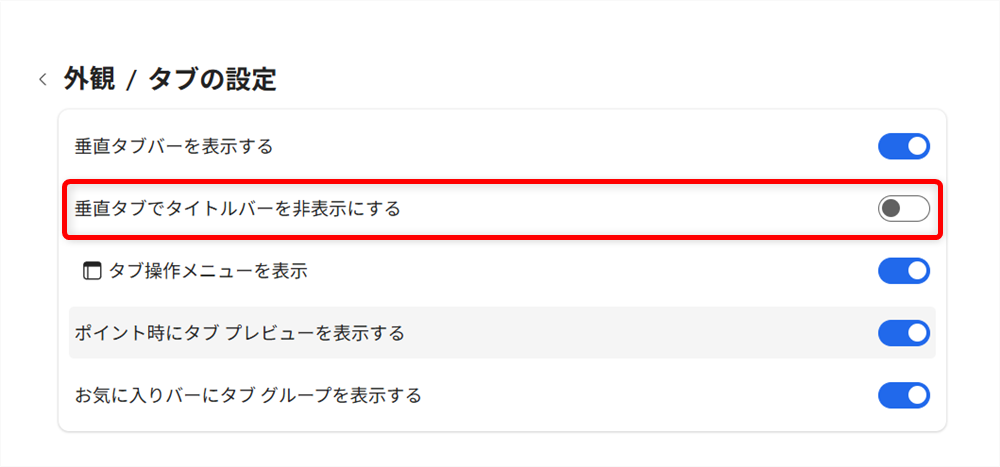
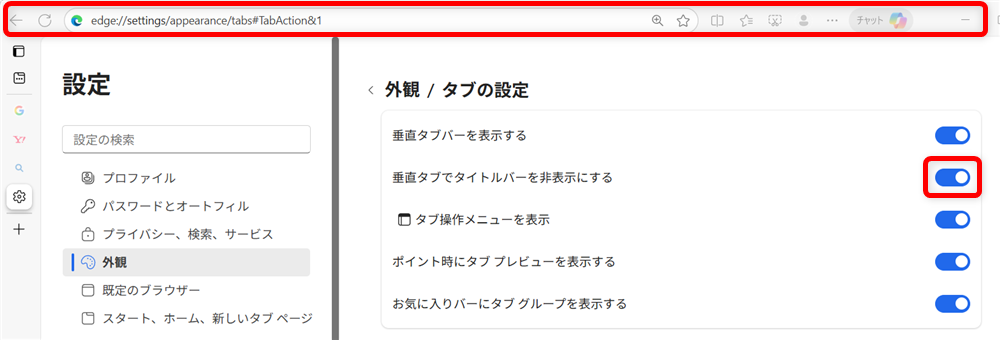
この「垂直タブでタイトルバーを非表示にする」をオンにすると垂直タブバーにしたとき、タイトルバーが表示されません。
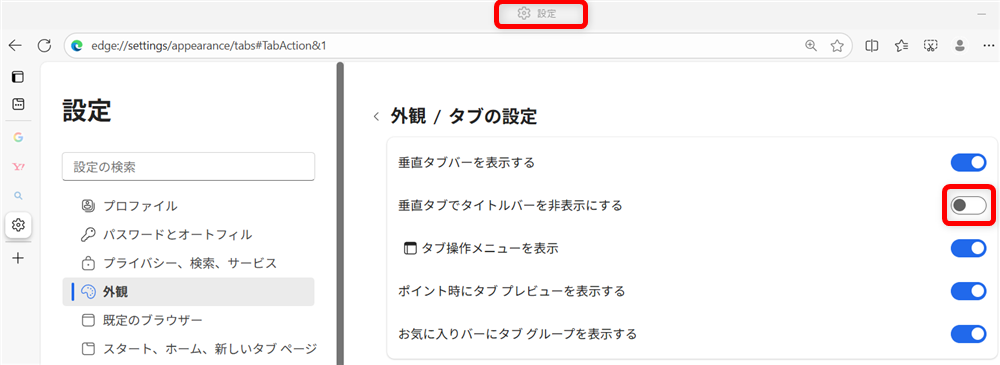
今はオフの状態なので、タイトルバーがあります。
↓
オンの状態にするとタイトルバーが表示されません。
垂直タブバーのメリットとデメリット
タブが左側に表示される「垂直タブバー」は、最初は戸惑いやすいですが、実はメリットとデメリットの両方があります。
ここでは、まず「メリット」についてわかりやすく解説していきますね。
メリット|画面を広く使える・情報が見やすい
垂直タブにはいくつかの利点があります。
まずひとつ目は、画面を広く使えることです。通常のタブは画面の上部に並びますが、垂直タブにするとそのスペースが空くので、Webページをより大きく表示できるようになります。特にノートパソコンなど、画面が縦に狭い環境ではこの差が意外と大きいんです。
ふたつ目のメリットは、たくさんのタブを開いても整理しやすいこと。横に並んだタブは、数が増えるとタイトルが見えにくくなりますよね。でも左側に縦に並ぶ垂直タブなら、ページタイトルがきちんと表示されて、どのサイトか一目でわかります。
さらに、タブをグループにまとめたり、アイコンだけでコンパクトにしたりと、自分好みにカスタマイズできるのも便利なポイントです。
慣れるまではちょっと違和感があるかもしれませんが、意外と使いやすいと感じる方も多いです。
まずは少しの間、使ってみて判断してみるのも良いかもしれませんね。ご自身の使い方に合えば、きっと役に立ってくれるはずです。
デメリット|慣れるまで時間がかかる
垂直タブには便利な面もありますが、もちろんデメリットも存在します。
まず多くの方が戸惑うのが、これまでと表示位置がまったく違うということ。通常は画面の上に並んでいたタブが、急に左側に移動するだけで、「どこを見ればいいの?」と戸惑うことがあるんですね。
さらに、マウスの動きにも変化が出るという声もあります。今まで上にカーソルを動かしてタブを選んでいたのが、左へ動かす必要が出てきます。小さなことのようですが、長年のクセって意外と大きな影響があるものなんです。
また、垂直タブを使いこなすには少しカスタマイズが必要な場合もあります。「設定画面を開くのがちょっと不安」と感じるかもしれません。
このように、垂直タブは使いこなせるようになるまでに時間がかかることもあります。無理に使い続ける必要はないので、自分が「使いやすい」と感じられる表示方法を選ぶことが大切ですよ。
向いている人・向かない人の違い
垂直タブバーは、実際に使ってみないとわからない部分もありますが、ある程度の傾向はあります。自分に合っているかどうかを考える参考にしてみてくださいね。
まず、たくさんのタブを同時に開いて作業する人には向いています。垂直タブは表示できる数が多く、ページ名も見やすいため、同時にいくつものサイトを開いて比較したい人にはとても便利です。
また、画面の縦の広さを大切にしたい人にもおすすめです。上部のスペースを節約できるので、文章の閲覧や資料の確認などで見える範囲が広がります。
一方で、向いていないかもしれないのは、「シンプルで従来の表示に慣れている人」や「パソコン操作にまだ自信がない人」です。画面の見え方が変わることで混乱しやすくなってしまうことがあるからです。
自分の使い方に合ったスタイルを見つけて、ムリなく快適に使っていきましょう。
Microsoft Edge(マイクロソフト・エッジ)を開くと、タブはブラウザの上の方に横並びで表示されます。
実は、タブを左側(横)の縦に並べることが可能です。
左側(横)にあるタブのことをMicrosoft Edge(マイクロソフト・エッジ)では、「垂直タブバー」と言いますが、右側には配置することができません。
縦の並びに変えることでメリットもありますが、デメリットもあります。
こちらでは、知らないうちにタブが左側(横)になったときの戻し方や垂直タブバーの設定などについてご紹介しました。
少しでもお役に立てれば嬉しいです。
