Windows 11のエクスプローラーには「最近使用したファイルの履歴」を残す仕組みがあります。
最近開いたファイルが「クイックアクセス」や「最近使用した項目」に表示されるので、探す手間が省けたり、よく使うフォルダーなどを毎回検索せずに開けるため、作業効率が上がります。
ただし、エクスプローラーの起動が遅くなってしまったり、一度しか使っていないファイルでも履歴に残るので、リスト見づらくなることがあります。
こちらでは、Windows 11のエクスプローラーの最近使用したファイルの履歴をまとめて削除する方法についてご紹介します。
エクスプローラーにおける最近使用したファイルの履歴の場所
Windows 11のエクスプローラーの最近使用したファイルの履歴はこちらで確認できます。
PCの下部のタスクバーにあるエクスプローラーの「フォルダーアイコン」を選択します。

↓
エクスプローラーが開いた状態になります。
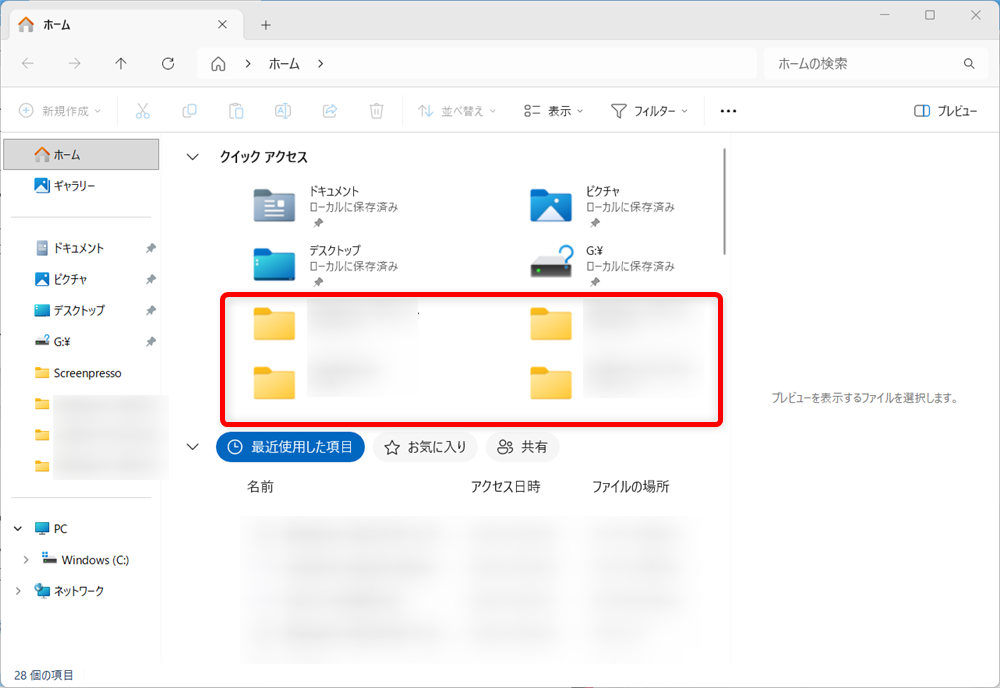
ここに表示される「最近使用したファイル」の履歴を削除する方法をご紹介します。
最近使用したファイルの履歴をまとめて削除する方法
最近使用したファイルの履歴をまとめて削除する方法をご紹介します。
「エクスプローラー」を起動し、画面右上の「…」をクリックします。
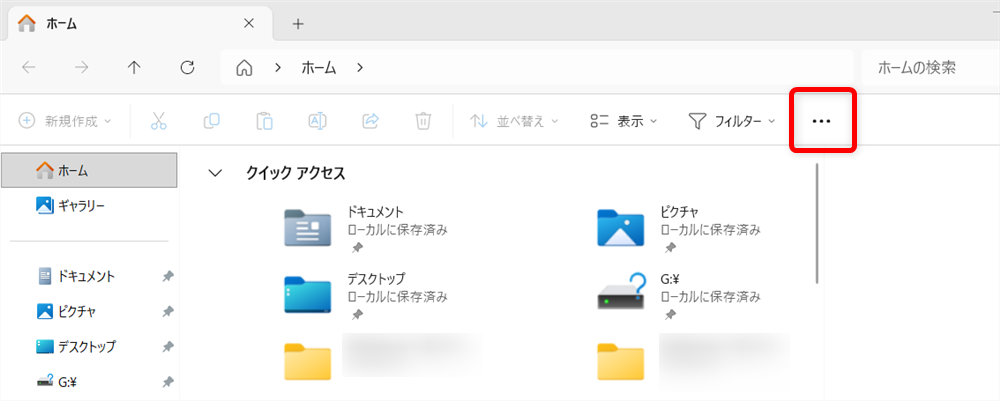
表示されたメニューの中から「オプション」を選択します。
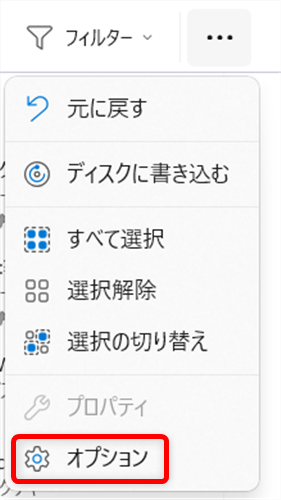
「フォルダー オプション」画面が開きます。
画面下部にある「プライバシー」の項目の中の「エクスプローラーの履歴を消去する」の隣の「消去(C)」をクリックします。
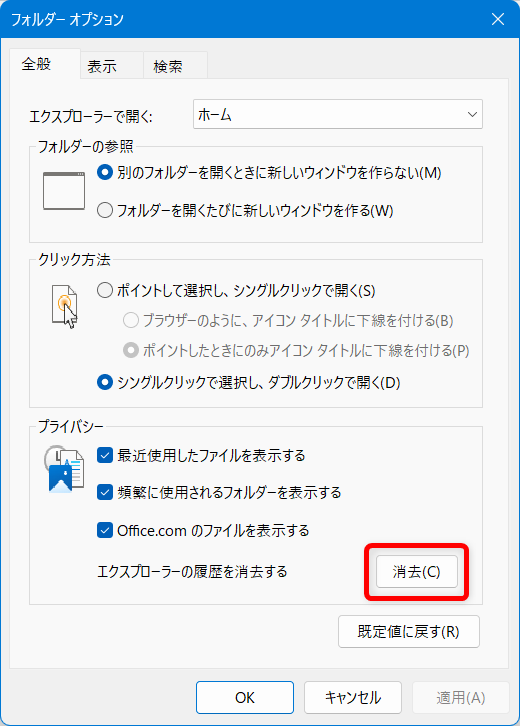
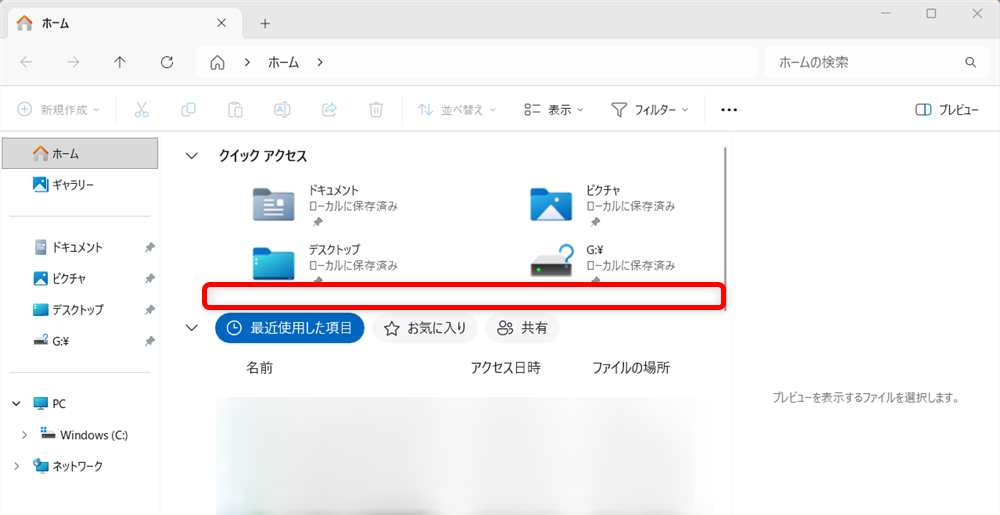
エクスプローラーに戻ると、「クイックアクセス」にあったファイルが消えていることが確認できます。
最近使用したファイルの履歴を表示しないようにする設定
最近使用したファイルはこのように「最近使用した項目」としてエクスプローラーを開いた画面に表示されます。
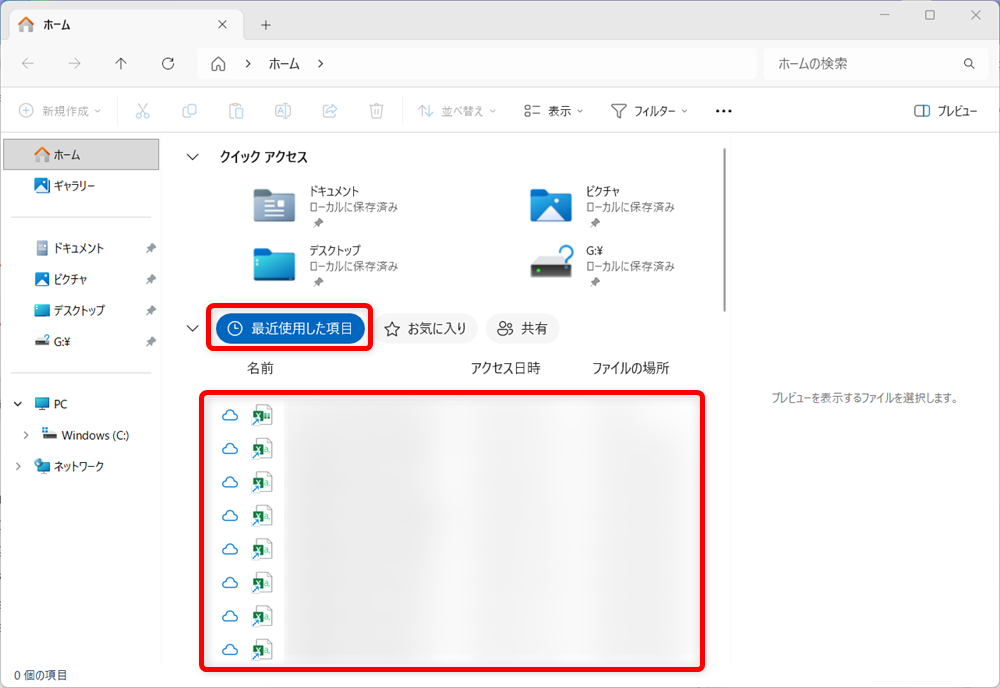
この「最近使用した項目」の履歴を表示しないようにする設定をご紹介します。
「エクスプローラー」を起動し、画面右上の「…」をクリックします。
表示されたメニューの中から「オプション」を選択します。
↓
「フォルダー オプション」画面が開きます。
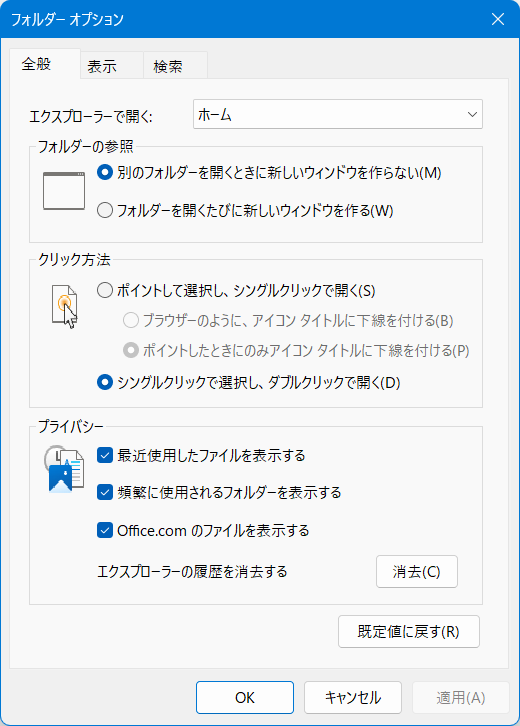
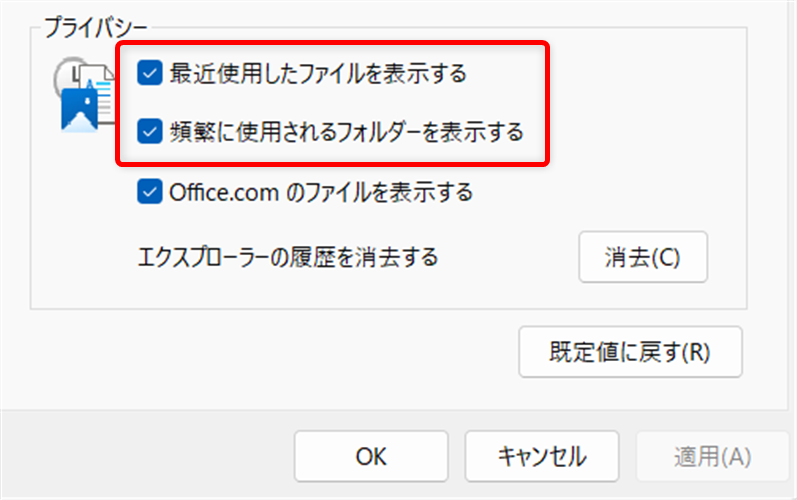
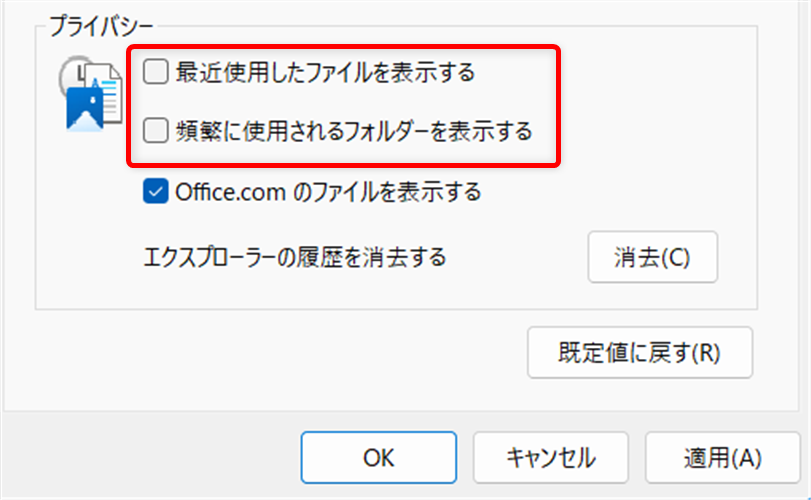
「プライバシー」の項目の中の2つの項目「最近使用したファイルを表示する」と、「頻繁に使用されるフォルダーを表示する」に入っているチェックを外します。
↓
チェックを外しました。
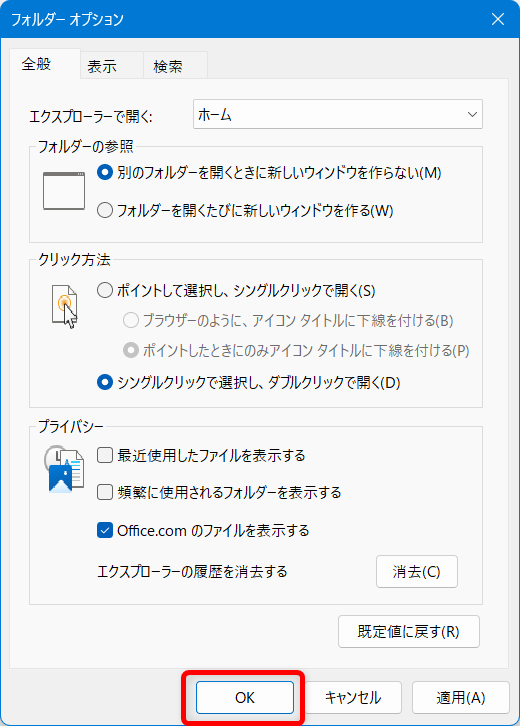
「OK」ボタン押します。
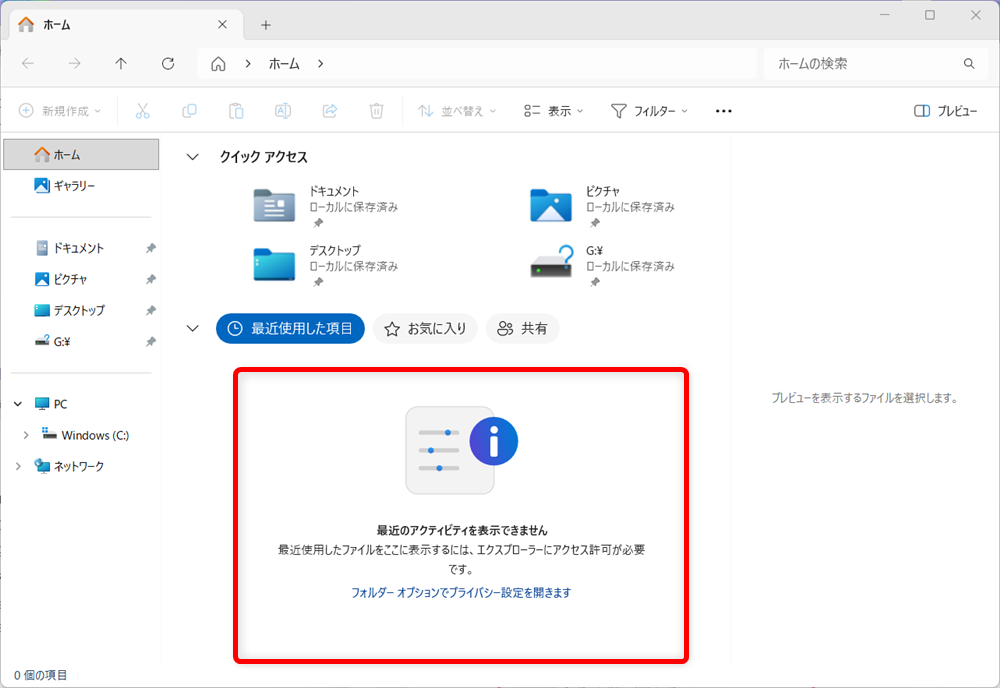
「最近使用した項目」の表示が消えていることが確認できます。
Windows 11のエクスプローラーには「最近使用したファイルの履歴」を残す仕組みがあります。
最近開いたファイルが「クイックアクセス」や「最近使用した項目」に表示されるので、探す手間が省けたり、よく使うフォルダーなどを毎回検索せずに開けるため、作業効率が上がります。
ただし、エクスプローラーの起動が遅くなってしまったり、一度しか使っていないファイルでも履歴に残るので、リスト見づらくなることがあります。
こちらでは、Windows 11のエクスプローラーの最近使用したファイルの履歴をまとめて削除する方法についてご紹介しました。
少しでもお役に立てれば嬉しいです。
