Windowsのエクスプローラーは、ファイルやフォルダを開いたりするだけでなく、整理したり、管理もしてくれるアプリです。
「おすすめ」や「最近使ったファイル」などを表示して、ユーザーが使いやすい仕様になっています。
こちらでは、Windows 11のエクスプローラーの開き方を操作が簡単な順番でご紹介していきます。
また、エクスプローラーを開くと最初に表示される「ホーム」を、「PC」に変更する方法についてもご紹介させていただきます。
エクスプローラーを開くとホームが表示される理由
Windows 11では、エクスプローラーを開くと最初にホームが表示される仕組みになっています。
エクスプローラーのホームでは、最近開いたファイルや、よく使う場所が自動で集められますので、目的のものを探す手間が減り、作業に戻る流れもスムーズになります。
Windows 11は、このように操作の手間を減らす考えが取り入れられているため、ホームが初期画面として選ばれています。
また、クイックアクセスの項目もまとめて表示されるため、複数のフォルダーを行き来する場面でも迷いにくくなります。使う頻度の高いデータへ素早く移動できる構造にすることで、全体の操作が軽く感じられる仕組みになっている点が特徴です。
Windows 11のエクスプローラーの開き方
Windows 11のエクスプローラーの開き方を操作が簡単な順番でご紹介していきます。
キーボードのショートカットキーで開く
キーボードのショートカットキーでエクスプローラーを開く方法をご紹介します。
Windows 11のエクスプローラーの開き方で、手順が少なくて簡単な方法のひとつがショートカットキーを使うことです。
エクスプローラーをよく使う方は覚えておくと便利です。
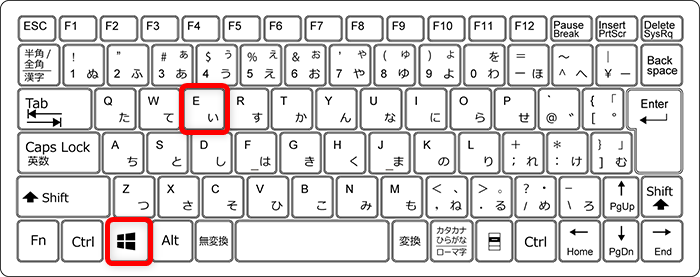
キーボードのWindowsキー + E を押します。
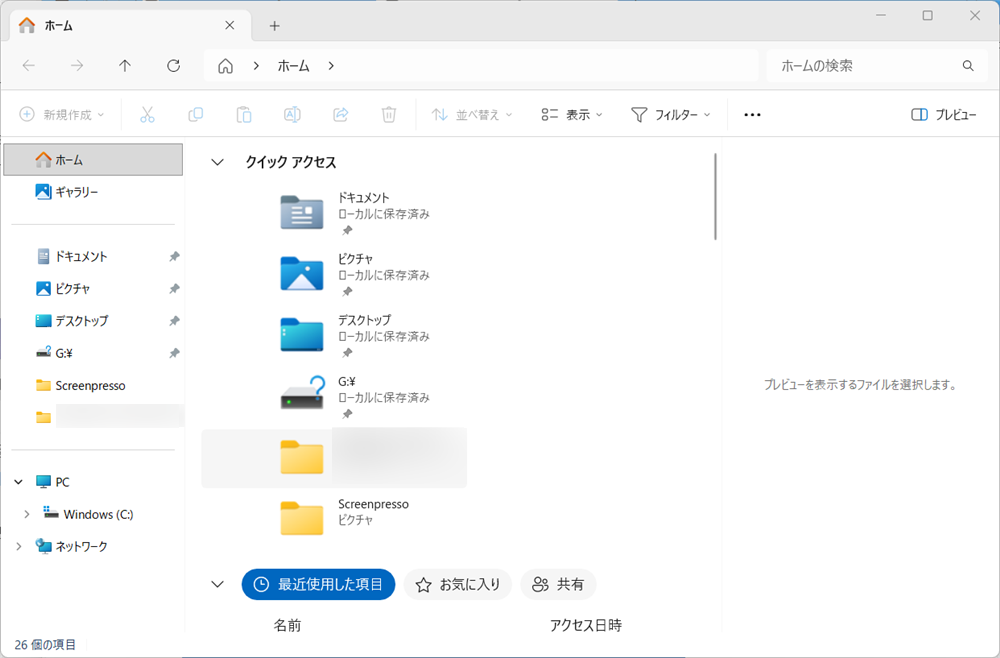
エクスプローラーが開きます。
タスクバーから開く
タスクバーからエクスプローラーを開く方法をご紹介します。
Windows 11のエクスプローラーの開き方で、手順が少なくて簡単な方法のひとつが「タスクバーのアイコンをクリック」です。
クリックひとつでエクスプローラーが開けるので、エクスプローラーのアイコンの位置を覚えるだけでできてしまいます。
PCの下部のタスクバーにある「エクスプローラー」(書類を入れる紙のフォルダーのようなもの)を選択します。

エクスプローラーが開きます。
スタートボタンから開く
スタートボタンからエクスプローラーを開く方法をご紹介します。
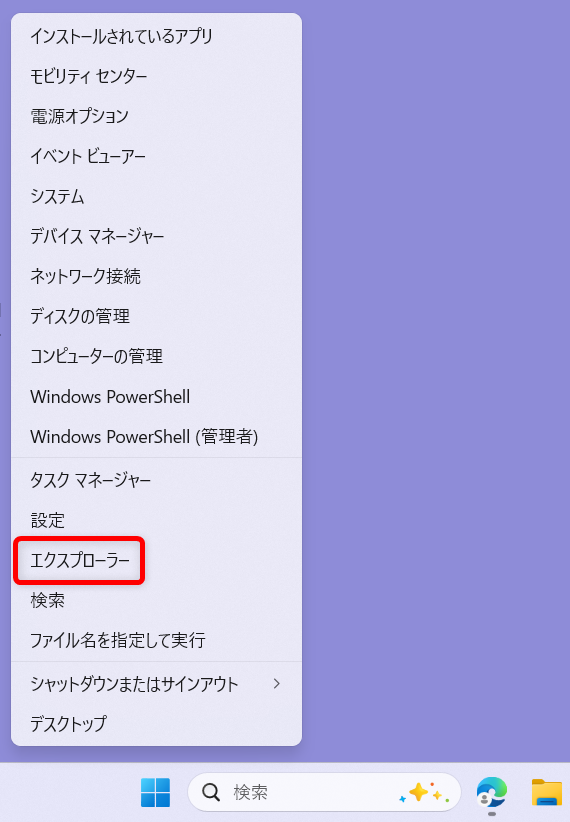
PCの下部にある「スタートメニュー」で右クリックします。

表示されたメニューから「エクスプローラー」をクリックします。
エクスプローラーが開きます。
アプリ一覧から開く
アプリ一覧からエクスプローラーを開く方法をご紹介します。
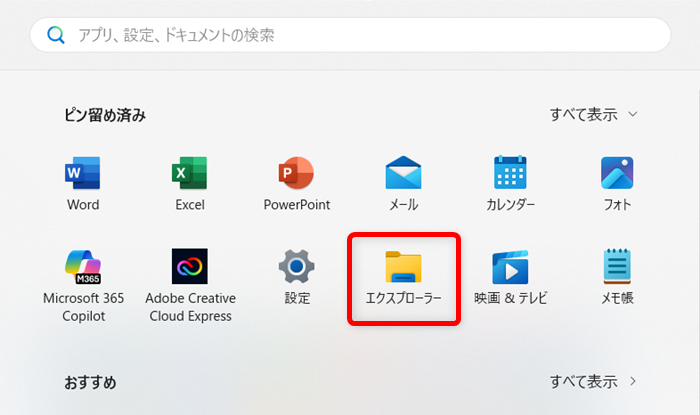
PCの下部のタスクバーにある「スタートメニュー」を選択します。

「ピン留め済み」の中にある「エクスプローラー」アイコンを選択します。
エクスプローラーが開きます。
「ピン留め済み」の中に「エクスプローラー」のアイコンが無かった場合の探し方を2つご紹介します。
「ピン留め済み」のアプリをすべて表示させて探す
「ピン留め済み」のアプリをすべて表示させて探す方法をご紹介します。
「ピン留め済み」の横の「すべて表示」を選択します。
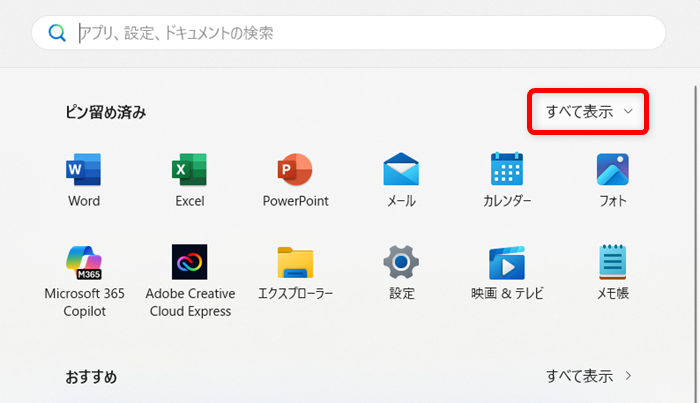
※この画像では「エクスプローラー」が表示されていますが、表示させていない前提でご説明しています。
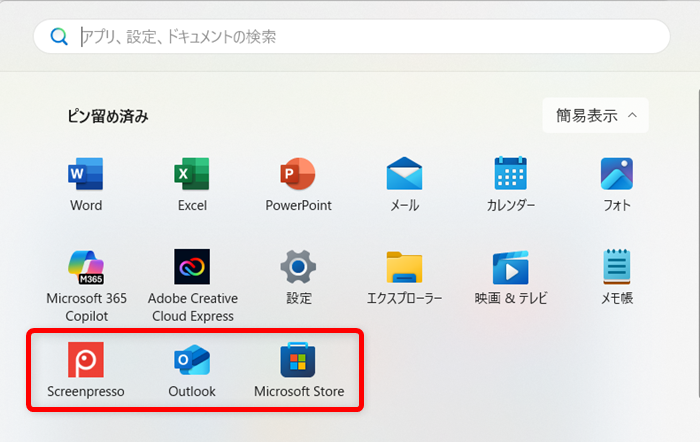
「ピン留め済み」のアプリがすべて表示されるので、この中から「エクスプローラー」のアイコンを探します。
検索バーから探す
検索バーから探す方法をご紹介します。
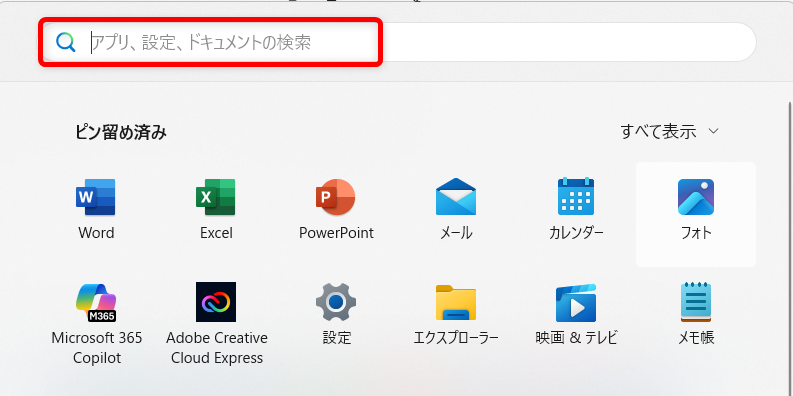
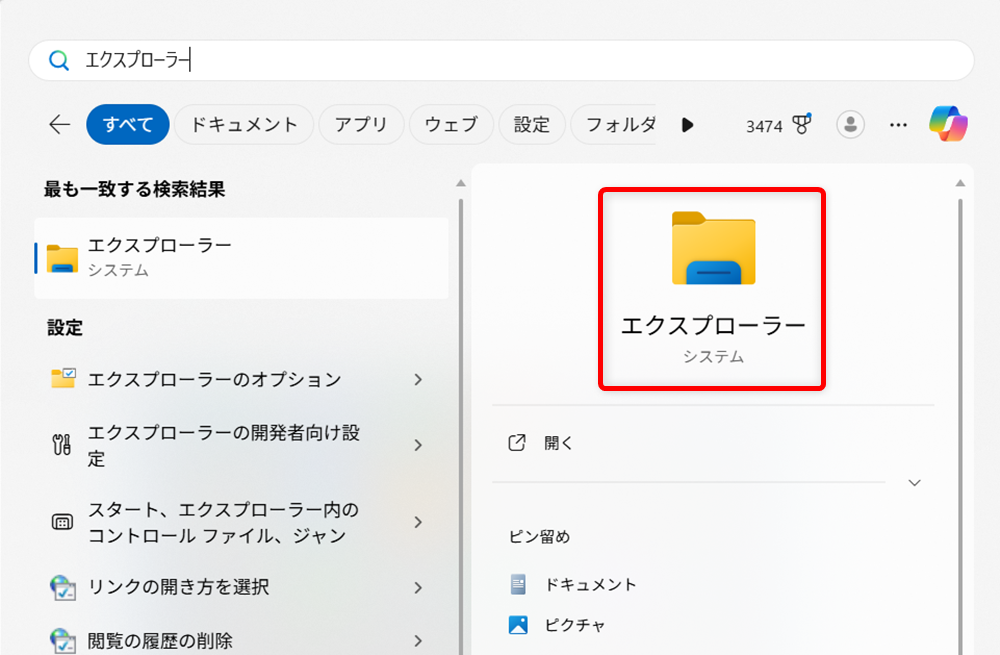
「ピン留め済み」の上にある検索バーに「エクスプローラー」とキーワードを入力します。
画面右側に「エクスプローラー」のアイコンが見つかりました。
最初に表示される「ホーム」をPCに変更する方法
エクスプローラーを起動すると最初に表示されるのが、こちらの「ホーム」画面です。
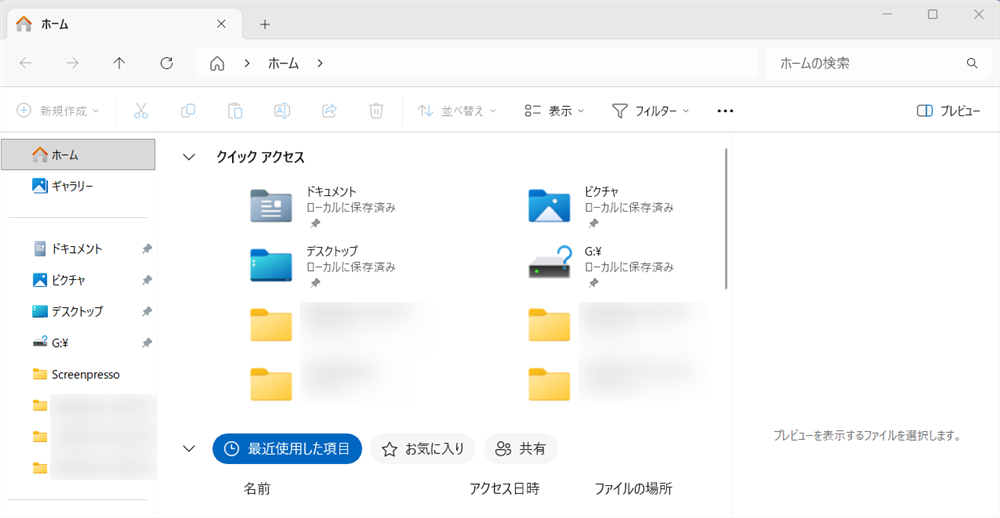
「ホーム画面」は、クイックアクセスなどから、すぐに使いたいファイルを見つけたりするにはとても便利です。
この「ホーム」を使用しない場合や、表示させたくないといったときには、「PC」に変更することができます。
こちらでは、最初に表示される「ホーム」を「PC」に変更する方法をご紹介します。
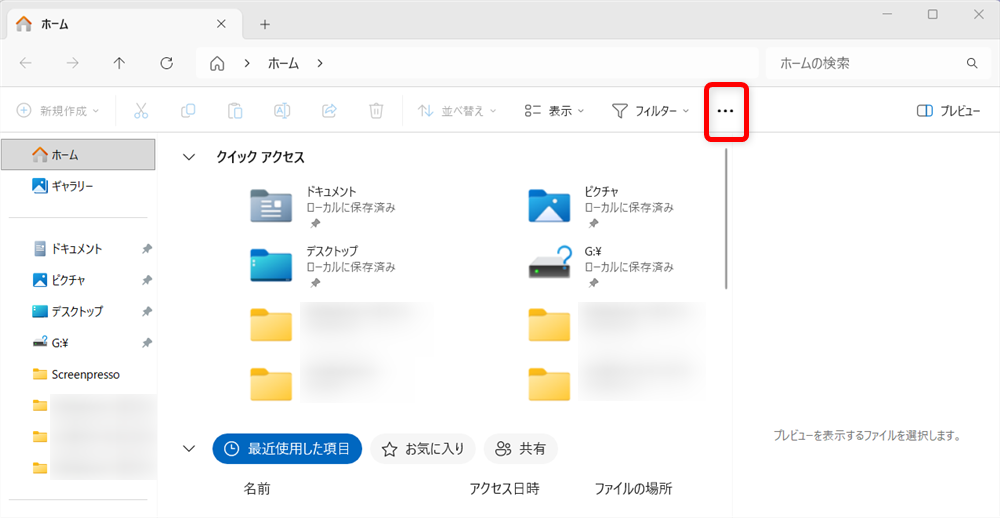
「エクスプローラー」を起動し、画面右上の「…」をクリックします。
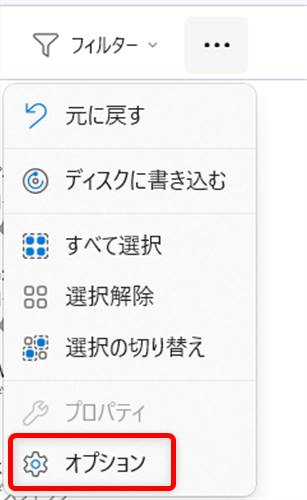
メニューの中から「オプション」を選択します。
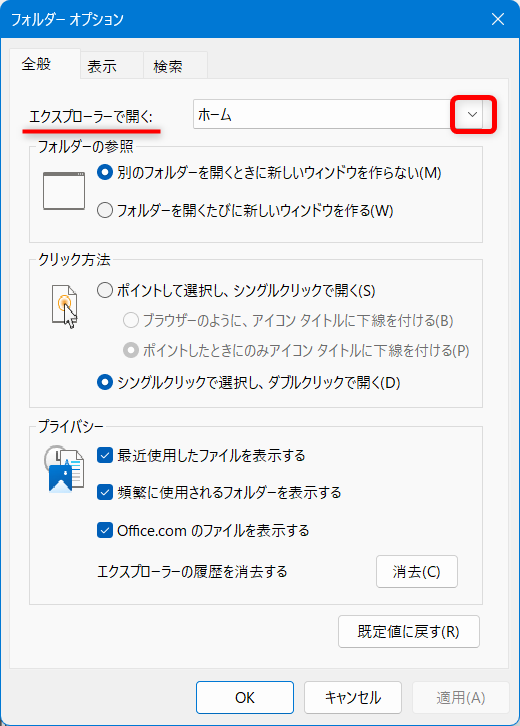
「フォルダー オプション」画面が開きます。
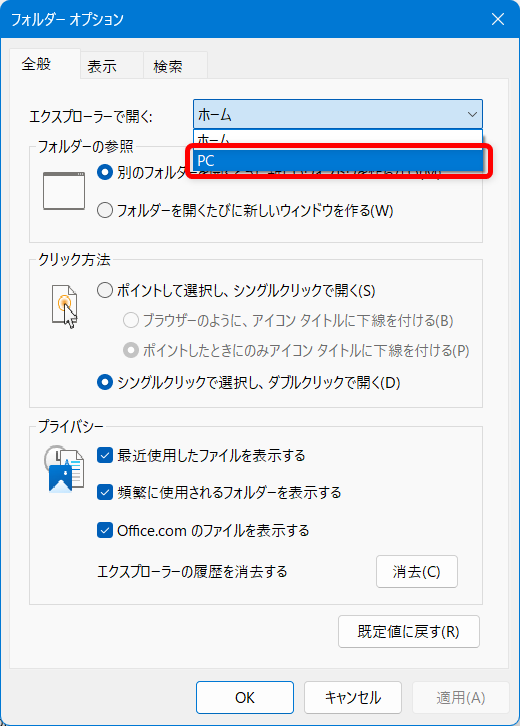
画面上部の「エクスプローラーで開く:」の「ホーム」右側の「∨」を選択します。
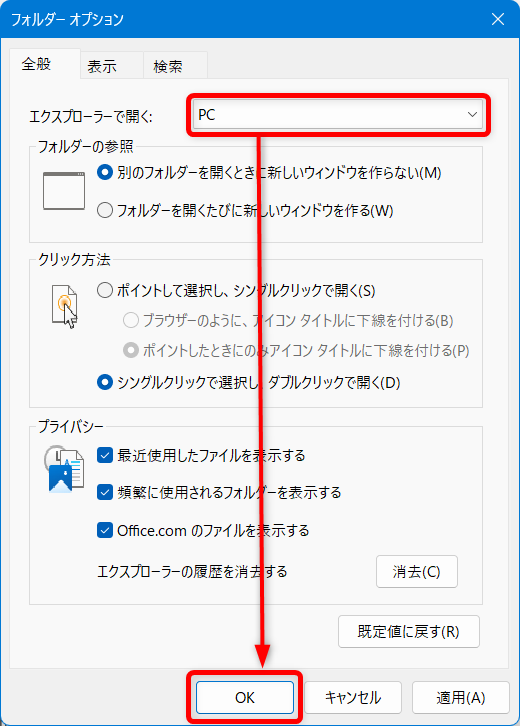
プルダウンメニューが表示されるので、「PC」を選択します。
画面下の「OK」ボタンを押します。
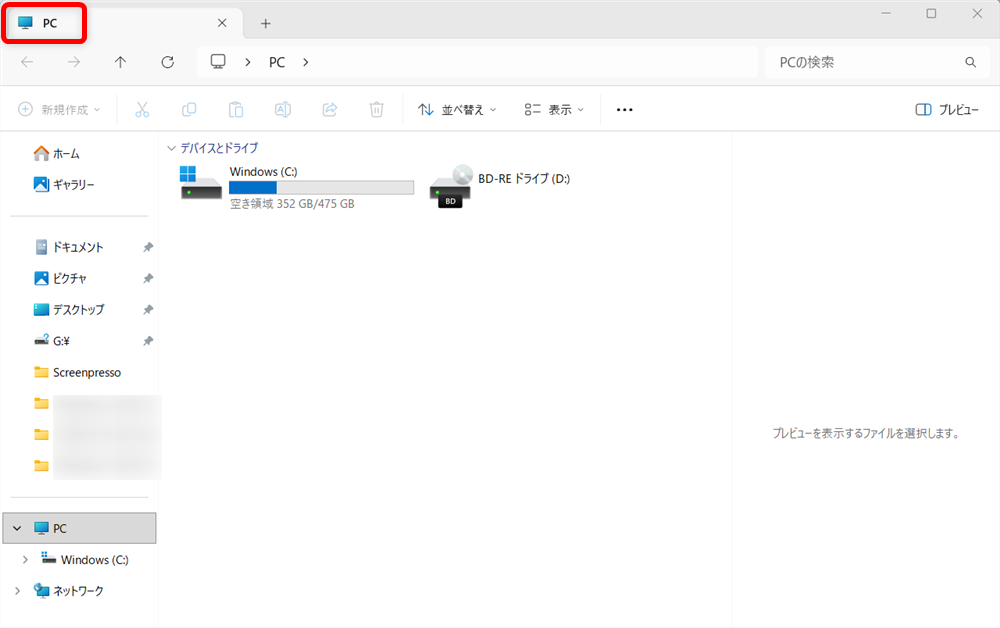
再び「エクスプローラー」を起動すると、「PC」で開くようになっています。
Windowsのエクスプローラーは、ファイルやフォルダを開いたりするだけでなく、整理したり、管理もしてくれるアプリです。
「おすすめ」や「最近使ったファイル」などを表示して、ユーザーが使いやすい仕様になっています。
こちらでは、Windows 11のエクスプローラーの開き方を操作が簡単な順番でご紹介していきます。
また、最初に表示される「ホーム」を「PC」に変更する方法についてもご紹介させていただきました。
少しでもお役に立てれば嬉しいです。
