Windowsのエクスプローラーは、ファイルやフォルダーを開いたり、コピーや移動をするためのファイル管理アプリです。
スタートメニューやタスクバーのフォルダーアイコン(書類を入れる紙のフォルダーのようなもの)をクリックすると開きます。
しかし、フォルダーを開こうとしても開けなかったり、クリックしても反応が遅い、または全く動かないといったエクスプローラーが反応しなくなる現象(固まる)が起こることがあります。
こちらでは、Windows 11のエクスプローラーが固まる原因とその対処法についてご紹介します。
Windows 11のエクスプローラーが固まる原因
エクスプローラーが固まる現象には、いくつかの理由が隠れている場合があります。原因をあらかじめ知っておくと、このあと紹介する対処法も試しやすくなります。ここでは代表的な4つの要素を取り上げました。
メモリ不足や一時的な負荷が高い
作業中にアプリを複数立ち上げていたり、ブラウザーのタブを多く開いていると負荷が高くなります。負荷が集中すると処理が遅くなり、エクスプローラーの操作が止まったように見えることがあるため、環境全体を軽くすることが重要です。
さらに、バックグラウンドで同期やアップデートが動作している場合にも影響が出やすくなります。知らない間に使用率が上がることで操作が重くなる場面は少なくありません。パソコン全体の負荷が高い状態では、エクスプローラーの安定性が下がることがあるため注意が必要です。
負荷が集中している場合はアプリを閉じたり、再起動することで状況が整う場面もあります。大きなトラブルではなく短時間の負荷が原因のこともあるため、環境を軽くして様子を見ることが役立つことがあります。
サムネイル生成やプレビューが重い
エクスプローラーは画像や動画のあるフォルダーを開く際、プレビューやサムネイルを自動で作ろうとします。この処理が重くなると、一時的に固まったように見えることがあり、操作も遅くなることがあります。特に大量の写真や動画が入っているフォルダーでは負荷が高くなりやすいです。
サムネイルが壊れている場合も動作が落ち着かなくなることがあります。サムネイルが正しく読み込めない状態ではフォルダーを開くだけで固まりやすくなるため、キャッシュの削除が改善につながることがあります。
また、大容量の画像ファイルが並んでいる環境では生成に時間がかかりやすく、動作が不安定に感じる場面が出てきます。プレビューパネルがオンの状態も負荷が増えるため、設定を見直すと動きが改善することがあります。
壊れたエクスプローラー設定やキャッシュ
エクスプローラーは、履歴やサムネイルといったさまざまなデータを記憶しながら動いています。これらが壊れると表示が遅くなったり、フォルダーを開いた際に固まる原因になることがあります。履歴が多くたまっている場合も動きが落ち着かず、思うように操作できない場面が出てきます。
キャッシュの破損や設定の不具合は目に見えないため、原因に気づきにくいことがあります。設定ファイルやサムネイルキャッシュが壊れていると、フォルダーを開くだけで反応が遅くなるため、リセットや削除が改善につながることがあります。
また、エクスプローラーの動作設定が複雑になっている場合も、処理が思うように進まず反応がにぶくなることがあります。設定の見直しは大きな負荷をかけず取り組めるため、トラブルが続く状況には効果的な方法といえます。
まとめると、設定やキャッシュの破損は固まりの原因になるため、見えない部分の整理が動作の改善に役立つことがあります。
Windows Update・ドライバー障害の影響
Windowsは定期的にアップデートが行われますが、更新後に動作が落ち着かない場面が発生することがあります。更新内容との相性が悪い場合や、適用がうまく進んでいない状況ではエクスプローラーが固まりやすくなることがあります。
また、ドライバーの不具合が影響することもあります。特にグラフィックやストレージ関連のドライバーに問題があると表示に影響が出て、エクスプローラーが反応しづらくなることがあります。アップデート直後に動作が不安定な場合は、更新プログラムやドライバーが関係していることがあるため、状況を確認すると解決に近づくことがあります。
更新プログラムが原因の場合は、修正が配信されることで改善されることもあります。しばらく様子を見ることで安定する状況もありますが、明らかに動作が崩れている場合はトラブルシューティングが必要になる場面もあります。
エクスプローラーが固まったときの対処法
Windows 11のエクスプローラーが固まったときの対処法をご紹介します。
まず、エクスプローラーはこちらの手順で開きます。
PCの下部のタスクバーにある「フォルダーアイコン」を選択します。

エクスプローラーを開いた状態になります。
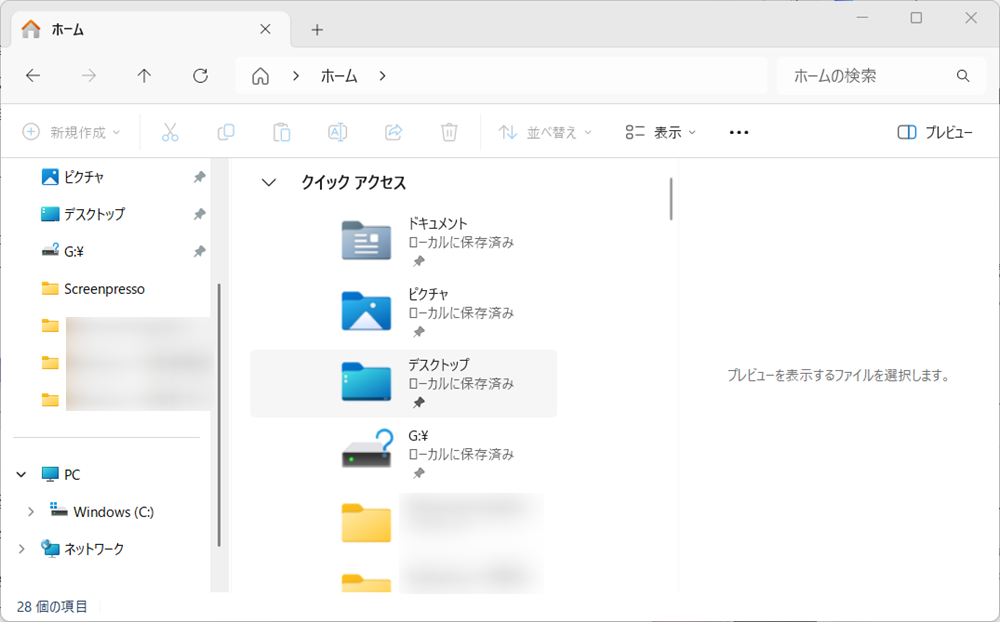
ここから、エクスプローラーが固まったときの対処法を4つご紹介します。
エクスプローラーを再起動する
エクスプローラーを再起動する方法をご紹介します。
タスクバーを右クリックします。

表示されたメニューから「タスクマネージャー」を選択します。
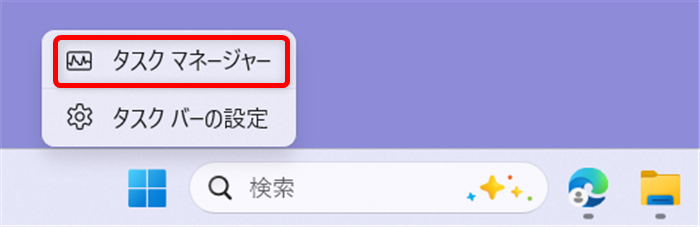
↓
「タスクマネージャー」が開きます。
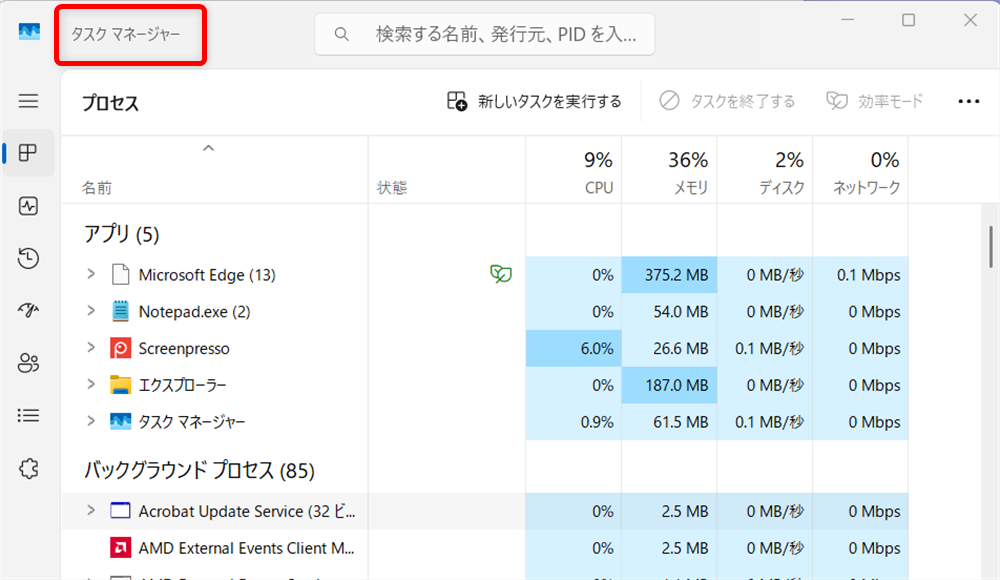
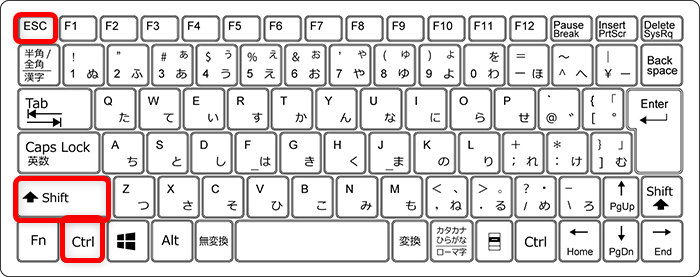
ショートカットキーのCtrl + Shift + Escでもタスクマネージャーを起動することができます。
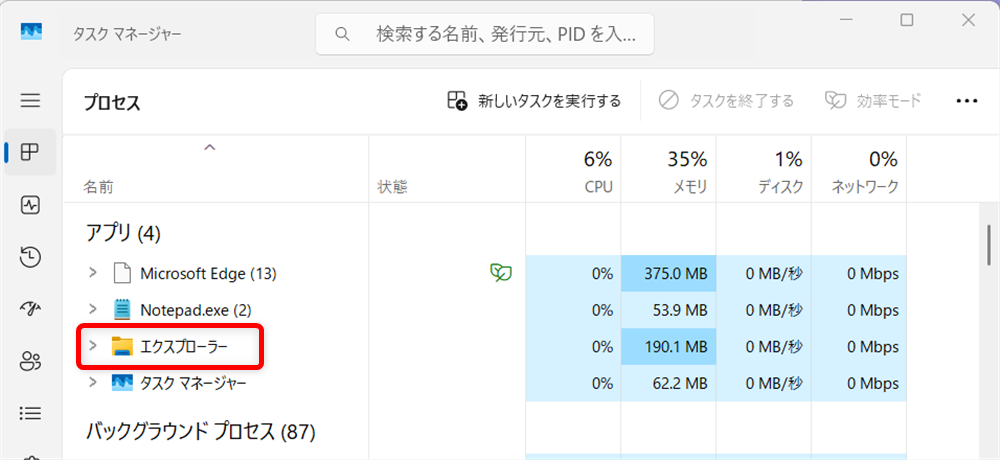
「タスクマネージャー」の一覧の中から「エクスプローラー」をクリックします。
右上の 「タスクの再起動」ボタン を押します。
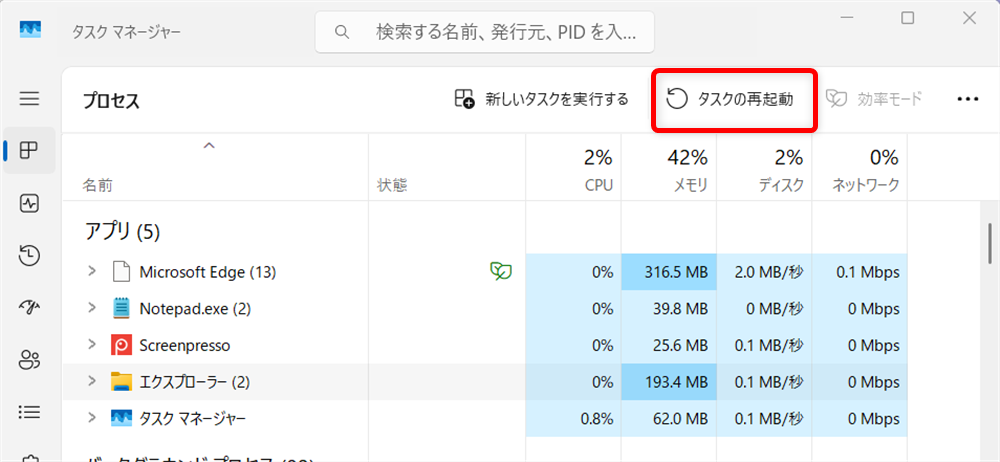
画面(タスクバーやフォルダー)が一瞬消えて、再表示されたら成功です。
エクスプローラーで強制終了する
エクスプローラーで強制終了する方法をご紹介します。
タスクバーを右クリックします。
表示されたメニューから「タスクマネージャー」を選択します。
↓
「タスクマネージャー」が開きます。
ショートカットキーのCtrl + Shift + Escでもタスクマネージャーを起動することができます。
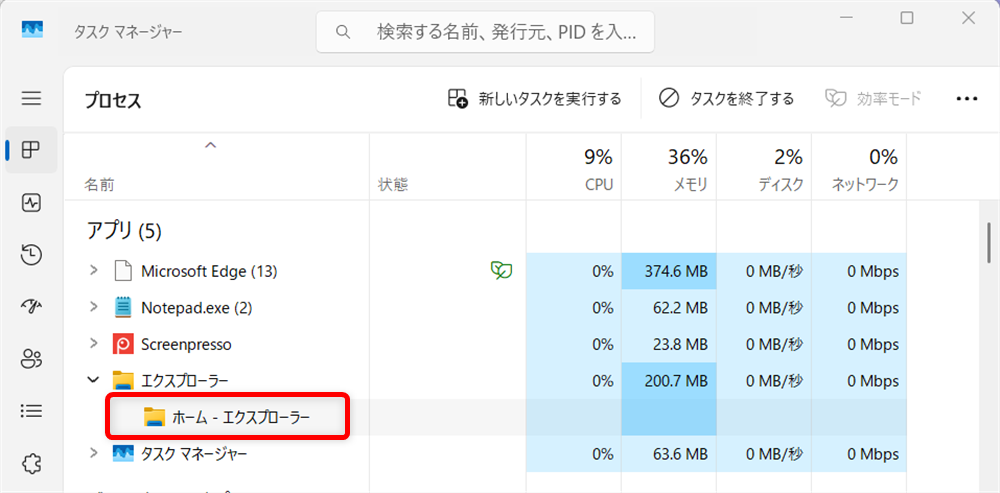
「タスクマネージャー」の一覧の中から「エクスプローラー」をダブルクリックします。
↓
「ホーム エクスプローラー」をクリックします。
↓
右上の 「タスクを終了する」ボタン を押します。
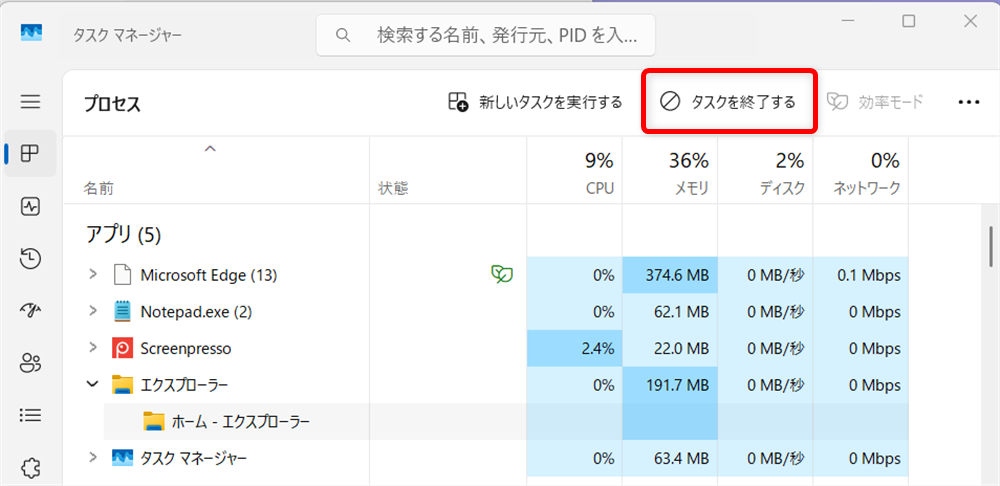
画面(タスクバーやフォルダー)が一瞬消えて、再表示されたら成功です。
エクスプローラの履歴を削除する
エクスプローラの履歴を削除する方法をご紹介します。
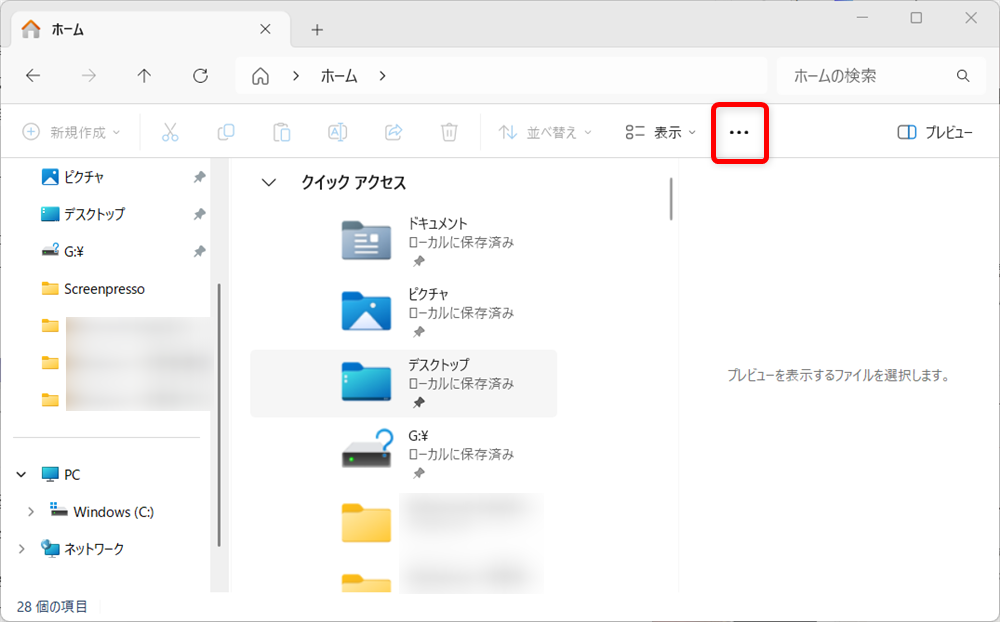
エクスプローラーを開き、右上(または上部メニュー)の 「…(その他)」 をクリックします。
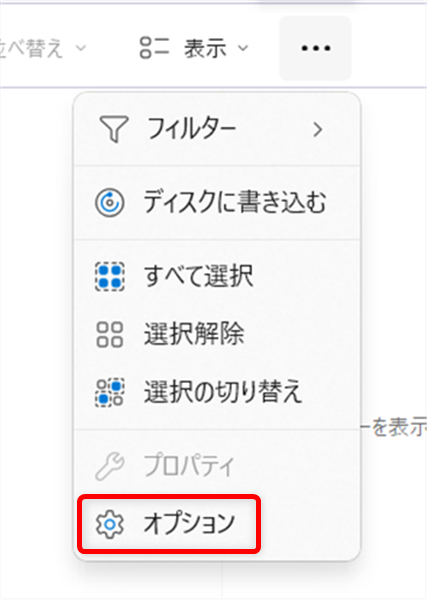
表示されるメニューの中から 「オプション」 を選択します。
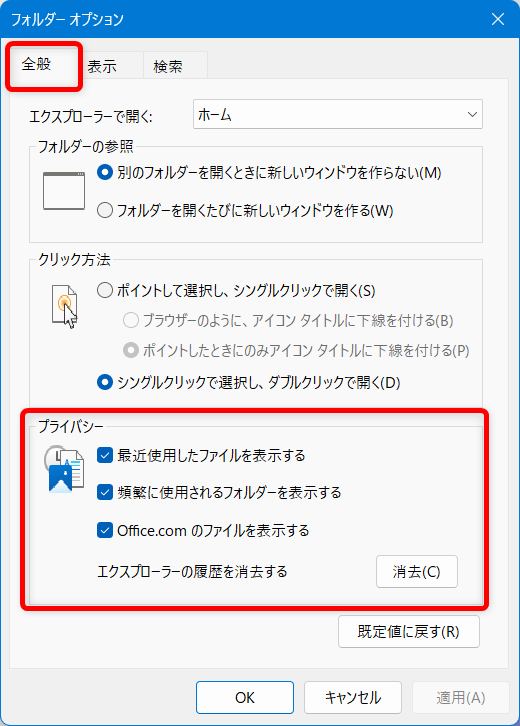
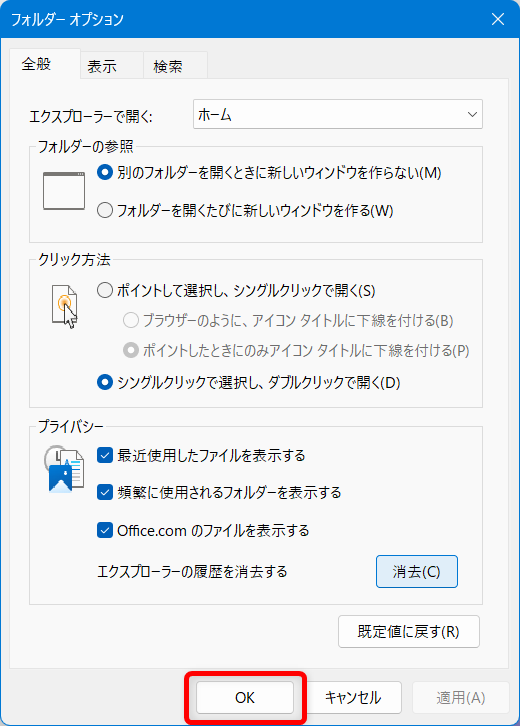
「フォルダー オプション」が開きます。
「全般」タブの下にある 「プライバシー」 の項目へ移動します。
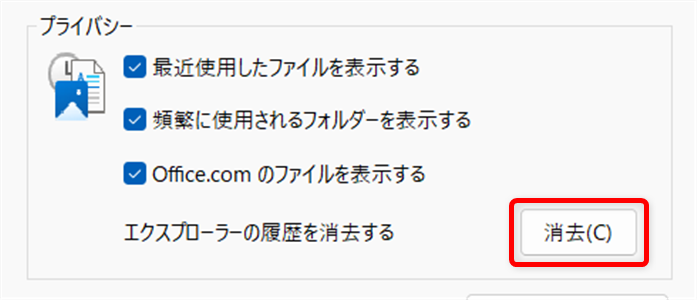
「エクスプローラーの履歴を消去する」 の右にある 「消去」ボタン をクリックします。
「OK」ボタンを押して完了です。
別プロセスでフォルダーウィンドウを開く設定
別プロセスでフォルダーウィンドウを開く設定をご紹介します。
この設定を「オン」にすると、フォルダーごとに動作が分かれるため、ひとつのフォルダーが固まっても全体が止まりにくくなるというメリットがあります。
エクスプローラーを開き、右上(または上部メニュー)の 「…(その他)」 をクリックします。
表示されるメニューの中から 「オプション」 を選択します。
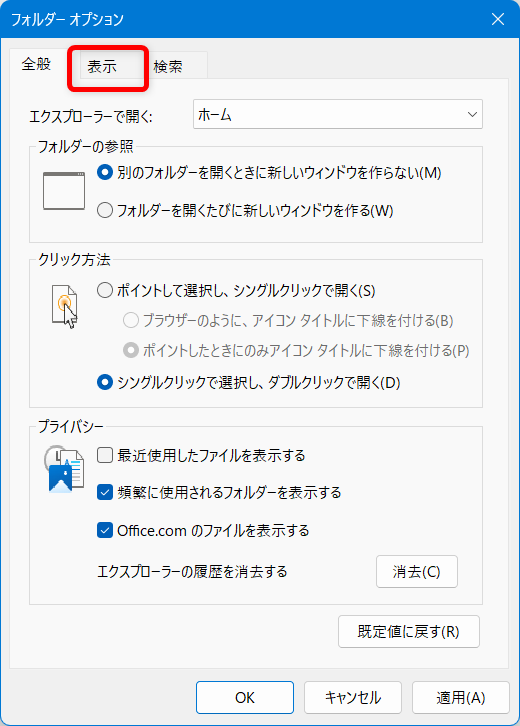
「フォルダー オプション」が開きます。
上部にある「表示」タブ をクリックします。
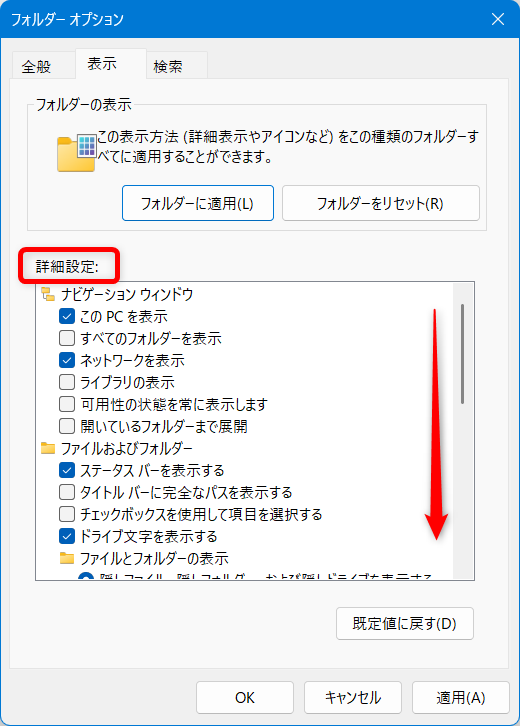
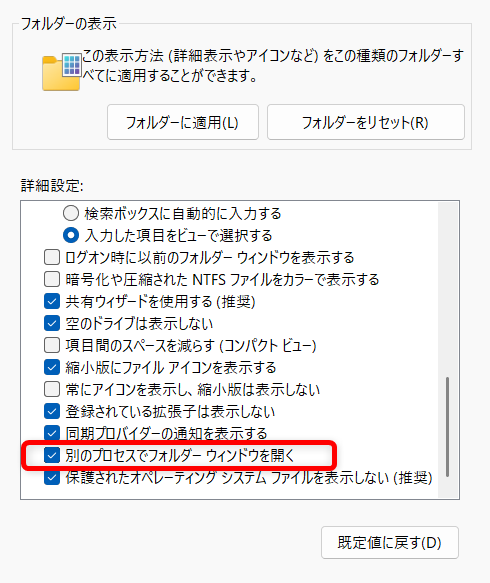
「詳細設定」の一覧を下にスクロールします。
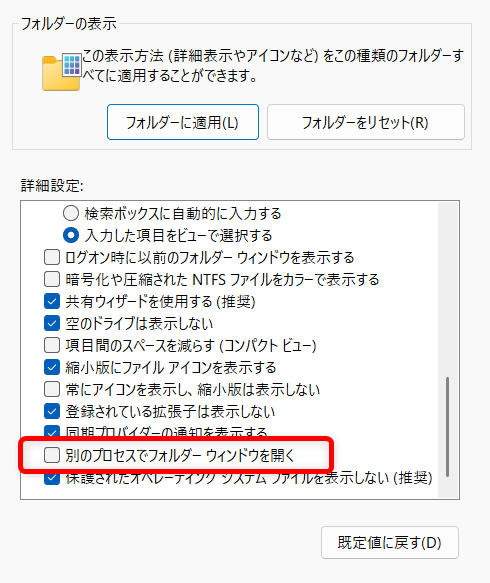
「別のプロセスでフォルダー ウィンドウを開く」 にチェックを入れます。
↓
チェックを入れました。
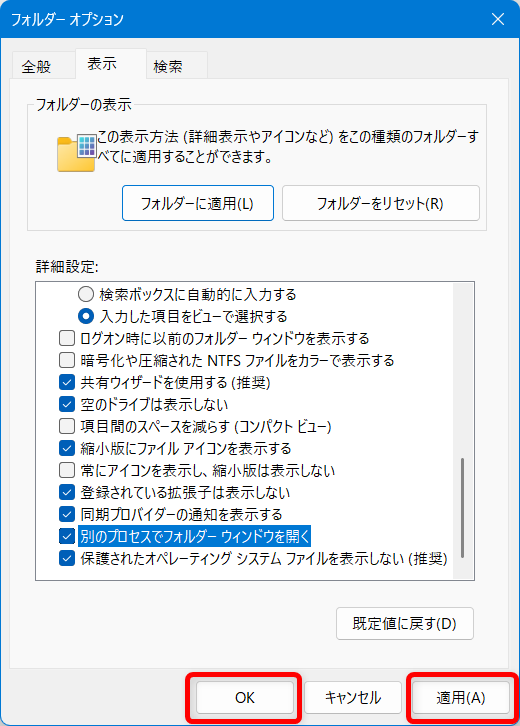
右下の 「OK」または「適用」 をクリックして完了です。
他にも試したい対処法
エクスプローラーの固まりは、パソコン全体の状態が影響していることもあります。ここでは、これまでご紹介した方法とあわせて試すと改善しやすい、追加の対処法をまとめておきます。
大きく「パソコンの負担を減らす方法」「Windows や外部要因を確認する方法」「システムの修復方法」に分けて紹介します。
パソコン全体をリセットして軽くする方法
パソコンの負荷が高いと、エクスプローラーが固まってしまうことがあります。まずは全体の動きをリセットして、負担を減らす方法から試してみましょう。
- パソコンを再起動する
- 不要なアプリ(ソフト)を終了する
- 一時ファイルを削除して動作を軽くする
Windows や周辺環境が原因のときの対処方法
エクスプローラーのフリーズは、Windows の更新状態やサムネイル、外付け機器が影響していることもあります。特定のフォルダーを開くと固まるといった場合は、この対処法が役立ちます。
- Windows Update を確認する
- サムネイルキャッシュを削除する
- 外付けHDD・USBなどをいったん外してみる
- ネットワークフォルダーの影響を確認する
Windows の内部エラーを修復する方法
エクスプローラーのフリーズが頻発するときは、Windows の内部ファイルが壊れている可能性があります。少し専門的ですが、システムを修復することで改善することがあります。
- SFC(システムファイルチェッカー)を実行する
- DISM(Windowsのイメージ修復コマンド)を実行する
Windowsのエクスプローラーは、ファイルやフォルダーを開いたり、コピーや移動をするためのファイル管理アプリです。
スタートメニューやタスクバーのフォルダーアイコン(書類を入れる紙のフォルダーのようなもの)をクリックすると開きます。
しかし、フォルダーを開こうとしても開けなかったり、クリックしても反応が遅い、または全く動かないといったエクスプローラーが反応しなくなる現象(固まる)が起こることがあります。
こちらでは、Windows 11のエクスプローラーが固まる原因とその対処法についてご紹介しました。
少しでもお役に立てれば嬉しいです。
