PowerToysは、Windowsを便利に使うための無料のツール集です。
PowerToysは、Microsoftが公式に提供しており、作業を効率化したり、自分好みにカスタマイズすることができます。
その一つのマウスポインターの十字線を使うと、ポインターの位置がはっきりわかるので、大きな画面でプレゼンを行うときなどに便利です。
こちらでは、PowerToysでマウスポインターの十字線を表示する方法などについてご紹介します。
PowerToysのマウスポインターの十字線とは?
PowerToysのマウスポインターの十字線は、画面上でカーソルの位置をはっきり示すための機能です。
どこを操作しているのかを視覚的に伝えやすくなり、説明や共有の場面で役立ちます。ここでは機能の概要とどんな場面で便利なのかを順番に見ていきます。
マウスポインターの位置を強調表示する機能
マウスポインターの十字線は、カーソルの中心を基準に縦と横のラインを表示し、現在の位置を強調する仕組みです。
通常のカーソル表示だけでは、画面共有や録画中に見失いやすいことがあります。十字線が表示されることで、画面のどの部分を操作しているのかが一目で分かりやすくなります。
特に細かい設定画面やアイコンが多い場面では、視線を自然に誘導しやすくなります。カーソルを追いかける負担が減るため、見る側の理解もスムーズになります。
操作の流れを止めずに説明できる点が、この機能の大きな特徴です。
マウスポインターの十字線が役立つ場面
この十字線機能は、オンライン会議やリモートサポートなど、他人に画面を見せながら操作する場面で活躍します。
口頭で説明するだけでは伝わりにくい操作も、カーソル位置が強調されることで理解しやすくなります。資料作成や操作マニュアルの動画撮影でも、視聴者が迷いにくくなります。
また、自分自身が作業に集中したいときにも、現在位置を把握しやすくなる利点があります。
小さなボタンや入力欄を扱う作業では、操作ミスの防止にもつながります。使う場面を選ぶことで、作業効率と伝わりやすさの両方を高められる機能といえます。
マウスポインターの十字線が使える状態か確認する方法
PowerToysのマウスポインターの十字線が使える状態か確認する方法をご紹介します。
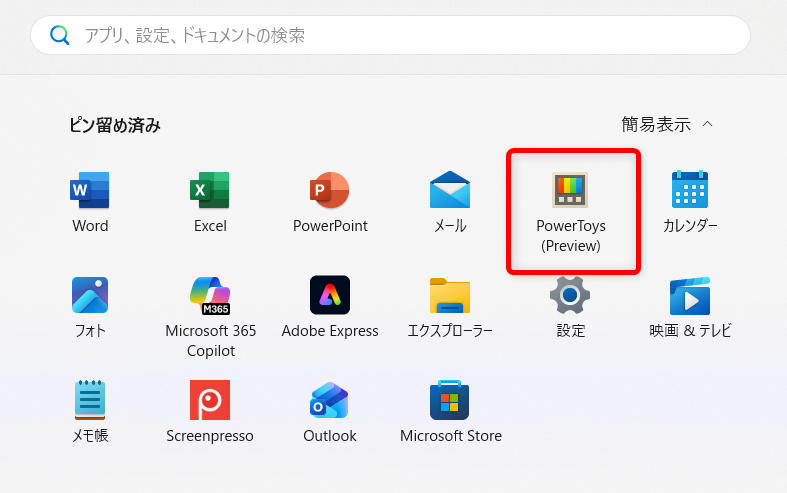
PCの下部のタスクバーにある「スタートメニュー」を選択します。

「ピン留め済み」の中から「PowerToys」を選択します。
「ユーティリティ」の中から「マウスポインターの十字線」の項目が表示されるまでスクロールします。
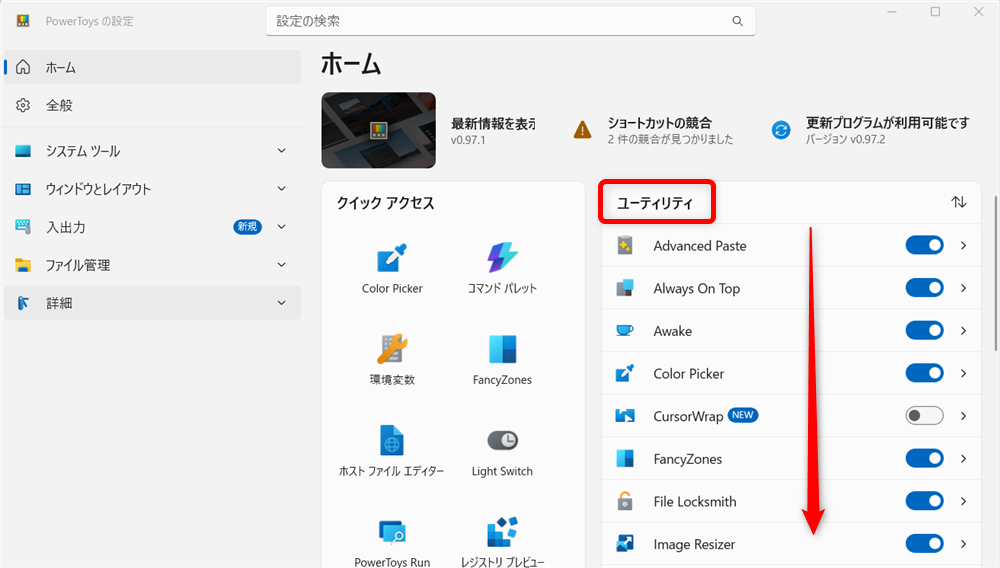
↓
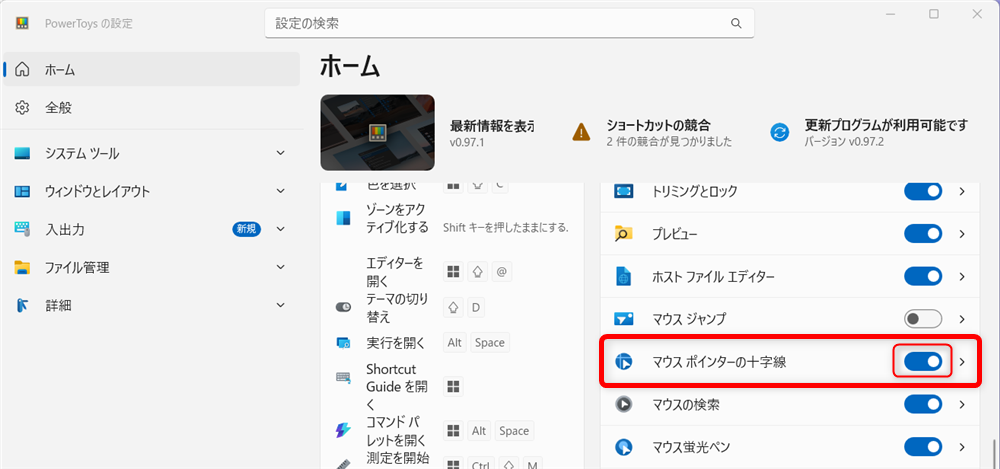
「マウスポインターの十字線」の項目で、チェックが「オン」になっているか確認します。
こちらは、「オン」の状態になっています。
マウスポインターの十字線を表示する
PowerToysのマウスポインターの十字線を表示する方法をご紹介します。
Windowsキー、Alt、Pを同時に押します。
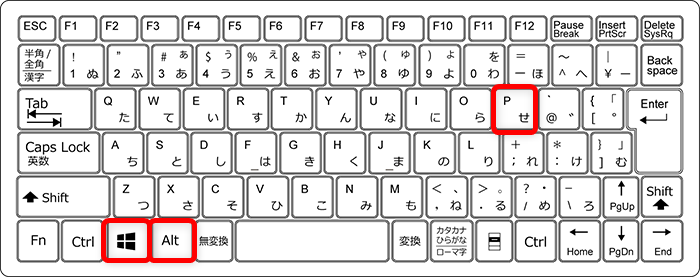
マウスポインターの十字線が表示されます。
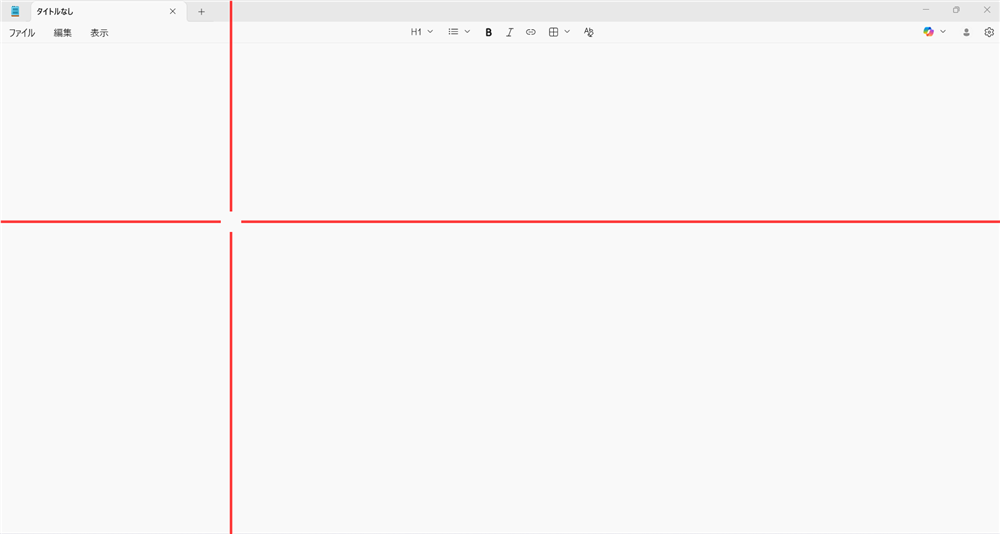
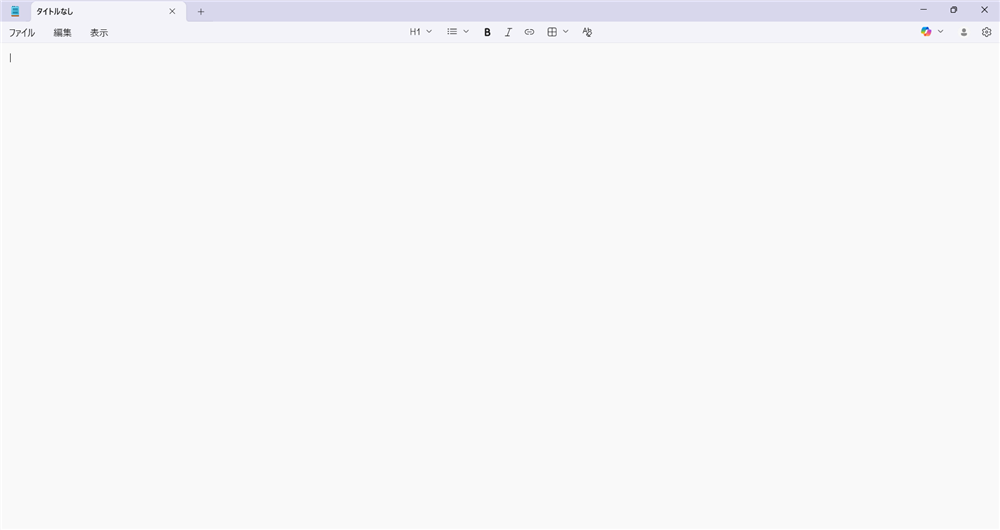
もう一度、Windowsキー、Alt Pを同時に押すとマウスポインターの十字線が消えます。
マウスポインターの十字線の設定
PowerToysのマウスポインターの十字線の設定方法についてお伝えします。
PCの下部のタスクバーにある「PowerToys」を選択します。

「ユーティリティ」の中から「マウスポインターの十字線」の項目が表示されるまでスクロールします。
↓
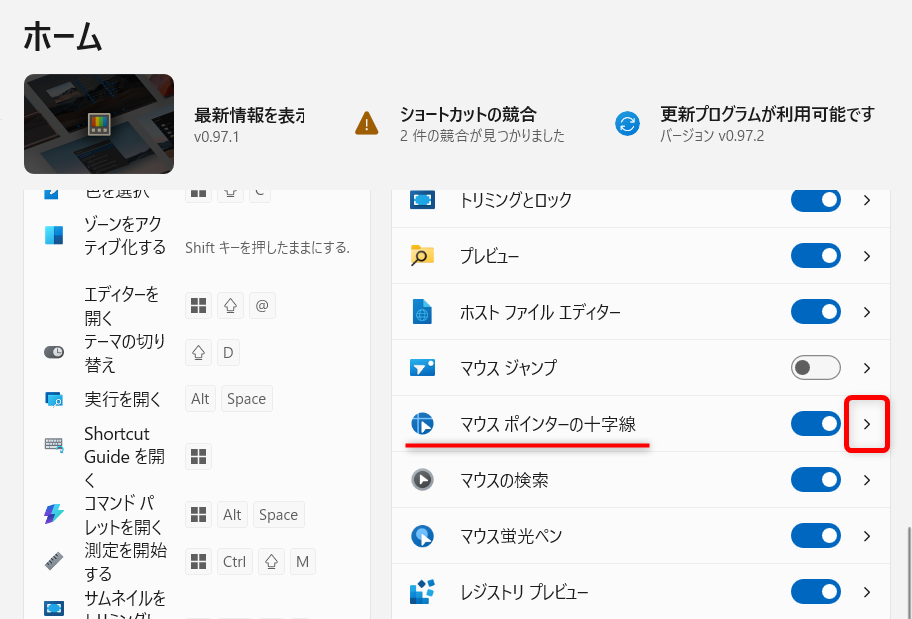
「ユーティリティ」にある「マウスポインターの十字線」の「>」をクリックします。
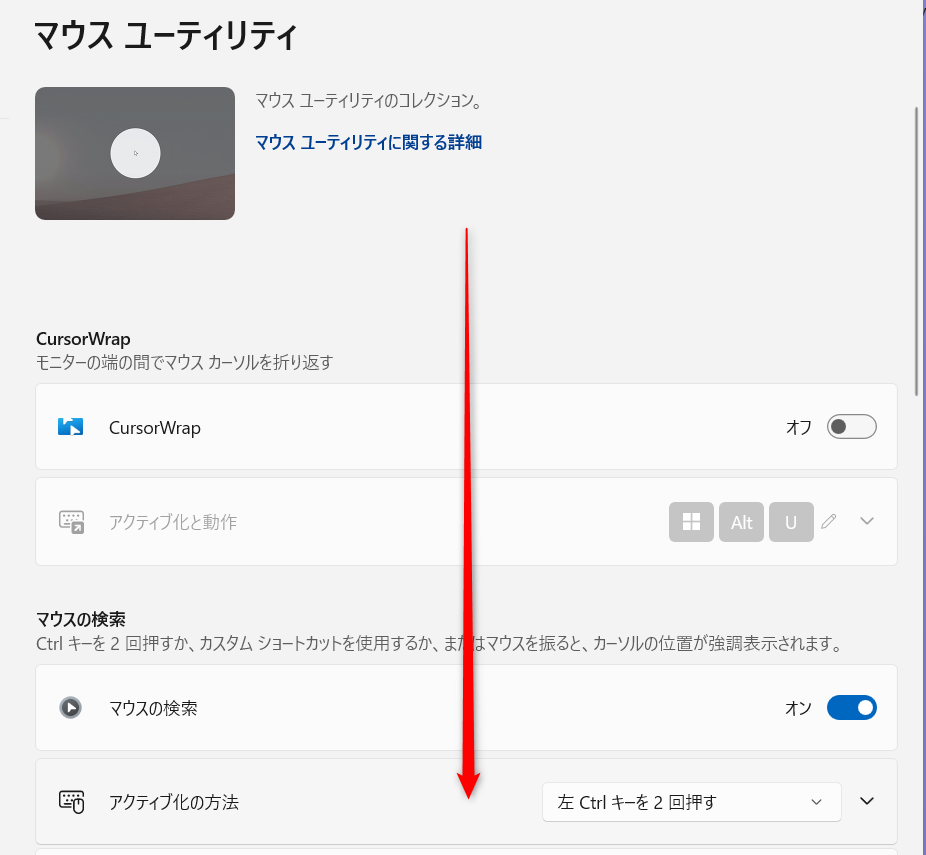
「マウスポインターの十字線」の項目が表示されるまでスクロールします。
↓
「マウスポインターの十字線」の項目が表示されました。
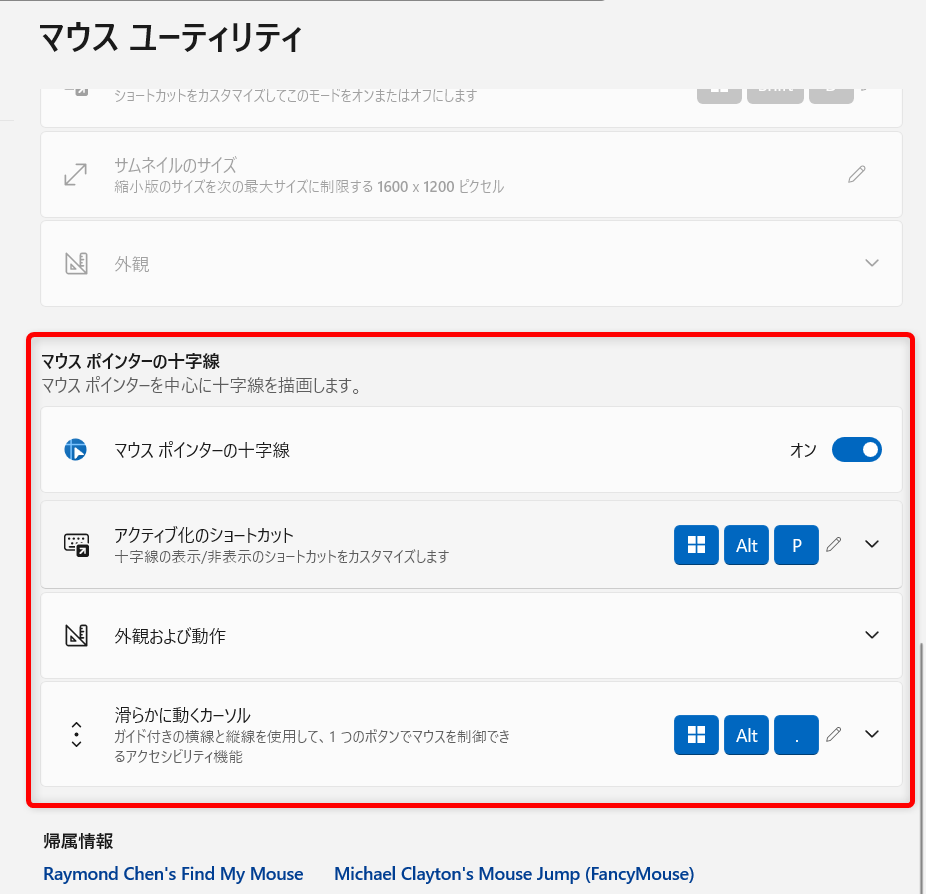
↓
「外観および動作」をクリックします。
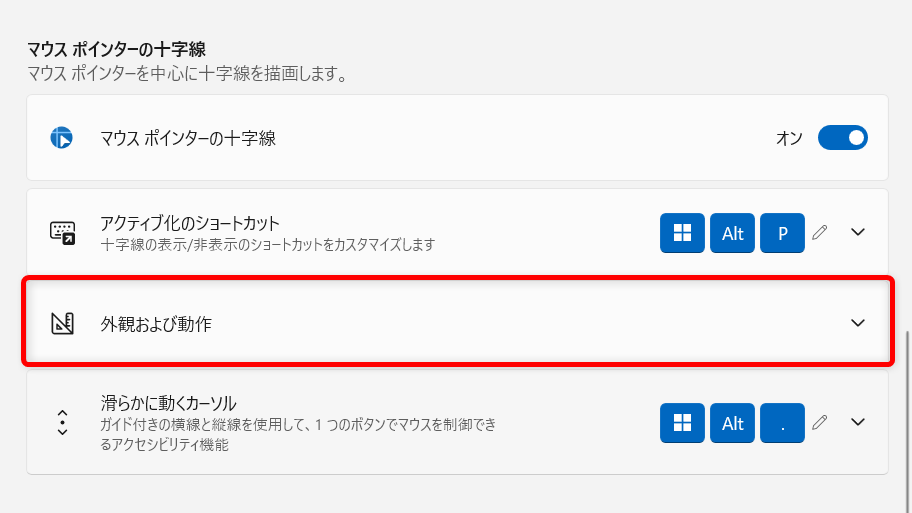
十字線を自分好みにカスタマイズできます。
- 色
- 不透明度
- 中心半径
- 太さ
- 境界線の色
- ボーダーサイズ
- 向き
- マウスポインターが非表示になっているときに、十字線を自動的に非表示にする
- 長さ
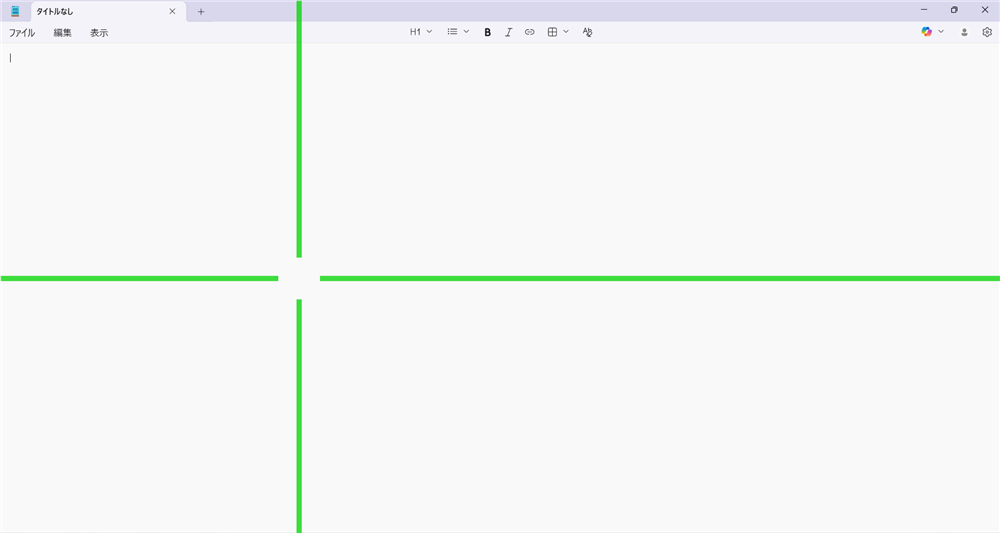
自分好みにカスタマイズしてみるとこのようになりました。
PowerToysは、Windowsを便利に使うための無料のツール集です。
Microsoftが公式に提供しており、作業を効率化したり、自分好みにカスタマイズすることができます。
その一つのマウスポインターの十字線を使うと、ポインターの位置がはっきりわかるので、大きな画面でプレゼンを行うときなどに便利です。
こちらでは、PowerToysでマウスポインターの十字線を表示する方法などについてご紹介しました。
少しでも皆様のお役に立てれば嬉しいです。
