PowerToysは、Windows向けの無料ツール集で、多くの機能が満載なので知っておくと便利です。
そのうちの一つのShortcut Guideは、Windowsキーを使ったショートカット一覧を画面上に表示してくれる機能です。
ショートカットに慣れていない人でも確認しながら使うことができ、忘れてしまったときにも便利な機能になっています。
こちらでは、PowerToysのShortcut Guideの使い方などをご紹介します。
PowerToysのShortcut Guideとは?
Shortcut Guideは、Windowsキーを少し長めに押すだけで、その場で使えるWindowsキー関連のショートカット一覧を画面に表示してくれる機能です。
Win+DやWin+Eなどの操作をまとめて確認できます。表示はオーバーレイ形式なので、今の作業画面を切り替える必要がありません。
大きなポイントは、ショートカットを覚えていなくてもその場で確認できることです。操作を実行する前に「どんなキー操作があるのか」を一覧で把握できますし、表示を見ながら実際にキー操作を試すこともできます。
仕組みはとてもシンプルです。Windowsキーを一定時間押し続けると自動で反応し、特別なキー入力は不要です。
ただし、Shortcut Guideはショートカットを実行する機能ではありません。 一覧は確認専用で、クリックして選ぶことはできません。また、表示されるのはWindowsキー関連のショートカットのみで、すべての操作が表示されるわけではない点も覚えておきましょう。
Shortcut Guideのショートカット一覧
Shortcut Guideはとても便利な機能ですが、表示される説明は英語表記のみになっています。
そのため、「この単語はどういう意味?」「このキーを押すと何が起きるの?」と迷ってしまうことがあります。特にWindows 11ではウィンドウ操作やシステム関連のショートカットが増えているため、キーの意味がすぐにイメージしにくい場面もあります。
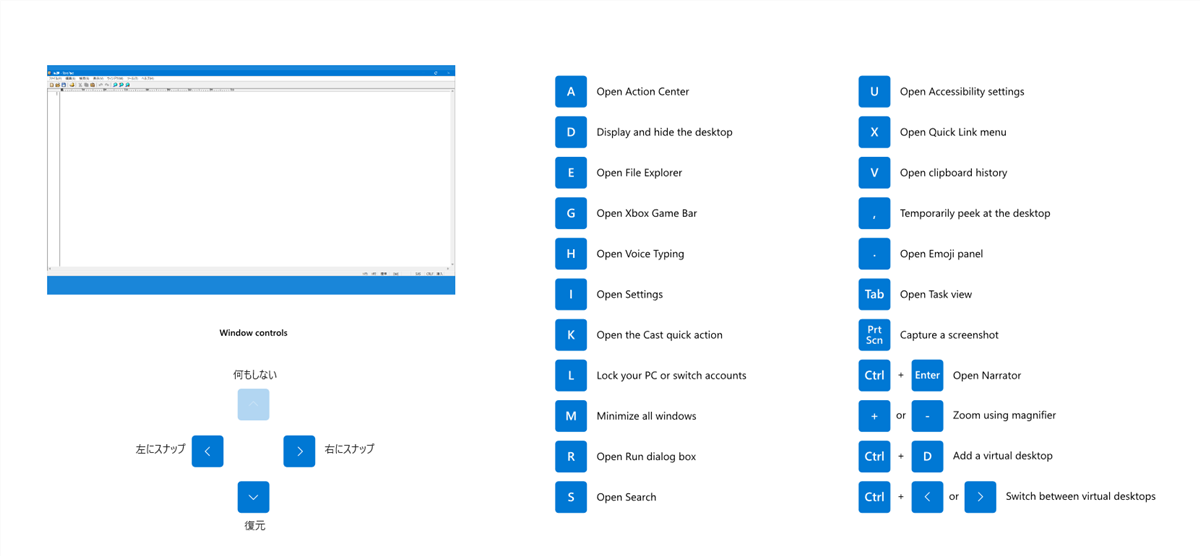
Shortcut Guideに表示される主なショートカットキーを、英語表記と日本語の意味つきでまとめた表を作りましたので、確認用として使ってみてください。
| ショートカットキー | 英語 | 日本語 |
|---|---|---|
| Win + A | Open Action Center | アクションセンターを開く |
| Win + D | Display and hide the desktop | デスクトップを表示/非表示 |
| Win + E | Open File Explorer | エクスプローラーを開く |
| Win + G | Open Xbox Game Bar | Xbox ゲームバーを開く |
| Win + H | Open Voice Typing | 音声入力を開く |
| Win + I | Open Settings | 設定を開く |
| Win + K | Open the Cast quick action | 接続(キャスト)を開く |
| Win + L | Lock your PC or switch accounts | PCをロック/アカウント切替 |
| Win + M | Minimize all windows | すべてのウィンドウを最小化 |
| Win + R | Open Run dialog box | 「ファイル名を指定して実行」を開く |
| Win + S | Open Search | 検索を開く |
| Win + U | Open Accessibility settings | アクセシビリティ設定を開く |
| Win + X | Open Quick Link menu | クイックリンクメニューを開く |
| Win + V | Open clipboard history | クリップボード履歴を開く |
| Win + , | Temporarily peek at the desktop | 一時的にデスクトップを表示 |
| Win + . | Open Emoji panel | 絵文字パネルを開く |
| Win + Tab | Open Task view | タスクビューを開く |
| Win + PrtScn | Capture a screenshot | 画面をスクリーンショット保存 |
| Win + Ctrl + Enter | Open Narrator | ナレーターを開く |
| Win + + / – | Zoom using magnifier | 拡大鏡でズーム |
| Win + Ctrl + D | Add a virtual desktop | 仮想デスクトップを追加 |
| Win + Ctrl + ← / → | Switch between virtual desktops | 仮想デスクトップを切り替え |
Shortcut Guideが使える状態か確認する方法
Shortcut Guideが使える状態か確認する方法をご紹介します。
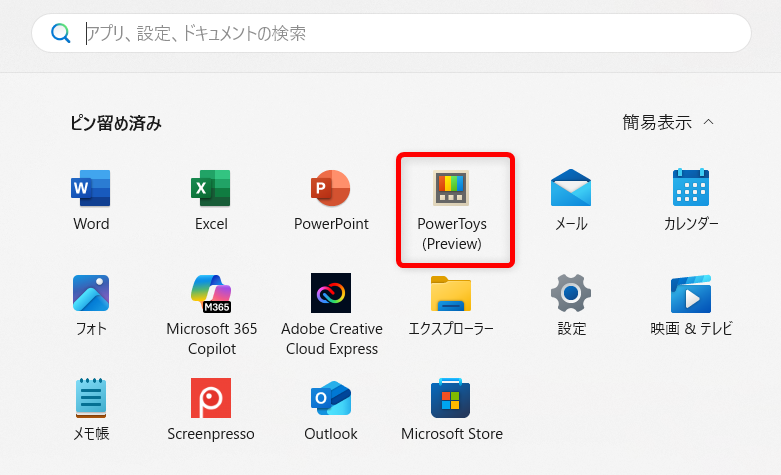
PCの下部のタスクバーにある「スタートメニュー」を選択します。

「ピン留め済み」の中から「PowerToys」を選択します。
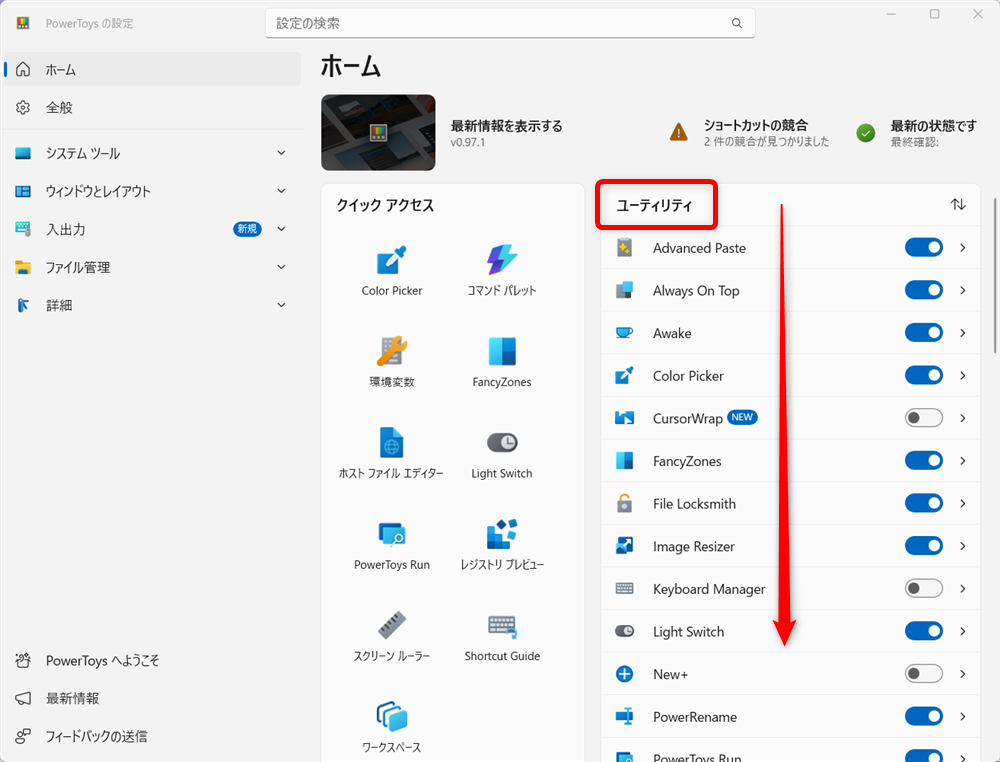
「ユーティリティ」にあるShortcut Guideのチェックが「オン」になっているか確認します。
画面をスクロールしてShortcut Guideを探します。
↓
Shortcut Guideがありました。
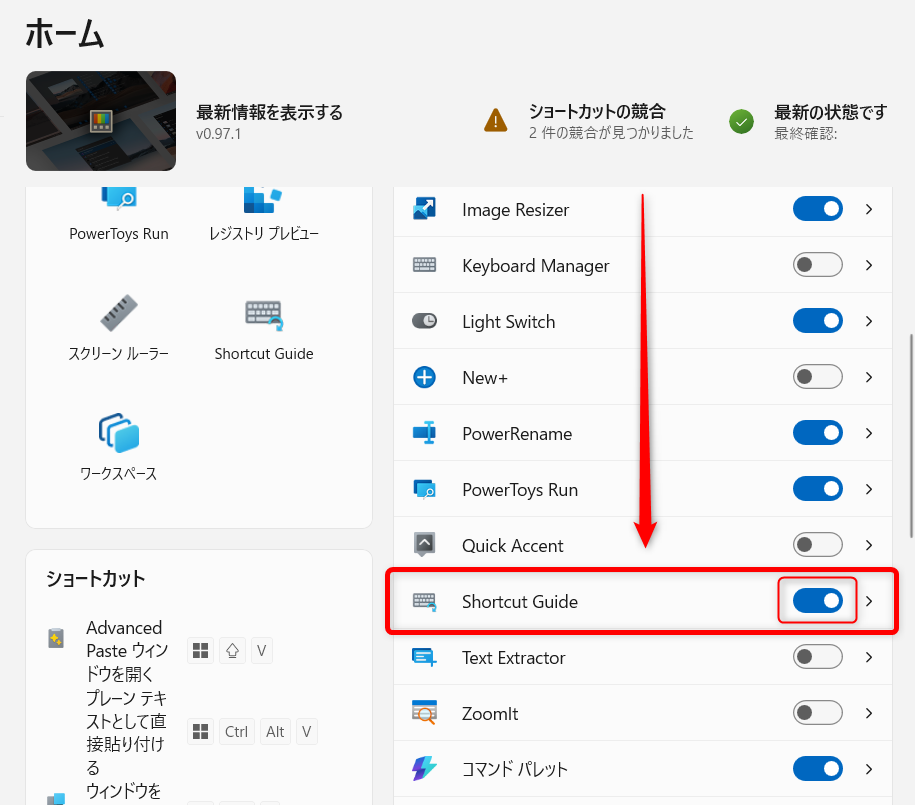
こちらは、「オン」になっていますので、Shortcut Guideが、現在使える状態になっています。
Shortcut Guideの使い方
Shortcut Guideの使い方をいくつかご紹介します。
Shortcut Guideを表示する方法
Shortcut Guideを表示する方法をご紹介します。
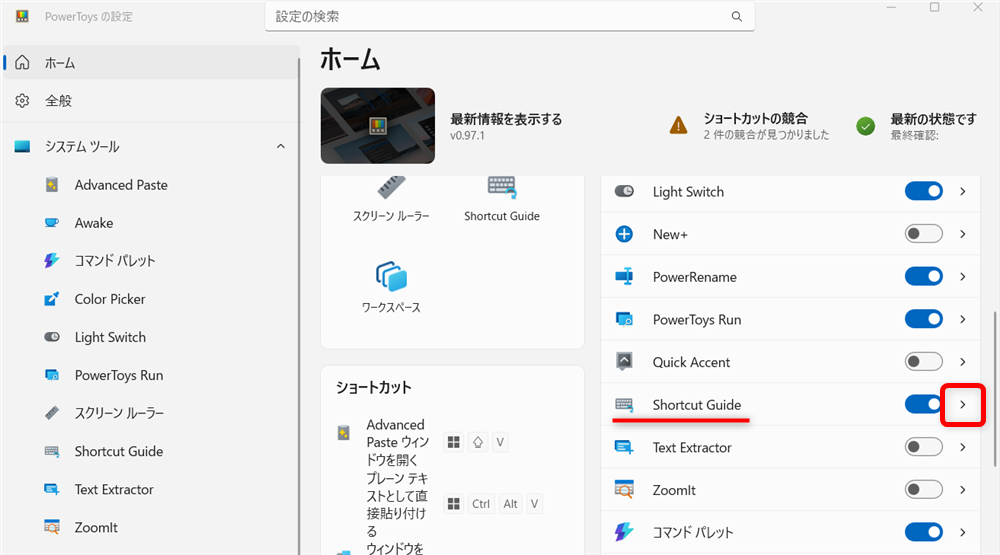
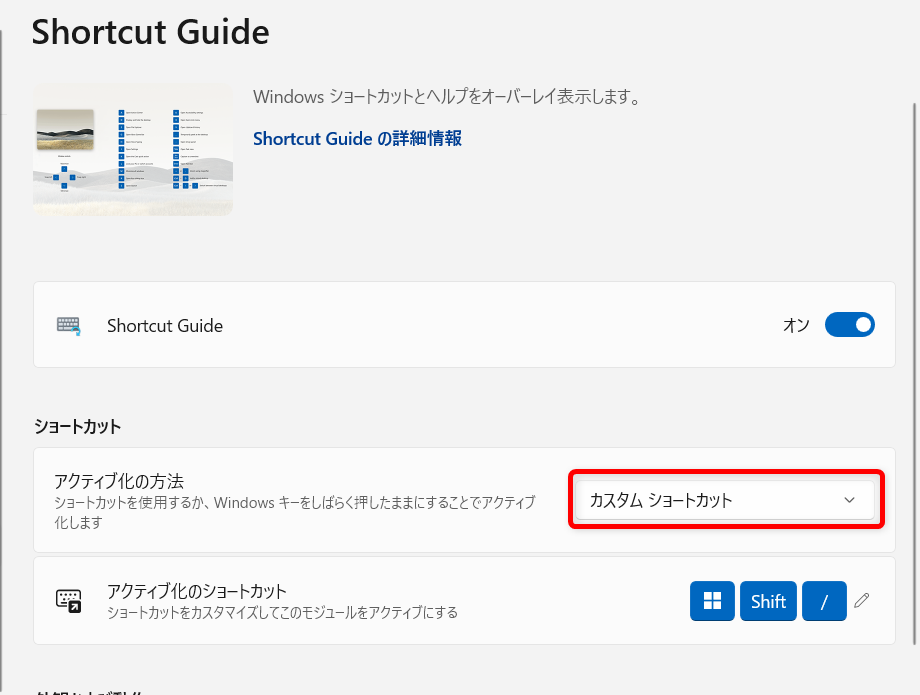
Shortcut Guideの右側にある「>」をクリックします。
「ショートカット」の中の「カスタムショートカット」をクリックします。
↓
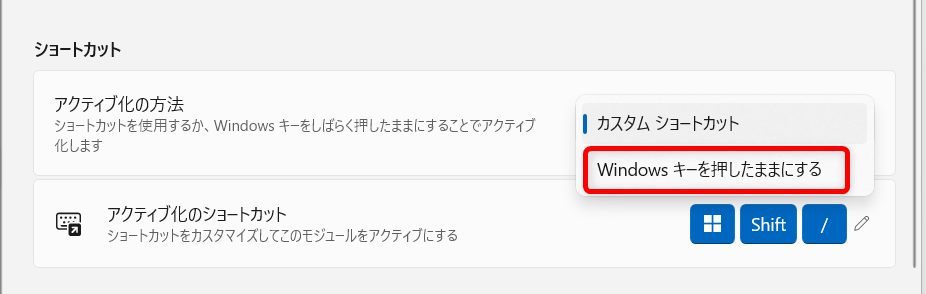
「Windowsキーを押したままにする」を選びます。
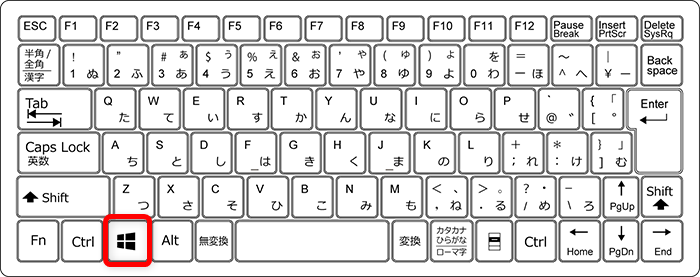
Windowsキーを長押しします。
ショートカット一覧が表示されます。
ショートカットでWindowsの設定を開く
ショートカットでWindowsの設定を開く方法をお伝えします。
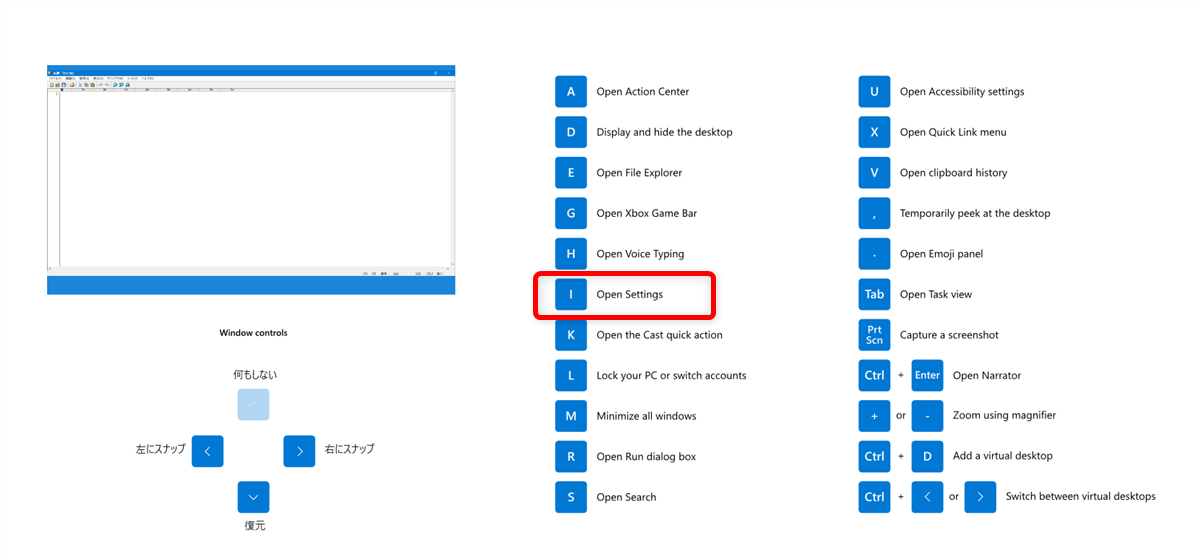
Windowsキーを押しながら、Iを押します。
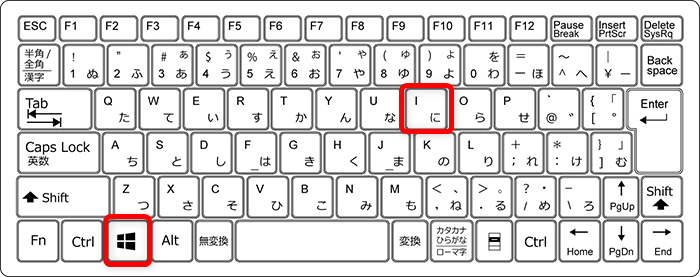
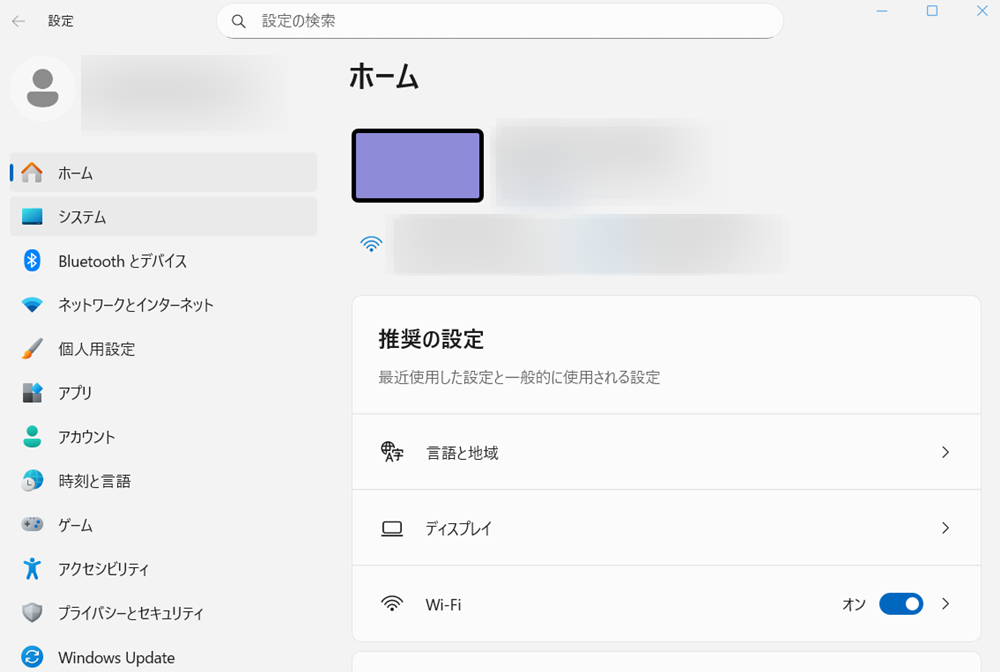
設定が表示されます。
ショートカットでエクスプローラーを開く
ショートカットでエクスプローラーを開く方法をお伝えします。
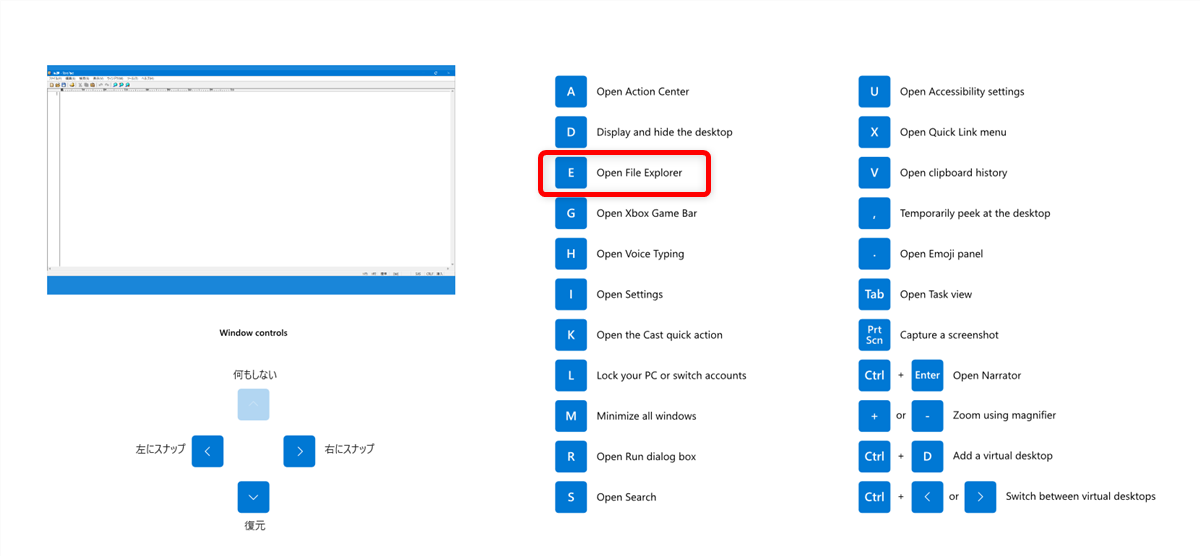
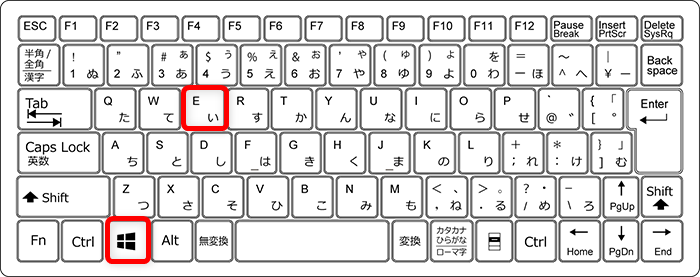
Windowsキーを押しながら、Eを押します。
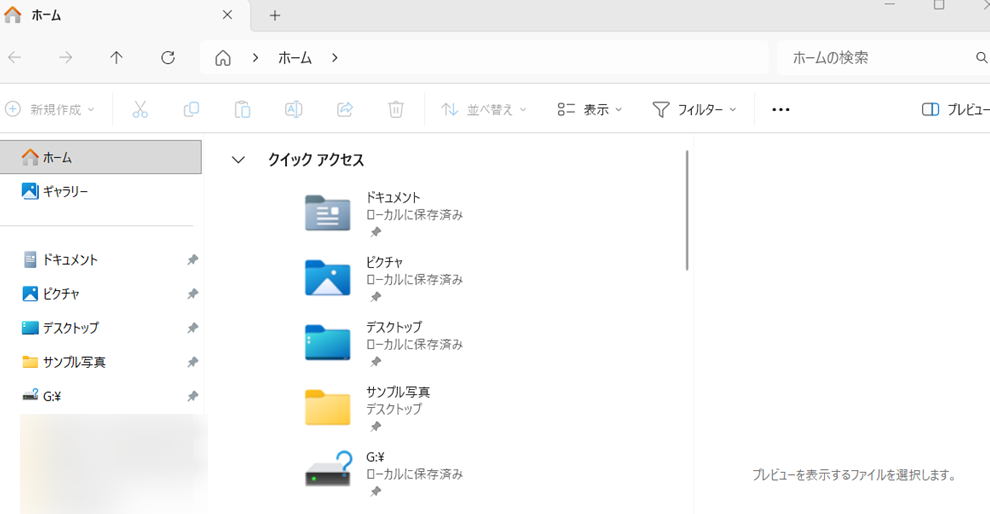
エクスプローラーが表示されます。
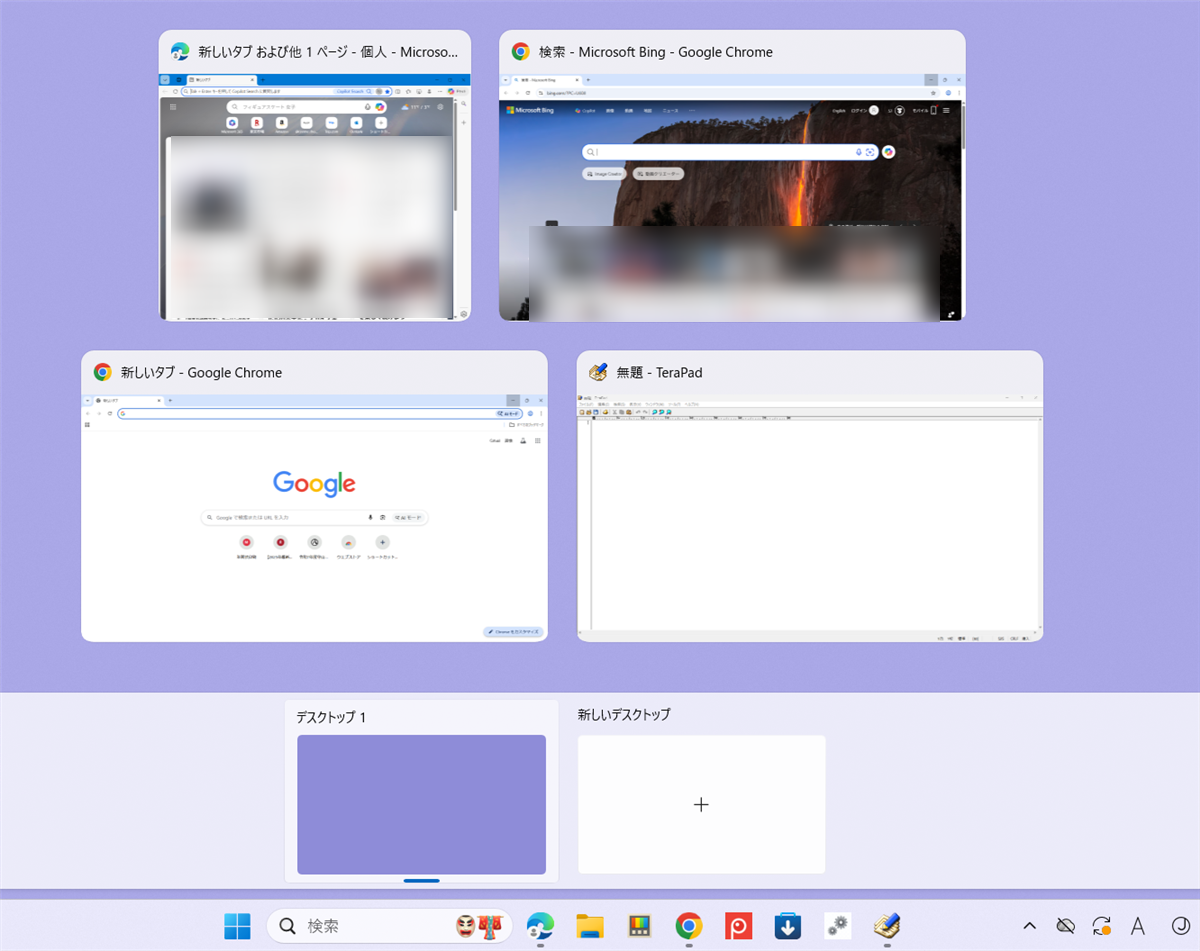
ショートカットでタスクビューを表示する
ショートカットでタスクビューを表示する方法をお伝えします。
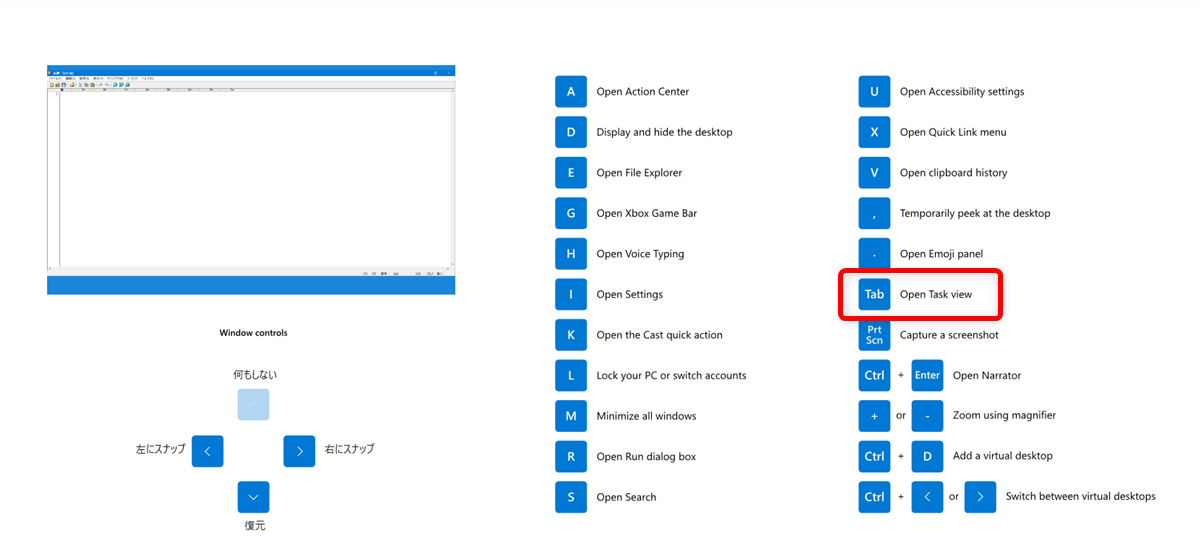
Windowsキーを押しながら、Tabを押します。
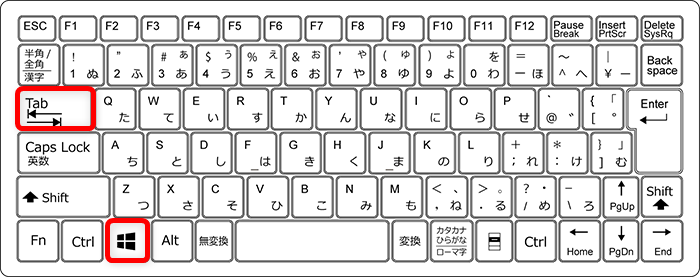
タスクビューが表示されます。
PowerToysは、Windows向けの無料ツール集で、多くの機能が満載なので知っておくと便利です。
そのうちの一つのShortcut Guideは、Windowsキーを使ったショートカット一覧を画面上に表示してくれる機能です。
ショートカットに慣れていない人でも確認しながら使うことができ、忘れてしまったときにも便利な機能になっています。
こちらでは、PowerToysのShortcut Guideの使い方などをご紹介しました。
少しでも皆様のお役に立てれば嬉しいです。
