PowerToysは、Windows向けの無料ツール集で、多くの便利機能があります。
そのうちの一つのPowerToys Runは、アプリの起動、ファイルやフォルダーの検索、計算などがすばやく行えるツールです。
キーボード操作だけで色々と完結できるので、マウスを使わず作業したい人にぴったりのツールになっています。
こちらでは、PowerToys Runの使い方や、便利なランチャー機能などをご紹介します。
PowerToys Runとは?
PowerToys Runは、アプリやファイルを探す操作を、できるだけシンプルにするための機能です。いちいち画面を切り替えたり、メニューをたどったりしなくても使えます。
普段の作業で、アプリを探すだけなのに手順が多いと感じることはありませんか。ここでは、PowerToys Runがどんな考え方の機能なのかを、まずゆっくり確認していきます。
PowerToys Runでできること
アプリを起動するだけなのに、思ったより手が止まることがあります。PowerToys Runを使うと、キーボード操作で検索画面を呼び出し、文字を入力するだけで操作できます。
アプリ名を入れると候補が表示され、そのまま実行できます。ファイルや設定項目も同じ画面で探せるため、操作が分かれません。
この機能で助かるのは、探す動作と起動が一続きになる点です。何かを探している途中で、別の画面に移動する必要がありません。
また、マウスに手を伸ばす回数が減る点も、作業の流れに影響します。
PowerToys Runは、特別な知識がなくても使える設計です。操作をできるだけ減らして、目の前の作業に戻りやすくしたいときに、便利な機能です。
ランチャー機能としての特徴
PowerToys Runは、とてもシンプルな考え方のランチャーです。
検索窓を呼び出して、思いついた言葉を入力するだけで使えます。アプリ名を正確に覚えていなくても、途中まで入力すれば候補が表示されます。
この機能で分かりやすいのは、操作が一つの画面で完結する点です。探す、選ぶ、実行する流れが分かれないため、迷いにくくなります。
さらに、アプリ以外も同じ感覚で扱える点も特徴です。
PowerToys Runは、ランチャーを意識して使う必要がありません。いつもの作業の延長として、自然に使える設計になっています。
Windows 11標準の検索との違い
Windows 11にも、アプリやファイルを探すための検索機能があります。標準の検索は情報が多く、しっかり探したいときに向いています。
ただ、スタートメニューを開いてから操作する流れになるため、作業中だと少し遠回りに感じることがあります。
PowerToys Runとの大きな違いは、呼び出してから実行までがとても短い点です。検索結果を見たあと、そのまま実行できるため、作業が途切れにくくなります。
また、検索専用の画面に集中できる点も使い分けのポイントです。
PowerToys Runが使える状態か確認する方法
PowerToys Runが使える状態か確認する方法をご紹介します。
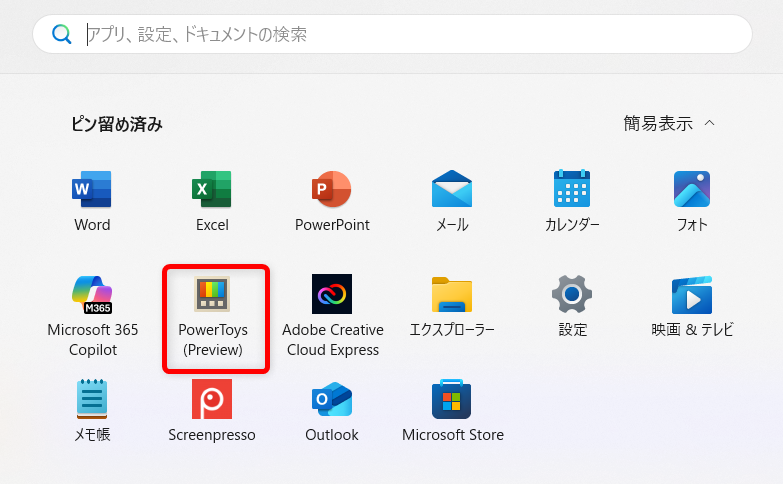
PCの下部のタスクバーにある「スタートメニュー」を選択します。
「ピン留め済み」の中から「PowerToys」を選択します。
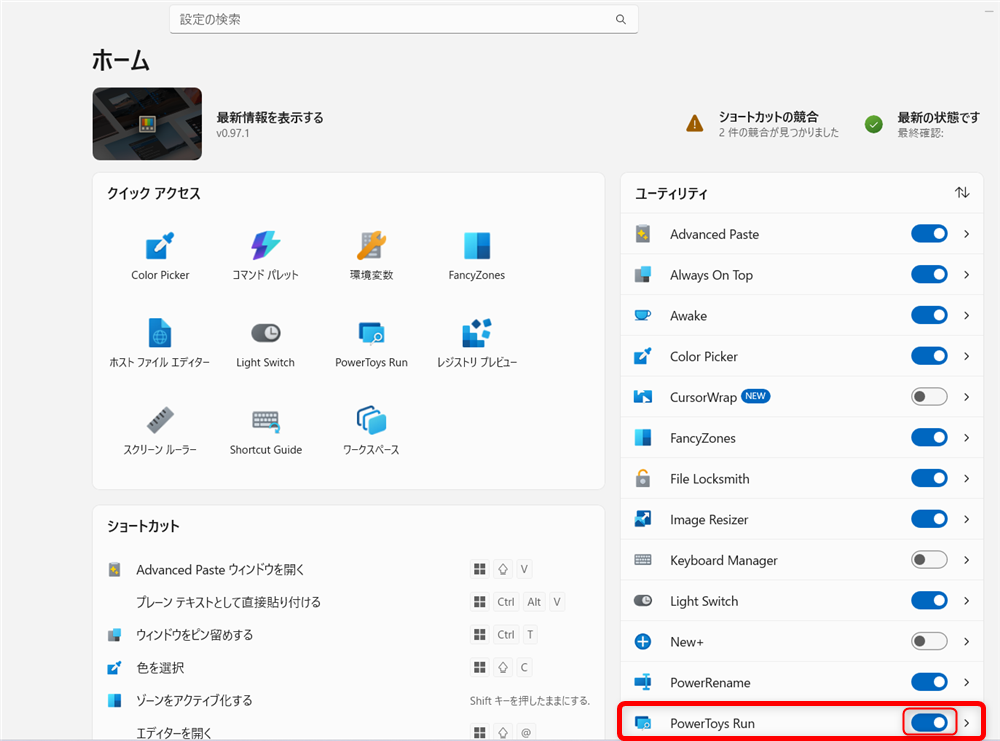
「ユーティリティ」にあるPowerToys Runのチェックが「オン」になっているか確認します。
こちらは、「オン」になっていますので、PowerToysのRunが、現在使える状態になっています。
PowerToys Runの基本的な使い方
PowerToys Runの基本的な使い方をいくつかご紹介します。
PowerToys Runを起動する
キーボード入力でPowerToys Runを起動する方法をご紹介します。
「Alt」+「Space」キーを押します。
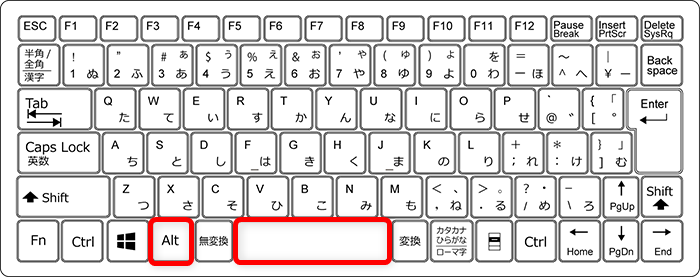
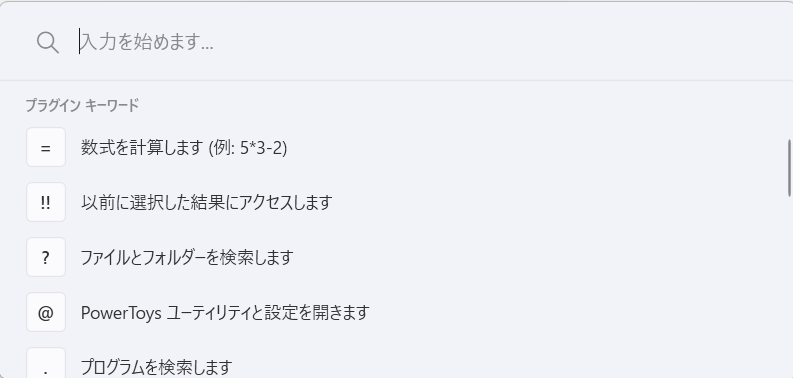
PowerToys Runが起動します。
アプリを起動する
PowerToys Runでアプリを起動する方法をご紹介します。
今回はWordを起動してみます。
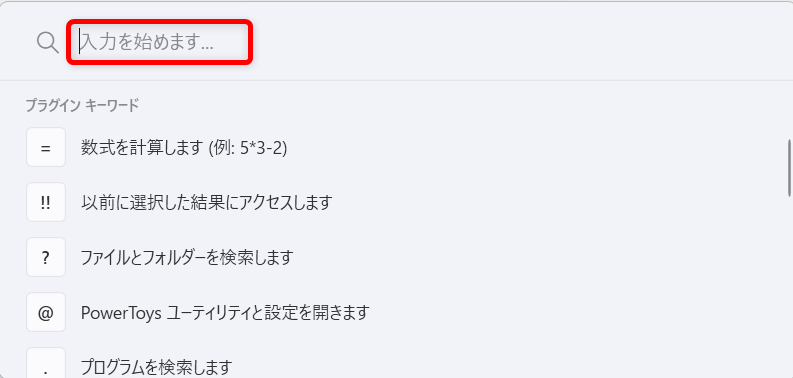
赤枠部分に「Word」と入力します。
↓
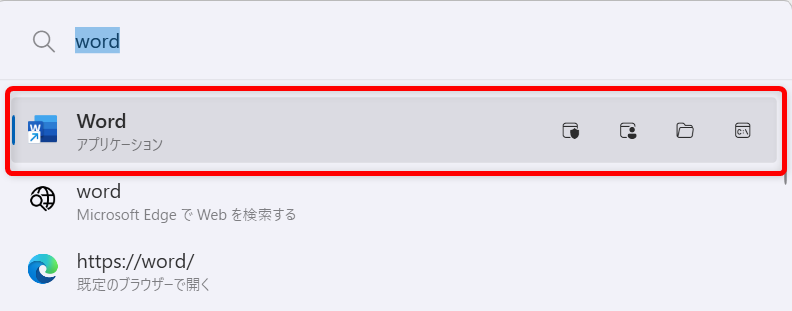
一覧に表示されたWordを選択します。
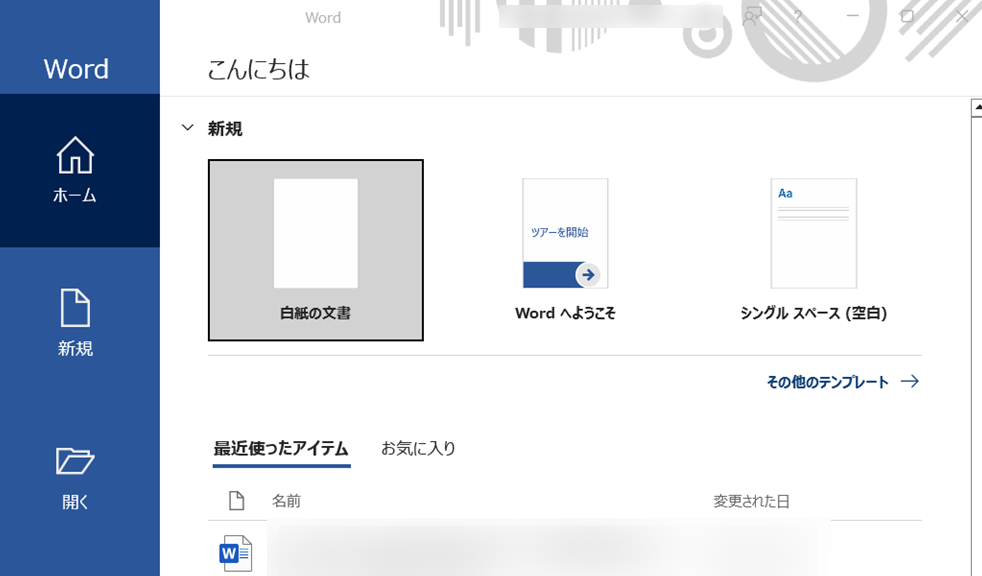
Wordが起動します。
ブラウザで検索する
PowerToys Runを使って、ブラウザで検索する方法をお伝えします。
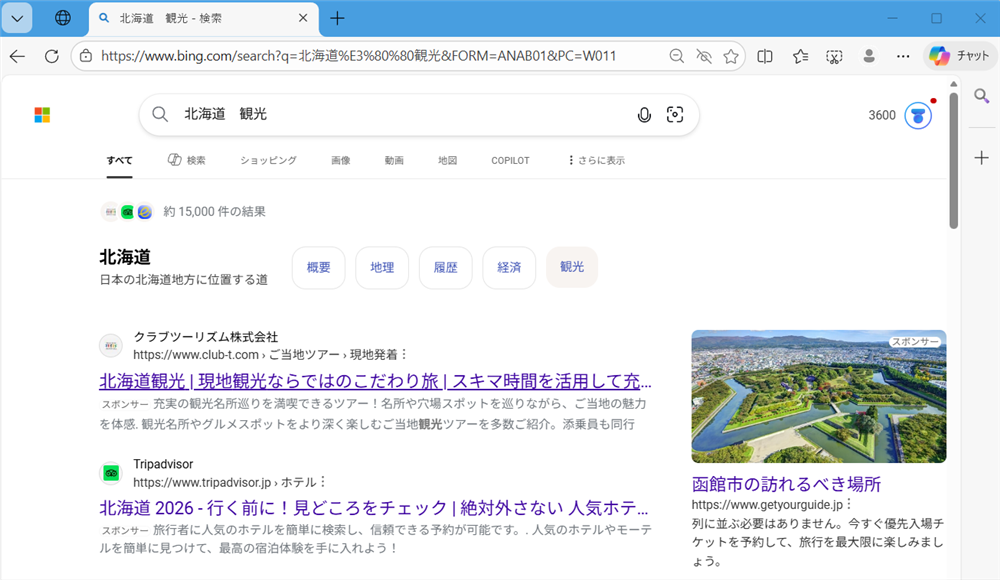
今回は北海道の観光について検索してみましょう。
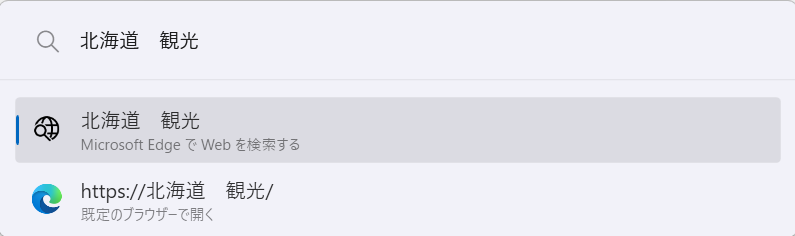
赤枠部分に「北海道 観光」と入力します。
↓
Microsoft edgeでWebを検索するを選択します。
※「Microsoft edge」の部分は既定のブラウザが表示されます。
検索結果が表示されます。
計算する
PowerToys Runを使って計算をする方法をご紹介します。
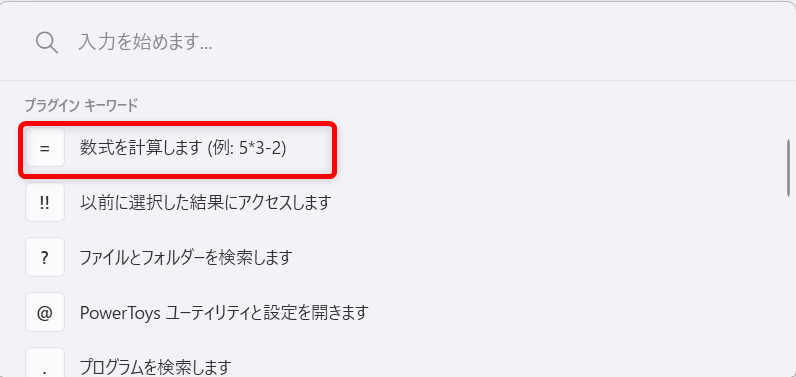
プラグインキーワードから「=」(数式を計算します)を選択します。
計算式を入力します。

↓
254+365と入力してみると、答えが下に表示されます。
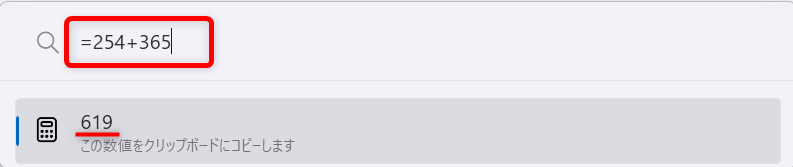
プラグインキーワードではなく、「=」(半角)で入力してから、計算式を入れても計算してくれます。
開いているウィンドウを切り替える
PowerToys Runを使って開いているウィンドウを切り替える方法をお伝えします。
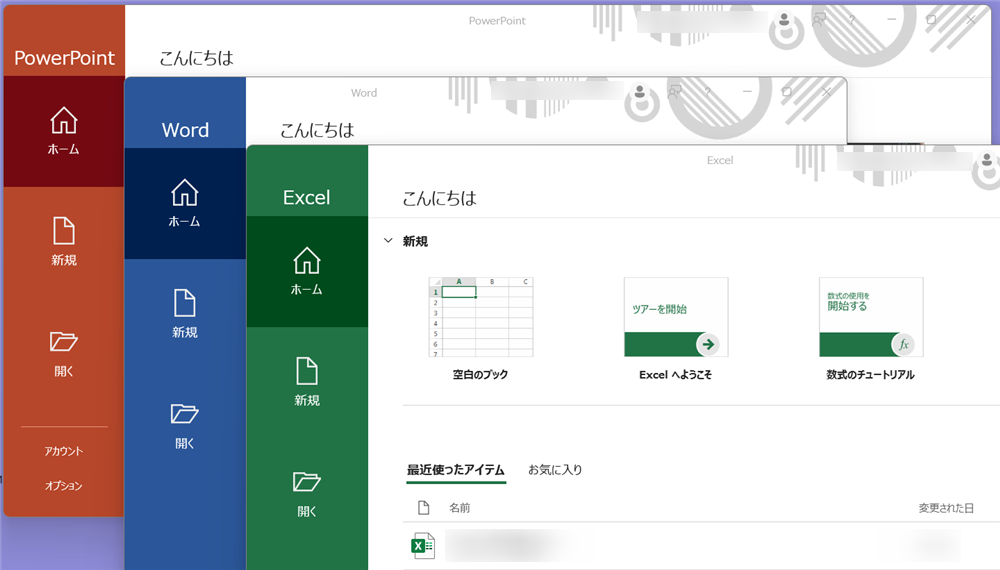
今回は、WordとExcel、PowerPointを開いた状態から始めます。
プラグインキーワードから「<」(開いているウィンドウを切り替えます)が表示されるまでスクロールします。
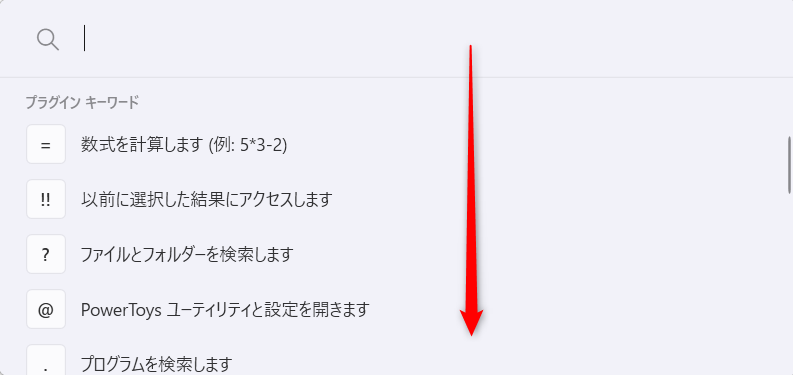
↓
「<」(開いているウィンドウを切り替えます)を選択します。
※他の文字が入力されている場合は削除すると表示されます。
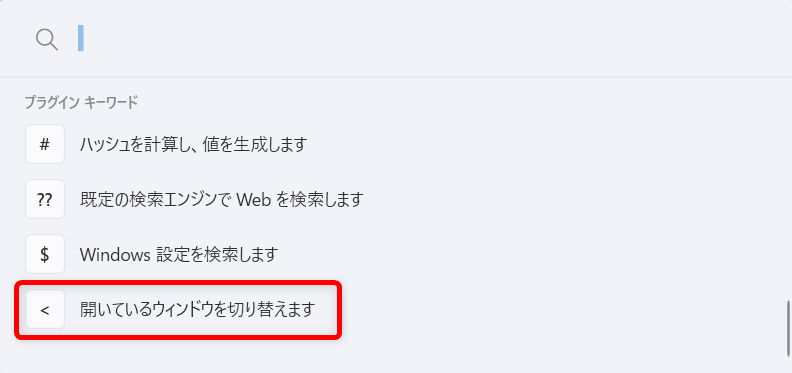
現在、開いているアプリやフォルダの一覧が表示されるため、アクティブにしたいものを選択します。
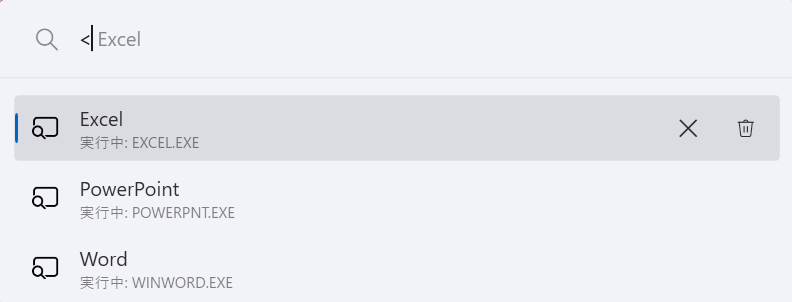
↓
ExcelからPowerPointにしてみましょう。
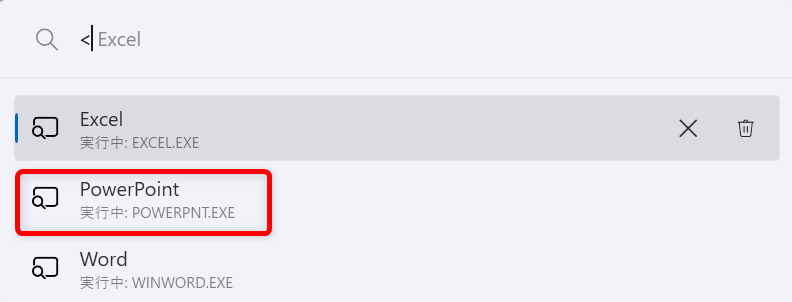
PowerPointが表示されました。
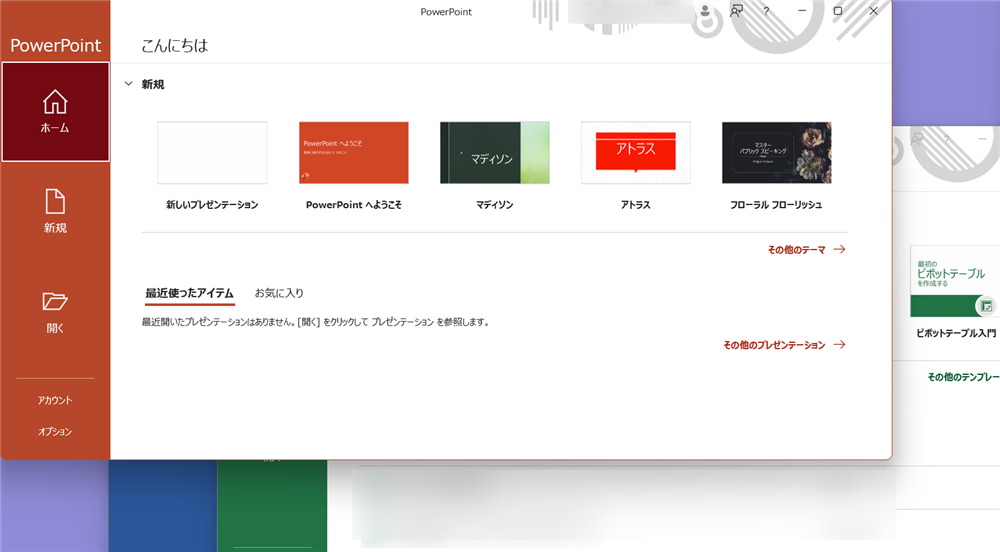
プラグインキーワードではなく、「<」(半角)を入力するとアプリやフォルダの一覧が表示されます。
日本語を使って呼び出す便利な機能
PowerToys Runは、英語のコマンドを覚えなくても使える点が大きな特徴です。
PowerToys Runを表示した状態で、そのまま日本語を入力するだけでも、いろいろな操作が実行できます。
PowerToys Runを開いたあと、日本語を入力して使える代表的な例を表にまとめました。
| 日本語入力例 | 実行される内容 |
|---|---|
| スリープ | PCをスリープ状態にする |
| シャットダウン | PCをシャットダウン |
| 再起動 | PCを再起動 |
| ロック | 画面をロックする |
| 設定 | Windowsの設定を開く |
| 電卓 | 電卓アプリを起動 |
| メモ帳 | メモ帳を起動 |
| エクスプローラー | ファイルエクスプローラーを開く |
| コントロールパネル | コントロールパネルを開く |
「スリープ」「設定」「電卓」など、よく使うものから試すだけでも十分です。
日本語で反応することを知っておくだけで、PowerToys Runはぐっと使いやすくなります。
PowerToysは、Windows向けの無料ツール集で、多くの便利機能があります。
そのうちの一つのPowerToys Runは、アプリの起動、ファイルやフォルダーの検索、計算などがすばやく行えるツールです。
キーボード操作だけで色々と完結できるので、マウスを使わず作業したい人にぴったりのツールになっています。
こちらでは、PowerToys Runの使い方や、便利なランチャー機能などをご紹介しました。
少しでもお役に立てれば嬉しいです。
