PowerToysは、Microsoftが提供するWindows向けの追加機能パッケージです。
その一つのマウス蛍光ペンは、マウスカーソルの位置を強調してくれる機能で、ショートカットキーを押すと、カーソル周辺が光って目立ちます。
プレゼンやリモート会議などで、注目を集めたい時に便利です。
こちらでは、PowerToysのマウス蛍光ペンでカーソルを目立たせる使い方と設定についてご紹介します。
PowerToysのマウス蛍光ペンとは?
PowerToysのマウス蛍光ペンは、マウスカーソルの位置を一時的に強調表示できる機能です。カーソルの周りが光るように表示されるため、今どこを操作しているのかが分かりやすくなります。
ここでは、マウス蛍光ペンで何ができるのかを整理します。
マウス蛍光ペンでできること
マウス蛍光ペンを使うと、ショートカットキーを押した瞬間に、カーソル周辺が目立つ表示に変わります。
常に表示されるわけではなく、必要なときだけ強調できる仕組みです。そのため、普段の操作を邪魔せずに使えます。
この機能の大きなポイントは、カーソルの位置を一瞬で伝えられることです。画面共有や操作説明の場面では、見る側の迷いを減らせます。
また、カーソルを見失いやすい場面の補助として使える点も特徴です。
カーソルを目立たせる仕組み
マウス蛍光ペンは、決められたショートカットキーを押したときだけ動作します。キー操作をきっかけに、カーソルの周囲に色付きの円が一時的に表示されます。
マウスを動かすと、その動きに合わせて強調表示も追従します。
この仕組みで大事なのは、常に表示されるわけではない点です。必要な瞬間だけ強調されるため、普段の操作を邪魔しません。
また、表示は一定時間で自動的に消えるため、画面がうるさくなりにくい設計です。
マウス蛍光ペンは、操作の流れを止めずに使える補助機能です。必要なときだけ目立たせる、という考え方で作られています。
どんな場面で役立つ機能か
マウス蛍光ペンは、画面共有や操作説明をするときに役立ちます。
どこをクリックするのか、どの位置を指しているのかが、見る側に伝わりやすくなります。オンライン会議や資料説明などでも使いやすいでしょう。
特に助かるのは、カーソルを見失いやすい画面構成のときです。解像度が高い画面や、情報量が多い画面では効果を感じやすくなります。
また、操作を言葉で補足する手間が減る点もメリットです。
マウス蛍光ペンが使える状態か確認する方法
PowerToysのマウス蛍光ペンが、現在使える状態か確認する方法をご紹介します。
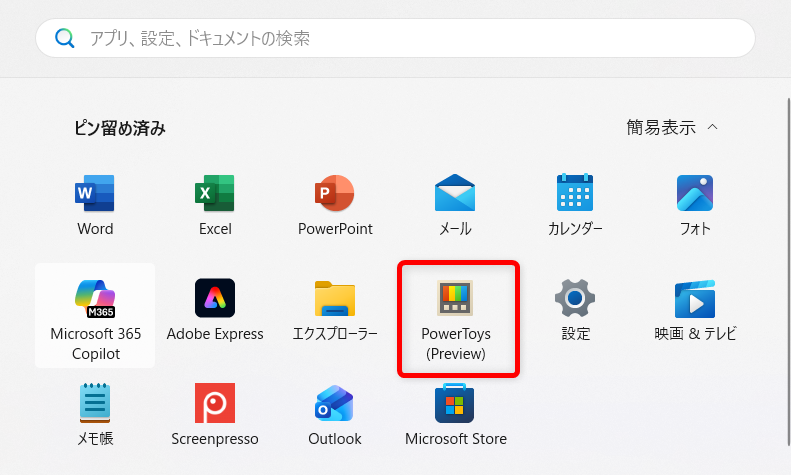
PCの下部のタスクバーにある「スタートメニュー」を選択します。

「ピン留め済み」の中から「PowerToys」を選択します。
「ユーティリティ」の中から「マウス蛍光ペン」の項目が表示されるまでスクロールします。
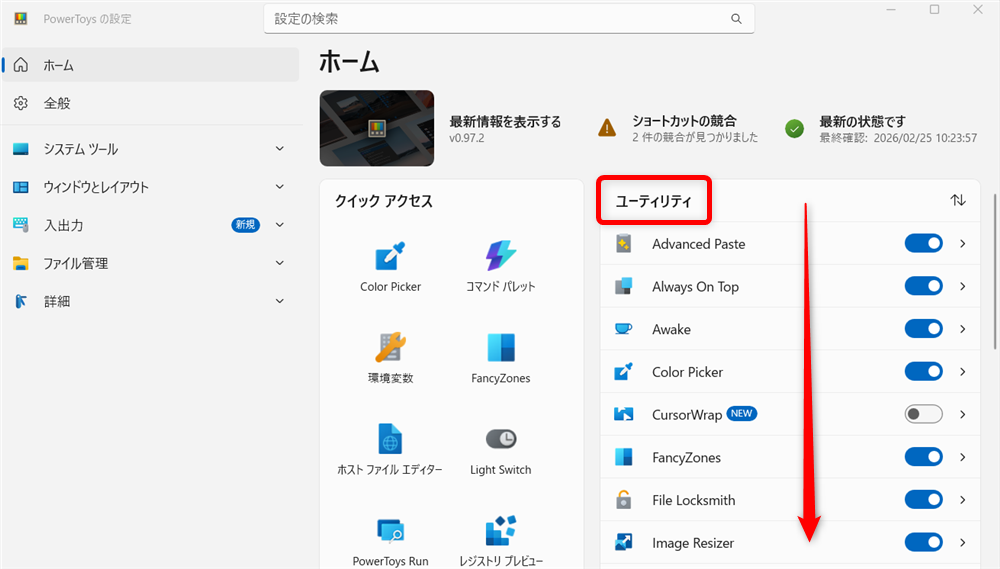
↓
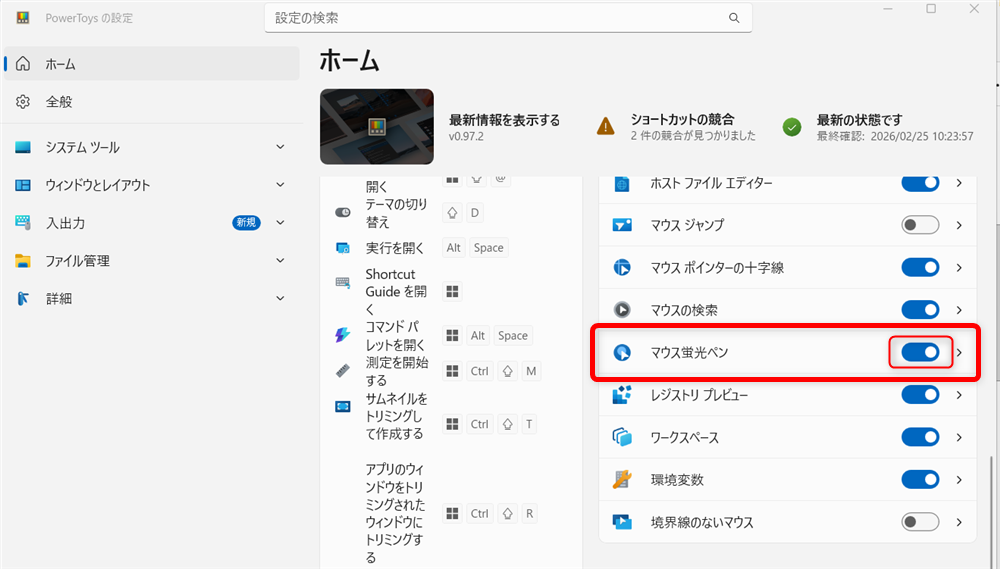
「マウス蛍光ペン」の項目のチェックが「オン」になっているか確認します。
こちらは、「オン」になっているのでマウス蛍光ペンが、現在使える状態です。
PowerToysのマウス蛍光ペンの使い方
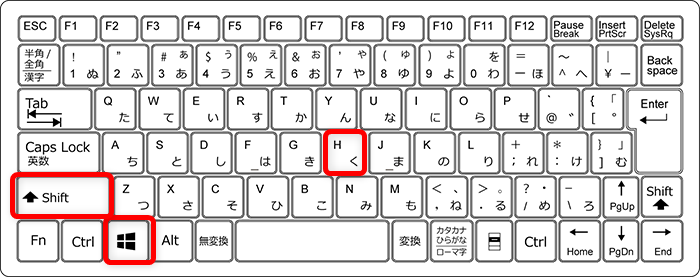
PowerToysのマウス蛍光ペンの使い方についてお伝えします。
Windowsキー + Shift + H を押します。
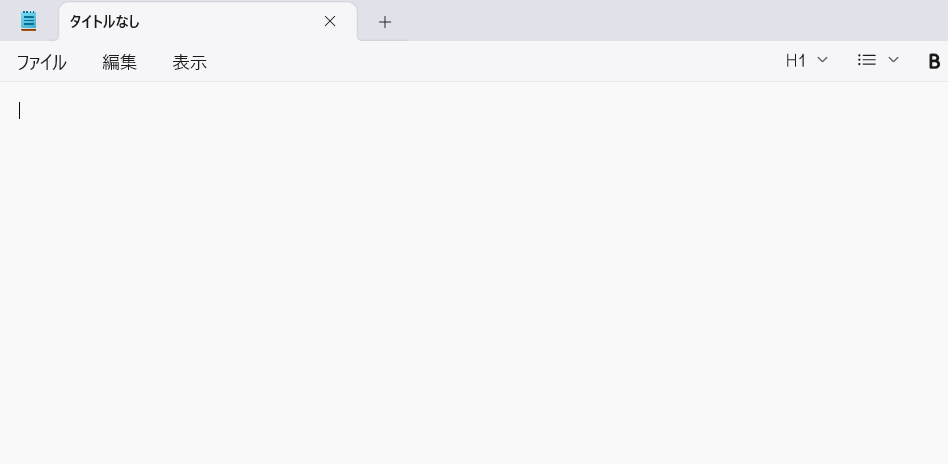
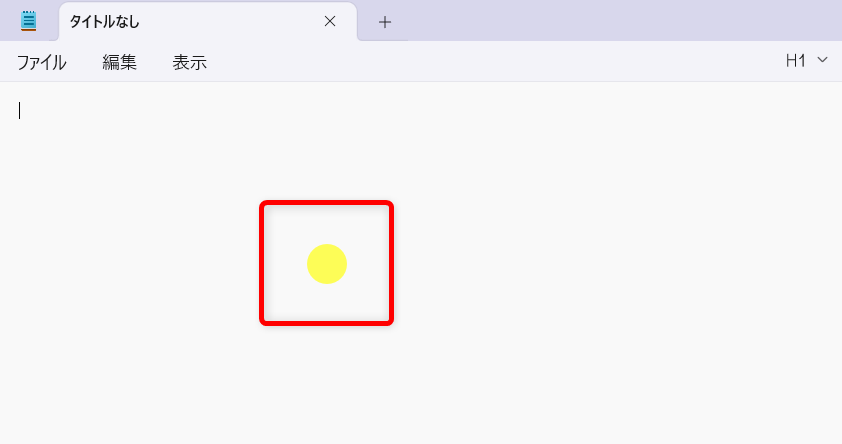
試しに、メモ画面上でクリックしてみます。
↓
マウスポインター部分に黄色の蛍光ペンの丸が表示されます。
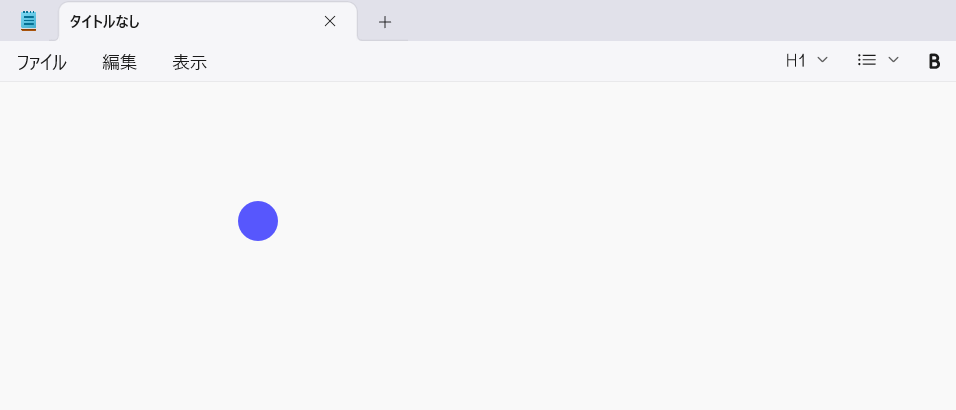
画面右でクリックしてみます。
↓
マウスポインター部分に青色の蛍光ペンの丸が表示されます。
マウス蛍光ペンの色や丸の大きさを設定する
PowerToysのマウス蛍光ペンの色や丸の大きさを設定する方法をご紹介します。
タスクバーからPowerToysを起動します。

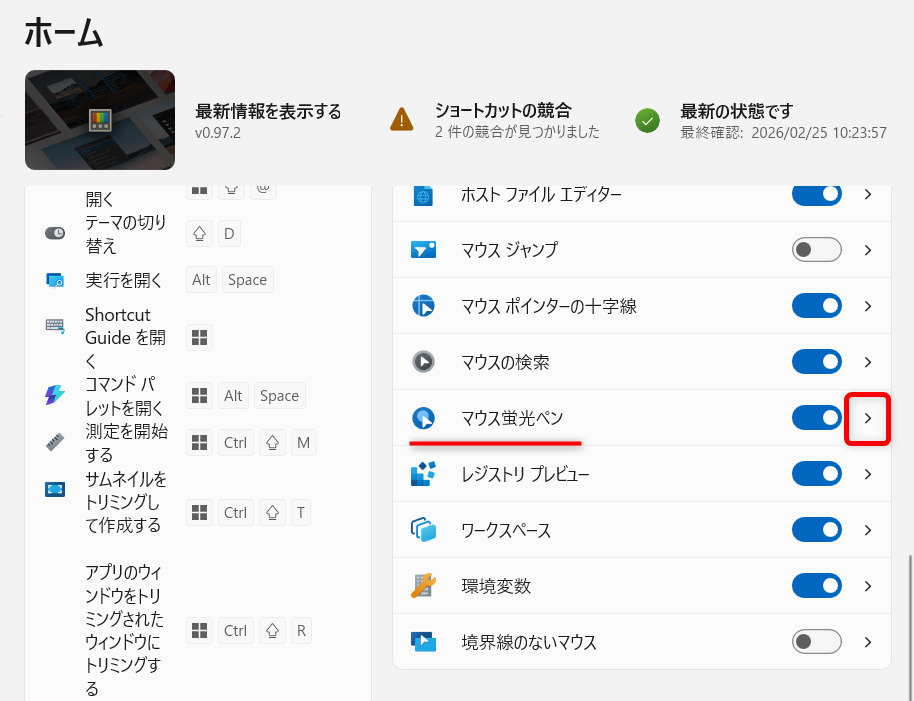
「ユーティリティ」の中から「マウス蛍光ペン」の項目が表示されるまでスクロールします。
↓
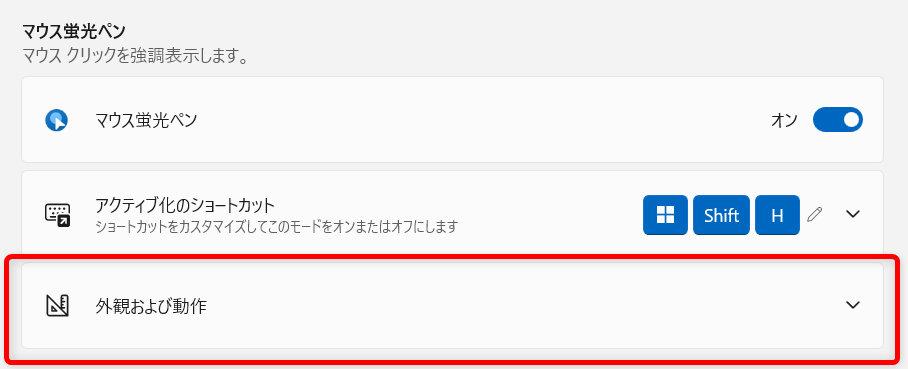
マウス蛍光ペンの「>」をクリックします。
マウス蛍光ペンにある「外観及び動作」をクリックします。
↓
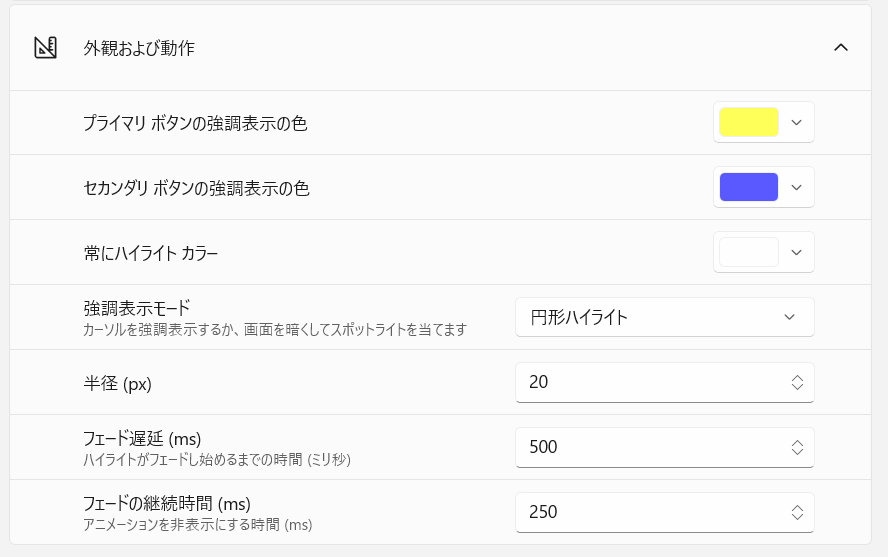
マウス蛍光ペンについて色々と変更できます。
- プライマリボタンの強調表示の色:マウスポインター部分の色です。
- セカンダリボタンの強調表示の色:画面右でクリックしたマウスポインター部分の色です。
- 常にハイライト カラー:ウィンドウを固定してる間ずっと色の枠が表示されます。この色を選ぶ項目です。
- 強調表示モード:カーソルを強調表示するか、画面を暗くしてスポットライトを当てます。
- 半径:クリックした時に表示される「光の輪」のサイズ(大きさ)のことです。
- フェード遅延:ハイライトがフェードし始めるまでの時間。
- フェードの継続時間:アニメーションを非表示にする時間。
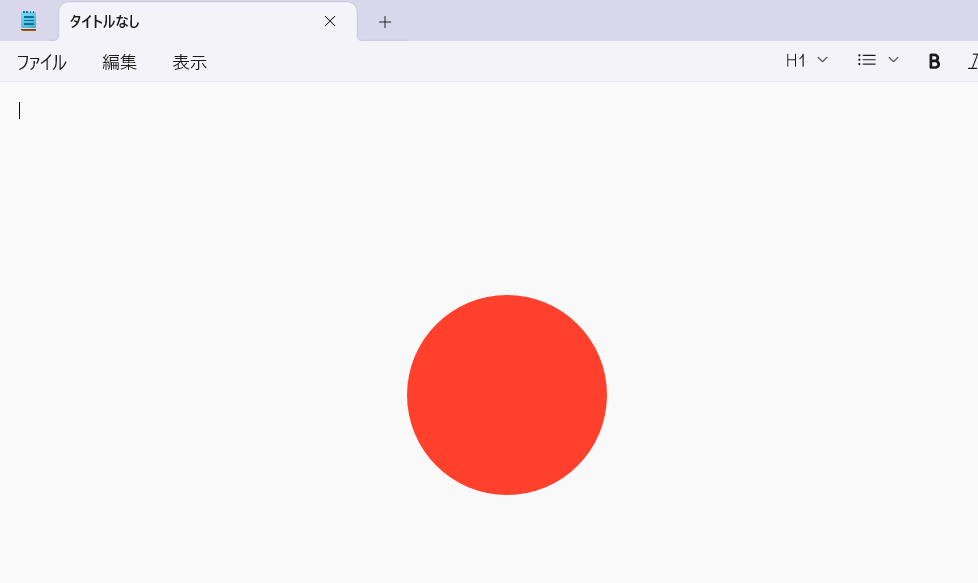
プライマリ、半径を自分好みに変更してみました。
マウスポインター部分の蛍光ペンの丸の色と、大きさが変わっています。
PowerToysは、Microsoftが提供するWindows向けの追加機能パッケージです。
その一つのマウス蛍光ペンは、マウスカーソルの位置を強調してくれる機能で、ショートカットキーを押すと、カーソル周辺が光って目立ちます。
プレゼンやリモート会議などで、注目を集めたい時に便利です。
こちらでは、PowerToysのマウス蛍光ペンでカーソルを目立たせる使い方と設定についてご紹介しました。
少しでも皆様のお役に立てれば嬉しいです。
