Windows 11の「フォト」アプリには、写真を自動で切り替えて再生できるスライドショー機能があります。

旅行写真やイベントの画像を、まるでアルバムのように自動で切り替えて楽しめるのが特徴です。

この記事では、スライドショーの使い方から、再生設定・音楽変更の方法をご紹介します。

フォトでスライドショーを再生する方法

フォトでスライドショーを再生する方法をご紹介します。

はじめに、フォトを開くところから解説します。

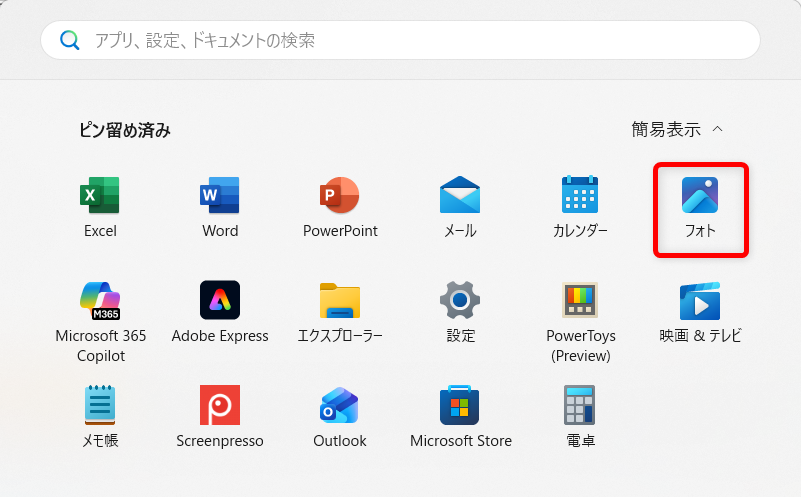
1.PCの下部にある「スタートメニュー」を選択する

PCの下部のタスクバーにある「スタートメニュー」を選択します。

【Windows 11】フォトでスライドショーの使い方|設定と音楽の変更方法もPCの下部のタスクバーにある「スタートメニュー」を選択します。

2.「フォト」を選択する

「ピン留め済み」の中から「フォト」を選択します。

【Windows 11】フォトでスライドショーの使い方|設定と音楽の変更方法も「ピン留め済み」の中から「フォト」を選択します。

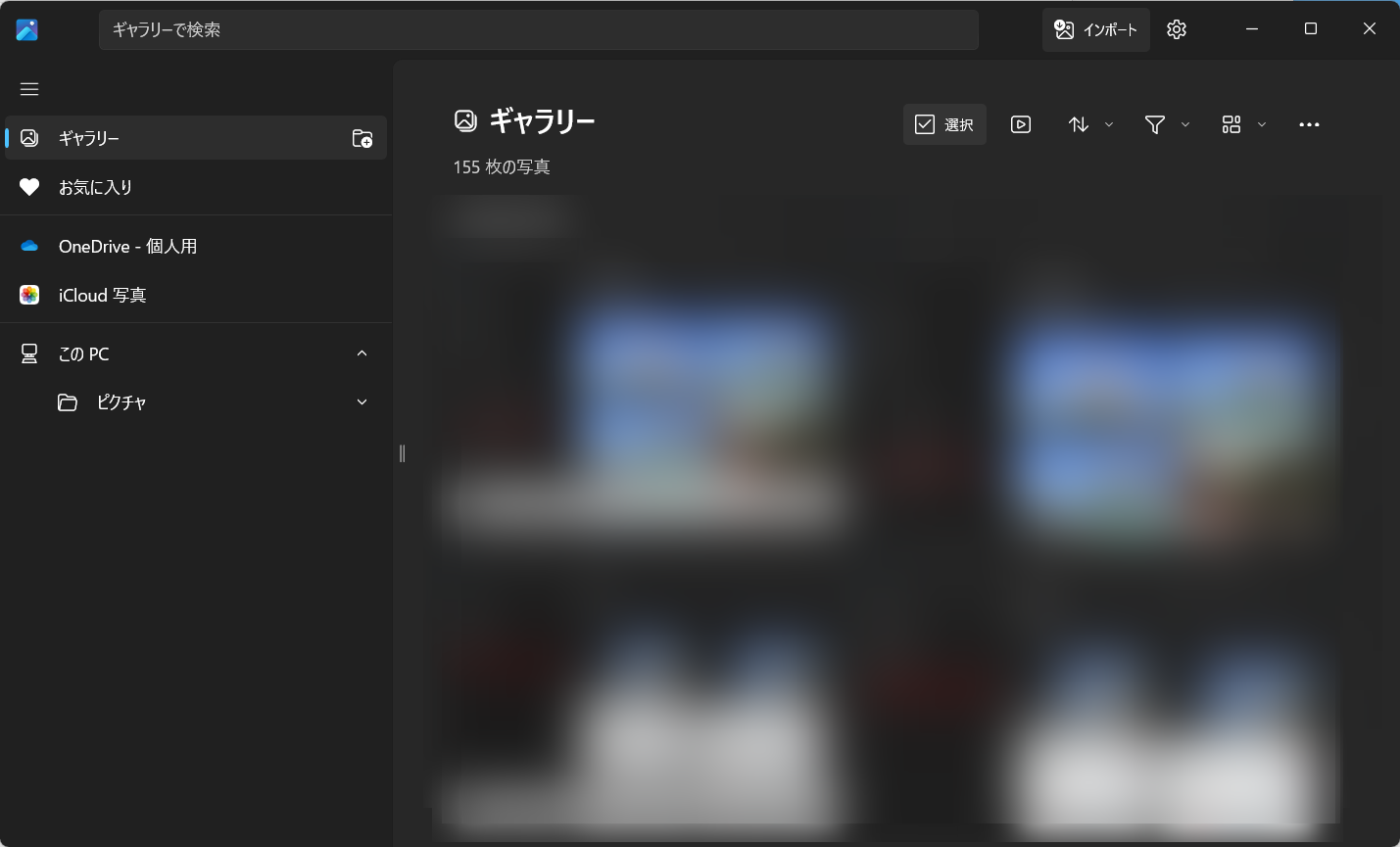
フォトが開きました。

【Windows 11】フォトでスライドショーの使い方|設定と音楽の変更方法も フォトが開きました。

3.スライドショーを再生させたい写真が入っているフォルダを選択する

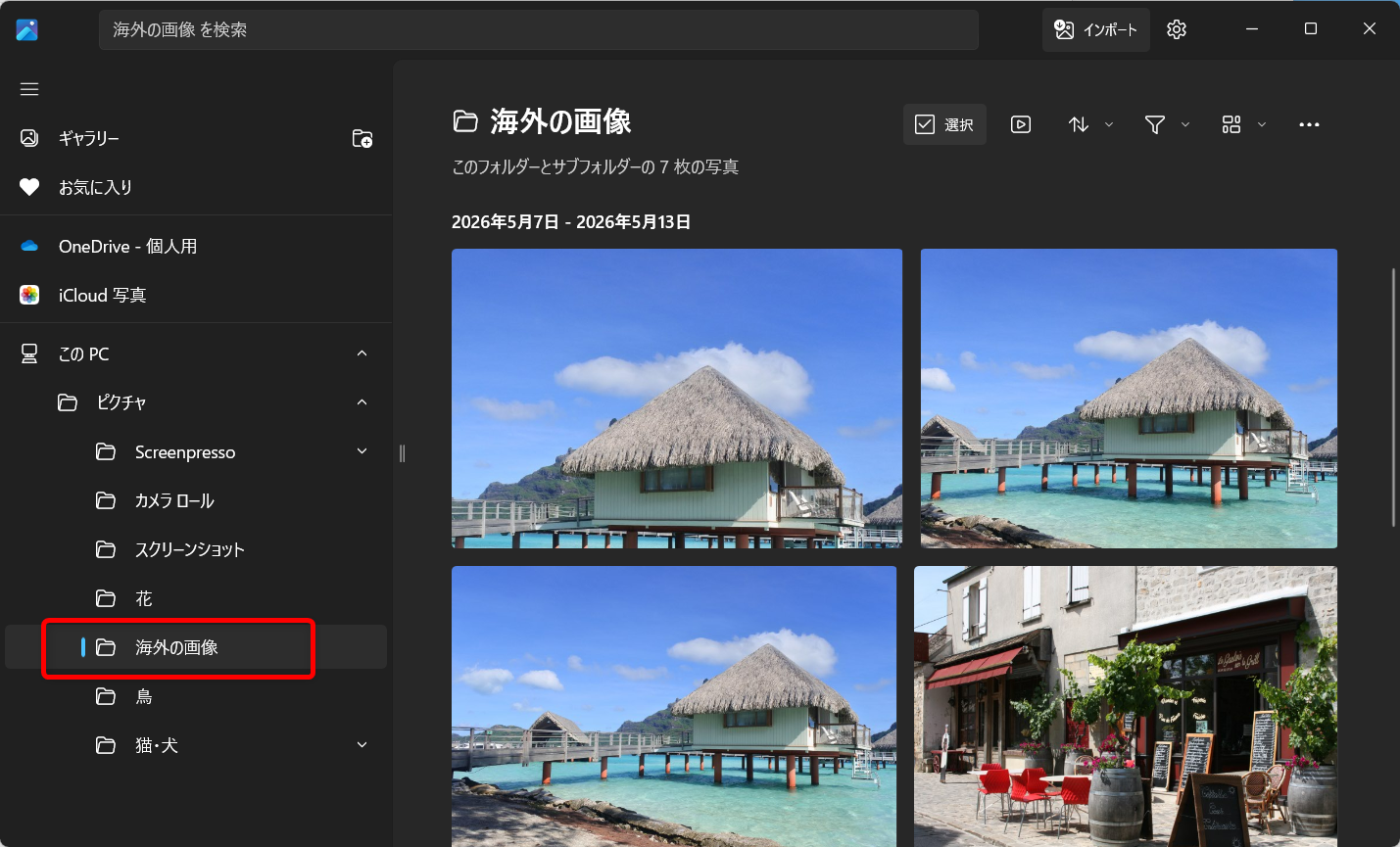
今回はピクチャからスライドショーを再生させたい写真が入っているフォルダを選択します。
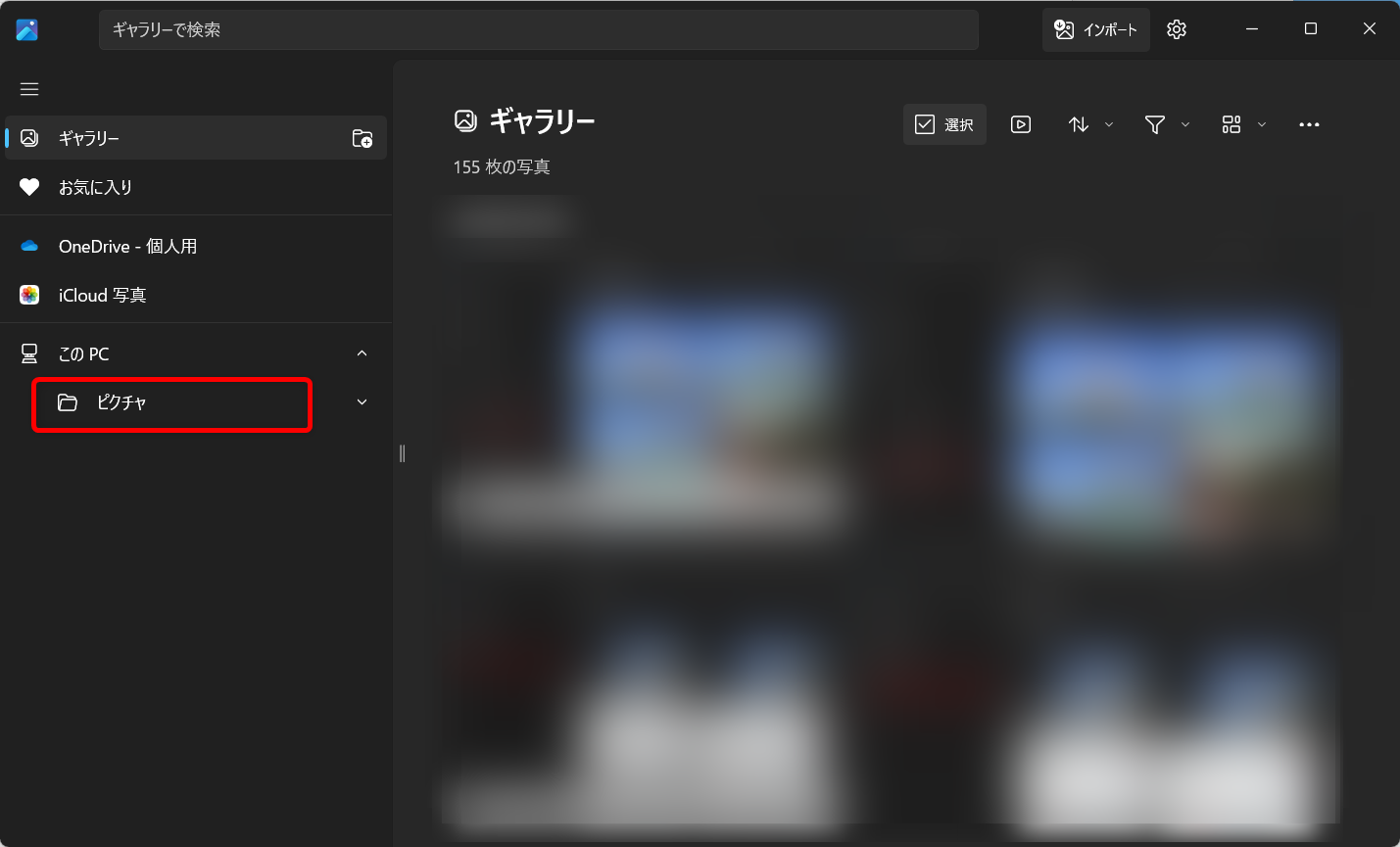
【Windows 11】フォトでスライドショーの使い方|設定と音楽の変更方法も今回はピクチャからスライドショーを再生させたい写真が入っているフォルダを選択します。

「海外の画像」というフォルダを選びました。

【Windows 11】フォトでスライドショーの使い方|設定と音楽の変更方法も「海外の画像」というフォルダを選びました。

4.スライドショーの開始ボタンをクリックする

スライドショーの開始ボタンは、画面の上部にあります。

こちらをクリックすると、スライドショーが再生されます。
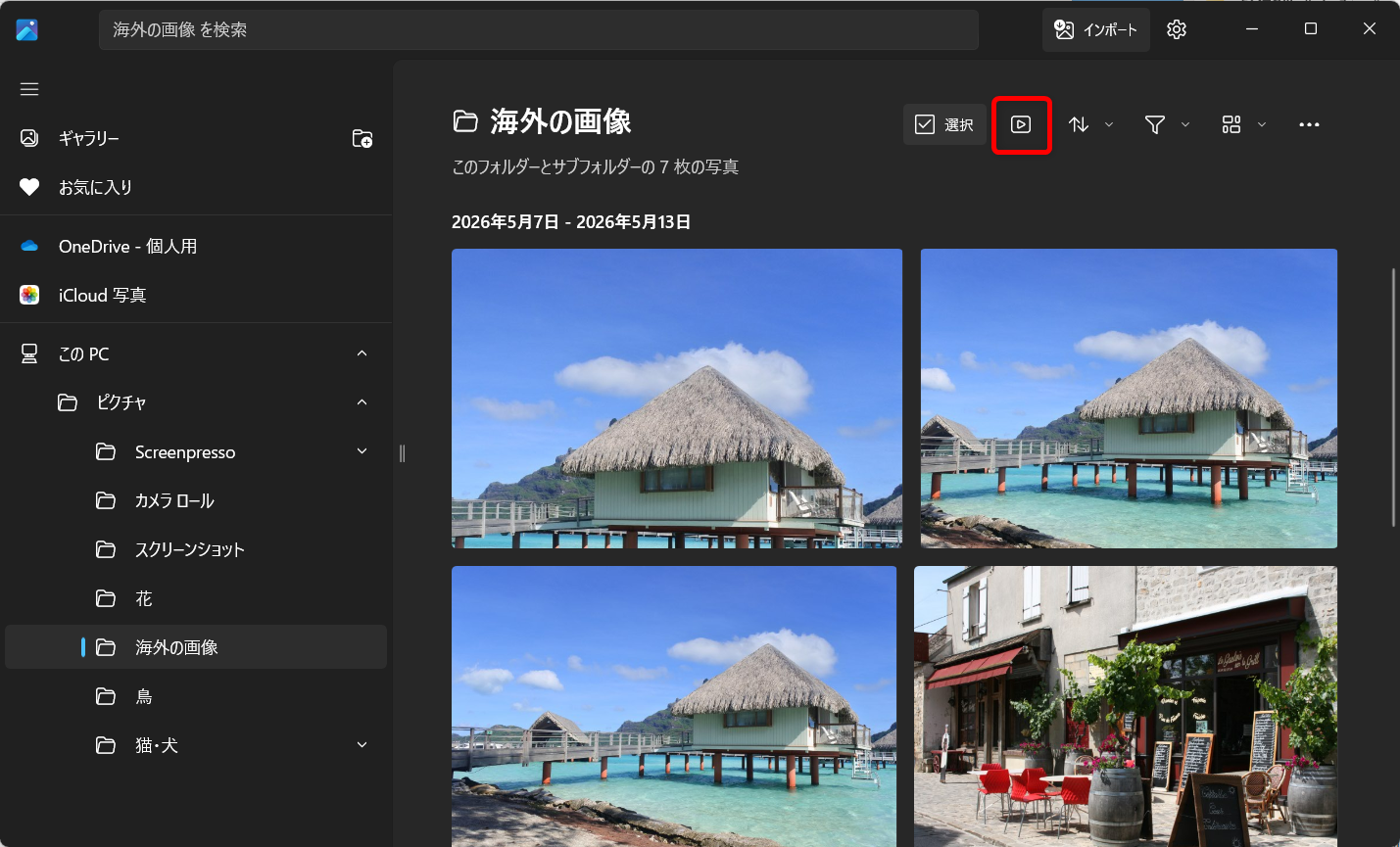
【Windows 11】フォトでスライドショーの使い方|設定と音楽の変更方法もこちらをクリックすると、スライドショーが再生されます。


フォルダ(ここではピクチャ)を右クリックして、「スライドショー開始」を選択しても、スライドショーを再生することができます。
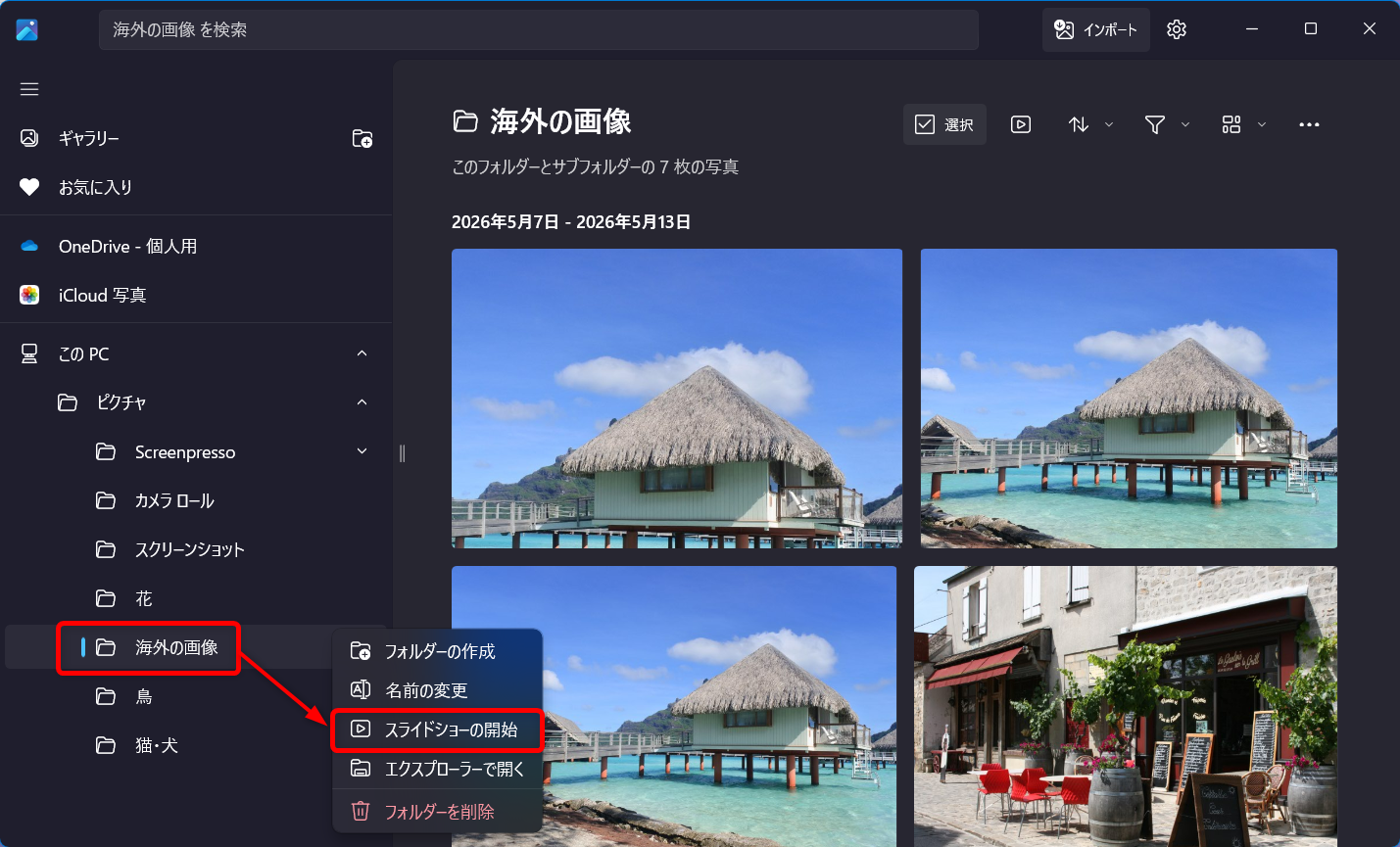
【Windows 11】フォトでスライドショーの使い方|設定と音楽の変更方法もフォルダ(ここではピクチャ)を右クリックして、「スライドショー開始」を選択しても、スライドショーを再生することができます。


スライドショーの設定を変更する

スライドショーの再生画面の上に以下の画像のような設定画面が表示されます。

左側から「スライドショーのオプション」、「最初から再生する」、「一時停止」、「音量調整」、「全画面ON/OFF」です。

【Windows 11】フォトでスライドショーの使い方|設定と音楽の変更方法も左側から「スライドショーのオプション」、「最初から再生する」、「一時停止」、「音量調整」、「全画面ON/OFF」です。


スライドショーのオプション」についてご紹介します。

【Windows 11】フォトでスライドショーの使い方|設定と音楽の変更方法も「スライドショーのオプション」についてご紹介

・アニメーション:アニメーション機能を使って画像を再生します。

・切り替え:画像の切り替え効果のON/OFF

・自動ループ:ループのON/OFF OFFの場合、一巡して停止します。

・音楽:音楽のON/OFF 音楽の種類にチルやビートなどがありますが、任意の曲は選択できません。
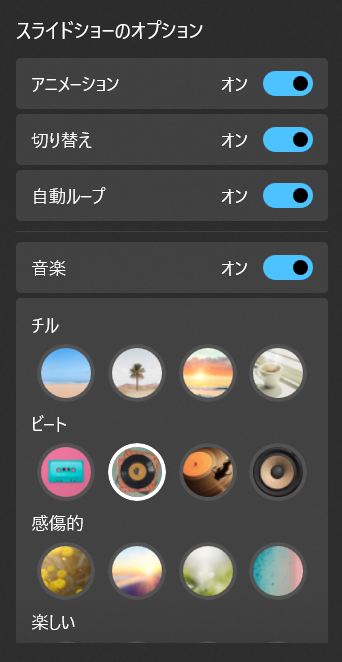
【Windows 11】フォトでスライドショーの使い方|設定と音楽の変更方法も 「スライドショーのオプション」についてご紹介します。


最初から再生する」ボタンをクリックすると、スライドショーを最初から再生します。

【Windows 11】フォトでスライドショーの使い方|設定と音楽の変更方法も「最初から再生する」ボタンをクリックすると、スライドショーを最初から再生


一時停止」ボタンを押すと、スライドショーが一時停止されます。

【Windows 11】フォトでスライドショーの使い方|設定と音楽の変更方法も「一時停止」ボタンを押すと、スライドショーが一時停止されます。


音量調整」では、音楽ONを選択していると、流れる音楽の音量の調整ができます。

【Windows 11】フォトでスライドショーの使い方|設定と音楽の変更方法も「音量調整」では、音楽ONを選択していると、流れる音楽の音量の調整ができます。

 

全画面ON/OFF」では、全画面ONにすると、写真が画面いっぱいに表示されるスライドショーになります。もう一度ボタンを押すと、全画面OFFになって画面が小さくなります。

【Windows 11】フォトでスライドショーの使い方|設定と音楽の変更方法も「全画面ON/OFF」:全画面ONにすると、写真が画面いっぱいに表示されるスライドショーになります。もう一度ボタンを押すと、全画面OFFになって画面が小さくなります。


スライドショーを全画面からウィンドウサイズに戻すには、キーボードのESCキーでもできます。
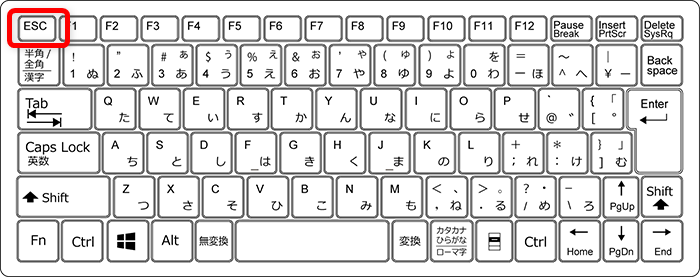
【Windows 11】フォトでスライドショーの使い方|設定と音楽の変更方法もスライドショーを全画面からウィンドウサイズに戻すには、キーボードのESCキーでもできます。


さらにもう一度、ESCキーを押すと、フォトを終了できます。

※フォトのスライドショーでは、再生速度や再生時間の変更をすることができません。


Windows 11の「フォト」アプリには、写真を自動で切り替えて再生できるスライドショー機能があります。

旅行写真やイベントの画像を、まるでアルバムのように自動で切り替えて楽しめるのが特徴です。

この記事では、スライドショーの使い方から、再生設定・音楽変更の方法をご紹介しました。

少しでも皆様のお役に立てれば嬉しいです。