Copilot Keyboardには、予測入力やユーザー辞書を登録する機能があります。

予測入力は、長い単語を全部打たなくてもよくなり、入力スピードが上がるメリットがあります。

よく使う専門用語・名前・略語などは、ユーザー辞書に登録しておくと入力スピードが上がることはもちろん、変換ミスが激減します。

こちらでは、Copilot Keyboardの予測入力ユーザー辞書を登録する方法入力履歴を消去する方法についてご紹介します。

予測入力を設定する方法

予測入力を設定する方法をご紹介します。

Copilot Keyboardの設定を開いていきましょう。

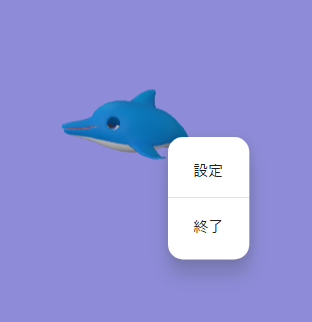
1.カイルを右クリック

カイルを右クリックします。

【Windows 11】Copilot Keyboardの予測入力やユーザー辞書を登録する方法|入力履歴の消去もカイルを右クリックします。

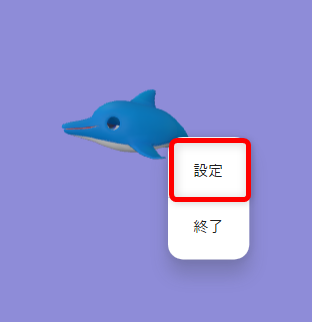
2.設定を選択する

設定を選択します。

【Windows 11】Copilot Keyboardの予測入力やユーザー辞書を登録する方法|入力履歴の消去も設定を選択します。

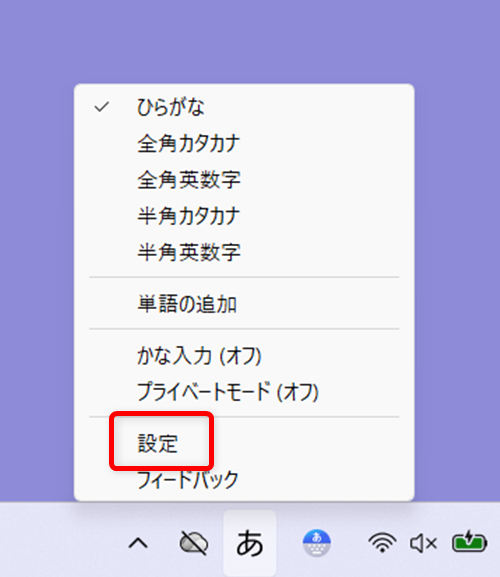
キャラクターが出ていない場合は、Copilot Keyboardの「あ」を右クリックします。

【Windows 11】Copilot Keyboardの予測入力やユーザー辞書を登録する方法|入力履歴の消去もキャラクターが出ていない場合は、Copilot Keyboardの「あ」を右クリックします。

設定を選びます。

【Windows 11】Copilot Keyboardの予測入力やユーザー辞書を登録する方法|入力履歴の消去も設定を選びます。

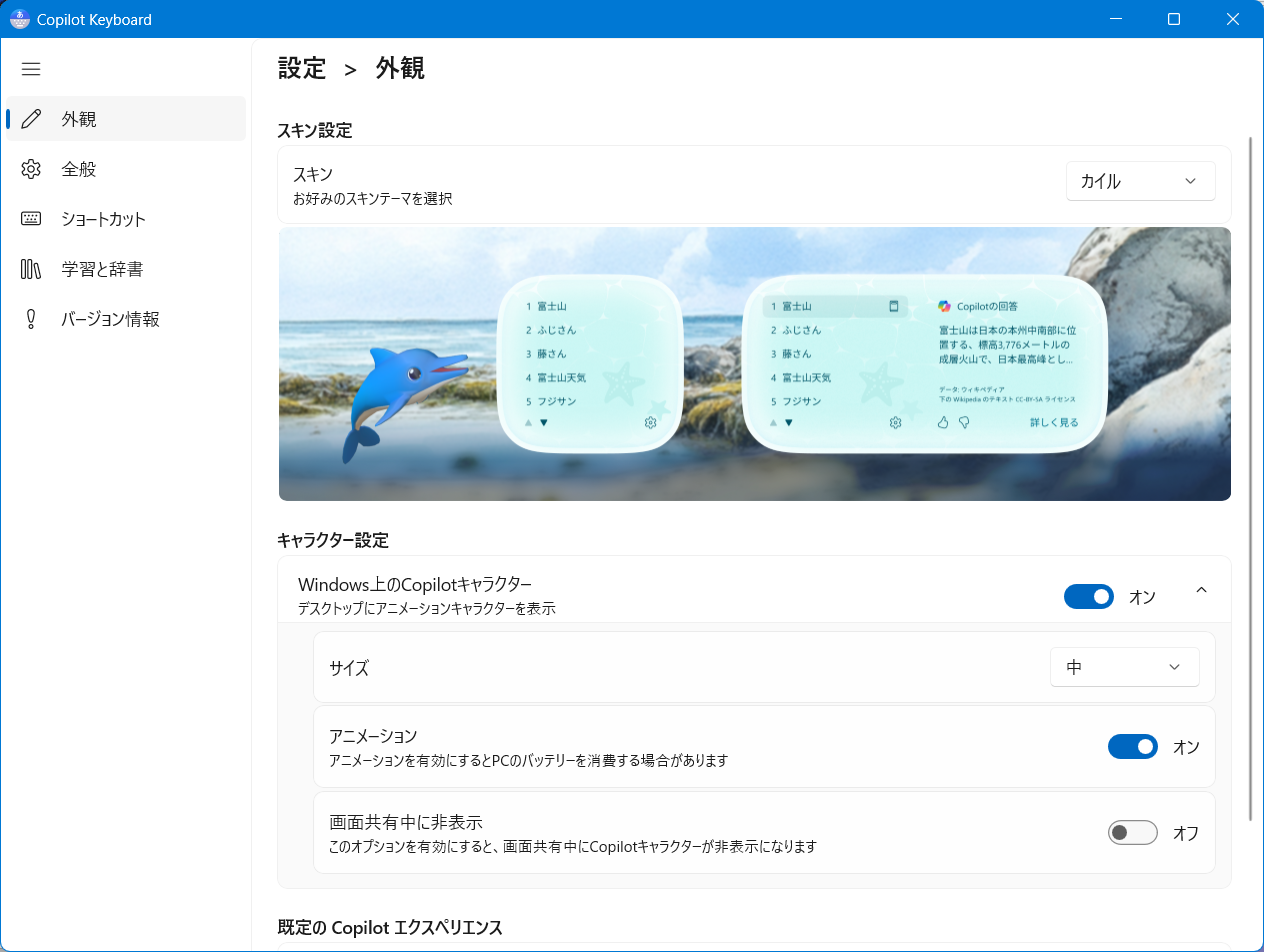
Copilot Keyboardの設定画面が開きます。

【Windows 11】Copilot Keyboardの予測入力やユーザー辞書を登録する方法|入力履歴の消去もCopilot Keyboardの設定画面が開きます。


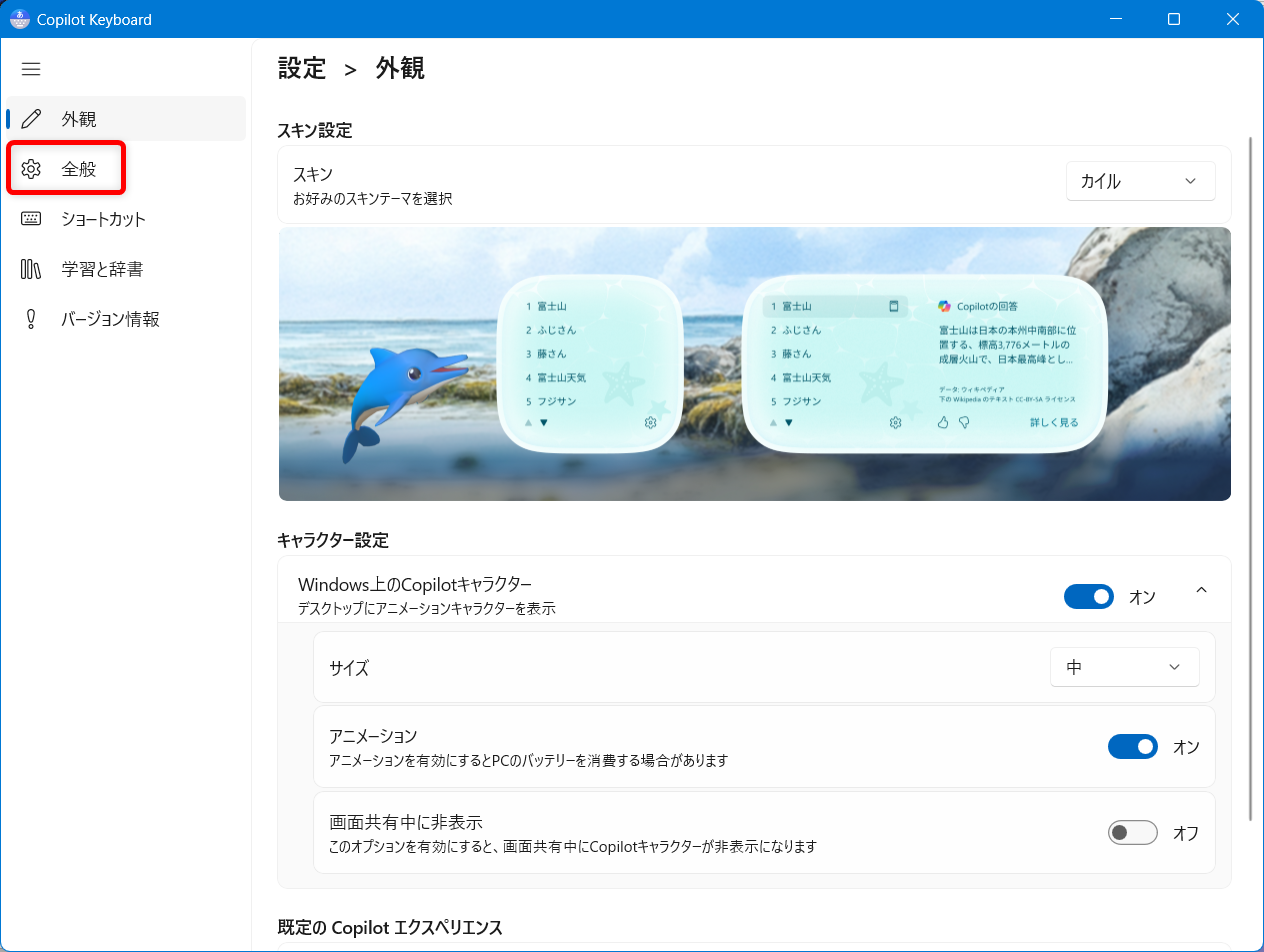
3.「全般」を選択する

左側にある「全般」を選択します。

【Windows 11】Copilot Keyboardの予測入力やユーザー辞書を登録する方法|入力履歴の消去も左側にある「全般」を選択します。

4.予測入力の予測候補の文字数を選択する

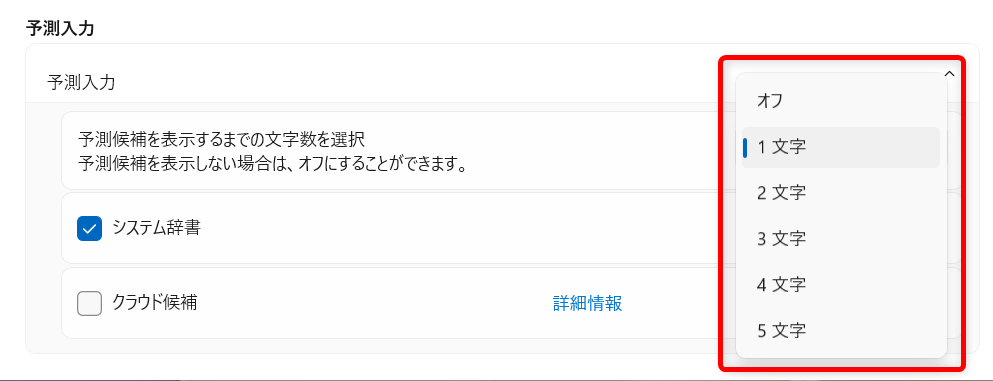
予測候補を表示するまでの文字数を選択します。

予測入力として表示される候補の最大文字数を決めることができます。
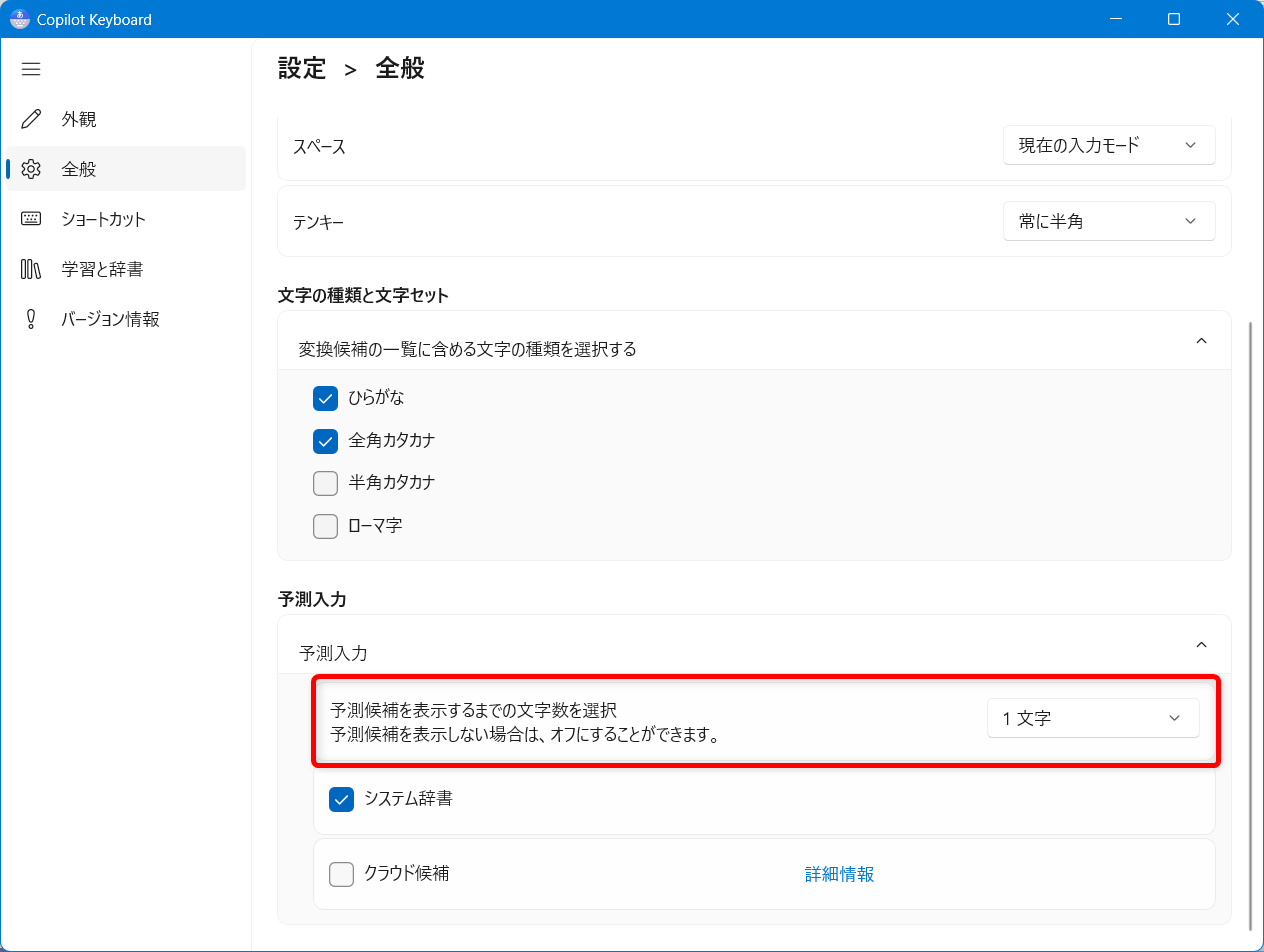
【Windows 11】Copilot Keyboardの予測入力やユーザー辞書を登録する方法|入力履歴の消去も予測入力として表示される候補の最大文字数を決めることができます。

文字数は最大で5文字まで選ぶことができます。

【Windows 11】Copilot Keyboardの予測入力やユーザー辞書を登録する方法|入力履歴の消去も文字数は最大で5文字まで選ぶことができます。

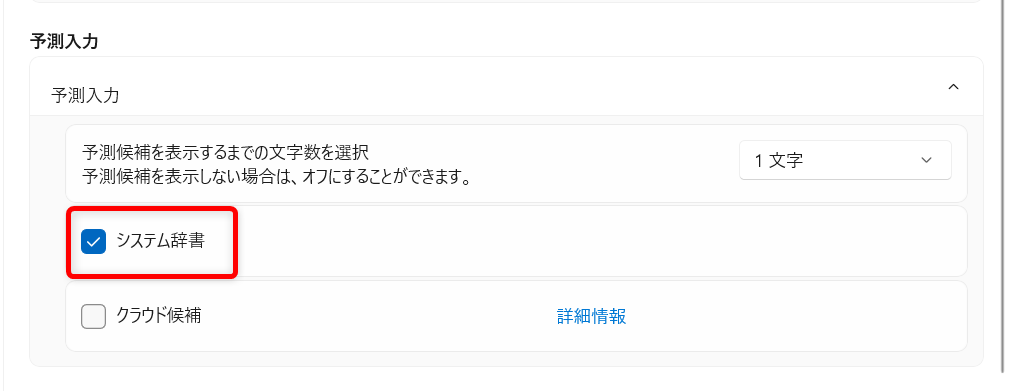
5.「システム辞書」にチェックを入れる

「システム辞書」にチェックを入れます。

【Windows 11】Copilot Keyboardの予測入力やユーザー辞書を登録する方法|入力履歴の消去も 「システム辞書」にチェックを入れます。

必要に応じてクラウド候補も

入力履歴を残さない・消去する方法

入力履歴を残さない・消去する方法をご紹介します。

Copilot Keyboardの設定を開いた状態から説明していきます。

【Windows 11】Copilot Keyboardの予測入力やユーザー辞書を登録する方法|入力履歴の消去もCopilot Keyboardの設定画面が開きます。

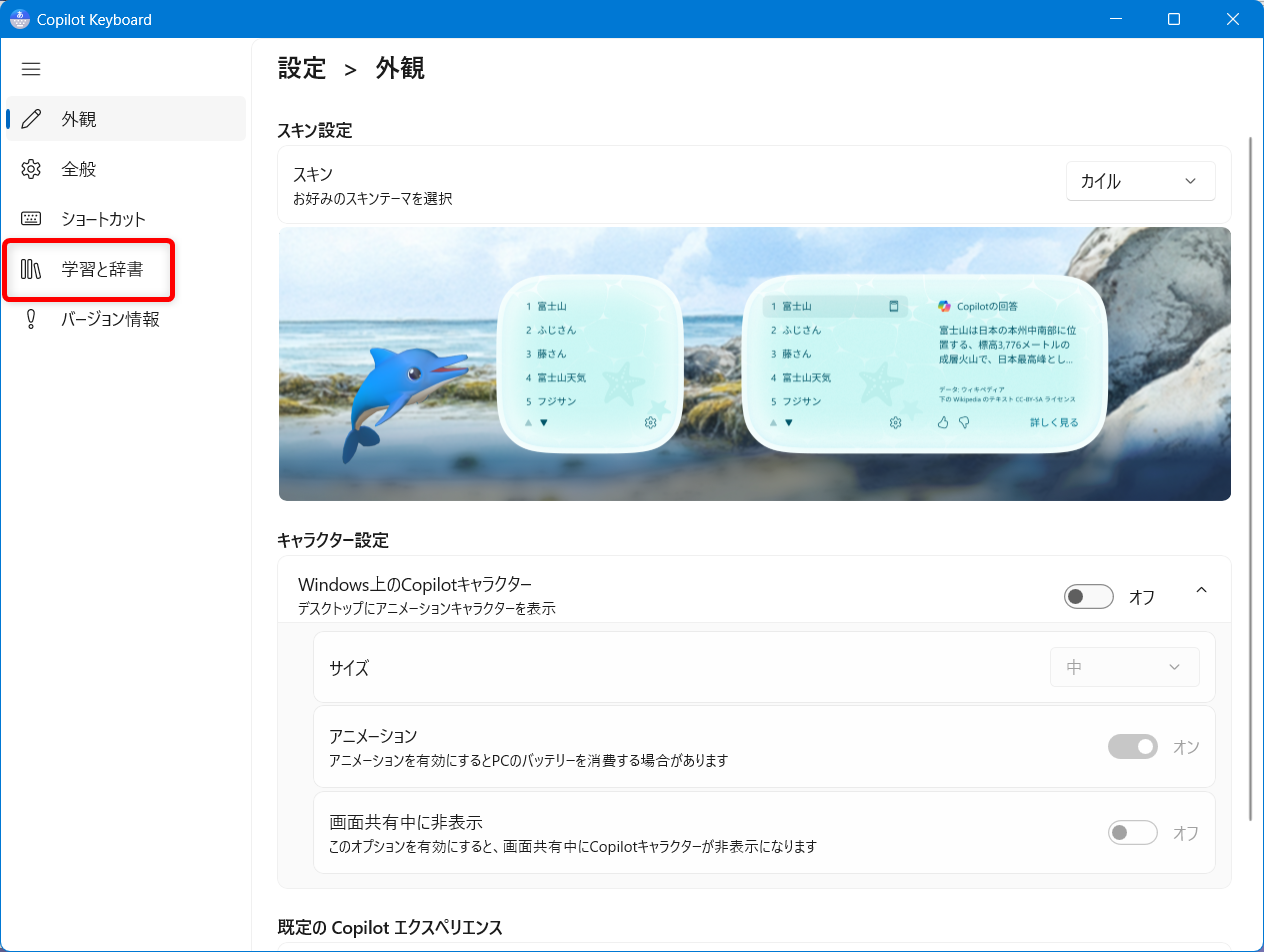
1.「学習と辞書」を選択する

左側にある「学習と辞書」を選択します。

【Windows 11】Copilot Keyboardの予測入力やユーザー辞書を登録する方法|入力履歴の消去も 左側にある「学習と辞書」を選択します。

2.「学習」にある「入力した内容に基づいて入力精度を向上」を「オフ」にする

「学習」にある「入力した内容に基づいて入力精度を向上」のトグルを「オフ」にします。

ここを「オフ」にすると、入力履歴を残さないようになります。
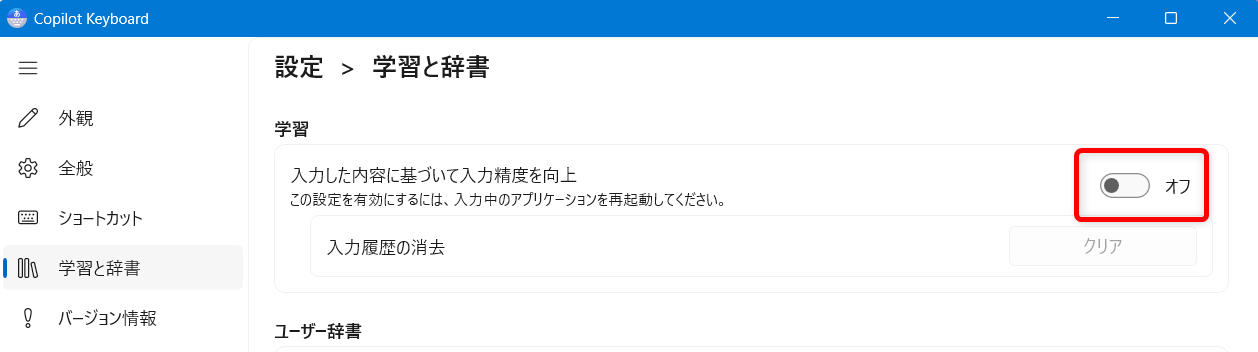
【Windows 11】Copilot Keyboardの予測入力やユーザー辞書を登録する方法|入力履歴の消去もここをオフにすると、入力履歴を残さないようになります。

3.「入力履歴の消去」の「クリア」をクリックする

「入力履歴の消去」の「クリア」をクリックすると今まで入力した内容をすべて消去できます。
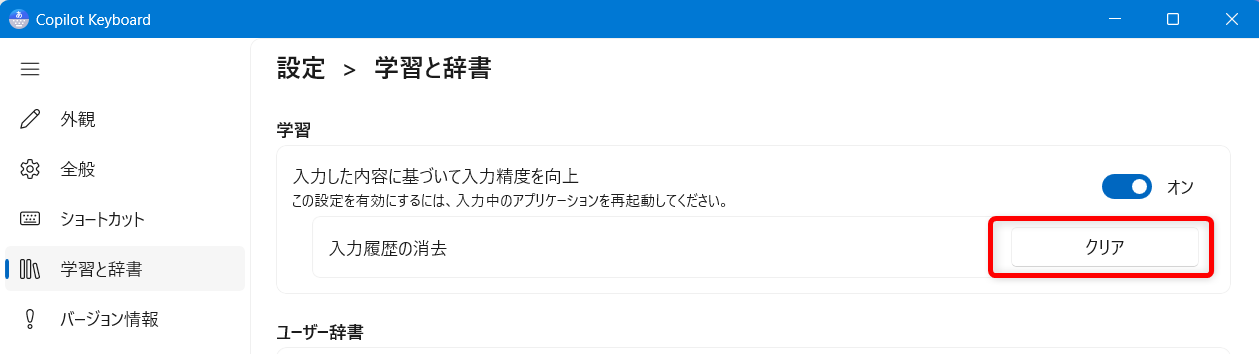
【Windows 11】Copilot Keyboardの予測入力やユーザー辞書を登録する方法|入力履歴の消去も「入力履歴の消去」のクリアをクリックすると今まで入力した内容をすべて消去できます。

ユーザー辞書の登録方法

ユーザー辞書は、自分がよく使う単語や名前、専門用語などを登録して、入力を早く・正確にするための便利なツールです。

こちらでは、ユーザー辞書の登録方法をご紹介します。

Copilot Keyboardの設定を開いた状態から説明していきます。

【Windows 11】Copilot Keyboardの予測入力やユーザー辞書を登録する方法|入力履歴の消去もCopilot Keyboardの設定画面が開きます。

1.「学習と辞書」を選択する

左側にある「学習と辞書」を選択します。

【Windows 11】Copilot Keyboardの予測入力やユーザー辞書を登録する方法|入力履歴の消去も 左側にある「学習と辞書」を選択します。


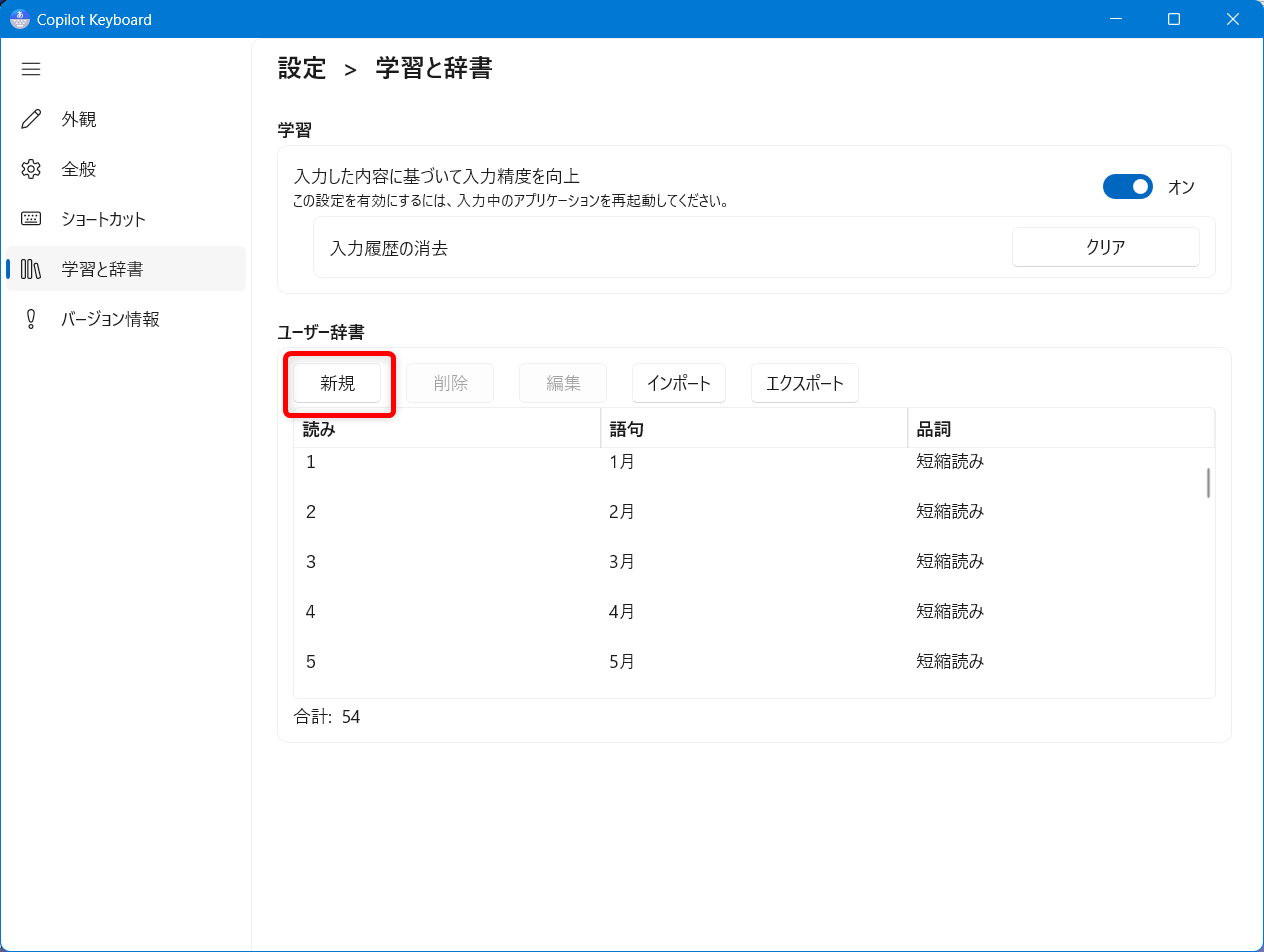
2.「ユーザー辞書」の「新規」を選択する

「ユーザー辞書」にある「新規」のボタンを押します。

【Windows 11】Copilot Keyboardの予測入力やユーザー辞書を登録する方法|入力履歴の消去も「ユーザー辞書」にある「新規」のボタンを押します。

3.「よみ」に短縮したことばを入力する

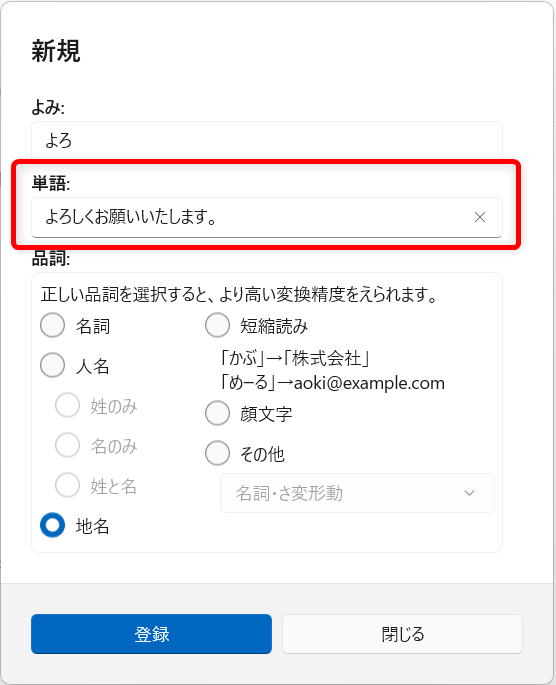
今回は、「よろしくお願いいたします。」という文章を「よろ」で呼び出せるようにします。

「よみ」に短縮したことばの「よろ」を入力します。
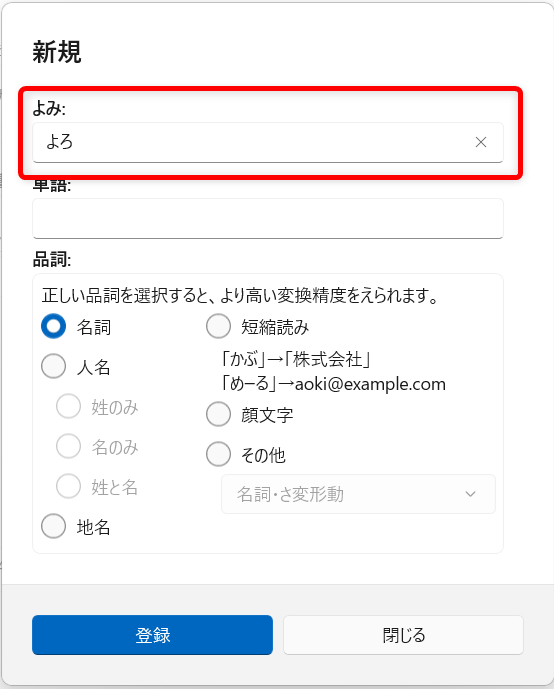
【Windows 11】Copilot Keyboardの予測入力やユーザー辞書を登録する方法|入力履歴の消去も「よみ」に短縮したことばの「よろ」を入力します。

「単語」に「よろしくお願いいたします。」を入力します。

【Windows 11】Copilot Keyboardの予測入力やユーザー辞書を登録する方法|入力履歴の消去も「単語」に「よろしくお願いいたします。」を入力します。

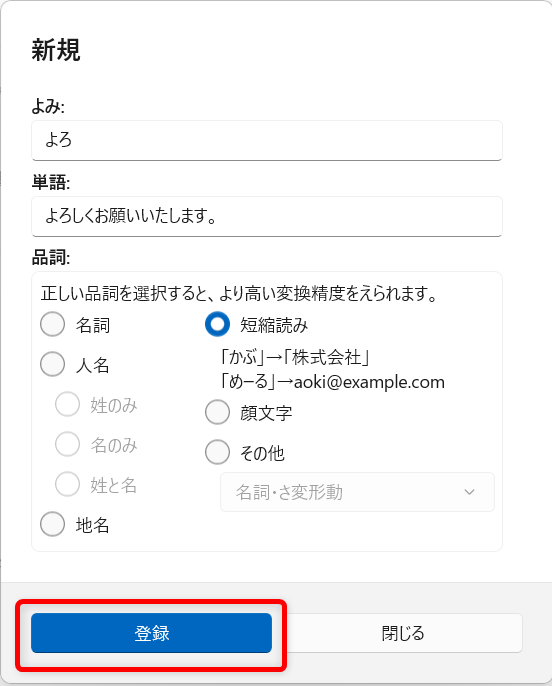
↓「短縮読み」にチェックを入れます。
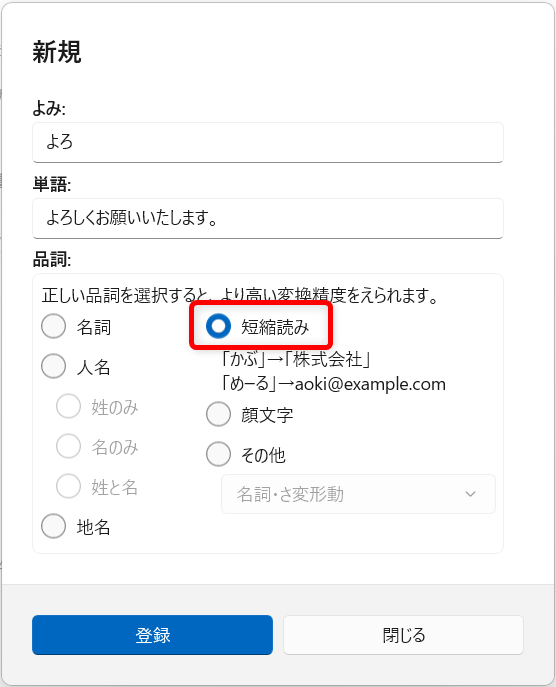
【Windows 11】Copilot Keyboardの予測入力やユーザー辞書を登録する方法|入力履歴の消去も

「登録」ボタンを押します。

【Windows 11】Copilot Keyboardの予測入力やユーザー辞書を登録する方法|入力履歴の消去も「登録」ボタンを押します。

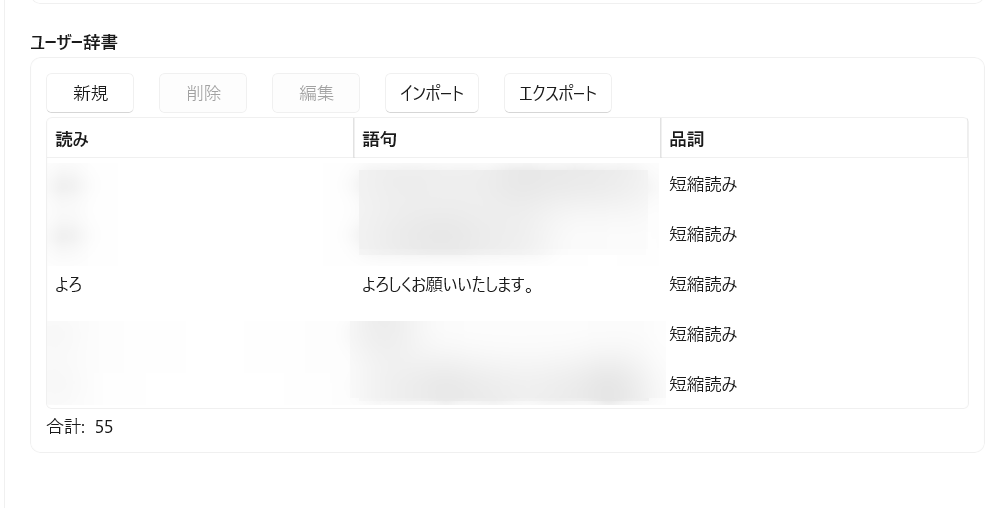
「よろ」で「よろしくお願いいたします。」が登録されました。

【Windows 11】Copilot Keyboardの予測入力やユーザー辞書を登録する方法|入力履歴の消去も「よろ」で「よろしくお願いいたします。」が登録されました。

5.Wordで確認してみる

Wordで試しに「よろ」と入力すると、候補に「よろしくお願いいたします。」が表示されています。
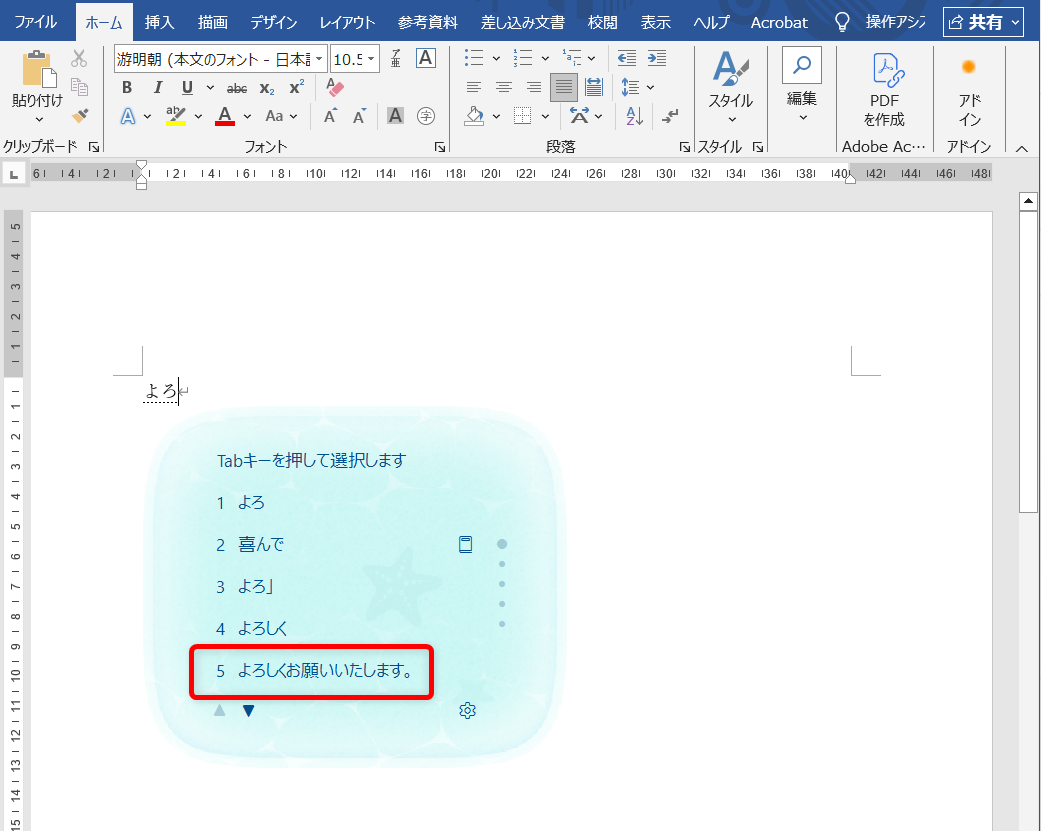
【Windows 11】Copilot Keyboardの予測入力やユーザー辞書を登録する方法|入力履歴の消去もWordで試しに「よろ」と入力すると、候補に「よろしくお願いいたします。」が表示されています。


Copilot Keyboardには、予測入力やユーザー辞書を登録する機能があります。

予測入力は、長い単語を全部打たなくてもよくなり、入力スピードが上がるメリットがあります。

よく使う専門用語・名前・略語などは、ユーザー辞書に登録しておくと入力スピードが上がることはもちろん、変換ミスが激減します。

こちらでは、Copilot Keyboardの予測入力やユーザー辞書を登録する方法や、入力履歴の消去する方法についてご紹介しました。

少しでも皆様のお役に立てれば嬉しいです。