Copilot Keyboardは、そのままでも使えますが、入力設定を少し調整するだけで使いやすさが変わります。
誤入力が減ったり、予測変換が自分の好みのものに近づいたり、入力スピードが上がったりと、メリットは様々です。
こちらでは、もっと快適に入力できるようになる設定変更の方法や、かな入力ができないときの対処法などを紹介します。
Copilot Keyboardの入力設定を変更する方法
Copilot Keyboardの入力設定を変更する方法をご紹介します。
入力設定を開く
Copilot Keyboardの入力設定を開く方法をご紹介します。
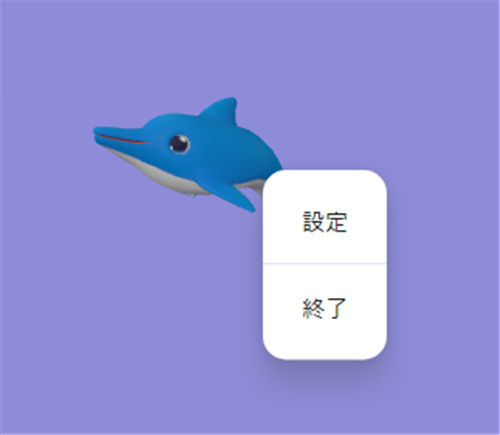
キャラクターを右クリックします。
↓
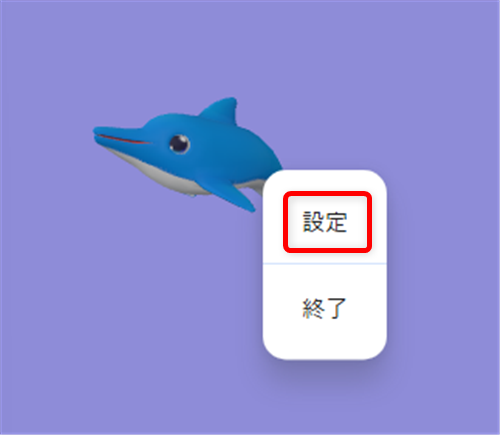
「設定」を選択します。
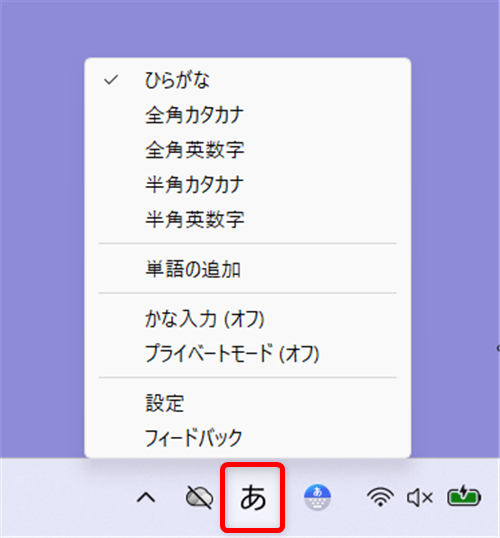
キャラクターが表示されていない場合はタスクバーの「あ」または「A」を右クリックします。
↓
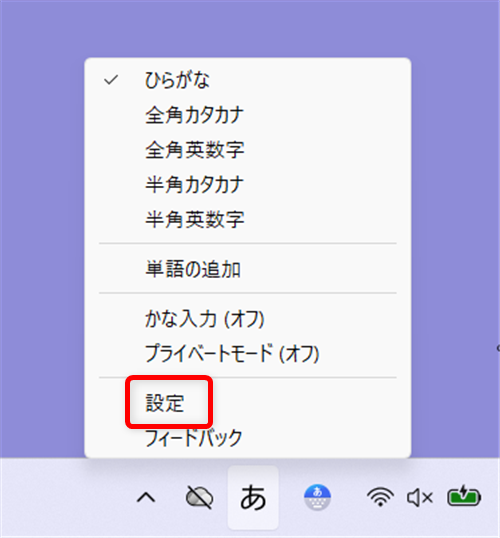
「設定」を選びます。
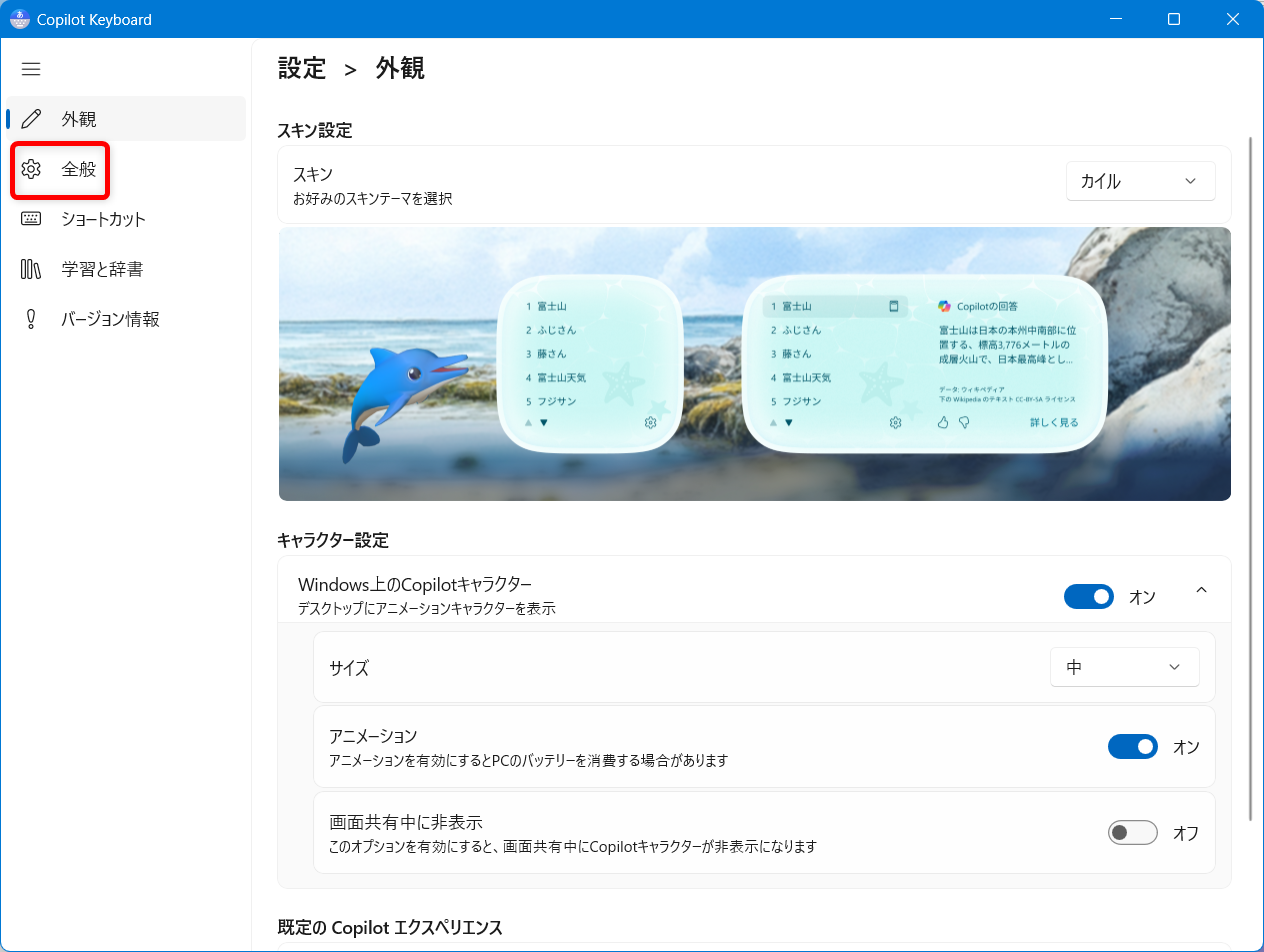
設定画面が開くので、左側にある「全般」を選択します。
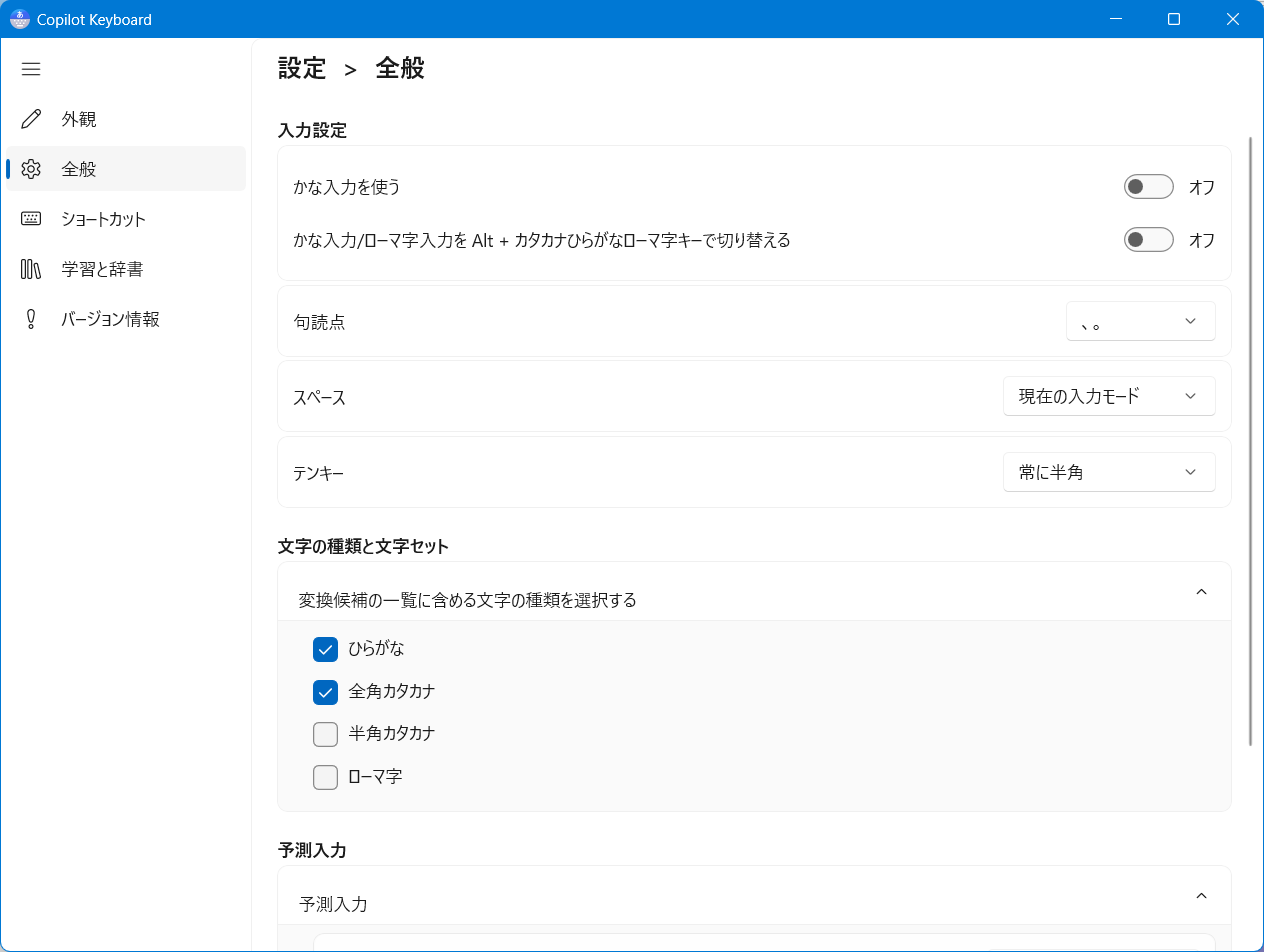
入力設定が表示されます。
かな入力の設定
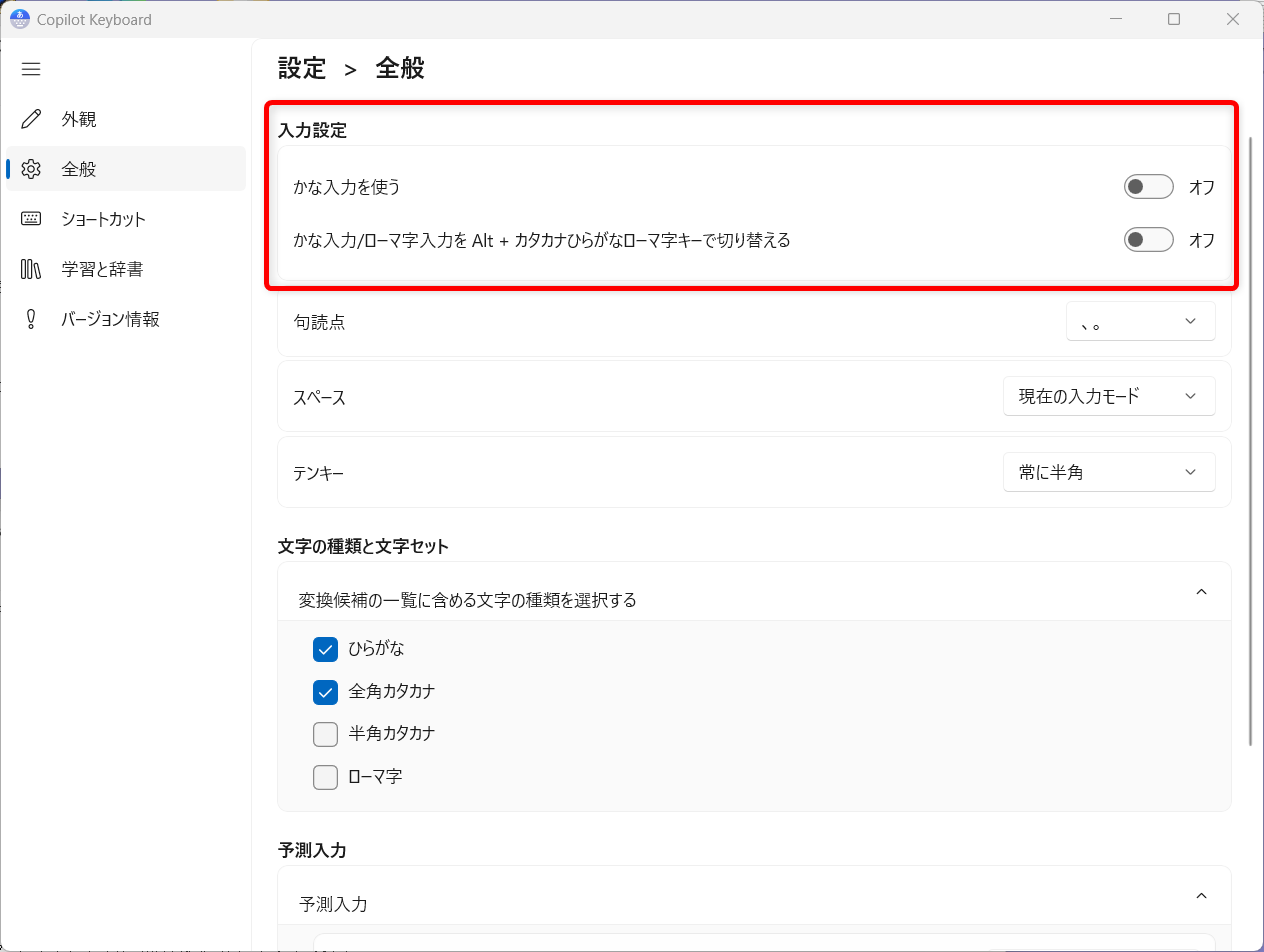
かな入力に設定を変更したい場合は、以下のトグルをオンにします。
↓
「かな入力を使う」と「かな入力/ローマ字~」をオンにします。

句読点
句読点の種類はこちらから選択できます。
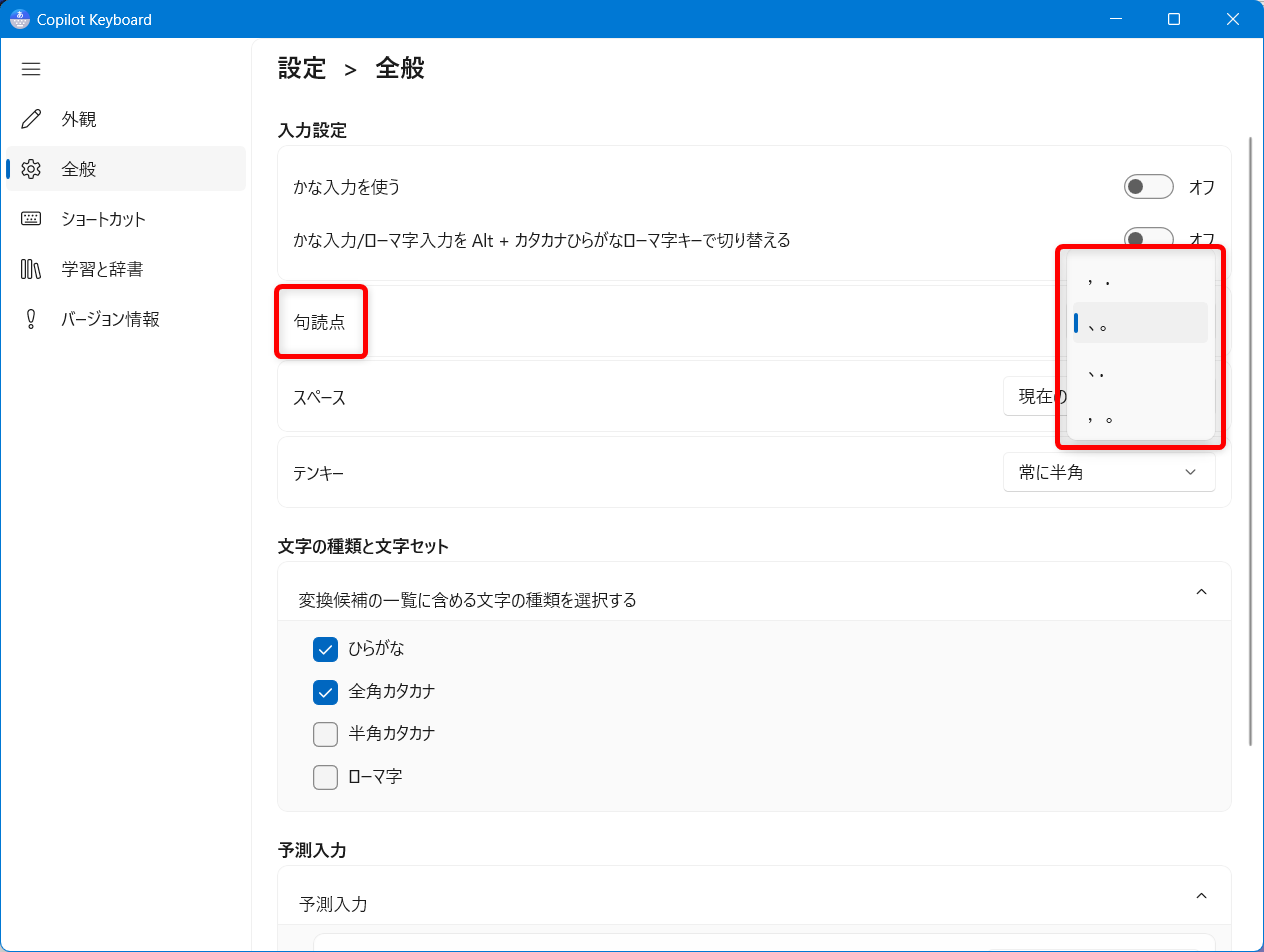
一般的な日本語の文章を書く場合は、初期設定の「、。」が自然ですが、英語混じりの文章の場合は「, .」の方が読みやすくなります。
スペースキー
スペースキーの種類はこちらから選択できます。
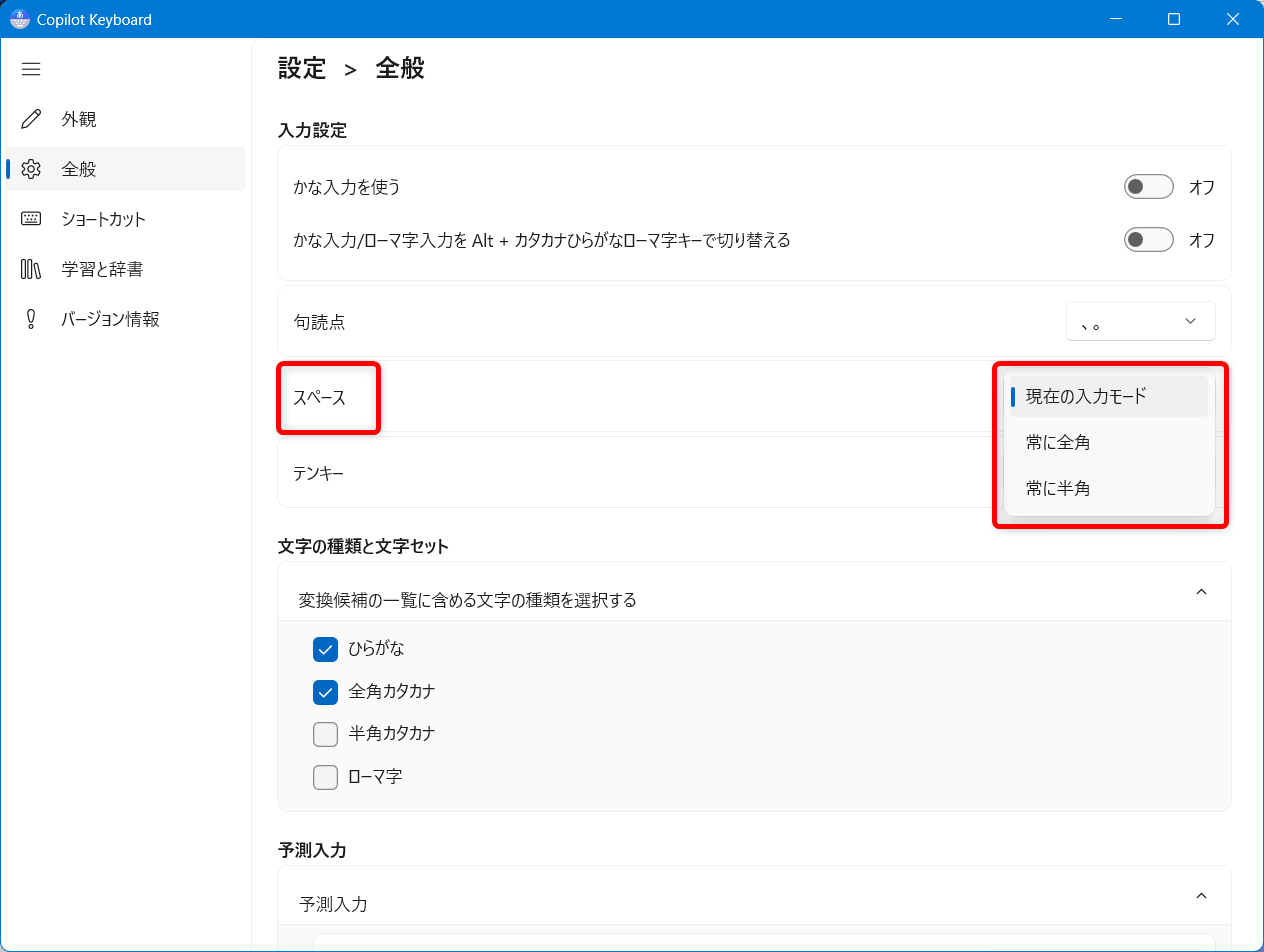
一般的な日本語の文章を書く場合は、初期設定の全角スペースを使うのが好まれますが、英語混じりの文章の場合は半角スペースを使った方が読みやすくなります。
テンキー
テンキーの種類はこちらから選択できます。
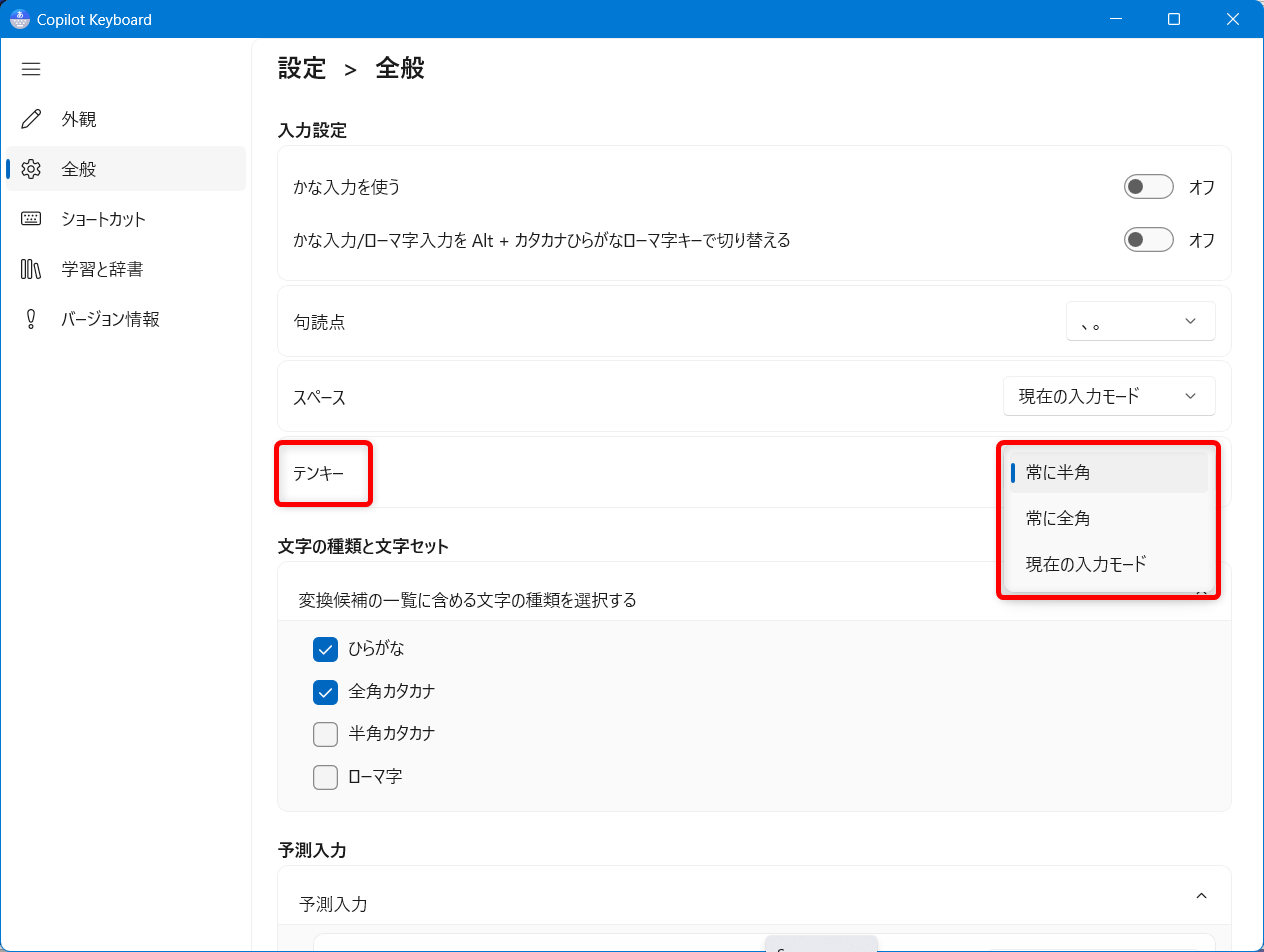
日本語の文章で数字を文字として扱うときは、全角の数字を使う方が文章の流れに馴染みます。
数値データや表計算をする場合は、全角だと文字として扱われて計算できないので、半角を使います。
Copilot Keyboardは、そのままでも使えますが、入力設定を少し調整するだけで使いやすさが変わります。
誤入力が減ったり、予測変換が自分の好みのものに近づいたり、入力スピードが上がったりと、メリットは様々です。
こちらでは、もっと快適に入力できるようになる設定変更の方法や、かな入力ができないときの対処法などを紹介しました。
少しでも皆様のお役に立てれば嬉しいです。