Dark Readerは、ウェブページをダークモードに変換するブラウザの拡張機能です。
背景を暗くして、文字を明るくすることによって目に優しい画面になります。
Dark Readerは2014年頃から公開され、便利なツールとして利用されています。
こちらでは、Dark Readerのメリットや、設定方法、使い方などについてご紹介します。
Microsoft Edgeをダークモードで使うメリットとは?
Edgeをダークモードに設定すると、目の疲れ軽減だけでなく、作業効率やバッテリー消費など、さまざまな面で嬉しい変化があります。ここでは代表的な4つのメリットをご紹介します。
目の疲れを軽減できる
「夜にパソコンを使うと目がチカチカしてつらいんです…」、そんな方には、ダークモードがとても役立ちます。
白い背景のWebページは、明るすぎて目に負担がかかりやすくなります。特に夜間や暗い部屋で使っていると、目の奥がじんわり痛くなることもありますよね。
ダークモードでは、背景が黒やダークグレーに変わることで、画面から発せられる光が大きく減ります。これにより、目が乾きにくくなったり、しょぼしょぼする感覚が和らいだりすることが期待できます。
また、日中でも長時間パソコン作業をする人にとって、目の負担を少しでも減らせるのはうれしいポイントです。全体的に画面が落ち着いた印象になるため、作業中のストレス軽減にもつながりますよ。
バッテリー消費を抑えられる(デバイスによる)
「画面の色が暗いと、電池の減りも少なくなるって本当?」、はい、それは一部のディスプレイでは事実なんです。
とくに有機EL(OLED)ディスプレイを搭載しているノートパソコンやタブレットでは、黒や暗い色を表示するときに必要な電力が少なくて済みます。これは、ピクセルごとに光るOLEDならではの特性です。
つまり、Edgeをダークモードにすることで、Webページを開いている間のバッテリー使用量がわずかでも抑えられる可能性があります。
外出先で作業することが多い方にとっては、少しでもバッテリー持ちをよくできるのは助かりますよね。
もちろん、液晶ディスプレイ(LCD)の場合はこの効果はあまり見込めませんが、ダークモードを使う理由のひとつとして覚えておくと良いでしょう。
集中力が高まりやすくなる
「気が散ってしまって、なかなか作業が進まないんです…」、そんなときにも、ダークモードが味方になってくれることがあります。
ダークモードにすると画面全体が暗くなり、目立つ装飾や広告がやや控えめに見えるようになります。これにより、Webページや文書に自然と意識が集中しやすくなるのです。
とくに文章を読んだり、メールを整理したりする作業では、周りの光が抑えられることで、集中力が高まったと感じる方も多いようです。
明るい画面は一見見やすそうですが、長時間見続けると意外と疲れやすくなります。画面の刺激が減ると、気持ちも落ち着きやすくなるため、静かな環境でじっくり作業したいときにぴったりです。
夜間の使用で睡眠の質に影響を与えにくい
「夜にパソコン作業をすると、なんだか寝つきが悪くなる気がします…」、もしかすると画面のブルーライトの影響かもしれません。
明るい画面はブルーライトを多く発し、体内時計に働きかけてしまう可能性があります。これが原因で、夜遅くにパソコンを使った後に寝つきが悪くなるという人もいます。
ダークモードにすると、全体の明るさが抑えられるため、ブルーライトの発生量も自然と少なくなります。完全に防げるわけではありませんが、普通の白背景よりも体への負担が軽減されるのは間違いありません。
就寝前の調べ物や軽い作業をするとき、ダークモードを使うだけで少し気持ちよく眠りにつけるかもしれません。睡眠の質を少しでもよくしたい方に、ぜひ試してみてほしい機能です。
Microsoft EdgeにDark Readerをインストールする方法
Microsoft EdgeにDark Readerをインストールする方法をご紹介します。

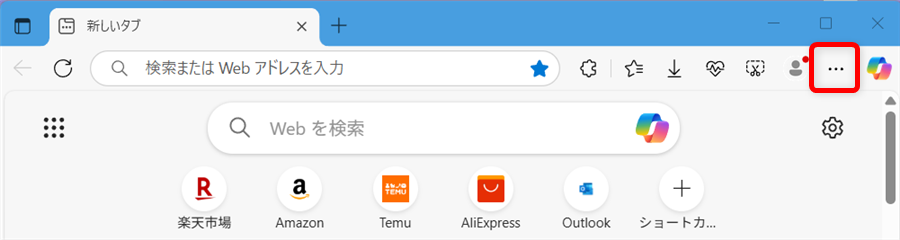
画面右上にある「…」(三点リーダー)を選択します。
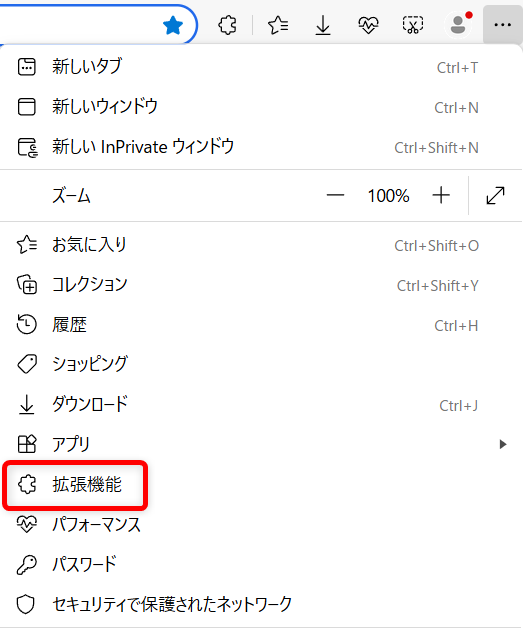
「メニュー」から「拡張機能」を選択します。
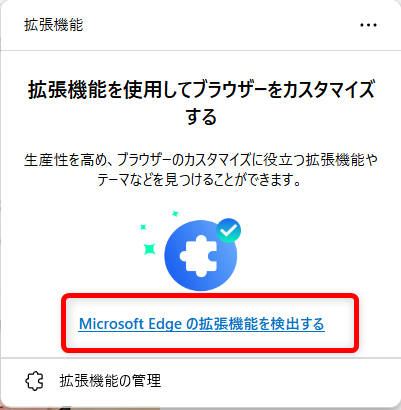
青い文字の「Microsoft Edgeの拡張機能を検出する」をクリックします。
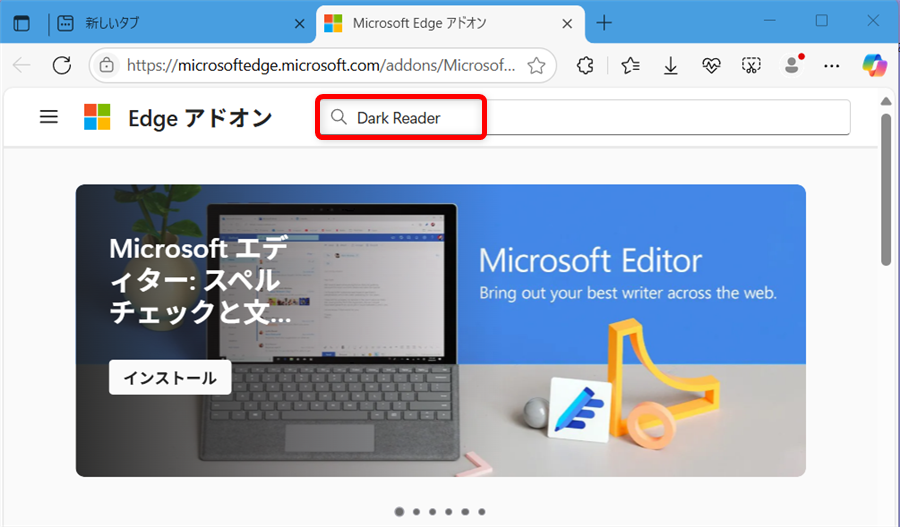
検索ボックスに「Dark Reader」と入力します。
↓
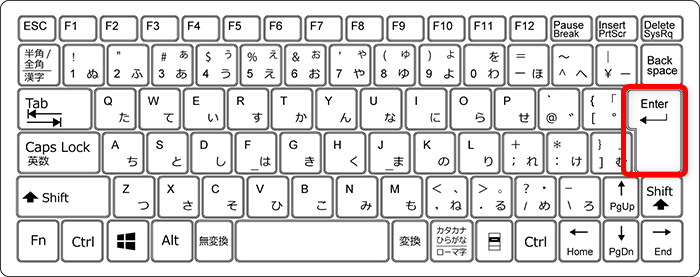
Enterキーを押します。
一番上の段にある「Dark Reader」のインストールボタンを押します。

「拡張機能の追加」を選択します。
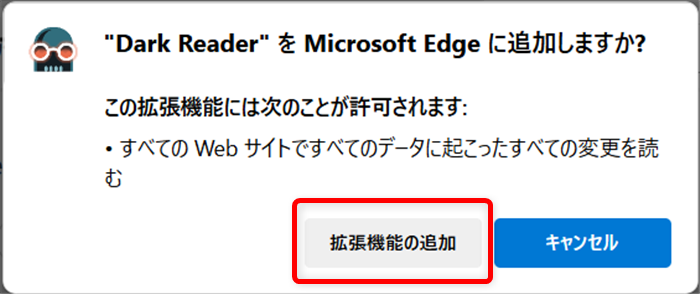
「Dark ReaderがMicrosoft Edgeに追加されました」という画面が表示されます。

これで、Microsoft EdgeにDark Readerをインストールすることができます。
Dark Readerでフィルタ・サイトリスト・その他の項目を設定する方法
Dark Readerでフィルタ・サイトリスト・その他の項目を設定する方法をご紹介します。
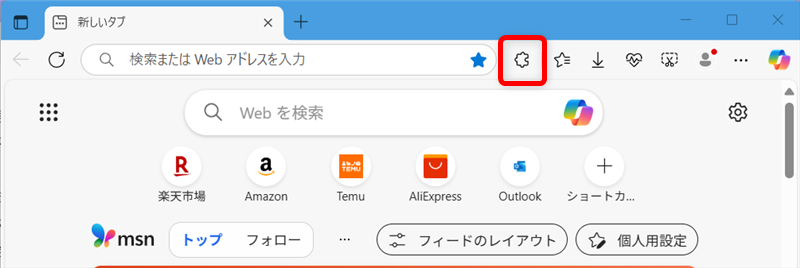
Microsoft Edgeを開き、ツールバーにある「拡張機能」ボタンをクリックします。
Dark Readerを選びます。
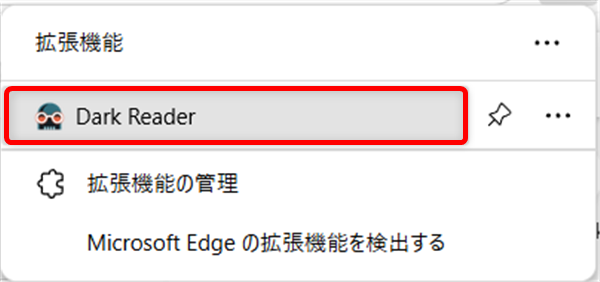
フィルタ・サイトリスト・その他の項目を設定する画面が表示されます。
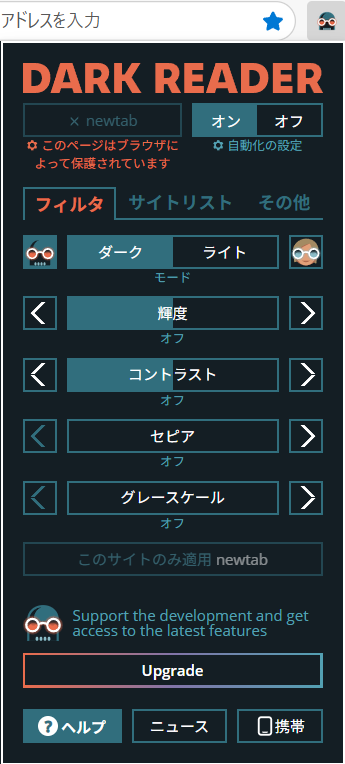
Dark Readerの設定:フィルタ
Dark Readerの「フィルタ」は、ウェブサイトのページの色を調整するための機能です。
こちらでは、「フィルタ」で調整できる項目についてご紹介します。
モード
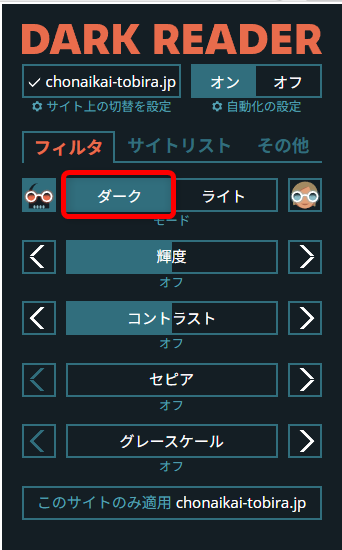
「モード」とは、ページ全体の色を切り替える機能です。
「ダーク」と「ライト」の2つの種類があります。
ダーク
ダークモードにすると
↓
全体が黒く文字が白い画面になります。

ライト
ライトモードにすると、全体が少し暗い画面になります。

↓
全体が少し暗い画面になります。
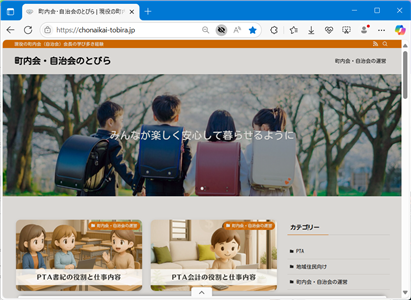
次に、ライトモードでフィルタを細かく変えられる設定をご紹介します。
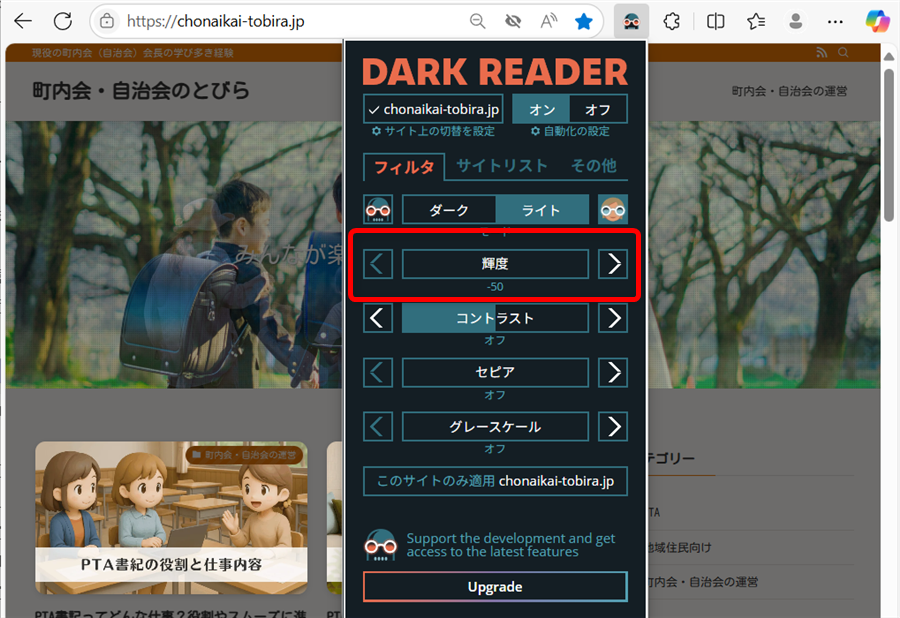
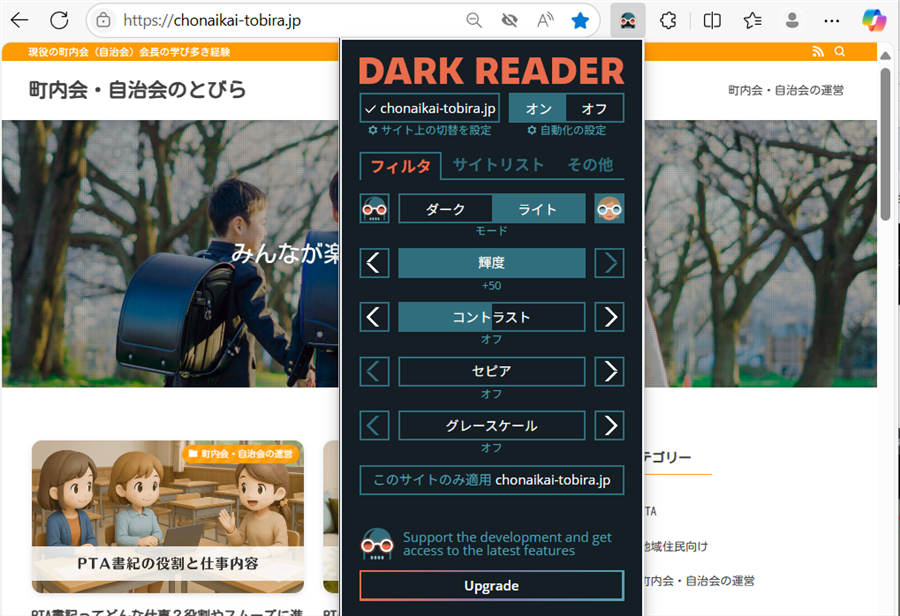
輝度
「輝度」では、画面の明るさを調整することができます。「輝度」を最低まで落とすと画面はこのようになります。
↓
「輝度」を最高まで上げると画面はこのようになります。
コントラスト
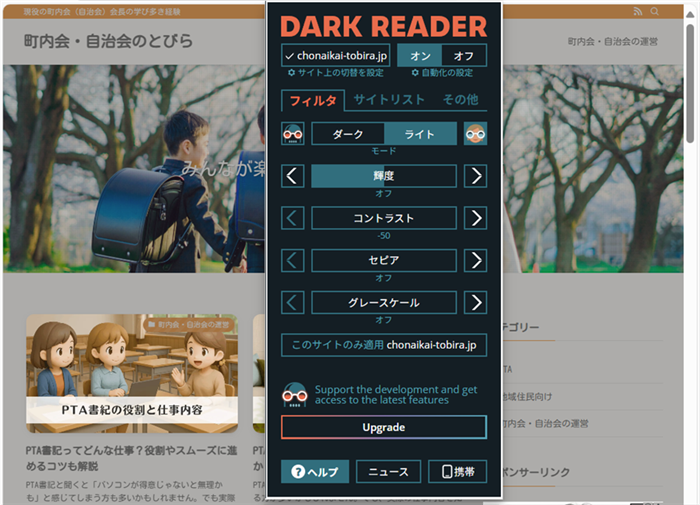
「コントラスト」は、背景と文字の差を強調することができる機能です。「コントラスト」を最低まで落とすと画面はこのようになり、文字がぼやけます。
↓
「コントラスト」を最低まで落とすと文字がくっきり見えるようになります。

セピア
「セピア」は、画面を温かみのある色に調整することができます。「セピア」を最低まで落とすと画面はこのようになります。

↓
「セピア」を最高まで上げると画面はこのようになります。

グレースケール
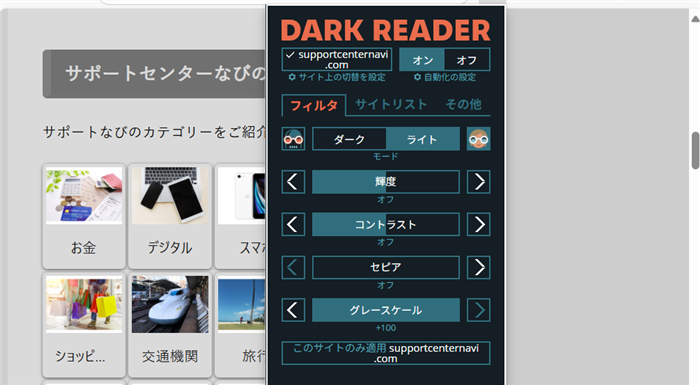
「グレースケール」は、白黒の表示に近づける機能です。「グレースケール」を最低まで落とすと画面はこのようになります。

↓
「グレースケール」を最高まで上げると文字がグレーになっています。
Dark Readerの設定:サイトリスト
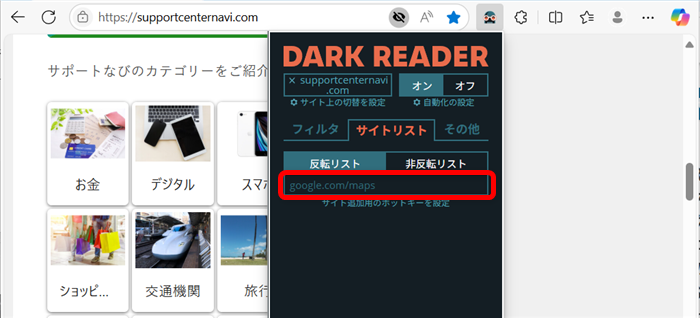
Dark Readerの「サイトリスト」は、ダークモードを使う・使わないウェブサイトを決めるためのリスト機能です。
指定したサイトでだけダークモードがONの状態になる「反転リスト」と、指定したサイトではダークモードOFF状態になる「非反転リスト」があります。
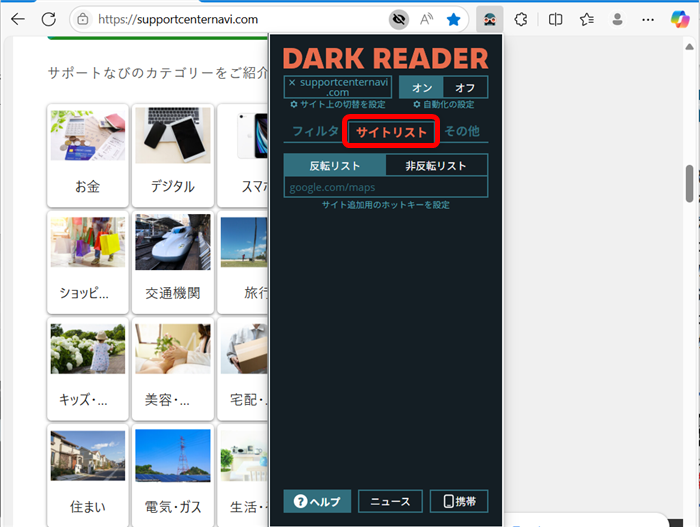
こちらでは、それぞれの「サイトリスト」の使い方をご紹介します。
反転リスト
こちらでは、「反転リスト」の使い方をご紹介します。
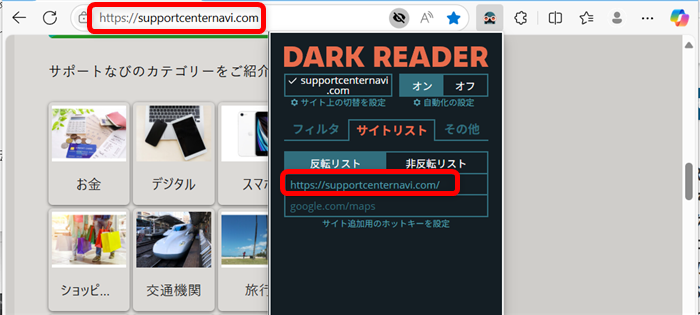
こちらのサイトでだけ、ダークモードがONの状態になるようにするには、「反転リスト」の下にURLを入力します。
↓
URLを入力すると、ダークモードがONになりました。
非反転リスト
こちらでは、「非反転リスト」の使い方をご紹介します。
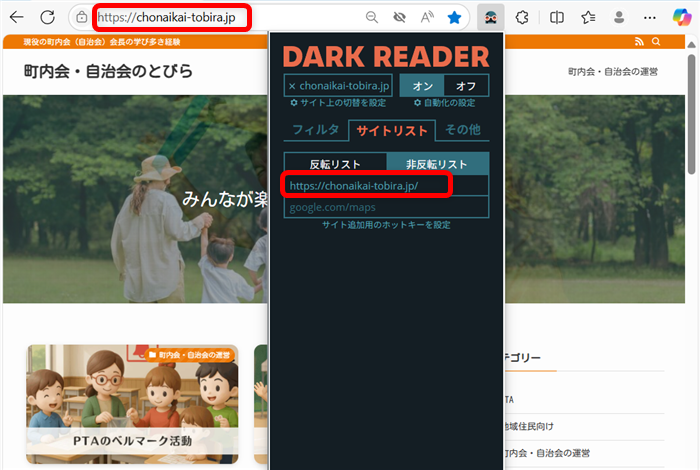
こちらのサイトでだけ、ダークモードがOFFの状態になるようにするには、「非反転リスト」の下にURLを入力します。

↓
URLを入力すると、ダークモードがOFFになりました。
Dark Readerの設定:その他
Dark Readerの「その他」は、「フォント」を変更したり、「文字の縁取り」などをつけることができます。
「テーマ生成」は、ウェブサイトの見た目をダークモードに変える方法を選ぶ機能です。
こちらでは、「その他」それぞれの機能をご紹介します。
フォント
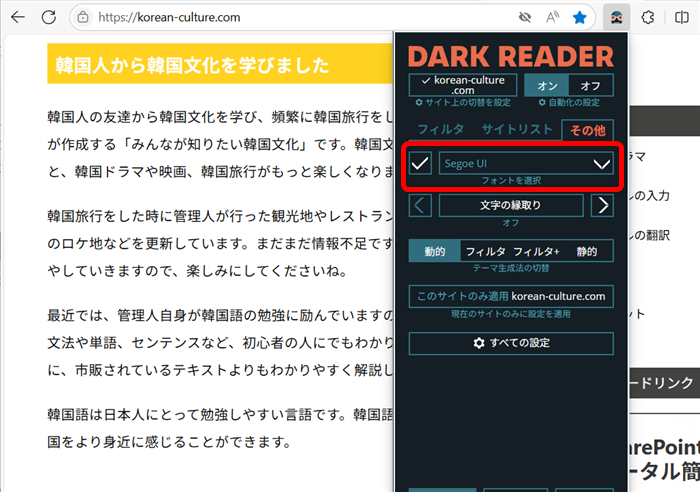
「フォント」機能では、ウェブページの文字の形を自分好みに変えることができます。
元のフォントがこのようなウェブサイトの文字の形を変えてみます。
↓
フォントを選択します。
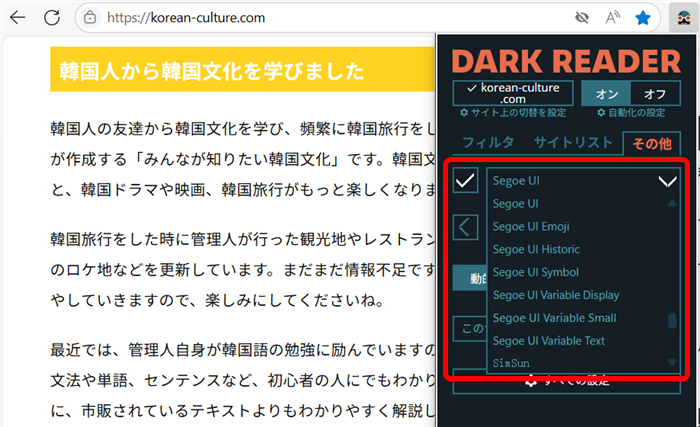
↓
フォントが変わりました。

文字の縁取り
「文字の縁取り」機能では、文字の輪郭を強調することができます。
元のテキストがこのようなウェブサイトの文字の輪郭を変えてみます。
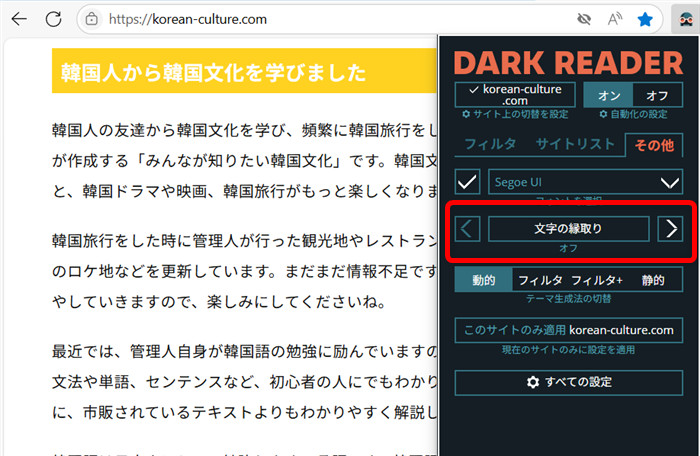
↓
最大値まで上げていきます。

↓
文字の輪郭が変わりました。
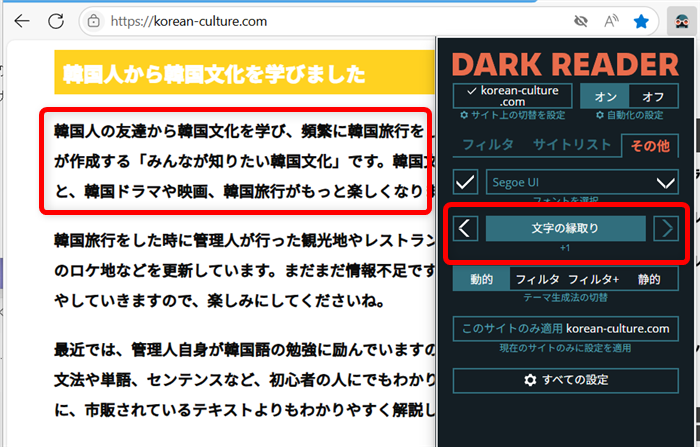
テーマ生成
Dark Readerの「テーマ生成」には、以下の種類があります。
- 動的
- フィルタ
- フィルタ+
- 静的
Dark Readerは、ウェブページをダークモードに変換するブラウザの拡張機能です。
背景を暗くして、文字を明るくすることによって目に優しい画面になります。
Dark Readerは2014年頃から公開され、便利ばツールとして利用されています。
こちらでは、Dark Readerのメリットや、設定方法、使い方などについてご紹介しました。
少しでもお役に立てれば嬉しいです。
