Adobe Acrobatは、アメリカのAdobe社が開発したPDFファイルの作成や編集ができるソフトウェアです。
こちらでは、Adobe AcrobatでPDFを閲覧・編集する方法などをご紹介します。
拡張機能のAdobe Acrobatでできること
Microsoft EdgeにAdobe Acrobatの拡張機能を追加すると、PDFの閲覧や編集がぐっと便利になります。
ここでは、無料で使える機能と、有料で使える高度な機能をそれぞれ紹介します。
無料で使える機能
まずは、Adobe Acrobatの拡張機能を追加するだけで、誰でもすぐに利用できる無料機能をご紹介します。
PDFの確認や簡単な編集には、これだけでも十分役立ちます。
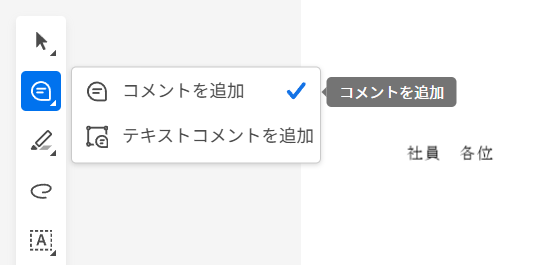
- コメントを追加 … 吹き出し形式でPDFにメモを残すことができます
- テキストコメントを追加 … ページ上に文字で注釈を表示できます
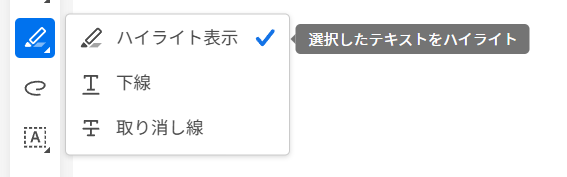
- ハイライト表示 … 重要な文章にマーカーのように色を付けられます
- 下線 … 強調したい文に下線を引いて目立たせられます
- 取り消し線 … 削除予定の文に線を引いて示すことができます
- テキストを入力 … 空白欄に自分の名前や日付などを入力可能
- チェックマーク … チェックリストや確認項目に使える印を追加
- バツマーク … 間違いの指摘や不承認の表示に便利
- 点 … 箇条書きやリストに使える小さなマーク
- 丸で囲む … 注目ポイントを丸で囲って目立たせられます
- 電子サイン … 手書き風に署名を入れることができます
- 要約を生成 … AIがPDFの内容を自動でまとめてくれます
- AI アシスタントに質問 … PDFの内容について自然な言葉で質問可能
有料で使える機能
次にご紹介するのは、Adobeのサブスクリプションに登録すると利用できる有料機能です。書類の編集や変換など、より高度な操作が可能になります。
- テキストと画像を編集 … 既存の文章や画像を直接書き換え可能
- PDFを書き出し … PDFを他のファイル形式に保存
- PDFを Word に … PDFの内容をWordファイルとして編集できる形に変換
- PDFを JPG に … PDFを画像ファイルに変換して保存
- PDF に変換 … WordやExcelなどのファイルをPDFに変換
- PDF を保護 … パスワードや制限をかけてファイルを保護
- ファイルを結合 … 複数のPDFを1つのファイルにまとめられます
- ページを整理 … ページの順番変更や削除が可能
- 電子サインを依頼 … 他の人に署名を依頼するための機能
- PDF を圧縮 … ファイルサイズを小さくしてメール添付しやすくします
Microsoft EdgeにAdobe Acrobatをインストールする方法
Microsoft EdgeにAdobe Acrobatの拡張機能をインストールする方法をご紹介します。
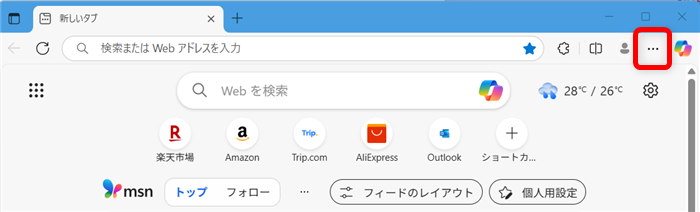
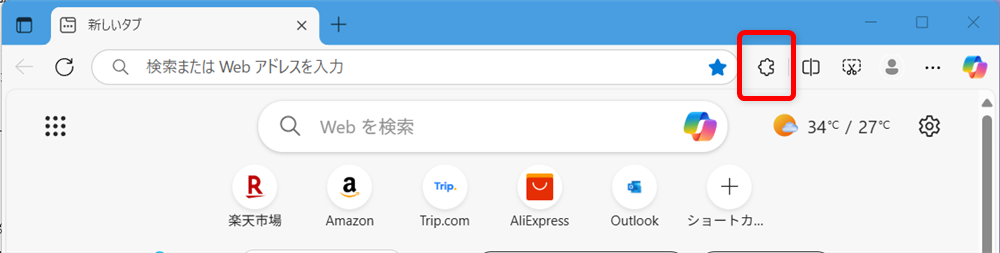
Microsoft Edgeのアイコンをクリックします。

画面右上にある「…」(三点リーダー)を選択します。
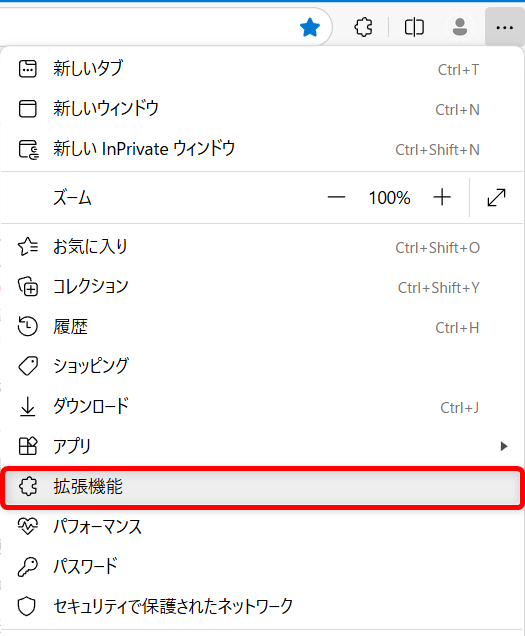
「メニュー」から「拡張機能」を選択します。
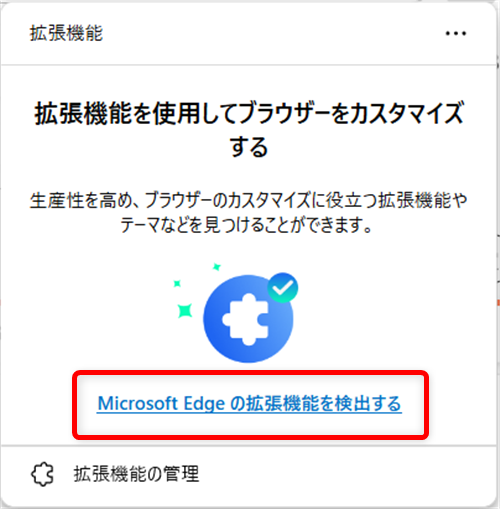
青い文字の「Microsoft Edgeの拡張機能を検出する」をクリックします。
検索ボックスに「Adobe Acrobat」と入力します。

↓
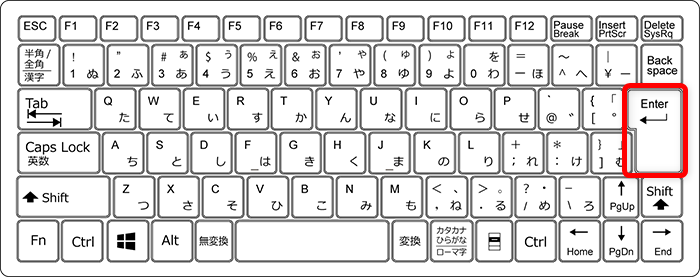
Enterキーを押します。
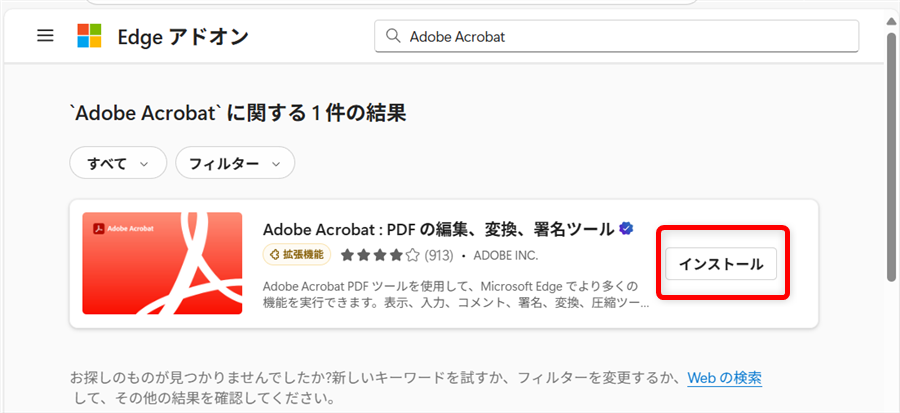
「Adobe Acrobat」のインストールボタンを押します。
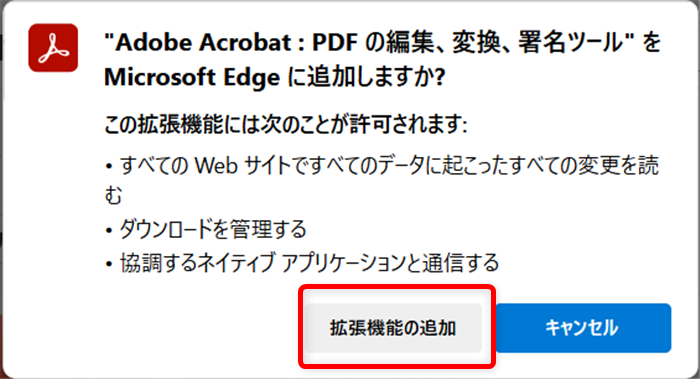
「拡張機能の追加」を選択します。
「Adobe Acrobatへようこそ」という画面が表示されます。
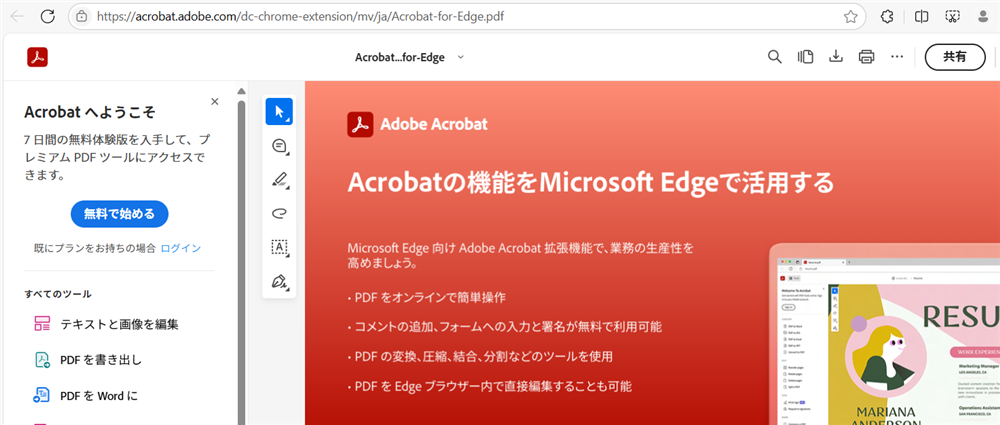
これで、Microsoft EdgeにAdobe Acrobatの拡張機能をインストールすることができます。
Adobe AcrobatでPDFを閲覧する方法
Adobe Acrobatをインストールした後、Microsoft EdgeでPDFへのリンクをクリックするだけで、PDFが閲覧できるようになります。
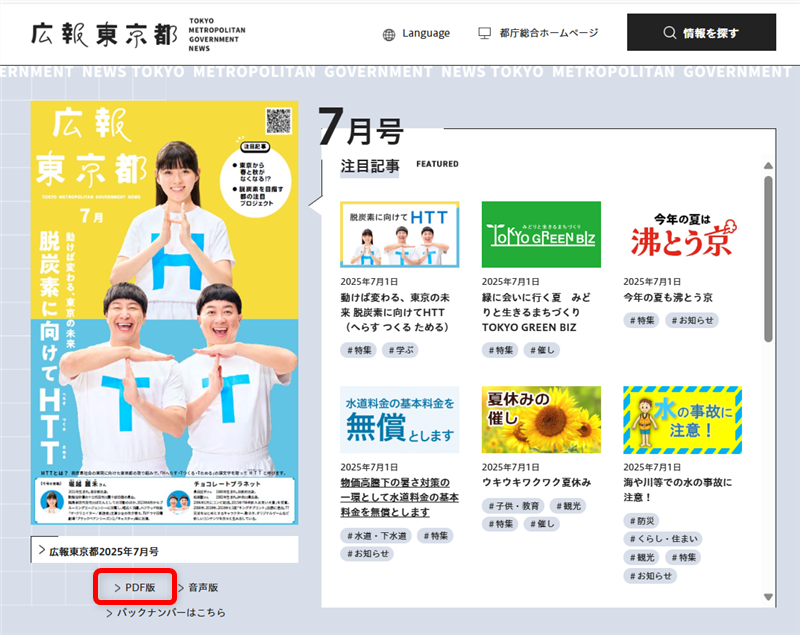
例として、こちらのサイトのPDFを開いてみましょう。
↓
「PDF版」をクリックします。

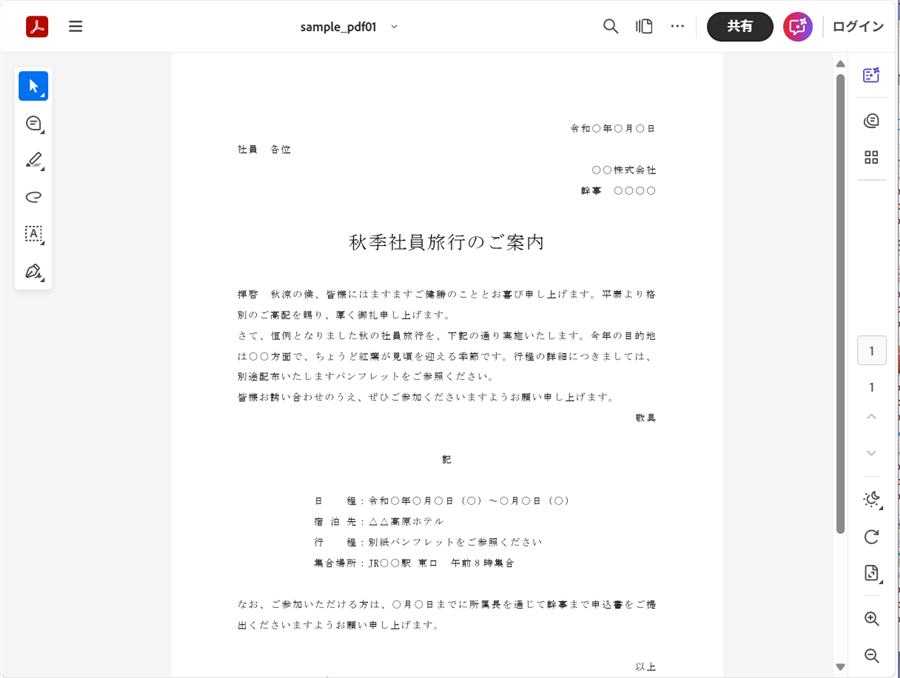
Adobe AcrobatでPDFを開くことができました。
Adobe AcrobatでPDFを編集する方法
Adobe AcrobatでPDFを編集する方法をご紹介します。
サンプルとして、こちらの文書を編集します。
コメントの追加
こちらでは、PDFにコメントを追加する方法をご紹介します。
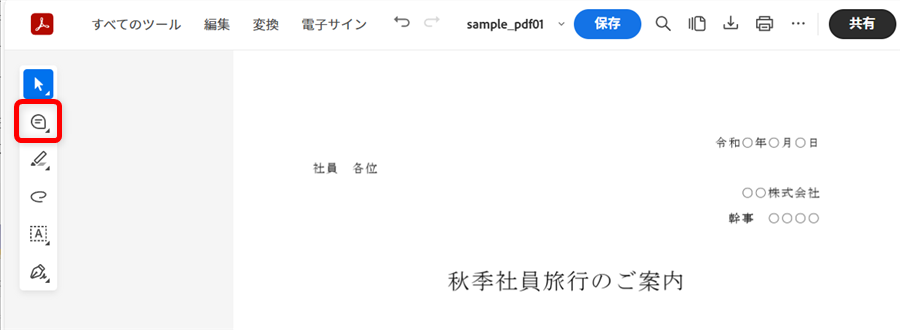
左側にあるツールバーの上から2つ目の吹きだしマークをクリックします。
「コメントを追加」というメニューが出ます。
コメントを追加したい部分をクリックすると、吹き出しマークが現れます。
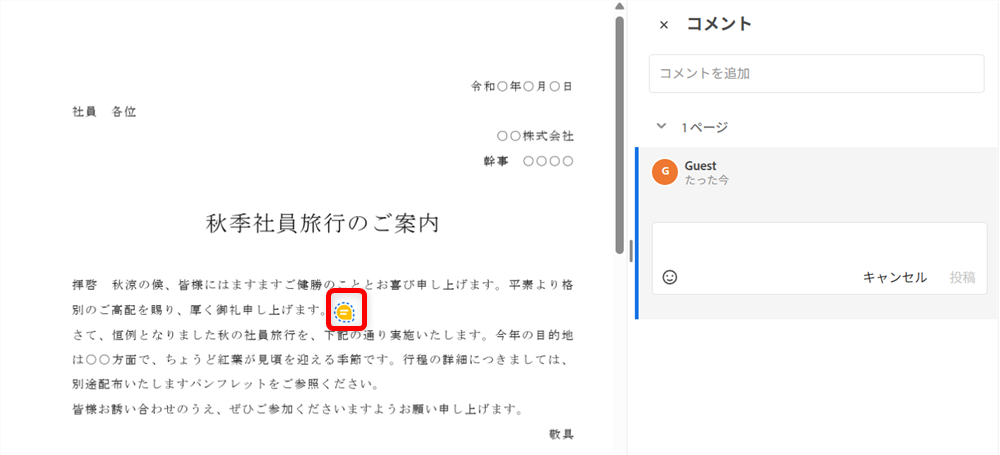
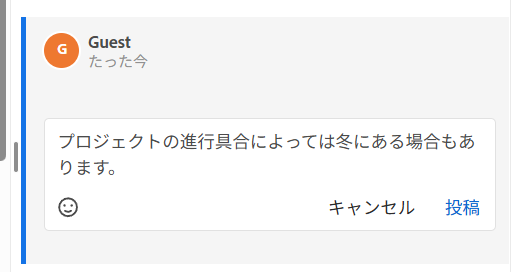
右側にコメントを入力する欄が表示されるので、メッセージを入力します。
↓
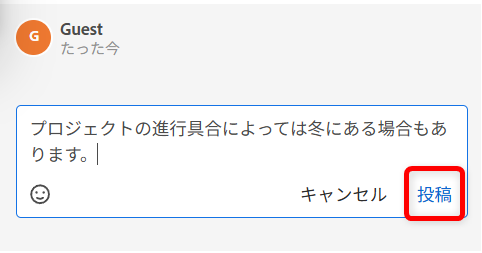
投稿ボタンをクリックします。
↓
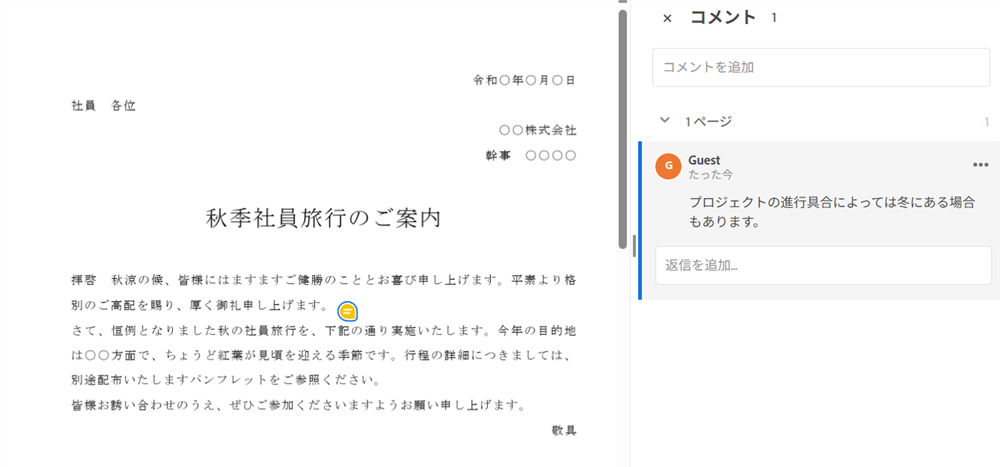
これで、黄色の吹きだしマークの部分にコメントが入りました。
テキストを目立たせる
こちらでは、PDFのテキストを目立たせる方法をご紹介します。
左側のツールバーの上から3つ目のマークをクリックします。
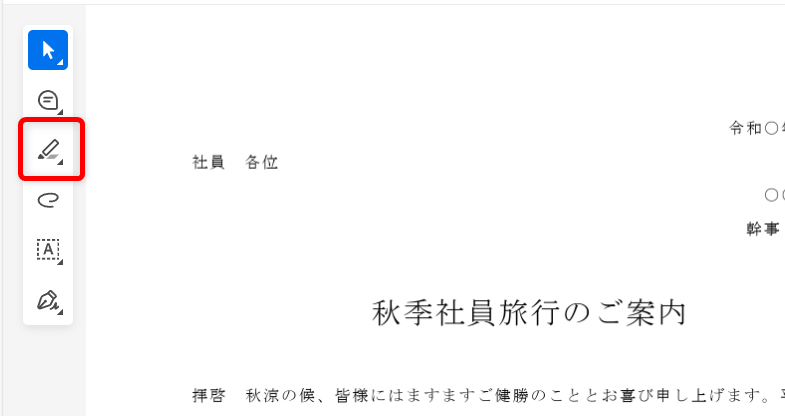
「ハイライト表示」というメニューが出ます。
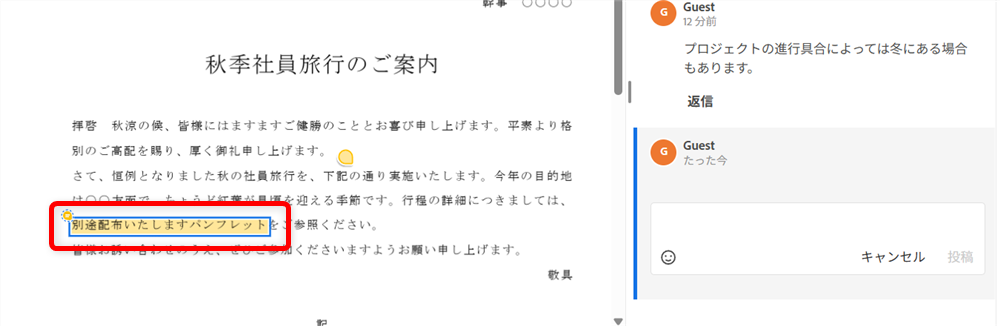
目立たせたいところでハイライトを引きます。
ハイライトの他に下線、取消線もあります。
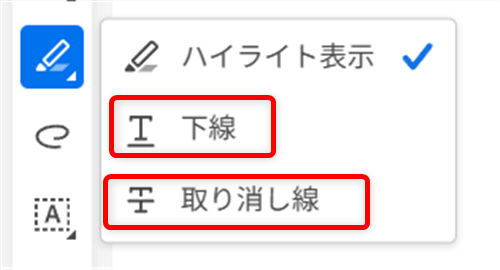
下線はこのようになります。

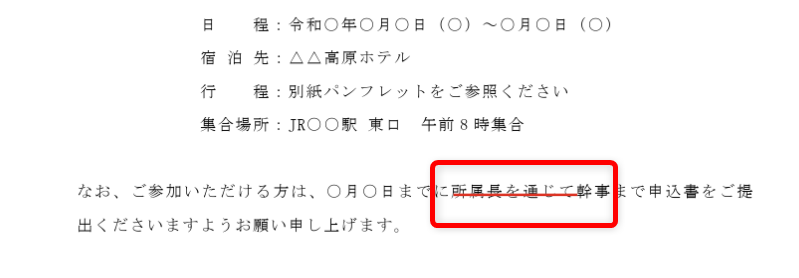
取消線はこのようになります。
フリーハンドで描画
こちらでは、PDFにフリーハンドで描画する方法をご紹介します。
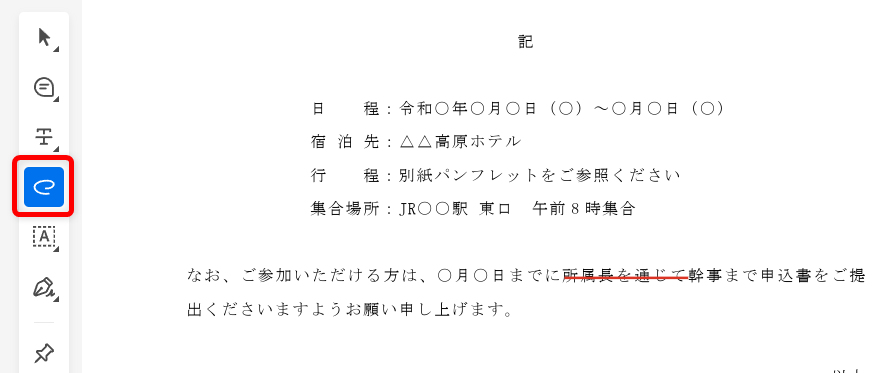
左側のツールバーの上から4つ目のマークをクリックします。
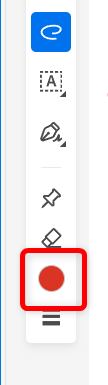
こちらで描画するときの色を変えることができます。
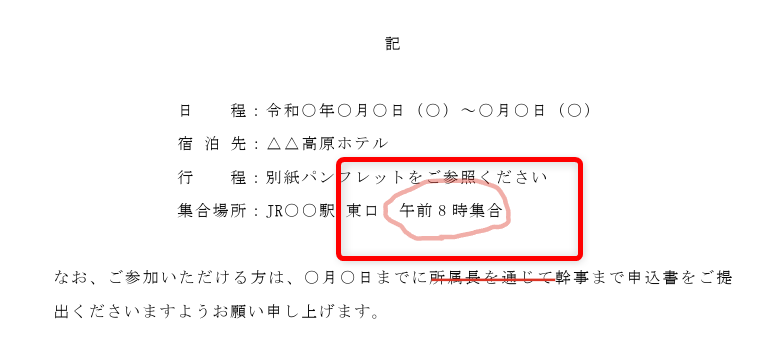
フリーハンドで文書内をドラッグします。
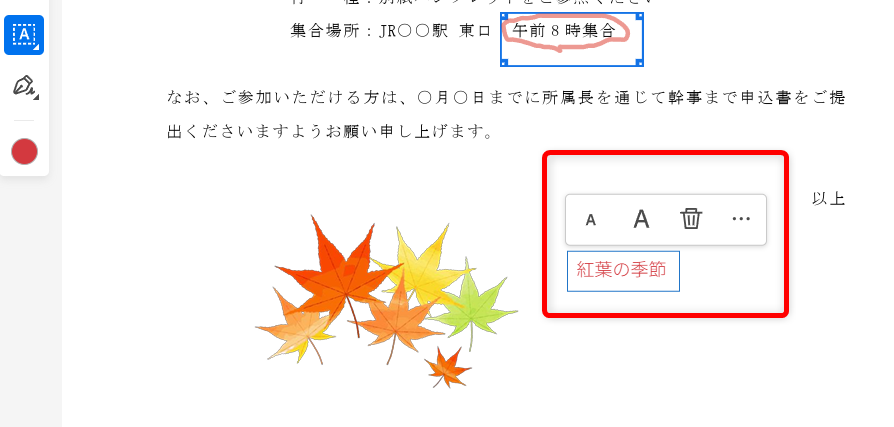
テキストを入力
こちらでは、PDFにテキストを入力する方法をご紹介します。
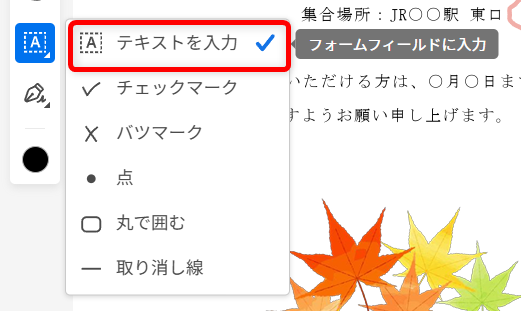
ツールバーの上から5つ目のマークをクリックします。

「テキストを入力」をクリックします。
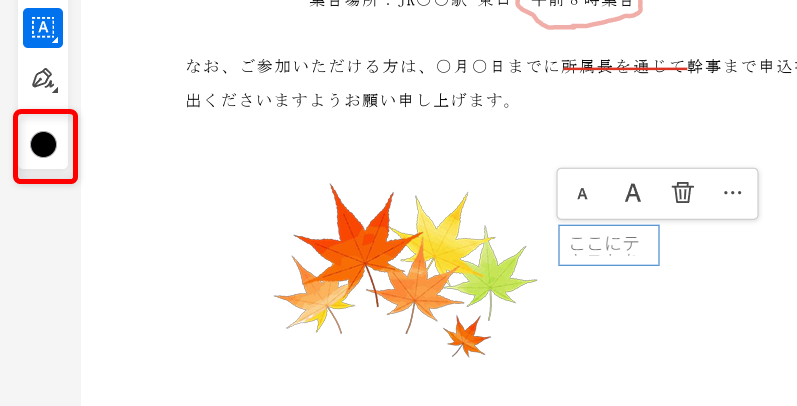
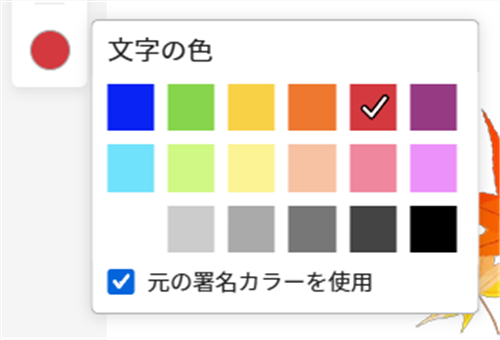
ツールバーの黒色をクリックするとテキストの色を変えられます。
↓
赤に変更しました。
テキストを入力したいところで文書をクリックします。
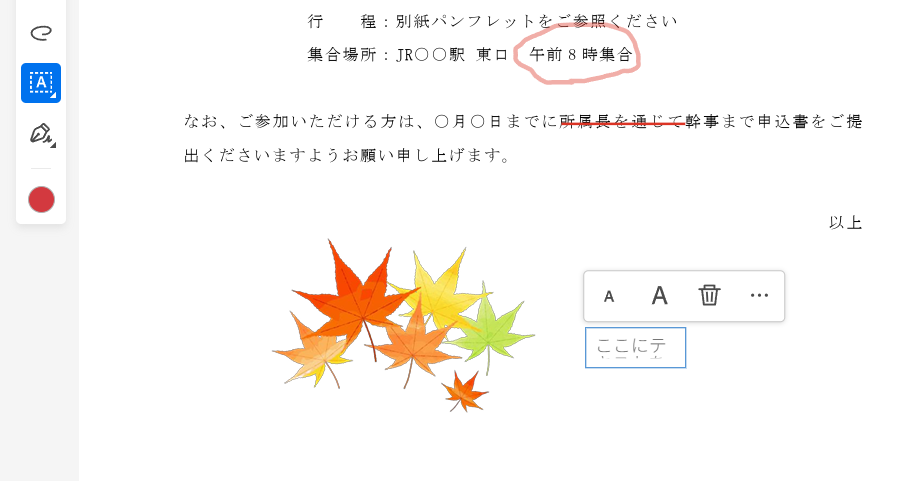
加えたいメモなどを入力します。
丸で囲む
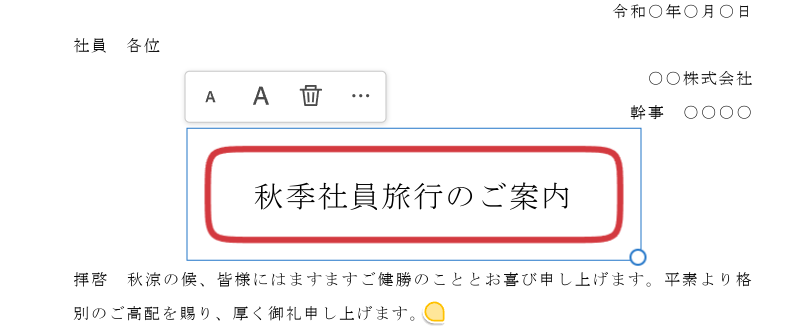
こちらでは、PDFの一部を丸で囲む方法をご紹介します。
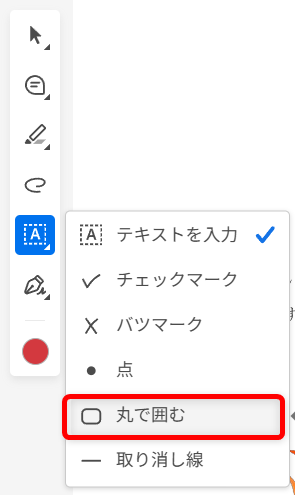
ツールバーの上から5つ目のマークをクリックします。
↓
「丸で囲む」を選択します。
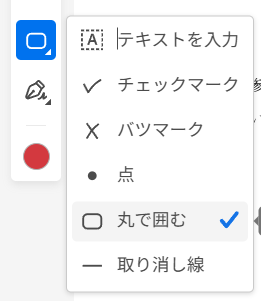
丸で囲みたいところで文書をクリックします。

↓
丸をドラッグして大きくします。
ツールバーの上から5つ目のマークは、他にも以下の装飾を付けることができます。
- チェックマーク
- バツマーク
- 点
- 取り消し線
編集したPDFを保存する方法
編集したPDFを保存する方法をご紹介します。
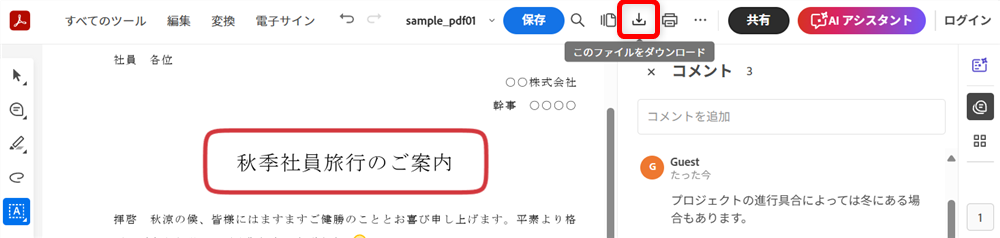
ツールバーにある「このファイルをダウンロード」ボタンをクリックします。
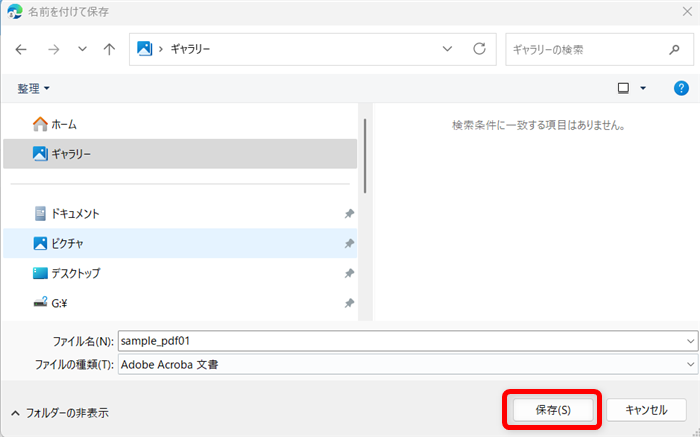
ファイル名や保存先を決めて保存します。
ダウンロードされたPDFを開いて確認しましょう。
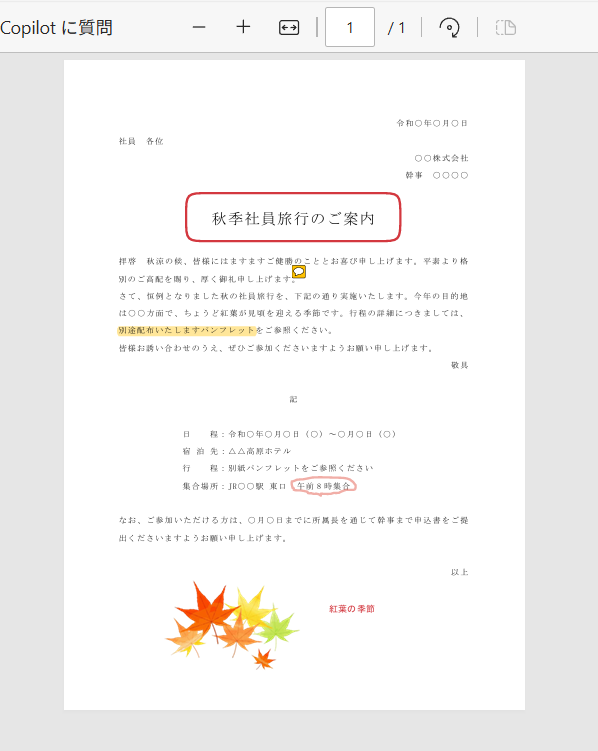
追加したコメントも確認できます。

Adobe Acrobatは、アメリカのAdobe社が開発したPDFファイルの作成や編集ができるソフトウェアです。
こちらでは、Adobe AcrobatでPDFを閲覧・編集する方法などをご紹介しました。
少しでもお役に立てれば嬉しいです。
