OneTabは、Microsoft Edgeなどのブラウザで使える拡張機能の名称で、いま開いている複数のタブを一つにまとめることができるツールです。
例えば、複数のタブをグループ化しておくと、あとで見返すときに便利になります。
こちらでは、OneTabでタブを一括でグループ化する方法などをご紹介します。
拡張機能のOneTabでできること
OneTabは、Microsoft Edgeの拡張機能として利用でき、開いている複数のタブをワンクリックでリスト化してくれるのが大きな特徴です。これにより、PCのメモリ使用量を減らしながら、タブを整理して保存することができます。
具体的には、以下のようなことが可能です。
- 現在開いているタブをすべて、1つのタブにまとめてリスト化
- リスト化されたタブを後で一括または個別に再表示
- タブのURLをエクスポート・共有
- タブグループの名前をつけて管理
「作業ごとにタブを整理して保存したい」「PCの動作を軽くしたい」というニーズにもぴったりです。
OneTabは、視覚的にもシンプルで操作しやすいため、ITに詳しくない方でもすぐに使いこなせます。
Edgeユーザーにとって、作業効率を大幅に上げられる拡張機能のひとつといえるでしょう。
Microsoft EdgeにOneTabをインストールする方法
Microsoft EdgeにOneTabをインストールする方法をご紹介します。
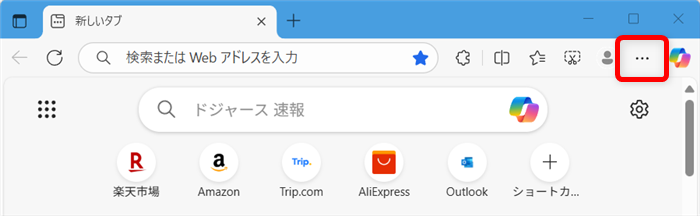
Microsoft Edgeのアイコンをクリックします。

画面右上にある「…」(三点リーダー)を選択します。
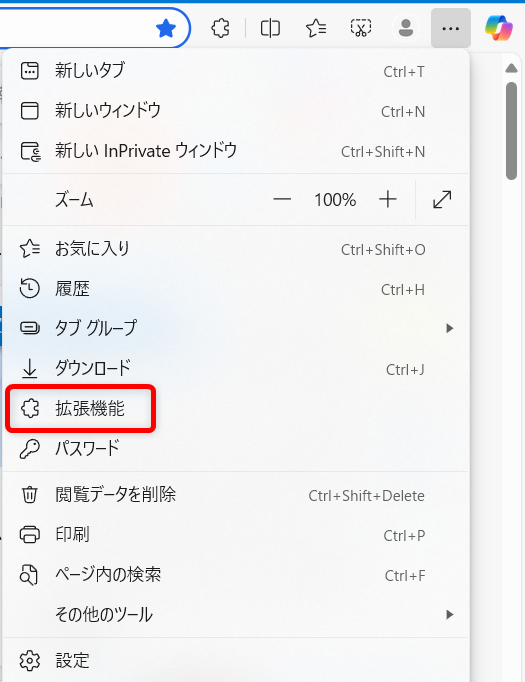
「メニュー」から「拡張機能」を選択します。
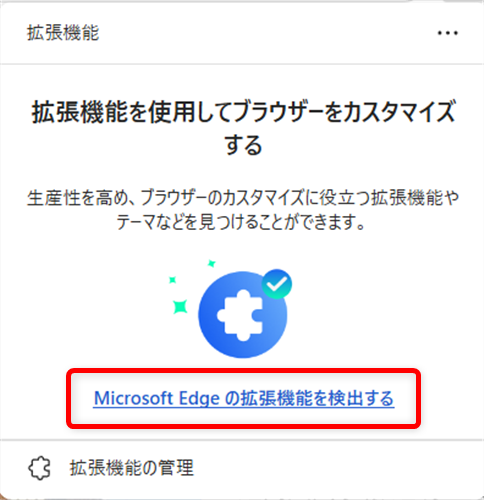
「Microsoft Edgeの拡張機能を検出する」をクリックします。
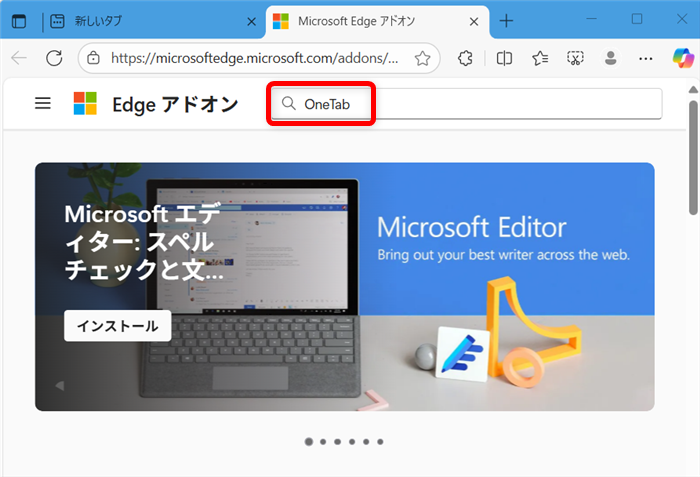
検索ボックスに「OneTab」と入力します。
↓
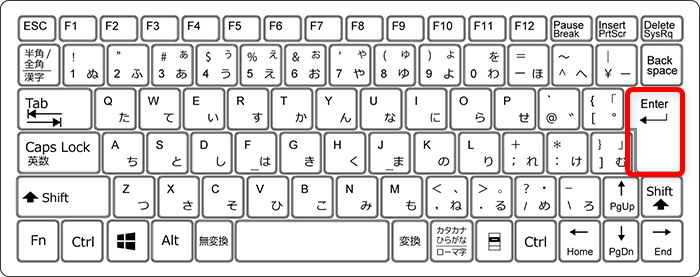
Enterキーを押します。
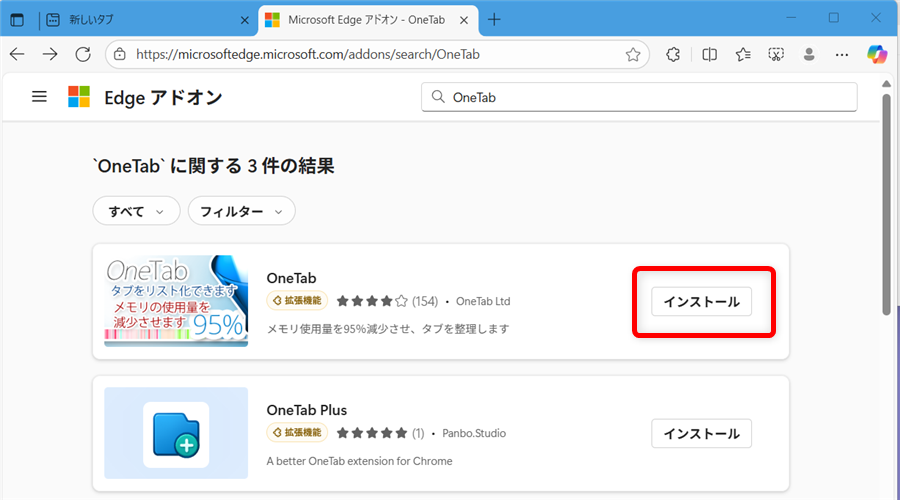
OneTabのインストールボタンを選択します。
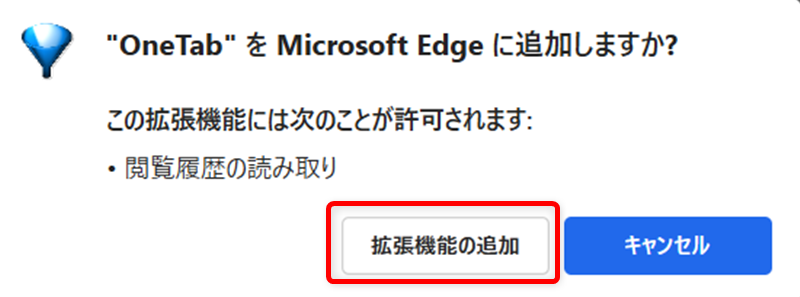
「拡張機能の追加」を選択します。
OneTabがインストールできたという画面が表示されます。
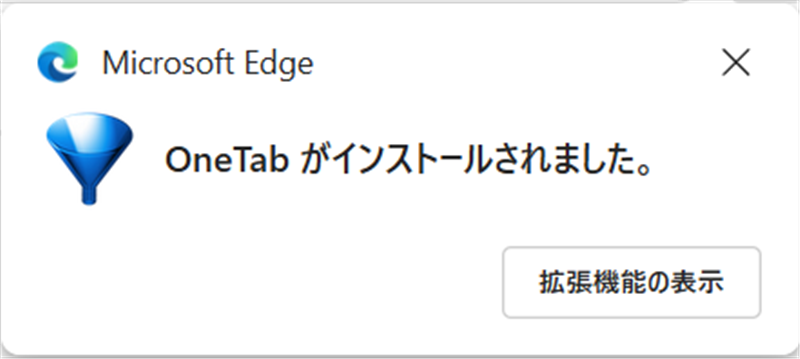
これで、Microsoft EdgeにOneTabの拡張機能をインストールすることができました。
今後すぐに使えるように、拡張機能のボタンをクリックしてピン留めしておきましょう。
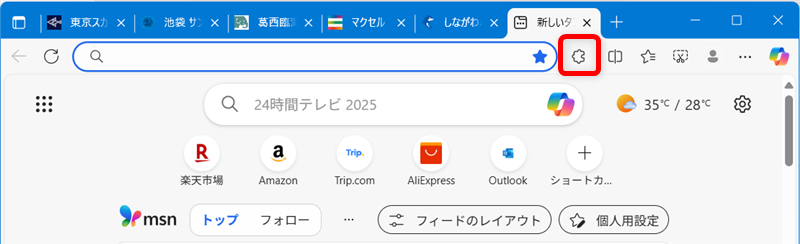
↓
ピン留めボタンをクリックします。
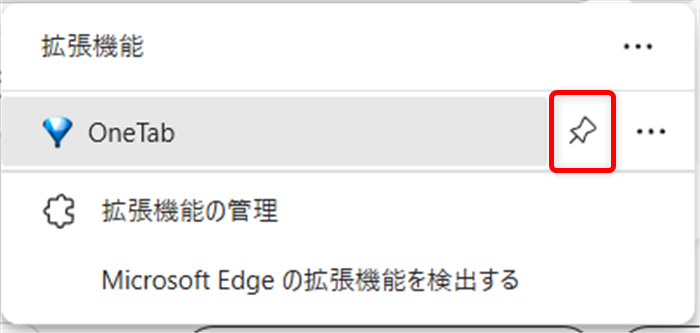
↓
ツールバーに表示することができました。
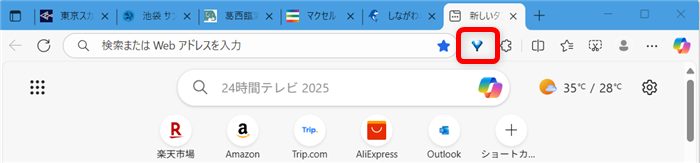
OneTabで複数のタブをグループ化する
OneTabで複数のタブをグループ化する方法をご紹介します。
今回は水族館のホームページを5つ開いているので、OneTabでまとめます。
画面上にあるOneTabのボタンをクリックします。
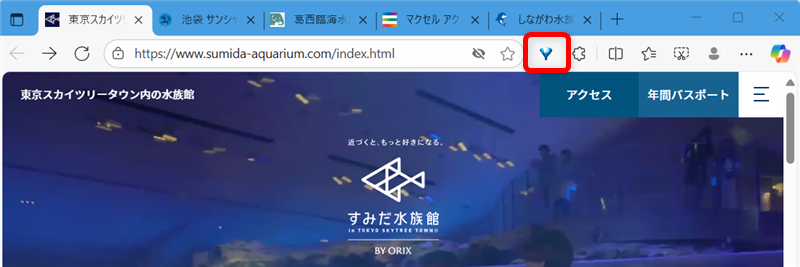
5つのWEBサイトが1つのタブにまとまりました。
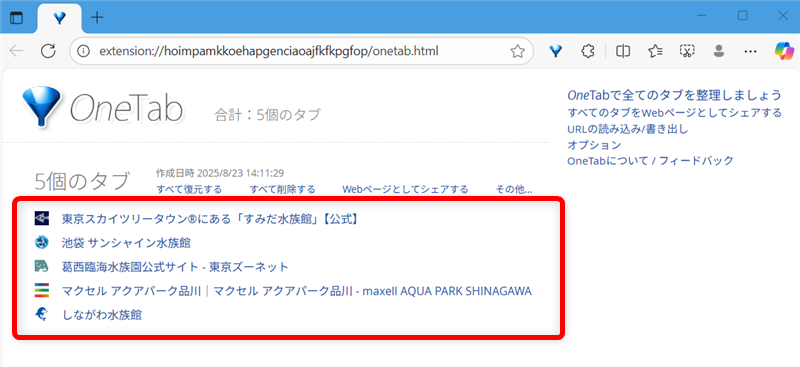
これで、複数のタブをグループ化することができました。
OneTabでグループ化したタブを復元する
OneTabでグループ化したタブをすべて復元する方法をご紹介します。
水族館のホームページ5つを1つにまとめたものを復元します。
OneTabでグループ化したタブを開き、「すべて復元する」をクリックします。
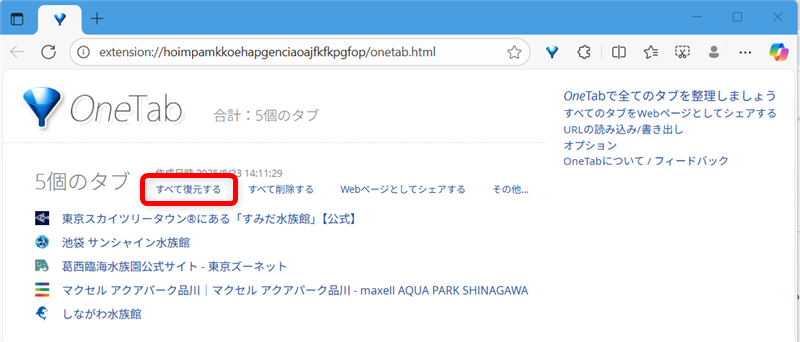
個々のタブに戻りました。
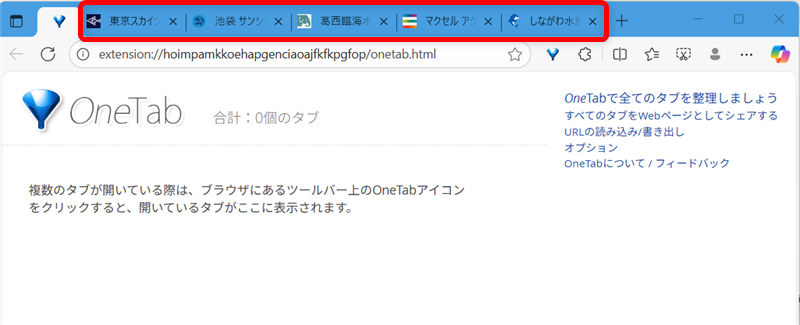
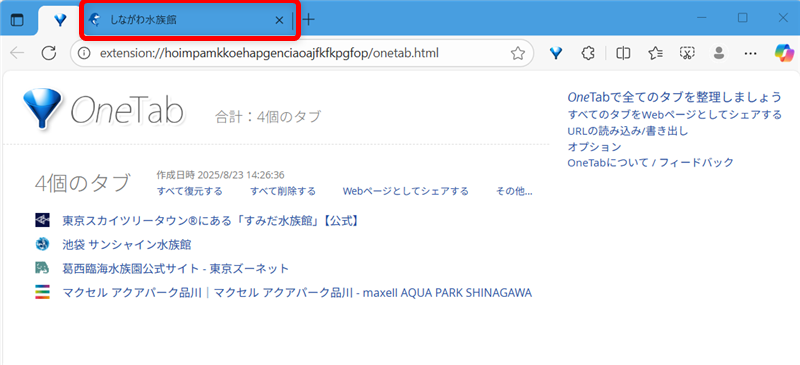
今回は「しながわ水族館」だけを復元してみましょう。
タブを復元したいしながわ水族館をクリックします。
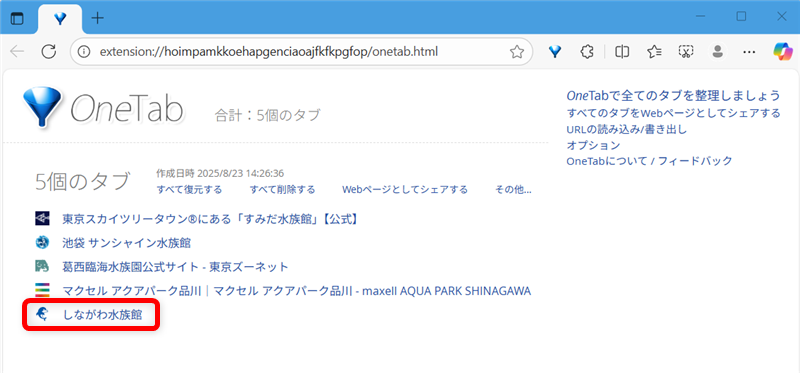
しながわ水族館のタブが復元できました。
OneTabでグループ化したタブを削除する
OneTabでグループ化したタブをすべて削除する方法をご紹介します。
水族館のホームページ5つを1つにまとめたものを削除します。
OneTabでグループ化したタブを開き、「すべて削除する」をクリックします。
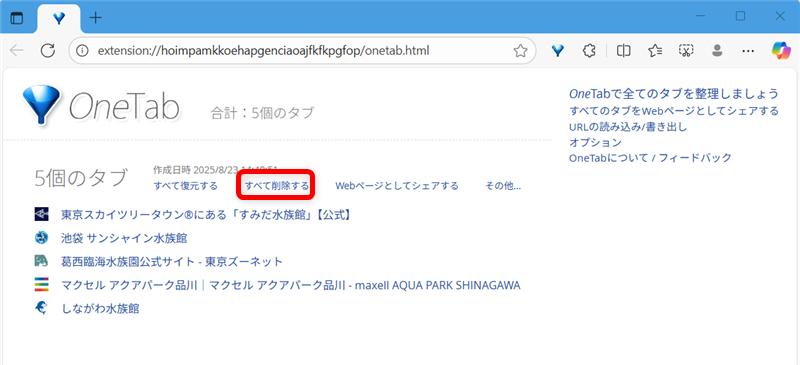
本当に削除しても良いか問われるので、確認して「OK」をクリックします。

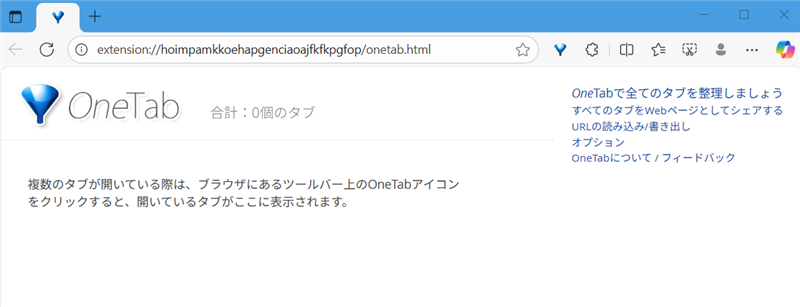
すべてのタブが削除されました。
1つのタブを削除することも可能です。
今回は「しながわ水族館」だけを削除してみましょう。
削除したいタブにカーソルを合わせると、先頭に「×」マークが現れるので、そのままクリックします。
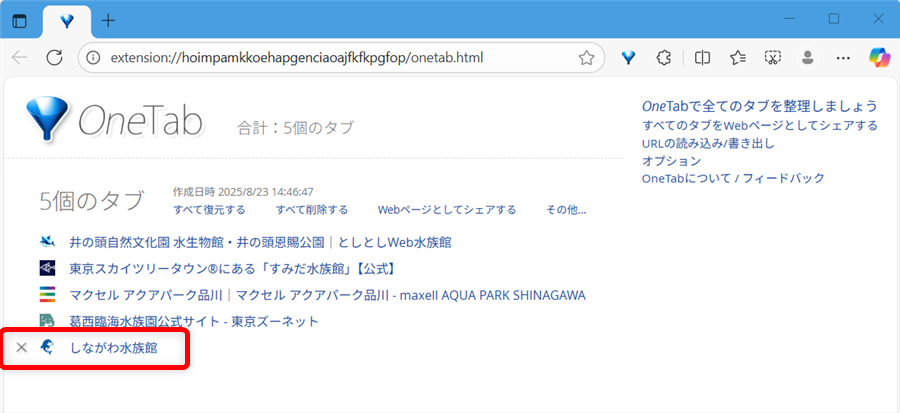
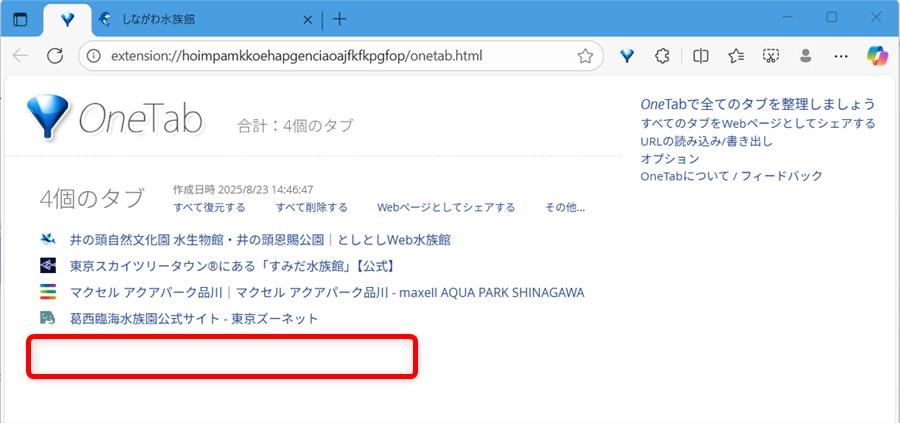
しながわ水族館がグループの中から消えています。
OneTabでタブを複数回まとめる
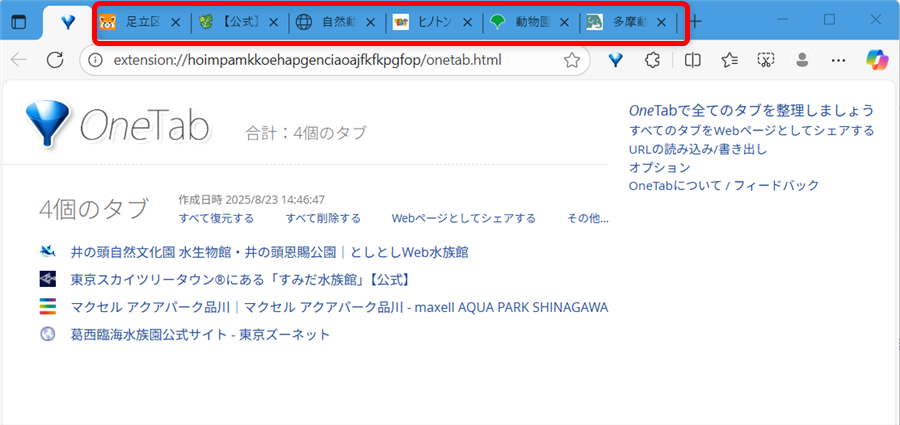
OneTabは、1つのウィンドウの中で何度も使用できるので、タブを複数回まとめる方法をご紹介します。
こちらは、OneTabでタブをまとめた後、さらに6つのタブを新たに開いた状態です。
↓
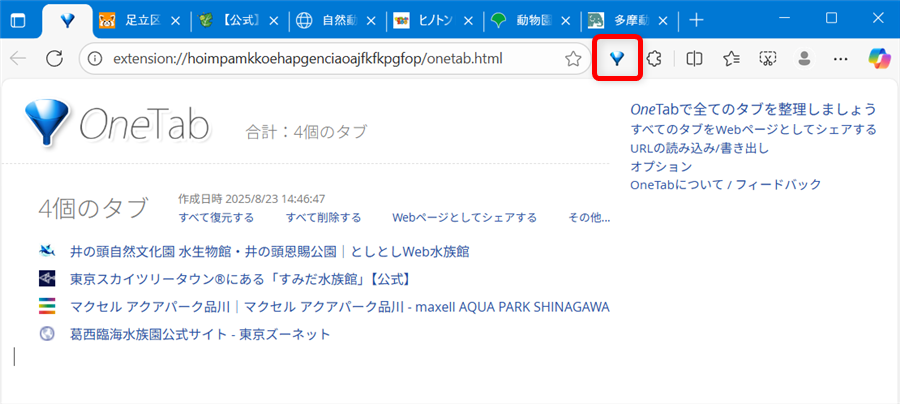
OneTabのボタンをクリックします。
タブを複数まとめることができました。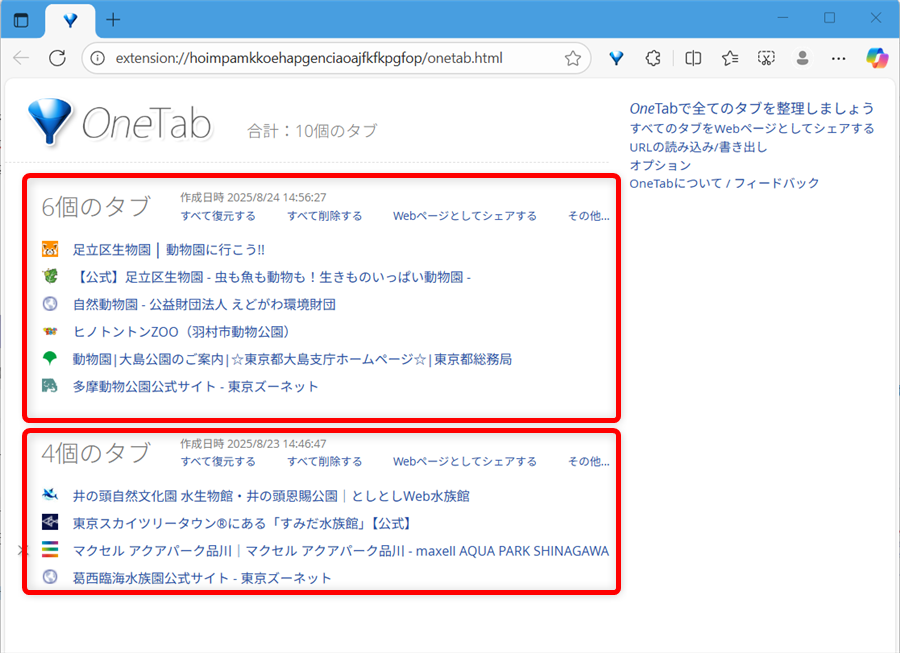
リストに名前をつけて管理する
まとめたタブのリストに名前を付ける方法をご紹介します。
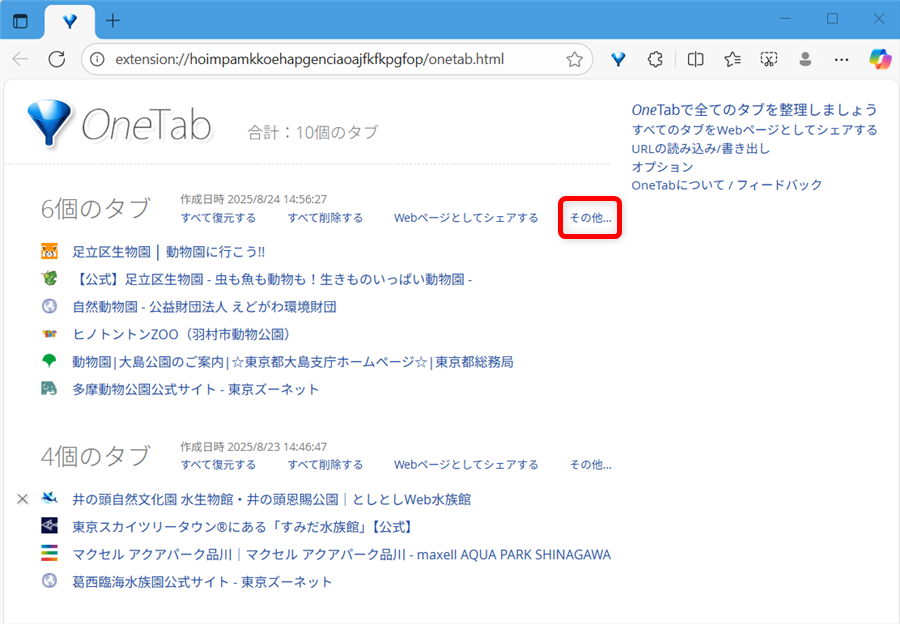
それぞれのタブのリストの右上にある「その他」を選択します。
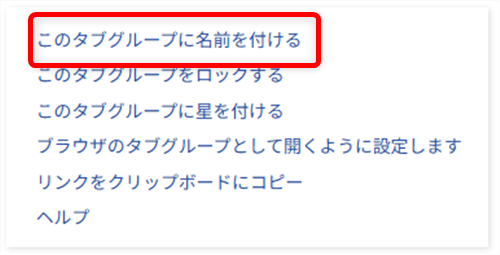
「このタブグループに名前を付ける」を選択します。
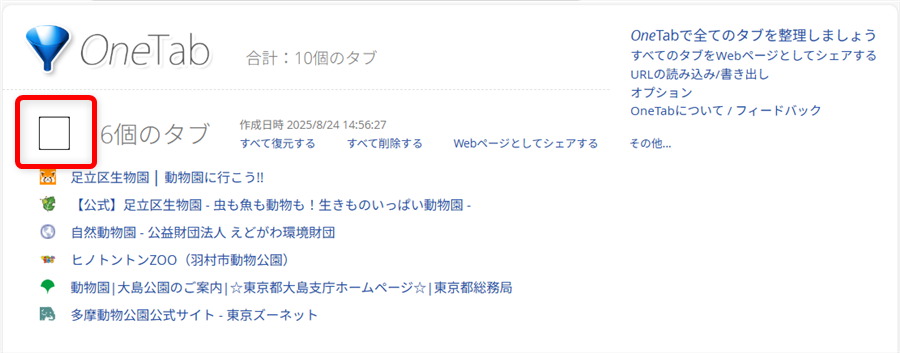
四角の枠が左側に現れるので、タブのリスト名を入力します。
↓
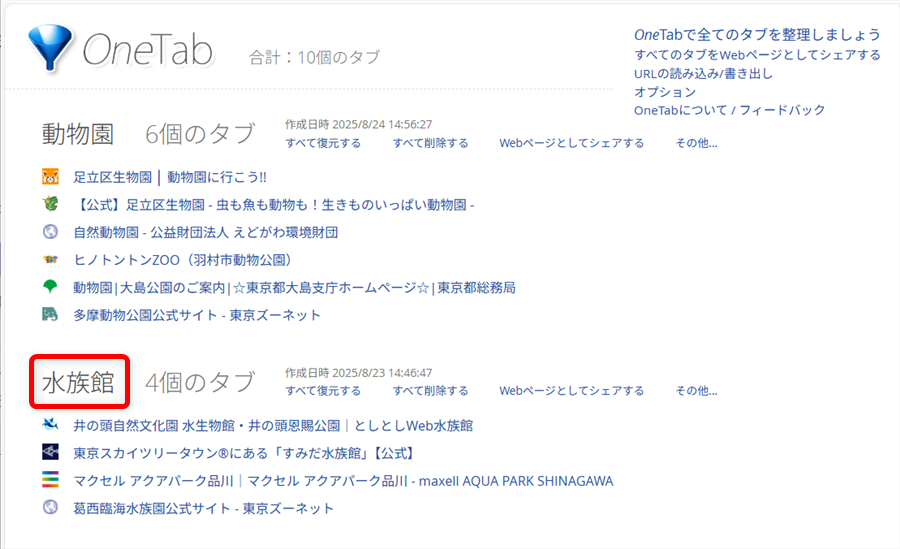
「動物園」と入力しました。
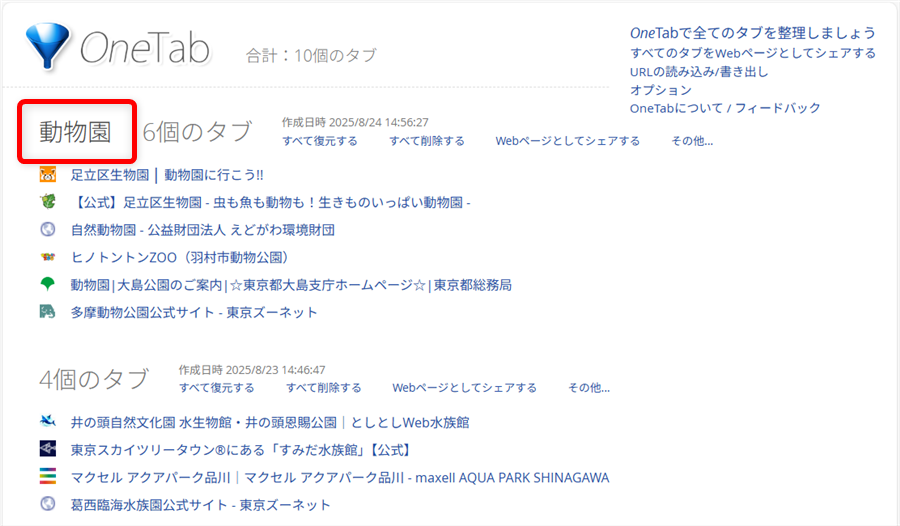
同様に、4個のタブのリストにも名前を付けました。
OneTabは、Microsoft Edgeなどのブラウザで使える拡張機能の名称で、いま開いている複数のタブを一つにまとめることができるツールです。
例えば、複数のタブをグループ化しておくと、あとで見返すときに便利になります。
こちらでは、OneTabでタブを一括でグループ化する方法などをご紹介しました。
少しでもお役に立てれば嬉しいです。
