Microsoft Edge(マイクロソフト・エッジ)のCopilotは、日本語の長文を要約するだけでなく、英語の他100以上の言語、PDFにも対応しています。

長い文章を要約しておくと、時短になり重要な部分を理解したい時に便利です。

こちらでは、Copilotでページを要約する方法をご紹介します。

Microsoft EdgeのCopilotでページを要約する方法

Microsoft EdgeのCopilotでページを要約する方法をご紹介します。

1.要約したいページを開く

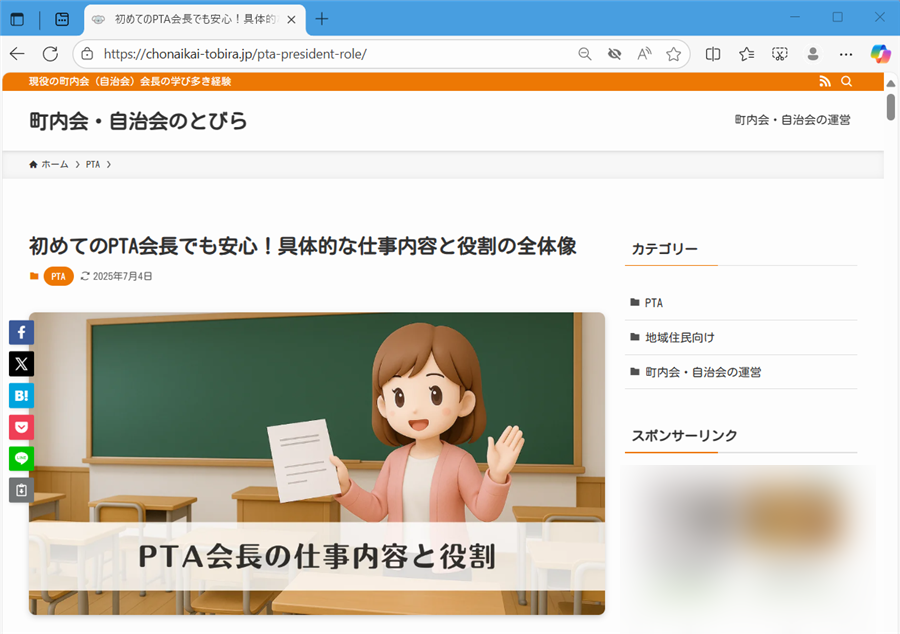
Copilotで要約したいページを開きます。

【Microsoft Edge】Copilotでページを要約する方法|英語サイトやPDFもサクッと整理Copilotで要約したいページを開きます。

2.Microsoft Edgeの右上にあるCopilotのマークをクリックする

Microsoft Edgeの右上にあるCopilotのマークをクリックします。

※「Copilotモードをオンにしますか?」というメッセージが出たら、「オン」にしてください。

※Copilotの画面上のピンのマークをクリックすると画面右側にCopilotが表示されたままになりますので、ピンのマークをクリックしておいてください。
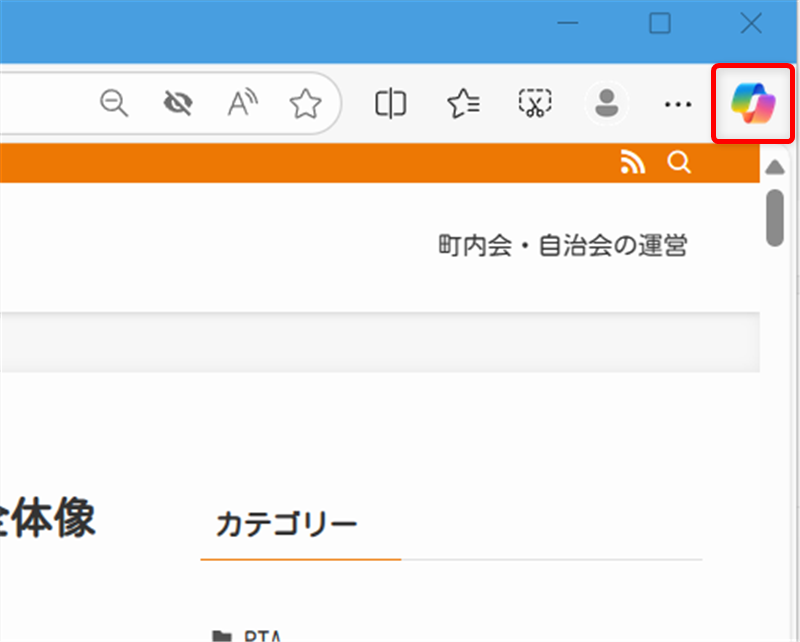
【Microsoft Edge】Copilotでページを要約する方法|英語サイトやPDFもサクッと整理Microsoft Edgeの右上にあるCopilotのマークをクリックします。

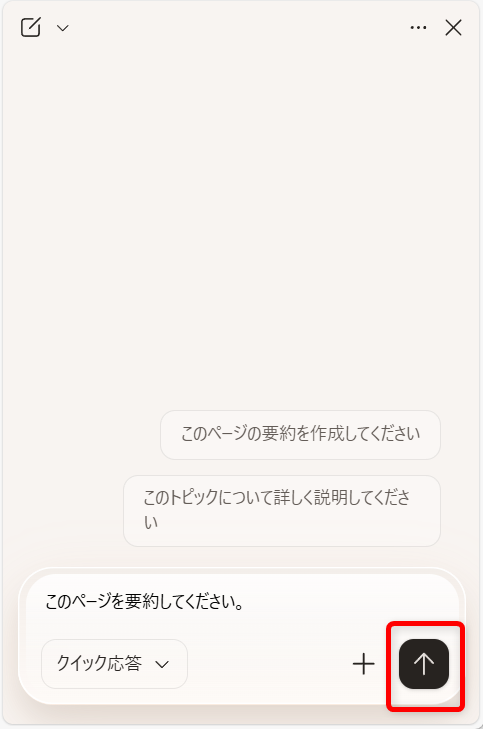
3.Copilotのメッセージ欄にに「このページを要約してください。」と入力する。

Copilotのメッセージ欄にに「このページを要約してください。」と入力します。
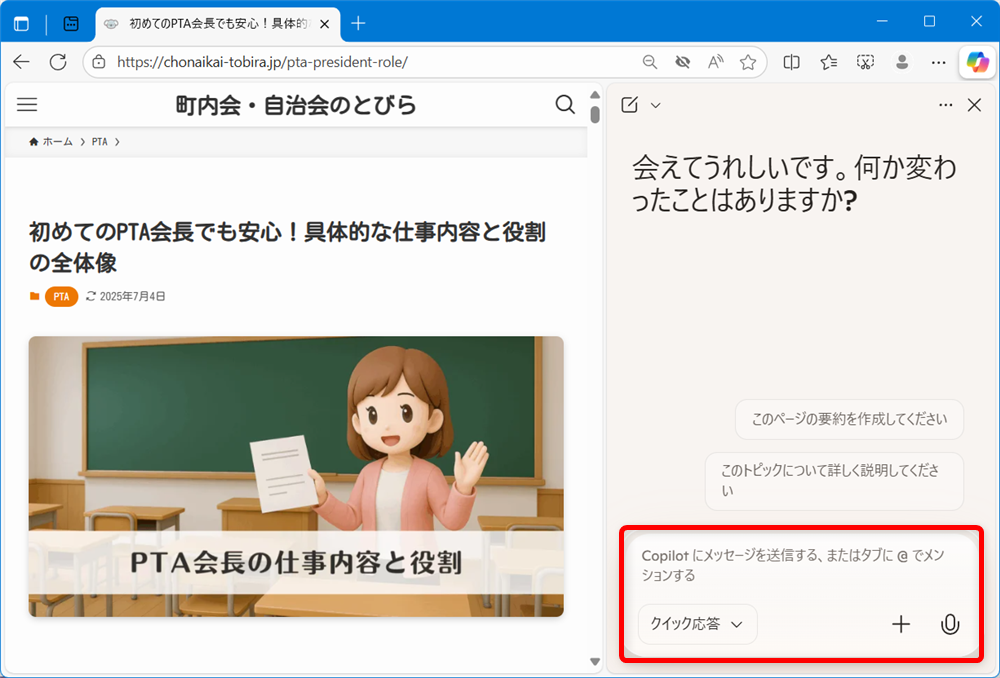
【Microsoft Edge】Copilotでページを要約する方法|英語サイトやPDFもサクッと整理Copilotのメッセージ欄にに「このページを要約してください。」と入力します。

4.矢印のボタンをクリックする

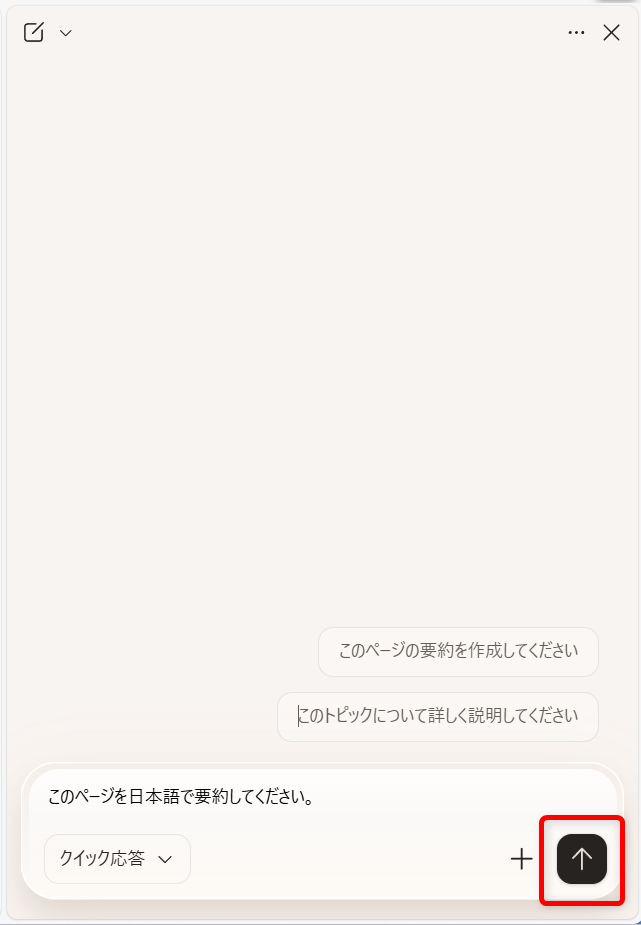
右下の矢印のボタンをクリックします。

【Microsoft Edge】Copilotでページを要約する方法|英語サイトやPDFもサクッと整理右下の矢印のボタンをクリックします。

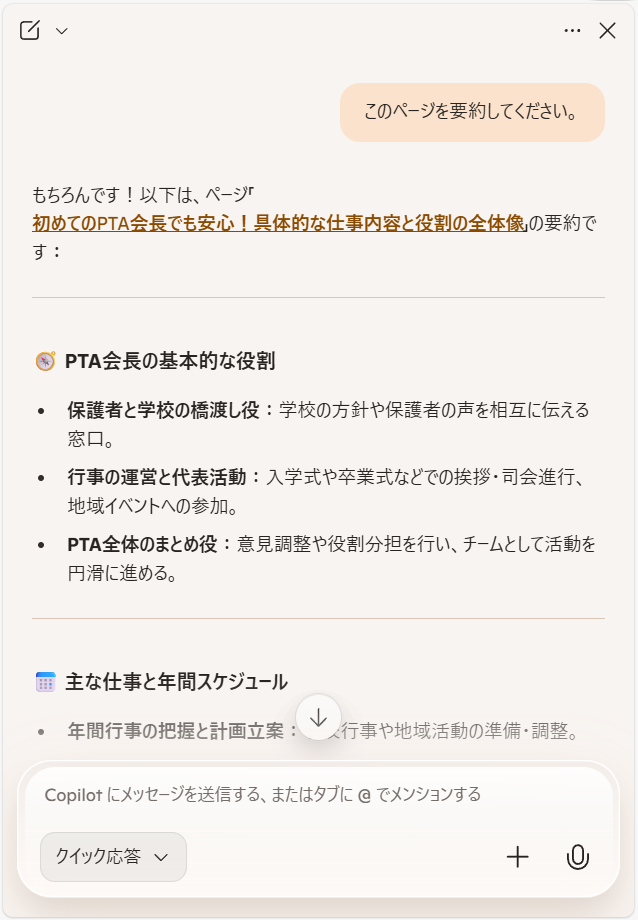
5.要約された内容が表示される

要約された内容が表示されます。

【Microsoft Edge】Copilotでページを要約する方法|英語サイトやPDFもサクッと整理要約された内容が表示されます。

Microsoft EdgeのCopilot使って英語で書かれたページを日本語で要約する方法

Microsoft EdgeのCopilotで英語で書かれたページを日本語で要約する方法をご紹介します。

1.要約したいページを開く

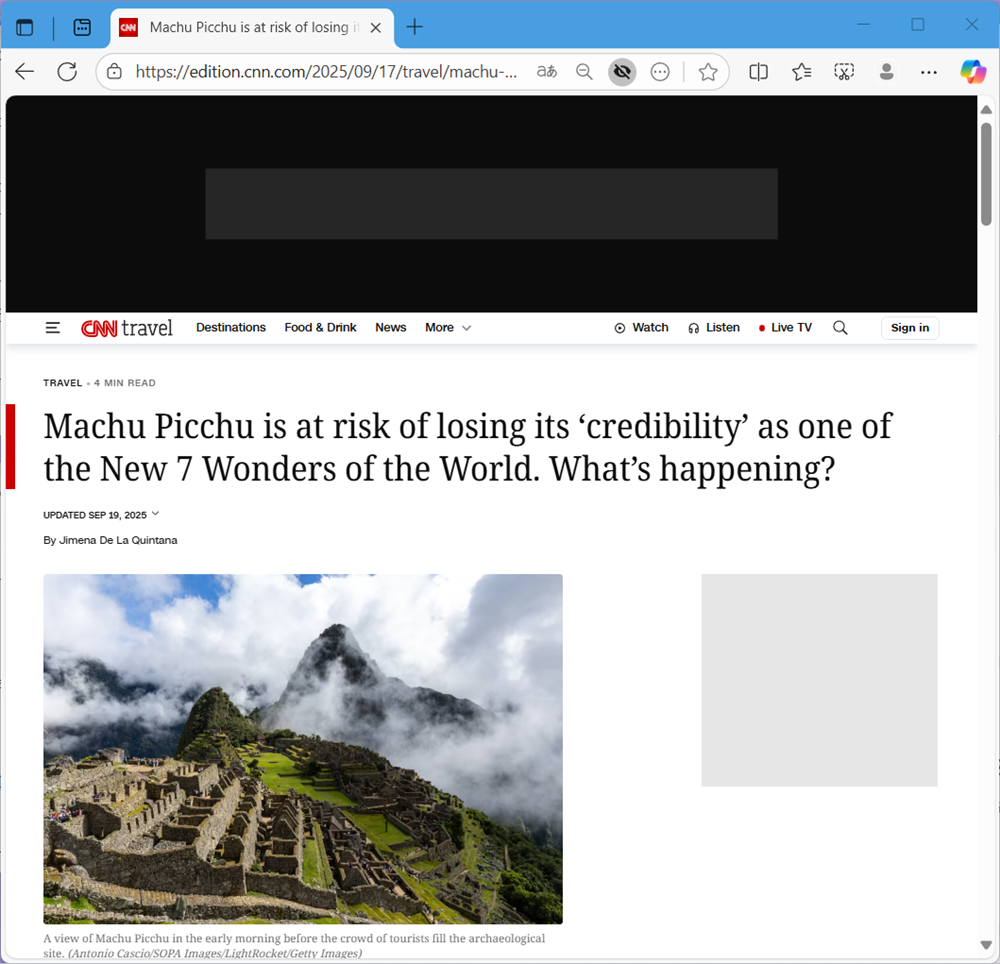
Copilotで要約したい英語のページを開きます。

【Microsoft Edge】Copilotでページを要約する方法|英語サイトやPDFもサクッと整理Copilotで要約したい英語のページを開きます。

2.Microsoft Edgeの右上にあるCopilotのマークをクリックする

Microsoft Edgeの右上にあるCopilotのマークを選択します。
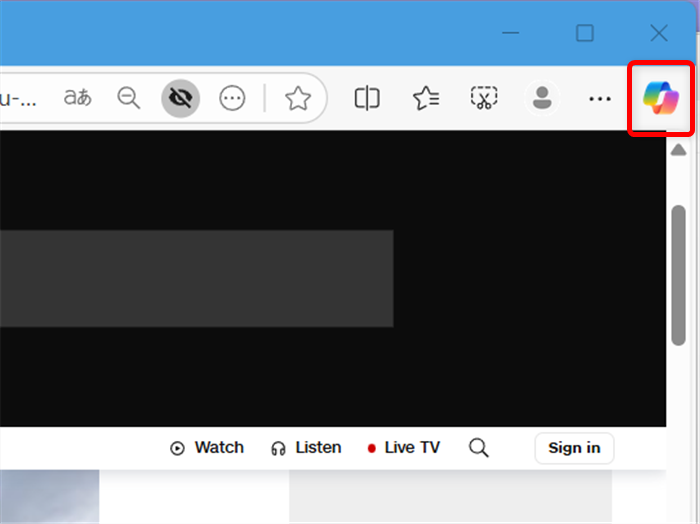
【Microsoft Edge】Copilotでページを要約する方法|英語サイトやPDFもサクッと整理Microsoft Edgeの右上にあるCopilotのマークを選択します。

3.Copilotのメッセージ欄に「このページを日本語で要約してください。」と入力する

Copilotのメッセージ欄に「このページを日本語で要約してください。」と入力します。
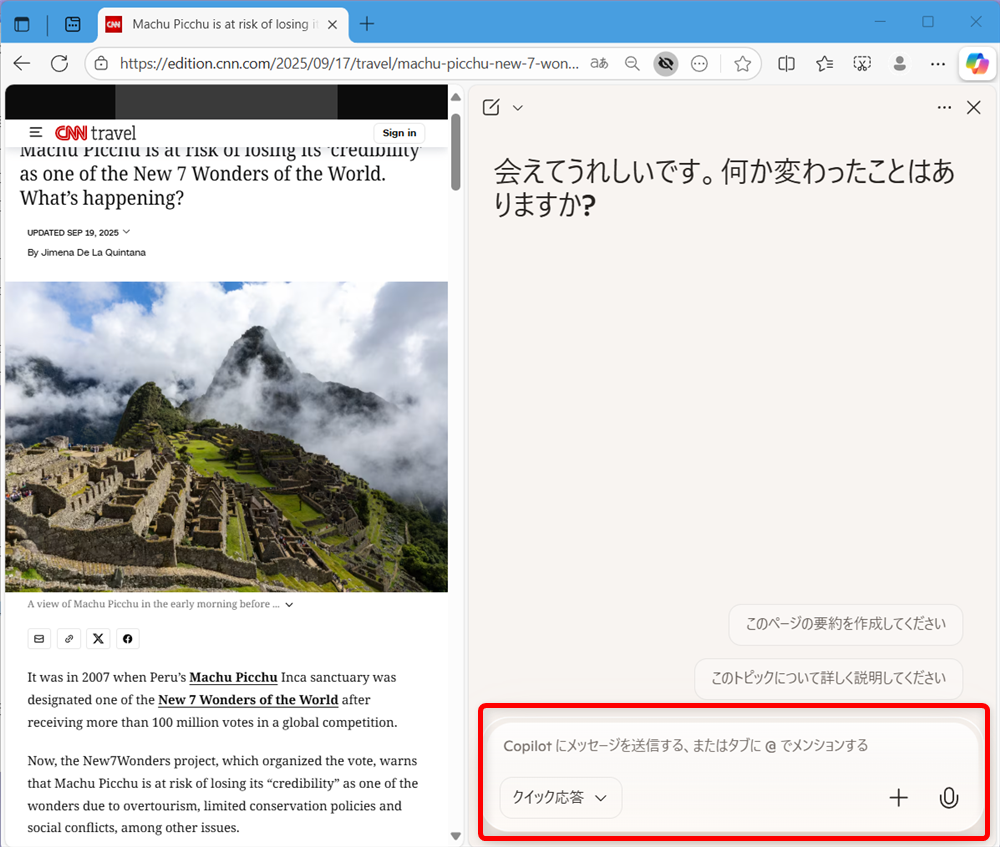
【Microsoft Edge】Copilotでページを要約する方法|英語サイトやPDFもサクッと整理Copilotのメッセージ欄に「このページを日本語で要約してください。」と入力します。

4.矢印のボタンをクリックする

右下の矢印のボタンを選択します。

【Microsoft Edge】Copilotでページを要約する方法|英語サイトやPDFもサクッと整理右下の矢印のボタンを選択します。

5.要約された内容が表示される

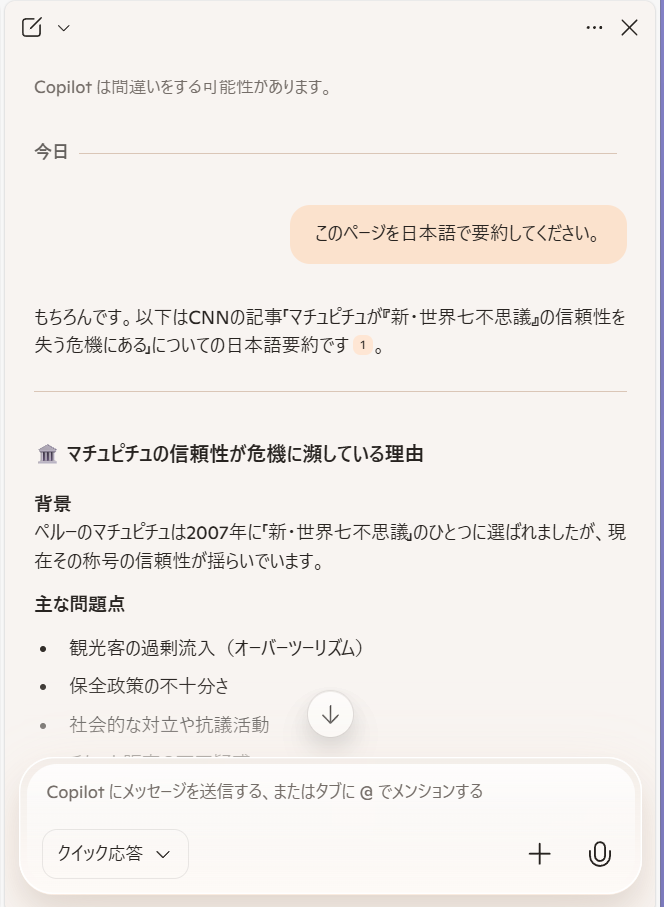
日本語で要約された内容が表示されます。

【Microsoft Edge】Copilotでページを要約する方法|英語サイトやPDFもサクッと整理日本語で要約された内容が表示されます。

Microsoft EdgeのCopilotでPDFを要約する方法

Microsoft EdgeのCopilotでPDFを要約する方法をご紹介します。

1.要約したいPDFを開く

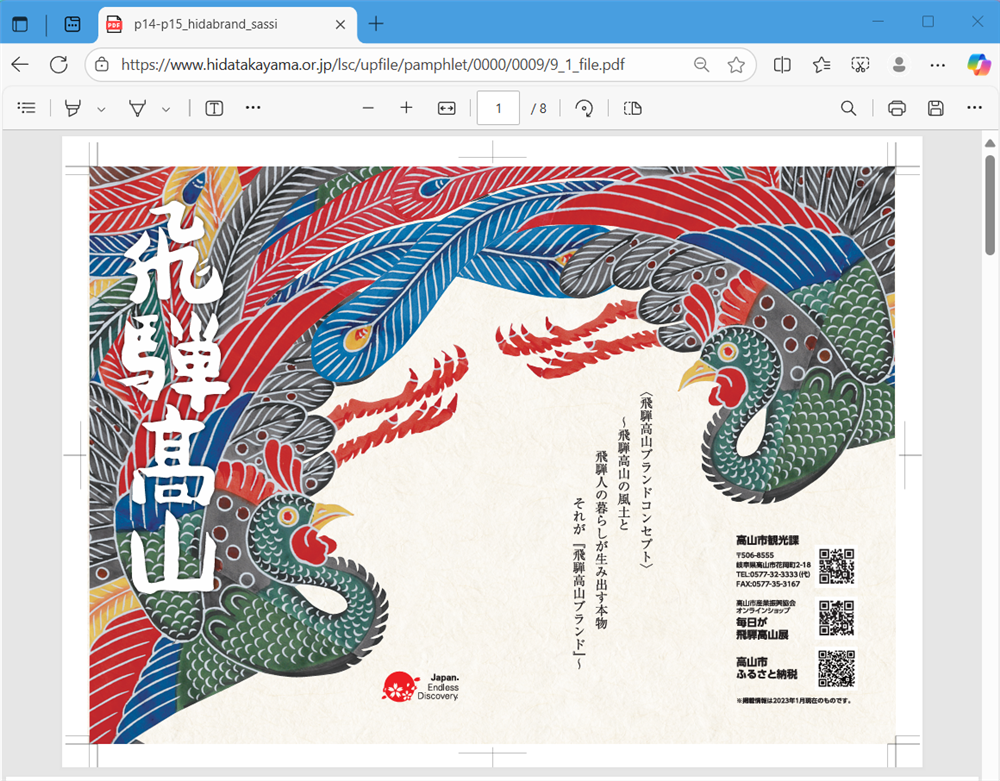
Copilotで要約したいPDFを開きます。

【Microsoft Edge】Copilotでページを要約する方法|英語サイトやPDFもサクッと整理Copilotで要約したいPDFを開きます。

2.Microsoft Edgeの右上にあるCopilotのマークをクリックする

Microsoft Edgeの右上にあるCopilotマークを選択します。
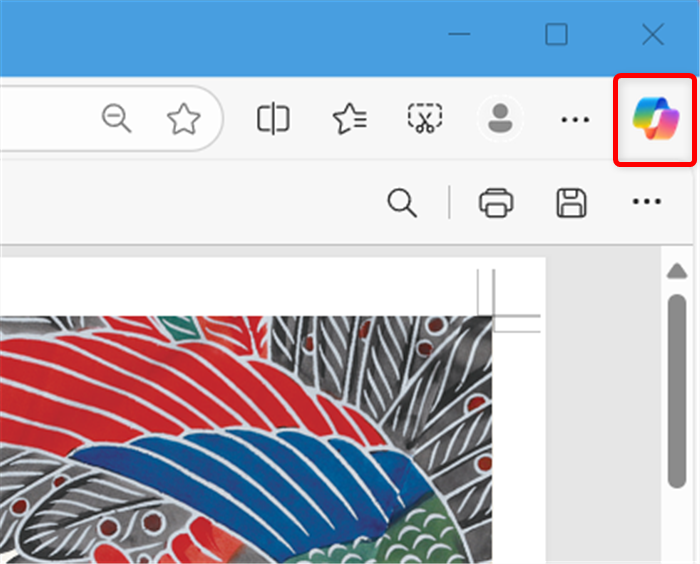
【Microsoft Edge】Copilotでページを要約する方法|英語サイトやPDFもサクッと整理Microsoft Edgeの右上にあるCopilotマークを選択します。

3.Copilotのメッセージ欄に「このページを日本語で要約してください。」と入力する

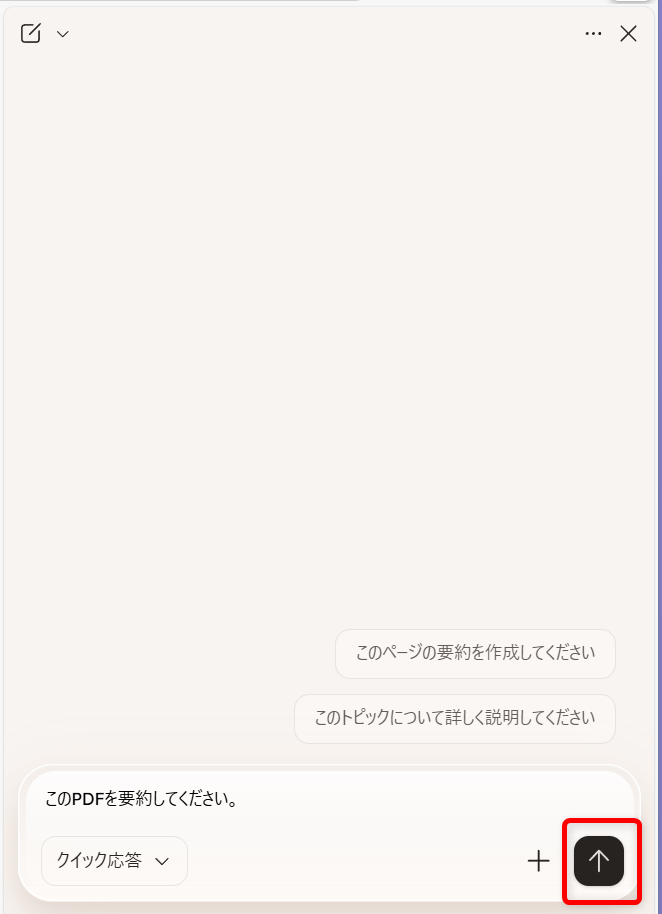
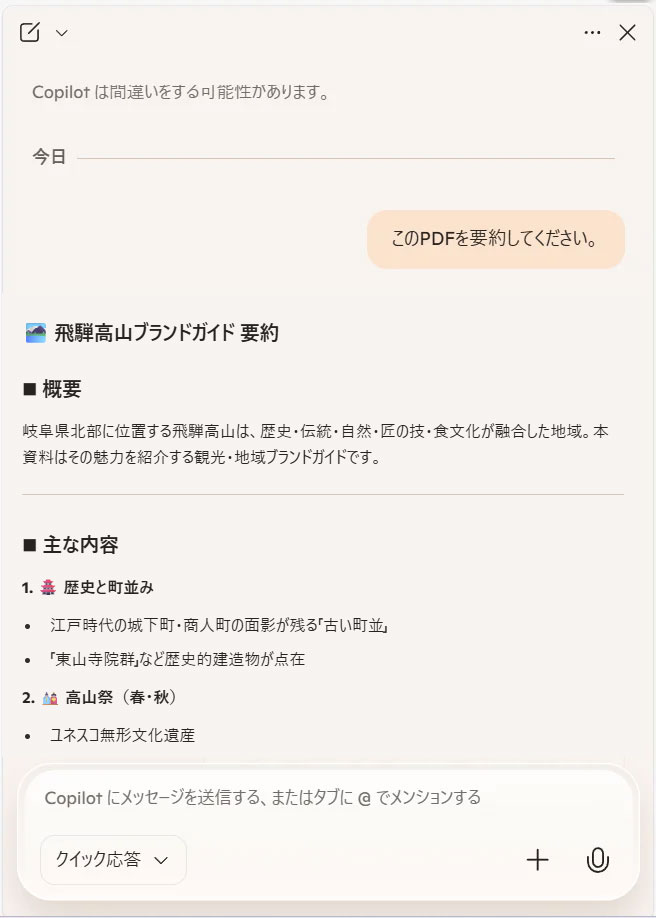
Copilotのメッセージ欄に「このPDFを要約してください。」と入力します。
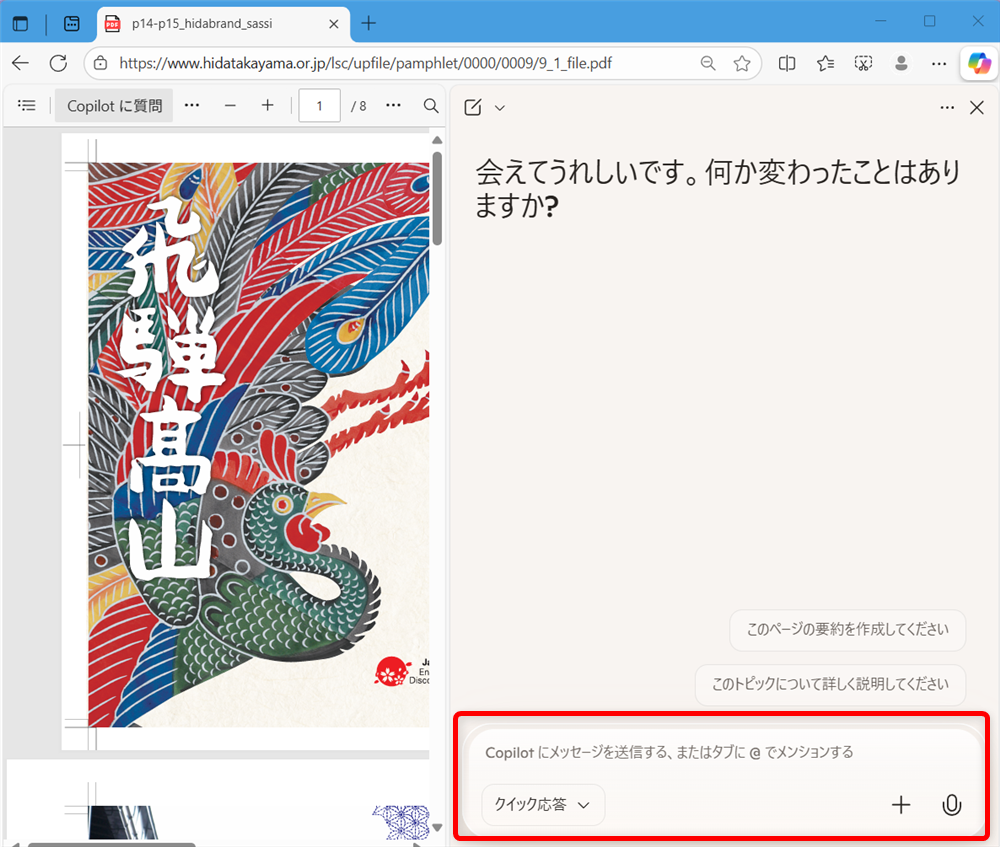
【Microsoft Edge】Copilotでページを要約する方法|英語サイトやPDFもサクッと整理 Copilotのメッセージ欄に「このPDFを要約してください。」と入力します。

4.矢印のボタンをクリックする

右下の矢印ボタンを選択します。

【Microsoft Edge】Copilotでページを要約する方法|英語サイトやPDFもサクッと整理右下の矢印ボタンを選択します。

5.要約された内容が表示される

要約されたPDFの内容が表示されます。

【Microsoft Edge】Copilotでページを要約する方法|英語サイトやPDFもサクッと整理要約されたPDFの内容が表示されます。


Microsoft Edge(マイクロソフト・エッジ)のCopilotは、日本語の長文を要約するだけでなく、英語の他100以上の言語、PDFにも対応しています。

長い文章を要約しておくと、時短になり重要な部分を理解したい時に便利です。

こちらでは、Copilotでページを要約する方法をご紹介しました。

少しでもお役に立てれば嬉しいです。