Microsoft Edge(マイクロソフト・エッジ)のAIアシスタントのCopilotは、画像を生成することができます。
作りたい画像は、具体的にリクエストすると、より理想に近いものになります。
こちらでは、Copilotで画像生成する方法とコツについてご紹介します。
Microsoft EdgeのCopilotで画像生成するための基礎知識
Copilotを使って画像を作るには、仕組みを理解し、必要な準備ができていることが大切です。
ここでは、画像生成の基本と、始めるための条件についてわかりやすく解説します。
Copilotの画像生成はどんな仕組み?
Microsoft EdgeのCopilotでは、文章から画像を自動生成するAI技術が使われています。その中心になっているのが、OpenAIが開発した「DALL・E(ダリ)」というAIモデルです。
このAIは、ユーザーが入力した文章からキーワードを読み取り、イメージを形にしていきます。たとえば「水彩画風の猫がソファで寝ている画像を作って」と伝えれば、内容を反映した複数の画像を表示してくれるんです。
しかも毎回違ったバリエーションを見せてくれるので、同じ指示でも新しい発見があります。専門的な知識は一切いりません。自分の言葉で伝えるだけで、誰でもすぐに始められますよ。
Copilotは、画像をゼロから描いてくれる、AIによる“想像力”のようなもの。慣れてくると、使い方の幅がぐんと広がります。
Copilotの画像生成に必要な条件
まず大前提として、Microsoft Edgeの最新版を使っていることが必要です。古いバージョンでは、Copilot自体が表示されないこともあるからです。
それからもう一つ、Microsoftアカウントにサインインしていることも忘れずにチェックしましょう。
さらに、アカウントの種類によっては一部の機能が制限されることもあります。たとえば、学校用や企業アカウント、またはファミリー設定が有効になっていると、画像生成が使えないこともあるんです。
Edgeの「設定」や「アカウントの種類」を確認するだけでも、原因が分かるケースがあります。最初のうちは表示されないと焦ってしまいがちですが、多くはシンプルな見落としで解決できます。
安心して使うためにも、まずは環境をしっかり整えておきましょう。それが、スムーズなスタートの第一歩になりますよ。
無料で使える?有料の違いは?
Microsoft EdgeのCopilotは、基本的には無料で利用できます。ただし、無料プランでは1日に使える回数に制限があったり、生成に少し時間がかかることもあります。
より快適に使いたい方には、有料の「Copilot Pro」という選択肢もあります。このプランでは、生成スピードが速くなったり、混雑時でも優先的に使えるようになったりするメリットがあるんです。
まずは無料で十分楽しめますし、慣れてきて「もっとサクサク使いたい」と感じたときに、Proを検討してみるのもいいですね。
無理せず、自分のペースで活用してみましょう。
Microsoft EdgeのCopilotで画像生成する具体的な手順
Microsoft EdgeのCopilotで画像生成する具体的な手順をご紹介します。
※MicrosoftアカウントにログインしていないとCopilotは使えないので、先にMicrosoftアカウントにログインをお願いします。
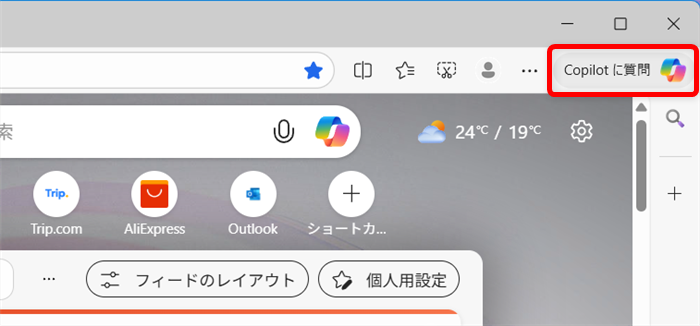
Edgeの画面の右上の「Copilotに質問」のマークをクリックします。
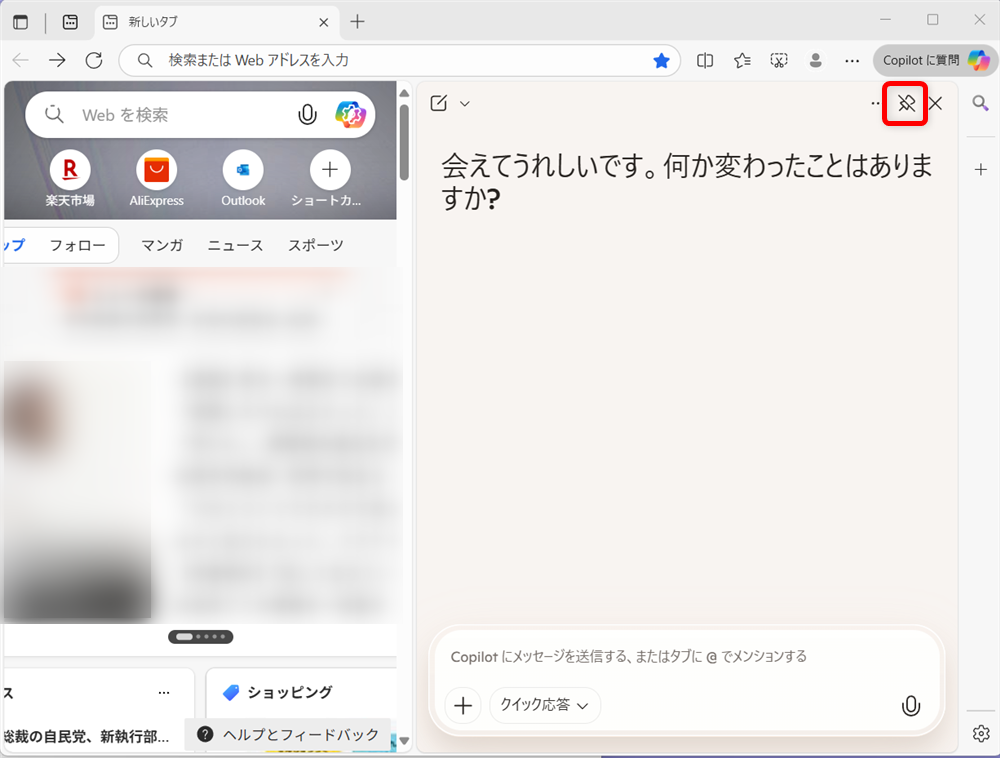
ピンのマーク(作業ウィンドウで開く)をクリックしておくとEdgeの右側に固定して表示されるので便利です。
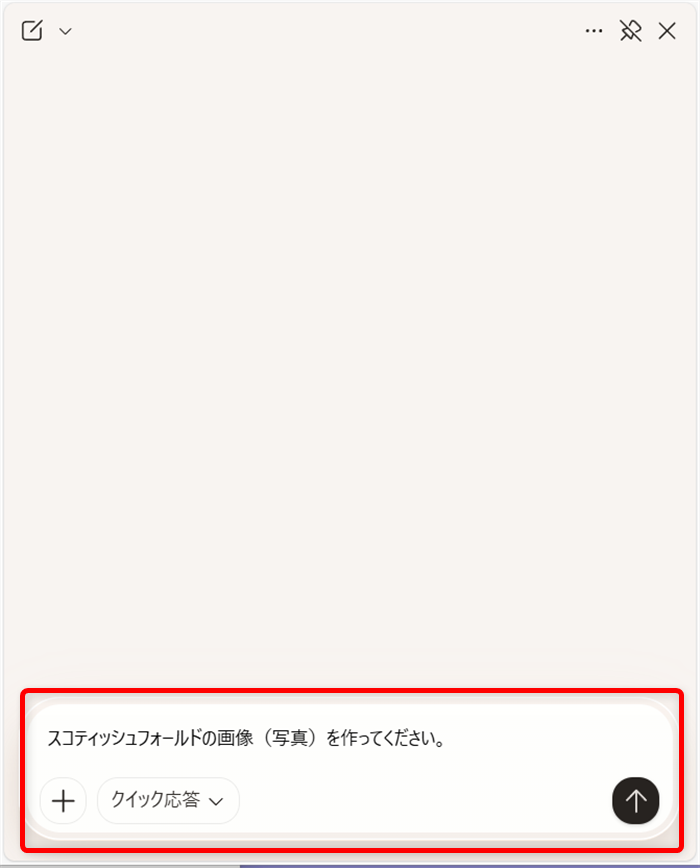
Copilotのメッセージ欄に生成したい画像の内容を入力します。
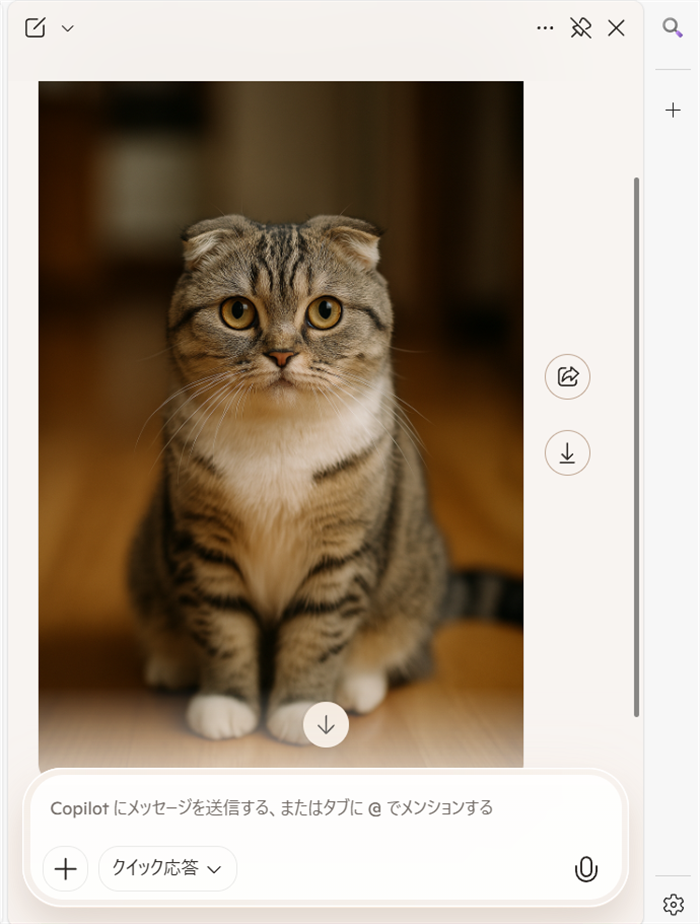
例として「スコティッシュフォールドの画像(写真)を作ってください。」と入力してみます。
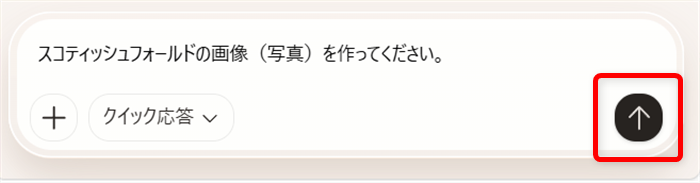
右下にある矢印のボタンをクリックします。
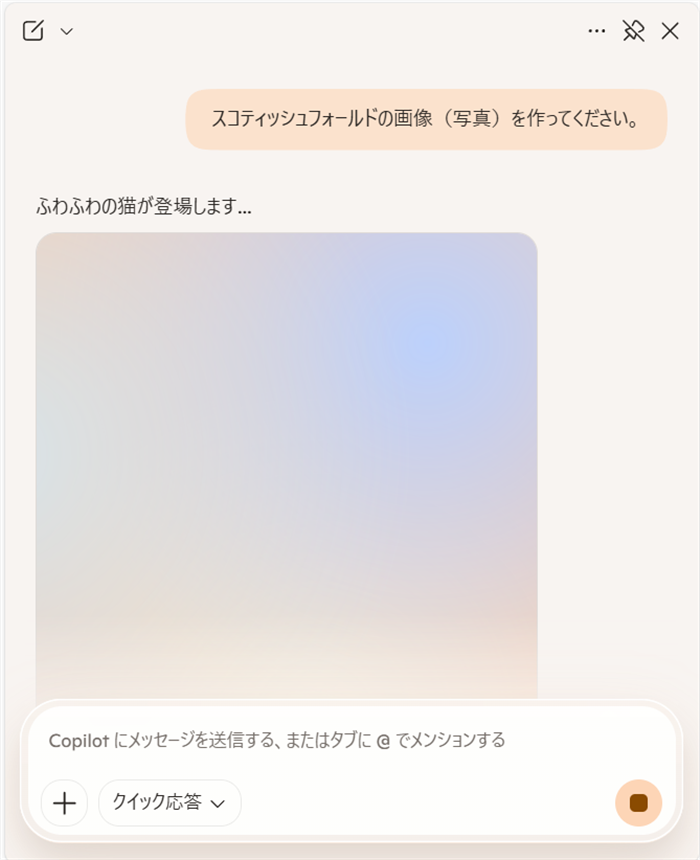
作成中はこのような画面になり、完成まで1分~2分程度かかる場合があります。
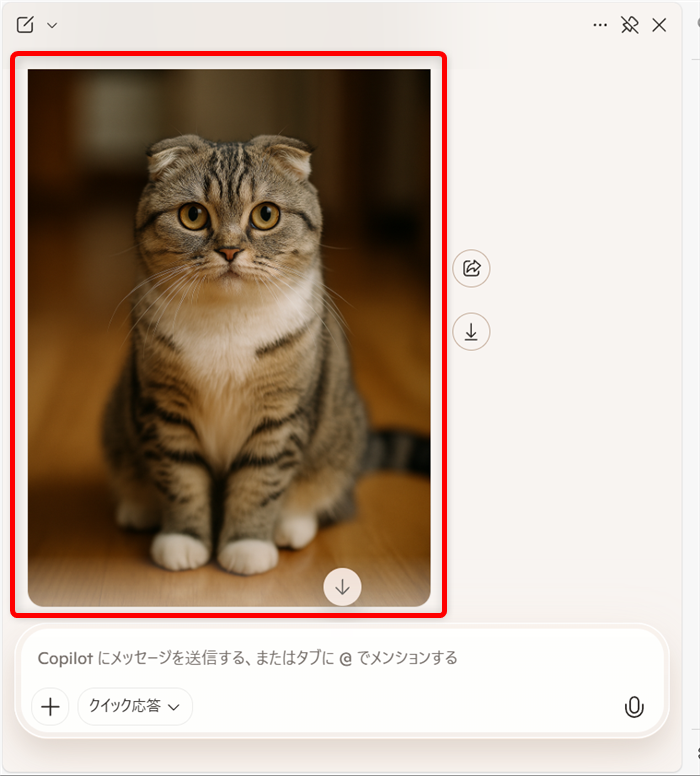
スコティッシュフォールドの画像が生成されました。
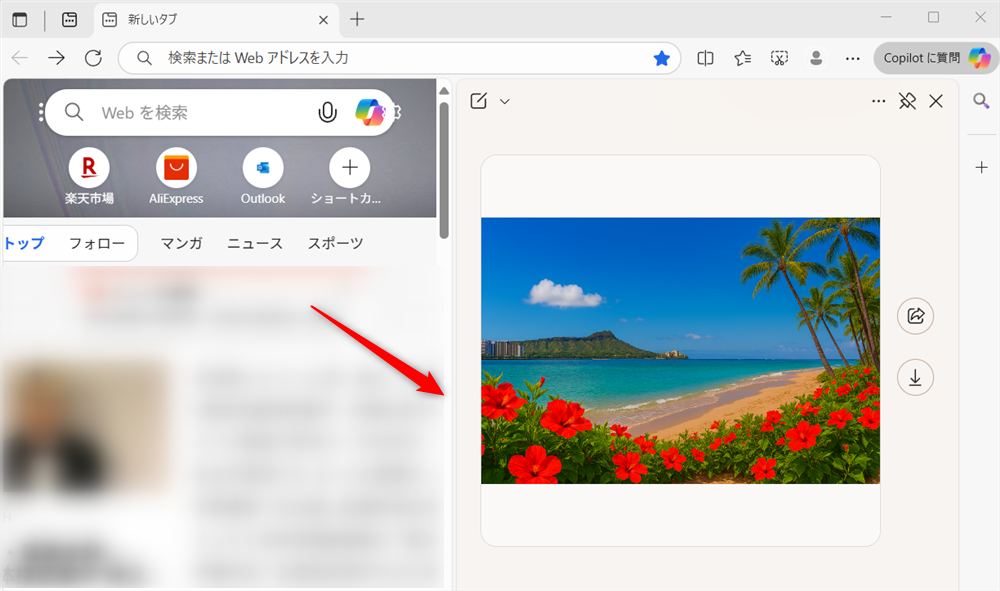 ↓画像が大きくなりました。
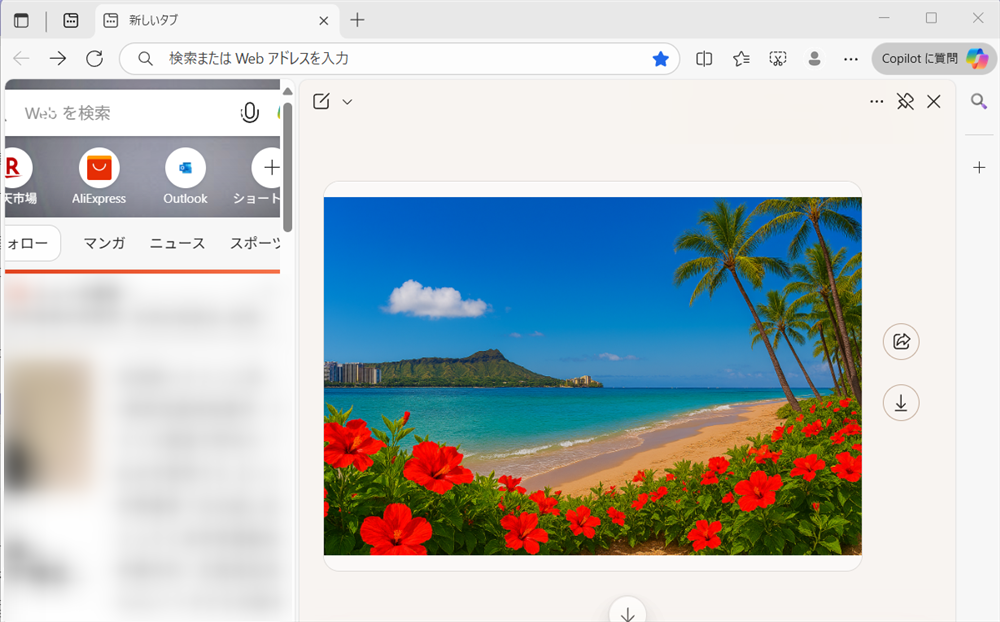
※すべての画像が拡大されるわけではなく、一部の画像は固定サイズで表示されるため、サイズが変わらない場合もあります。
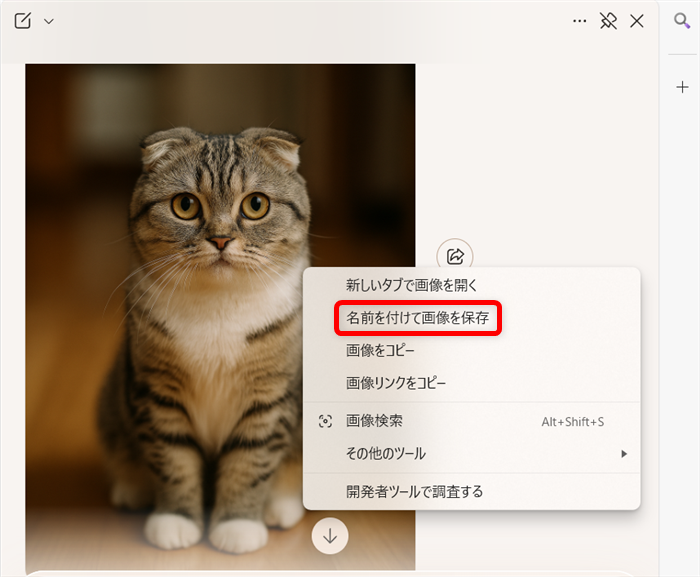
スコティッシュフォールドの画像をクリックします。
↓
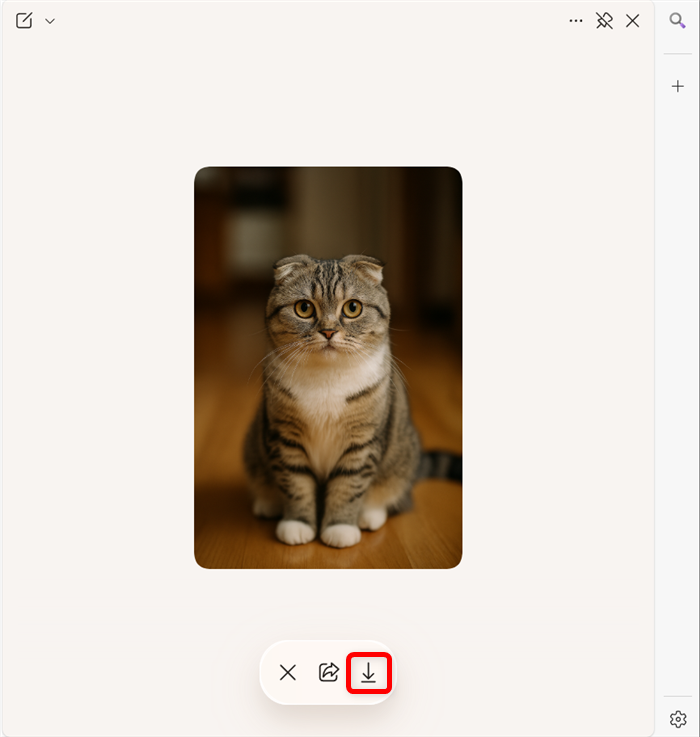
「↓」(ダウンロード)をクリックします。
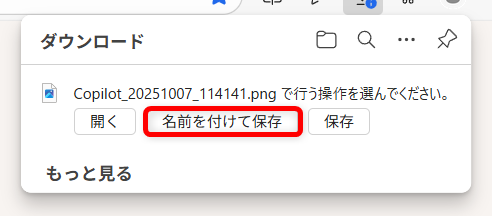
「名前を付けて保存」」を選択します。
↓
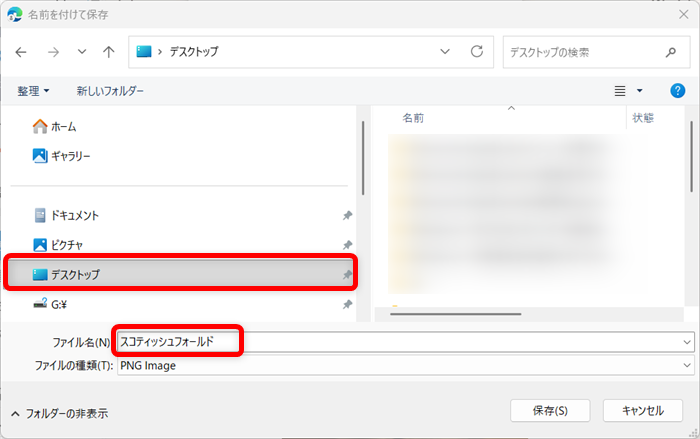
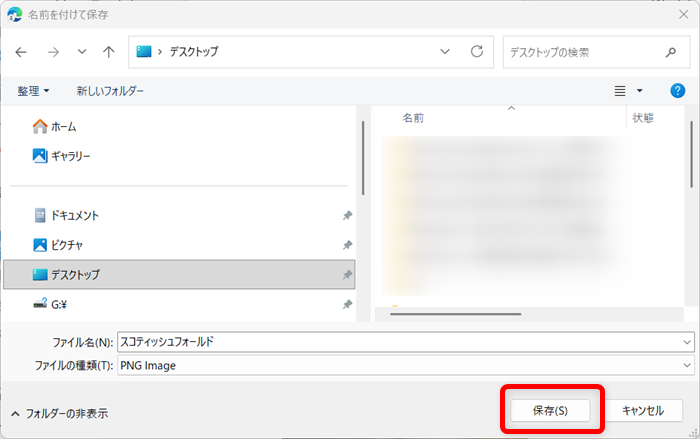
保存先をデスクトップにし、名前を「スコティッシュフォールド」にしました。
↓
「保存」ボタンをクリックします。
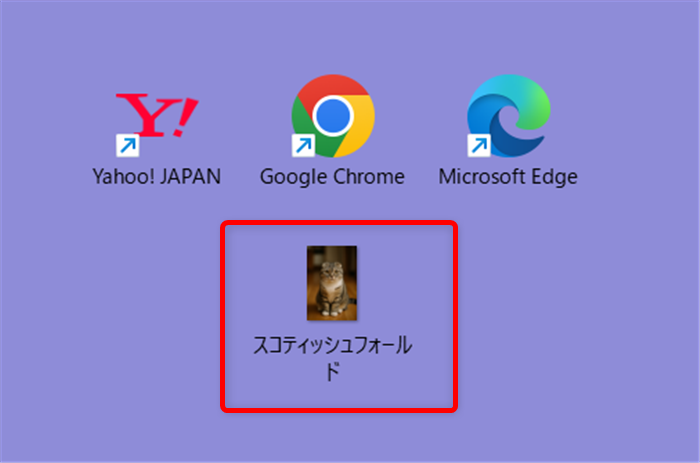
デスクトップに保存されていることが確認できます。
写真の右側にあるダウンロードボタンをクリックして保存もできます。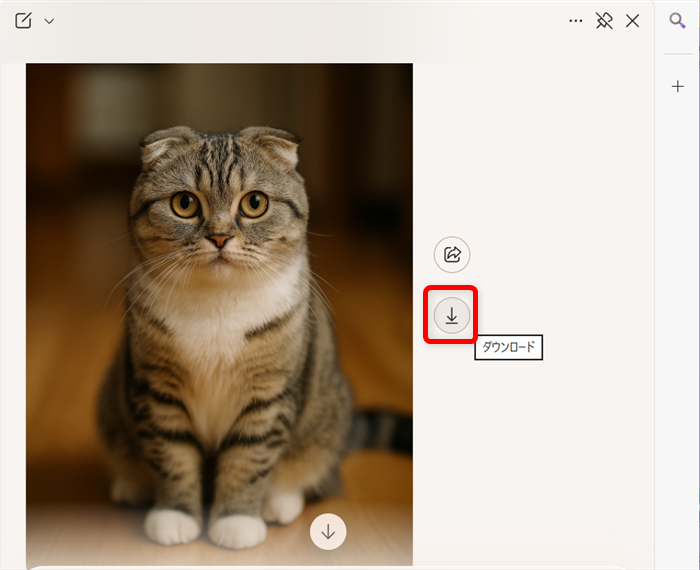
Microsoft EdgeのCopilotで画像生成するコツ
Copilotなどの画像生成AIに「どんな画像を作ってほしいか」を伝えるときに使う言葉のことを、
「プロンプト」といいます。
このプロンプトを使って実際にCopilotで画像生成してみましょう。
例:スコティッシュフォールドがソファで寝ている画像(写真)
Copilotに具体的な指示(プロンプト)を出してみます。
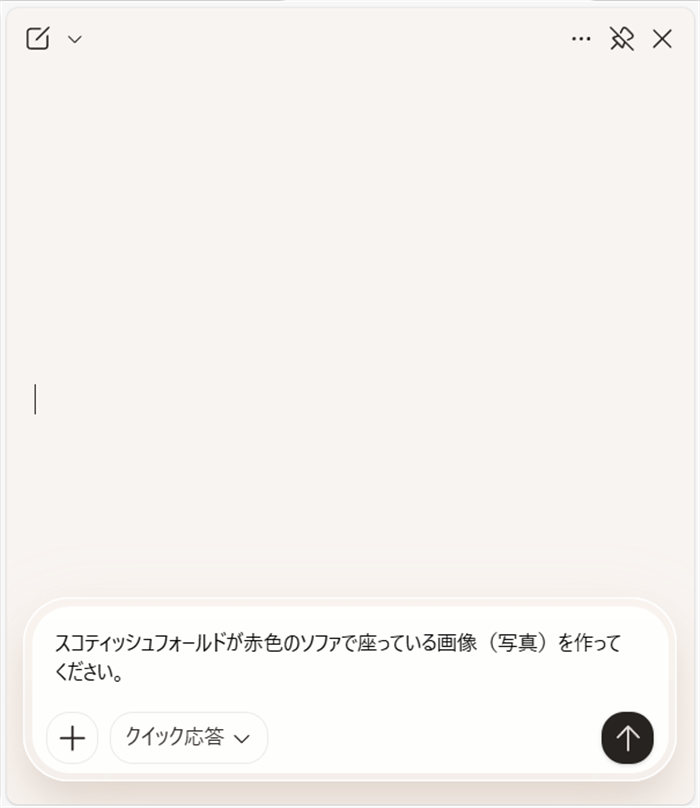
Copilotに「スコティッシュフォールドが赤色のソファで座っている画像(写真)を作ってください。」と入力します。
↓
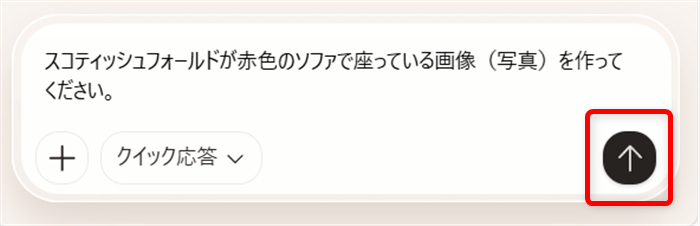
矢印ボタンを選択します。
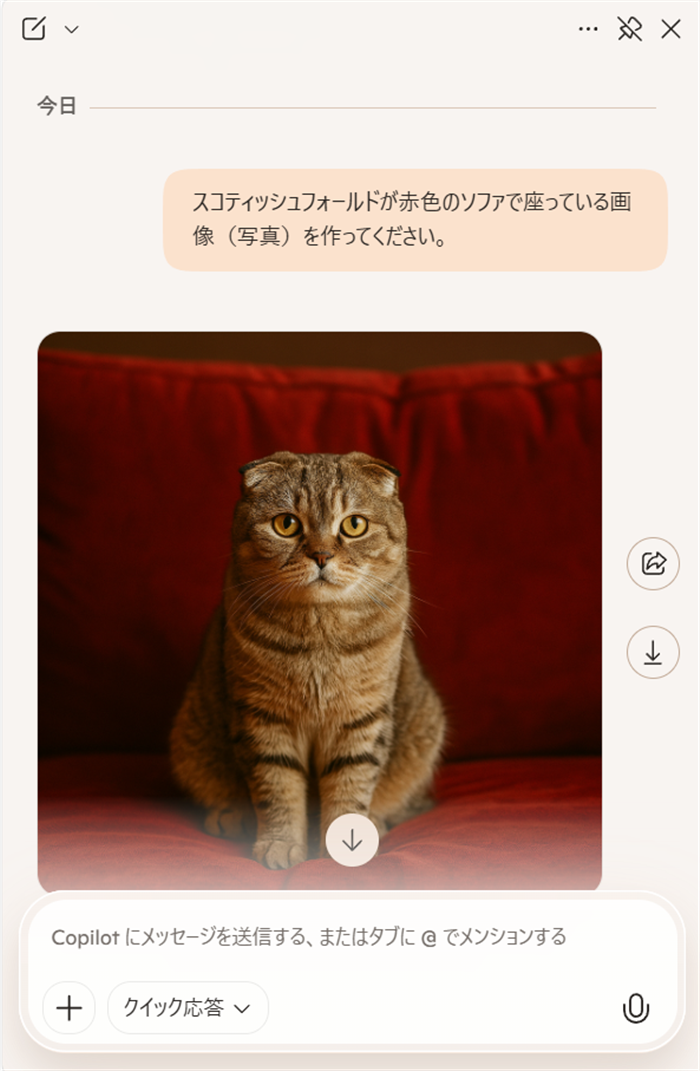
具体的に指示した通りの画像が生成されました。
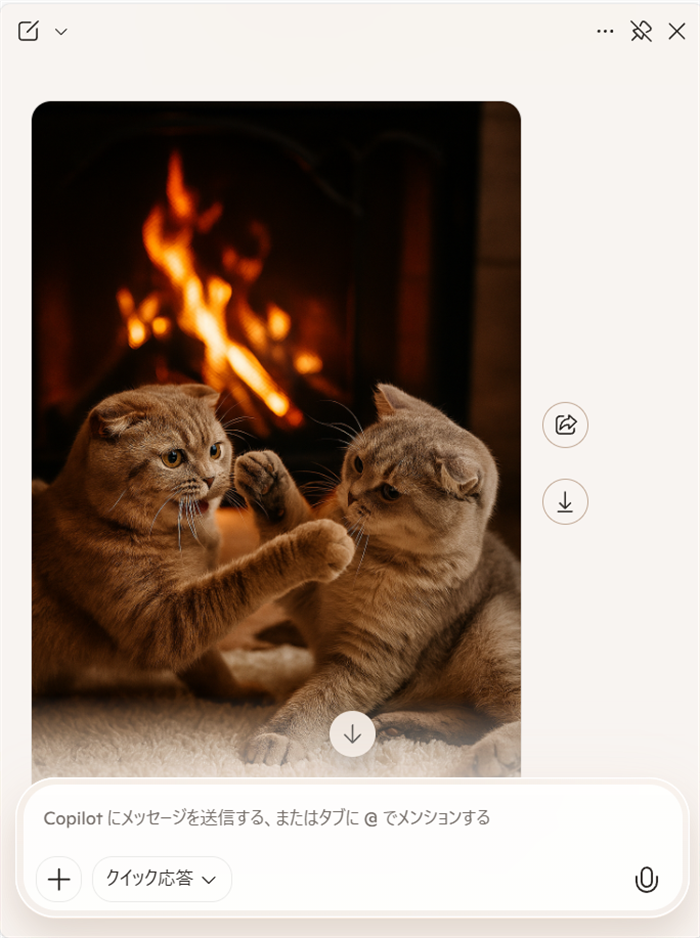
例:2匹のスコティッシュフォールドが暖炉の前でじゃれている画像(写真)
次はスコティッシュフォールドを2匹に増やしてみます。
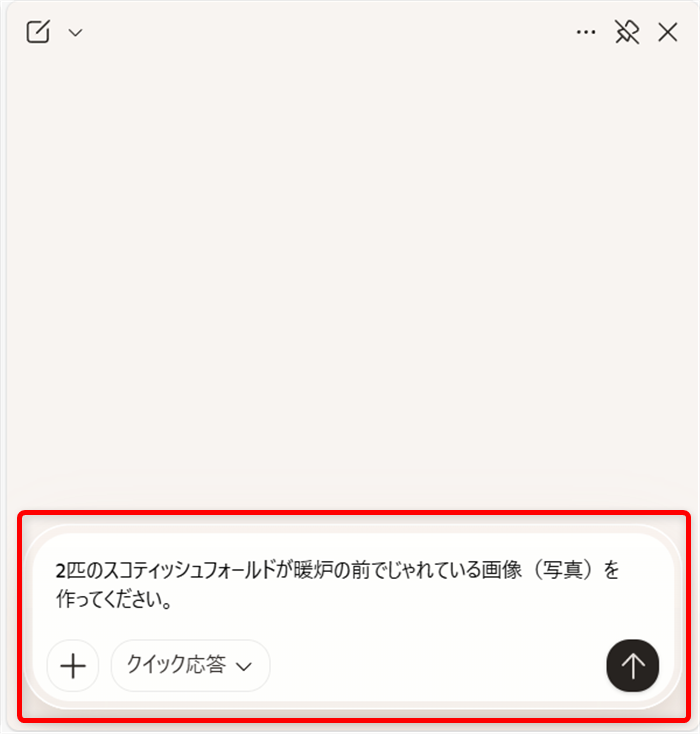
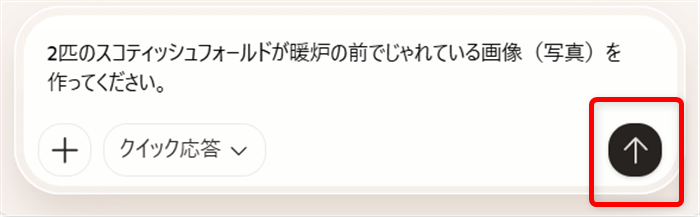
Copilotに「2匹のスコティッシュフォールドが暖炉の前でじゃれている画像(写真)を作ってください。」と入力します。
↓
矢印ボタンをクリックしましょう。
指示した通りの画像が生成されました。
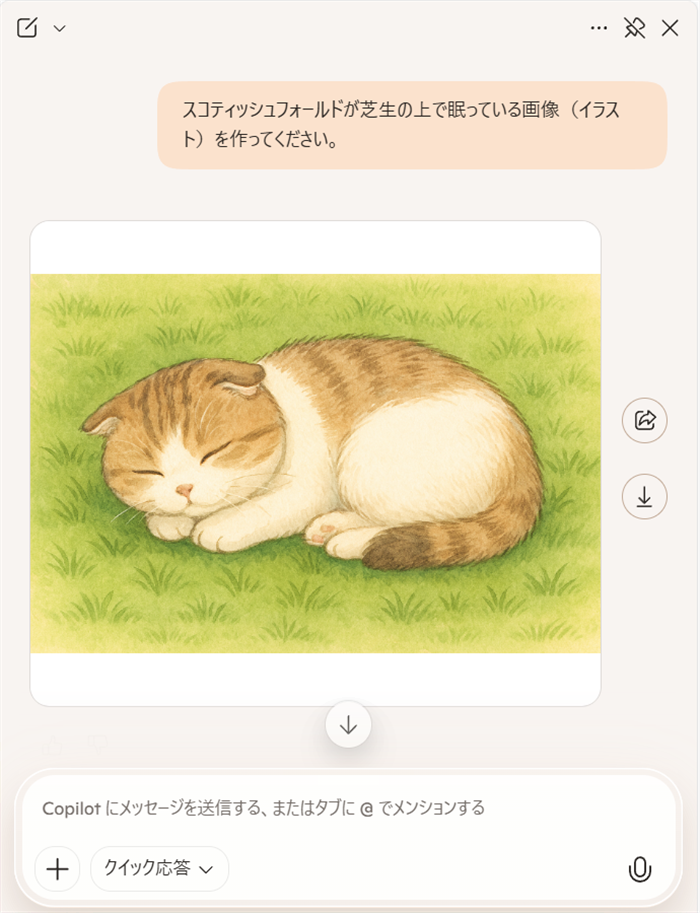
例:スコティッシュフォールドが芝生の上で眠っている画像(イラスト)
Copilotに「◯◯の画像を作ってください」と伝えると、基本的には写真のようなリアルな画像が生成され、「◯◯のイラストを作ってください」と伝えるとアニメやイラスト風の画像を作ってくれます。
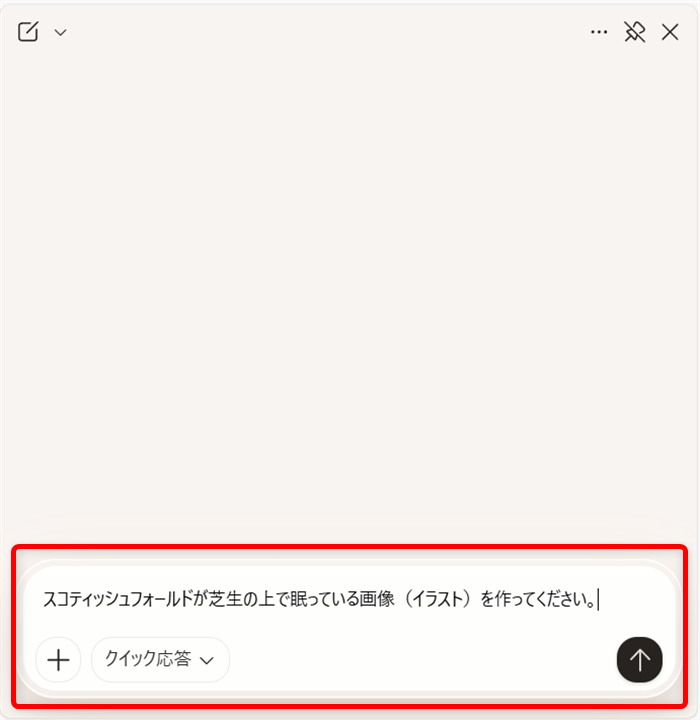
Copilotに「スコティッシュフォールドが芝生の上で眠っている画像(イラスト)を作ってください。」と入力します。
↓
矢印ボタンをクリックします。
指示した通りのイラスト画像が生成されました。
Microsoft Edge(マイクロソフト・エッジ)のAIアシスタントのCopilotは、画像を生成することができます。
作りたい画像は、具体的にリクエストすると、より理想に近いものになります。
こちらでは、Copilotで画像生成する方法とコツについてご紹介しました。
少しでもお役に立てれば嬉しいです。
