Microsoft Edge(マイクロソフト・エッジ)には、商品価格の推移を確認したり、価格を追跡して通知を受け取るショッピング機能があります。

Amazonや楽天、価格.comなど、ショッピング機能に対応するサイトが複数あるので便利です。

こちらでは、Microsoft Edge(マイクロソフト・エッジ)のショッピング機能の使い方についてご紹介します。

Microsoft Edgeで商品価格の推移を見る方法

Microsoft Edgeで商品価格の推移を見る方法をご紹介します。

ここではAmazonでの操作方法をお伝えしますが、楽天や価格.comなどの他の人気ショッピングサイトでも商品価格の推移を見ることができます。

1.Edgeで価格の推移を見たい商品ページを開く

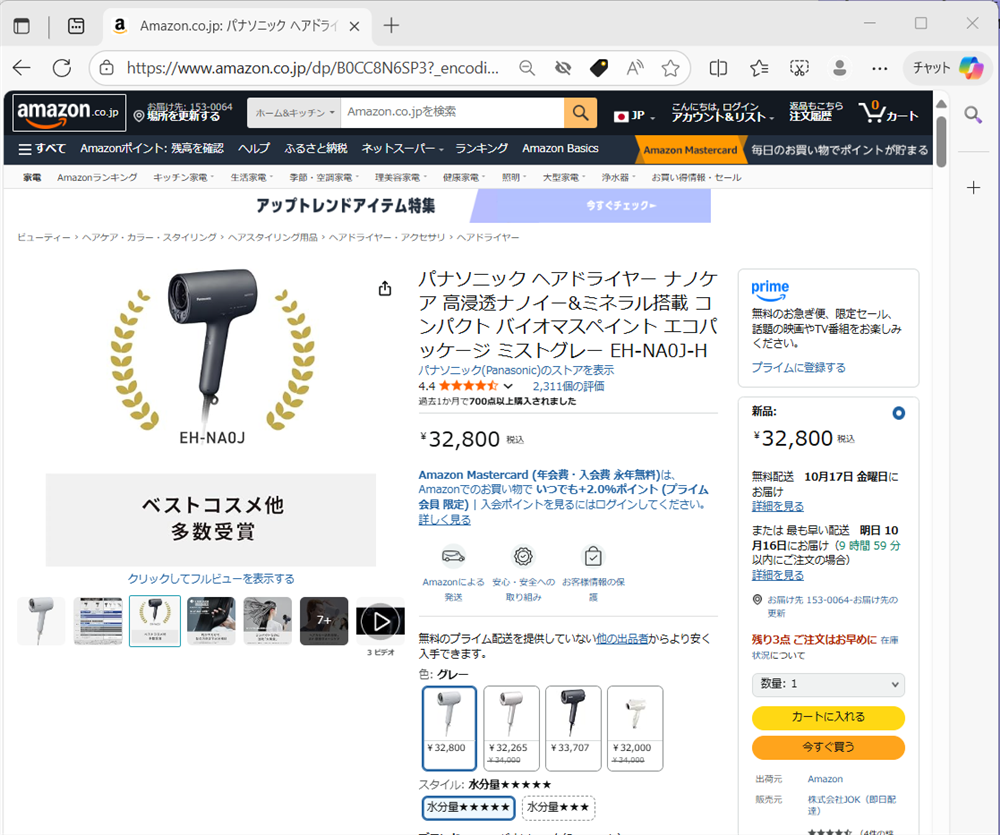
Edgeで価格の推移を見たい商品ページを開きます。

【Microsoft Edge】商品価格の推移を見たり価格を追跡する方法(ショッピング機能)Edgeで価格の推移を見たい商品ページを開きます。

2.Edgeのアドレスバーにあるショッピング機能のアイコンをクリックする

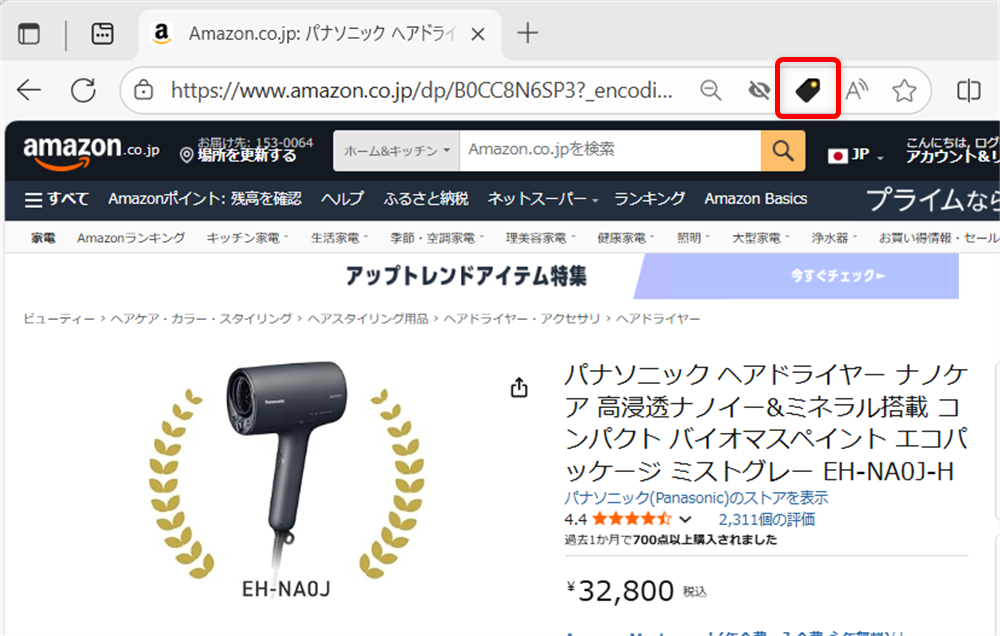
Edgeのアドレスバーにあるショッピング機能のアイコンをクリックします。

【Microsoft Edge】商品価格の推移を見たり価格を追跡する方法(ショッピング機能)Edgeのアドレスバーにあるショッピング機能のアイコンをクリックします。

※すぐにこのアイコンが表示されない場合がありますので、ページを更新したり、他のタブに移動したりしてみてください。

3.右サイドバーに商品価格の推移のグラフが表示される

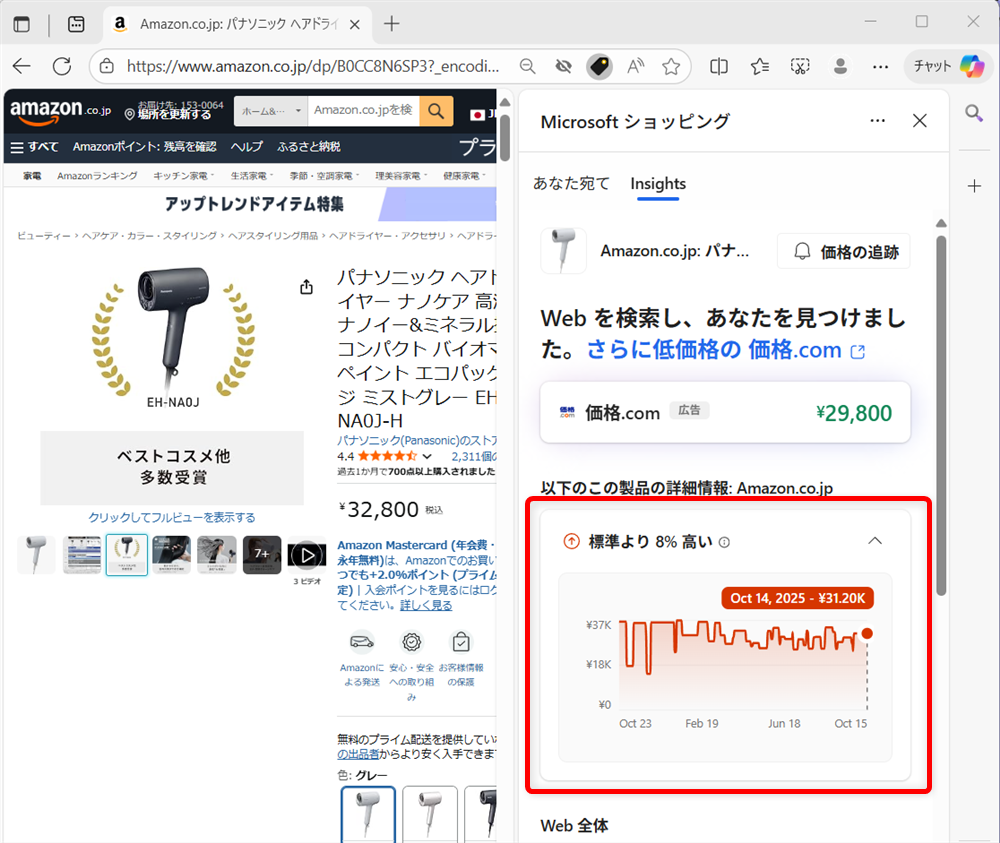
右サイドバーに商品価格の推移のグラフが表示されます。

【Microsoft Edge】商品価格の推移を見たり価格を追跡する方法(ショッピング機能) 右サイドバーに商品価格の推移のグラフが表示されます。

※表示される内容(グラフ以外)はそのときどきによって変わることがあります。

【補足】

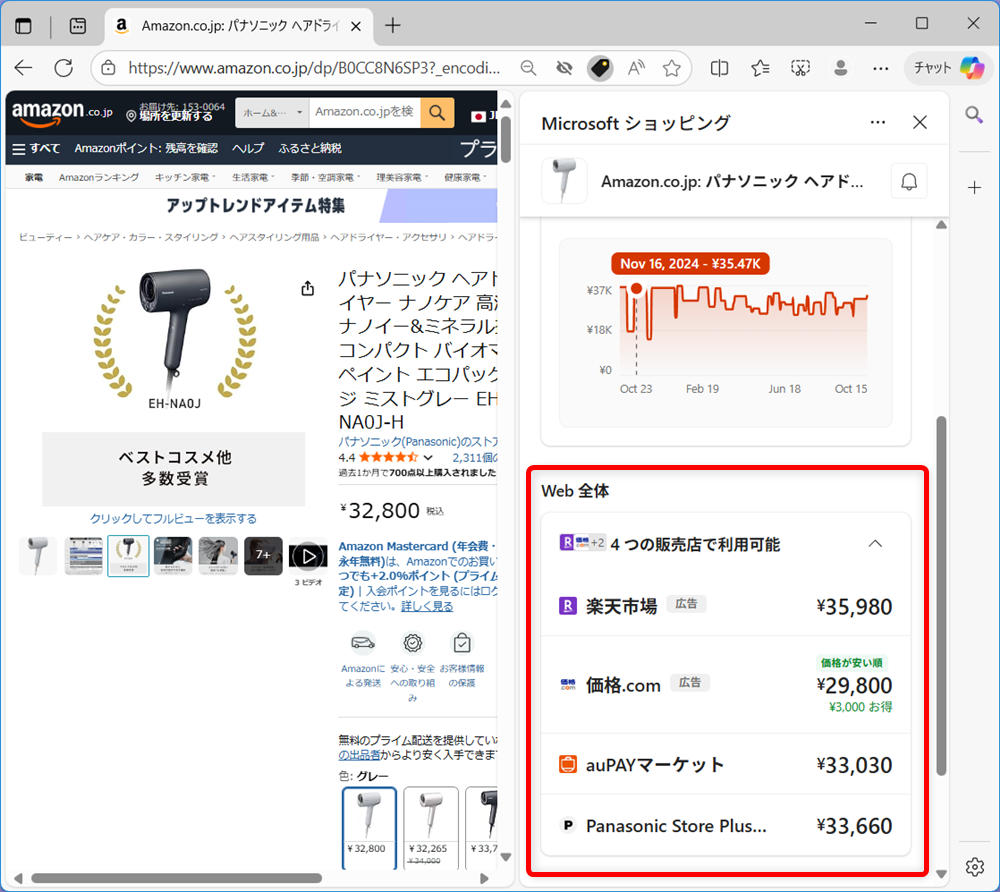
他のショッピングサイトと価格が比較されることもあります。

【Microsoft Edge】商品価格の推移を見たり価格を追跡する方法(ショッピング機能) 他のショッピングサイトと価格が比較されることもあります。

※価格の比較の表示がない場合は、「他の商品を比較している」と表示されることがあります。

Microsoft Edgeで商品価格を追跡する方法

Microsoft Edgeで商品価格を追跡する方法をご紹介します。

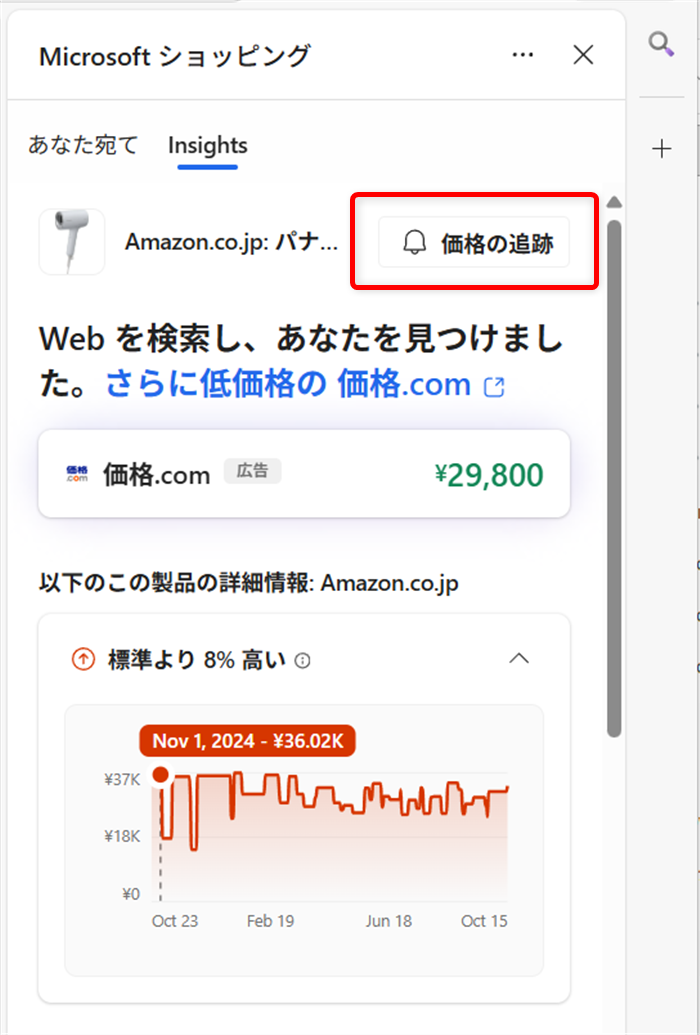
1.「Insights」(商品価格の推移が表示されている部分)の「価格の追跡」をクリックする

「Insights」(商品価格の推移が表示されている部分)を選択し、「価格の追跡」をクリックします。
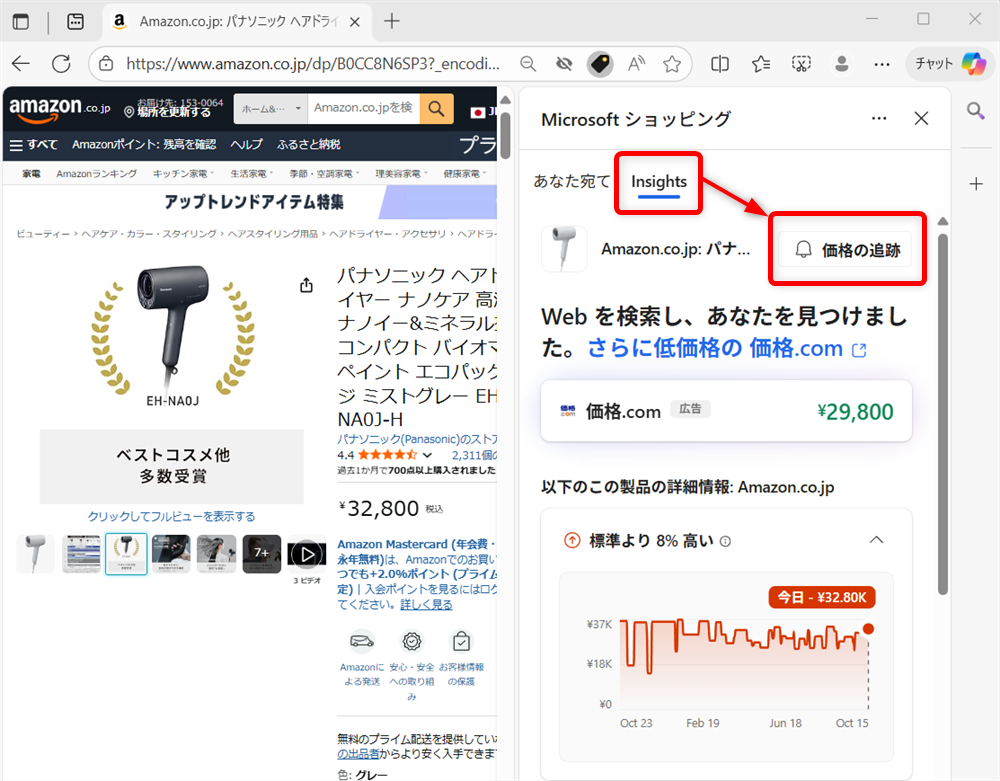
【Microsoft Edge】商品価格の推移を見たり価格を追跡する方法(ショッピング機能) 「Insights」(商品価格の推移が表示されている部分)を選択し、「価格の追跡」をクリックします。

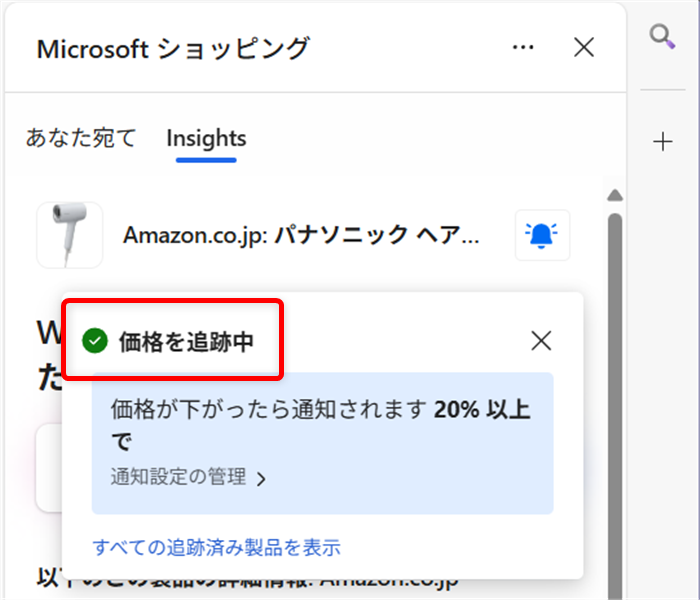
2.「価格を追跡中」と表示される

「価格を追跡中」と表示されます。

【Microsoft Edge】商品価格の推移を見たり価格を追跡する方法(ショッピング機能) 「価格を追跡中」と表示されます。

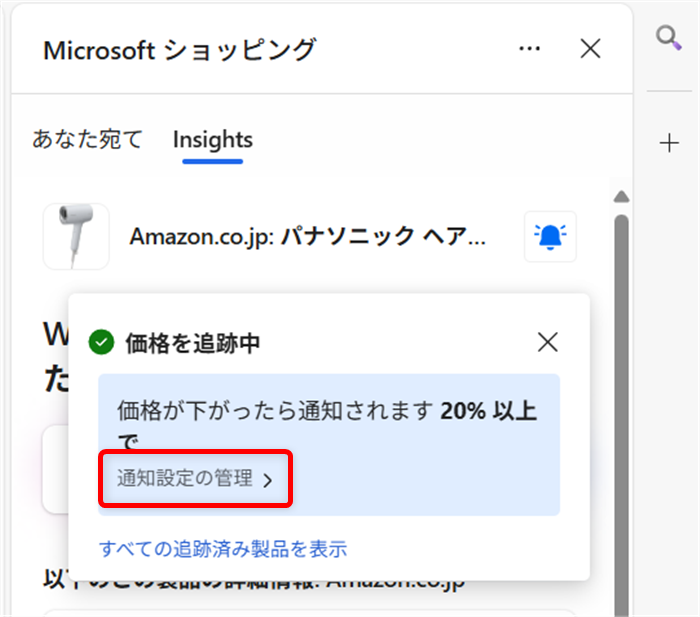
3.「通知設定の管理」をクリックする

「通知設定の管理」をクリックします。

【Microsoft Edge】商品価格の推移を見たり価格を追跡する方法(ショッピング機能) 通知設定の管理をクリックします。

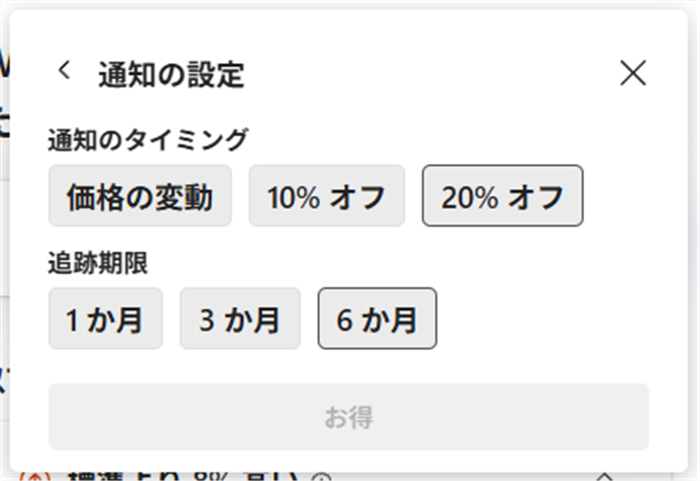
4.通知のタイミングの種類、追跡期限の詳細を選ぶ

通知のタイミングの種類、追跡期限の詳細を選びます。

【Microsoft Edge】商品価格の推移を見たり価格を追跡する方法(ショッピング機能) 通知のタイミングの種類、追跡期限の詳細を選びます。

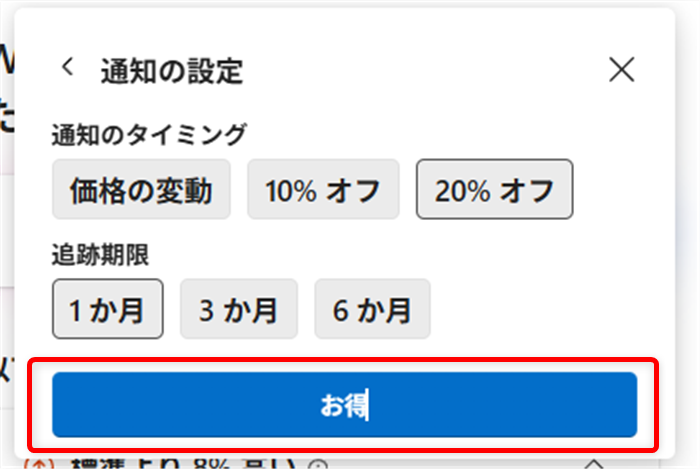
「お得」を選択します。

【Microsoft Edge】商品価格の推移を見たり価格を追跡する方法(ショッピング機能) 「お得」を選択します。

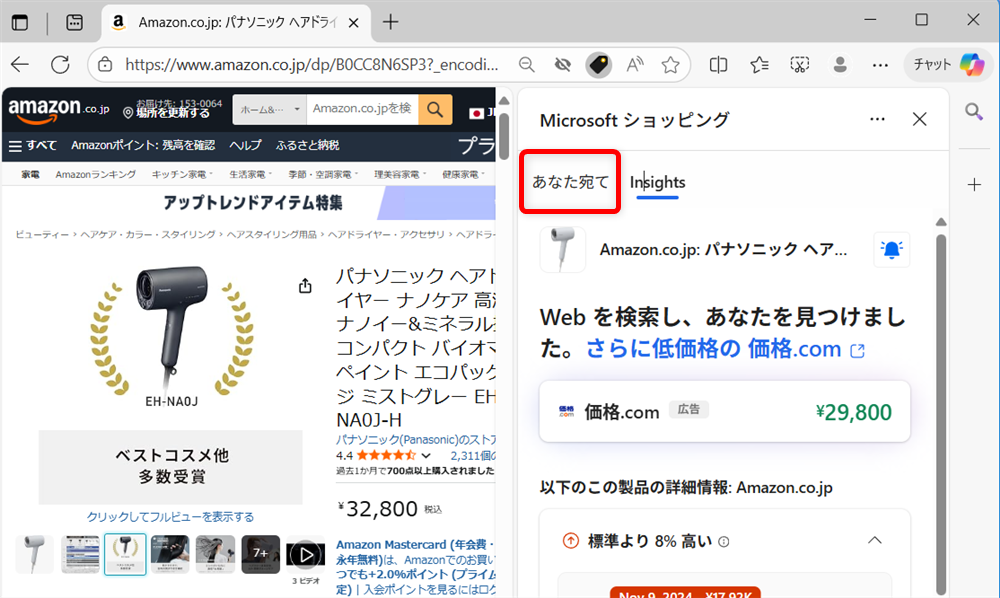
5.「あなた宛て」をクリックする

「Insights」の隣にある「あなた宛て」をクリックします。

【Microsoft Edge】商品価格の推移を見たり価格を追跡する方法(ショッピング機能) 「Insights」の隣にある「あなた宛て」をクリックします。

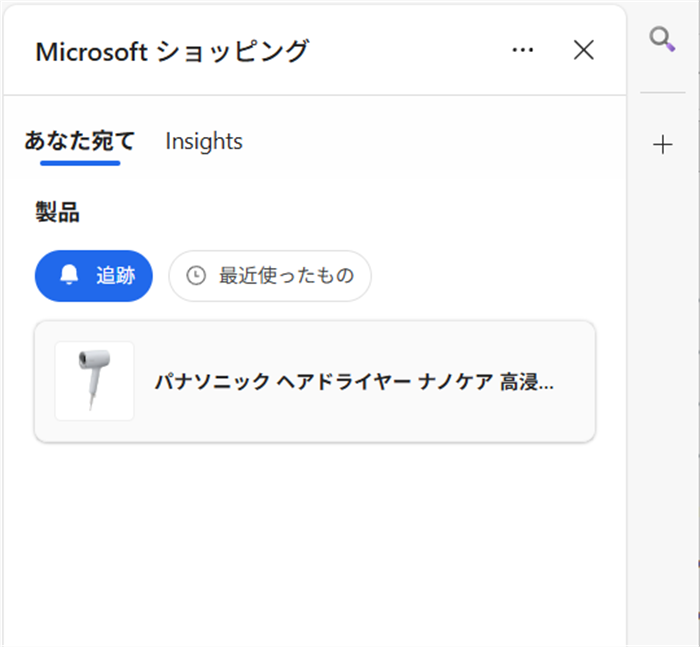
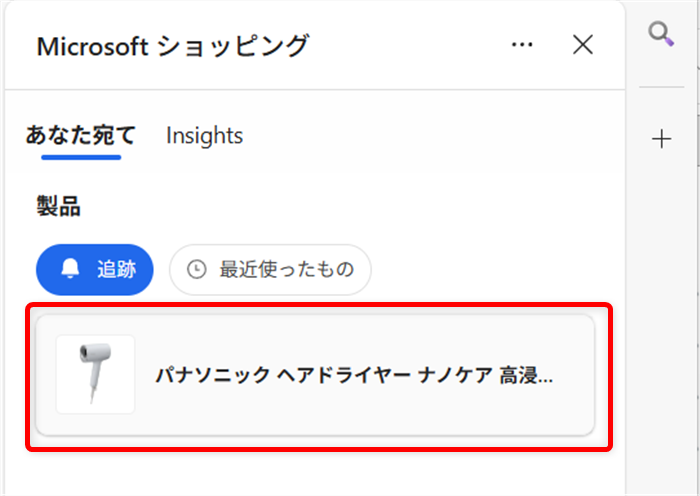
6.「追跡」に価格を追跡中の商品が表示される

「追跡」に価格を追跡中の商品が表示されます。

【Microsoft Edge】商品価格の推移を見たり価格を追跡する方法(ショッピング機能) 「追跡」に価格を追跡中の商品が表示されます。

【補足】

「最近使ったもの」をクリックすると商品価格の推移を確認した商品の履歴が表示されます。
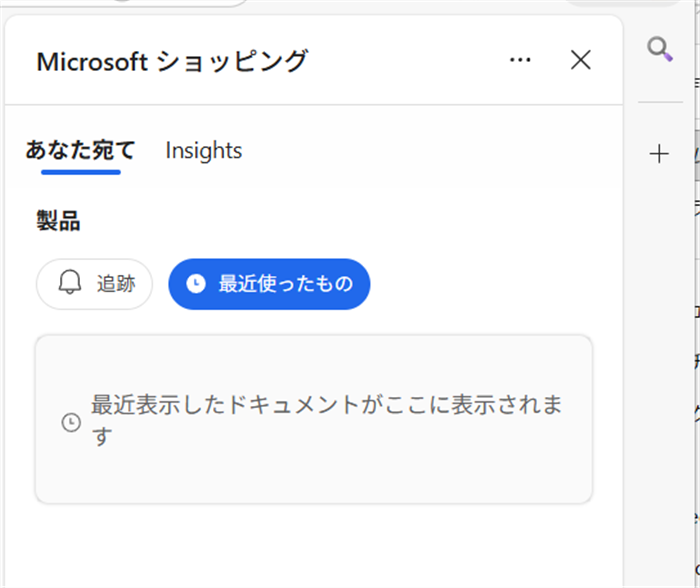
【Microsoft Edge】商品価格の推移を見たり価格を追跡する方法(ショッピング機能) 「最近使ったもの」をクリックすると商品価格の推移を確認した商品の履歴が表示されます。

Microsoft Edgeで商品価格の追跡を解除する方法

商品価格の追跡を解除する方法を2つご紹介します。

青いベルのマークからの操作方法

青いベルのマークを選択すると商品価格の追跡が解除できます。

1.青いベルのマークをクリックする

「Insights」(商品価格の推移が表示されている部分)を選択し、「価格の追跡」をクリックすると、青いベルのマークに変わります。
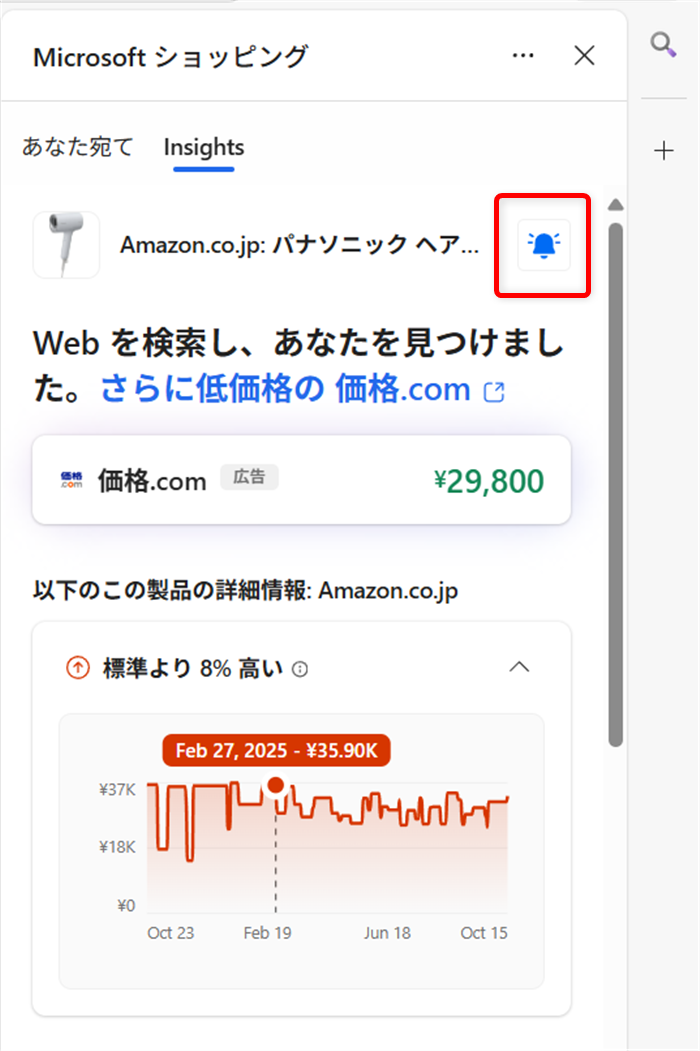
【Microsoft Edge】商品価格の推移を見たり価格を追跡する方法(ショッピング機能) 「Insights」(商品価格の推移が表示されている部分)を選択し、「価格の追跡」をクリックすると、青いベルのマークに変わります。

2.もう一度クリックすると解除できる

青いベルのマークをクリックすると解除できます。

【Microsoft Edge】商品価格の推移を見たり価格を追跡する方法(ショッピング機能) 青いベルのマークをクリックすると解除できます。

「あなた宛て」からの操作方法

「あなた宛て」からも商品価格の追跡を解除できます。

1.追跡中の商品をポイントする

追跡中の商品をポイントします。

【Microsoft Edge】商品価格の推移を見たり価格を追跡する方法(ショッピング機能) 追跡中の商品をポイントします。

2.三点リーダーが出現する

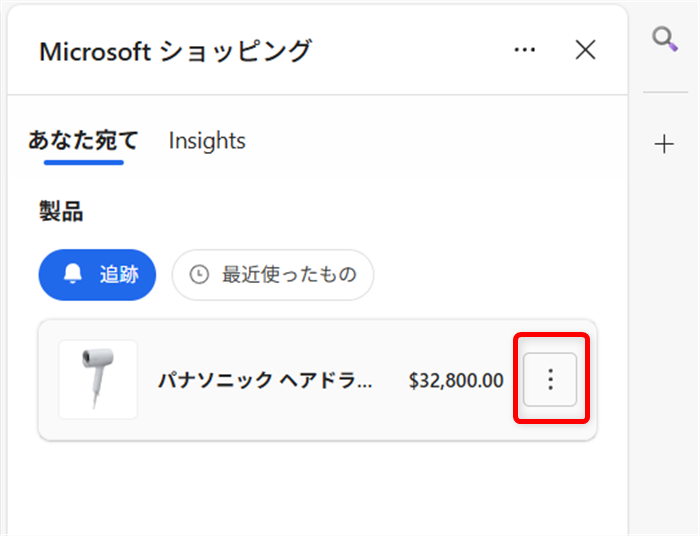
三点リーダーが出現するのでクリックします。

【Microsoft Edge】商品価格の推移を見たり価格を追跡する方法(ショッピング機能) 三点リーダーが出現するのでクリックします。

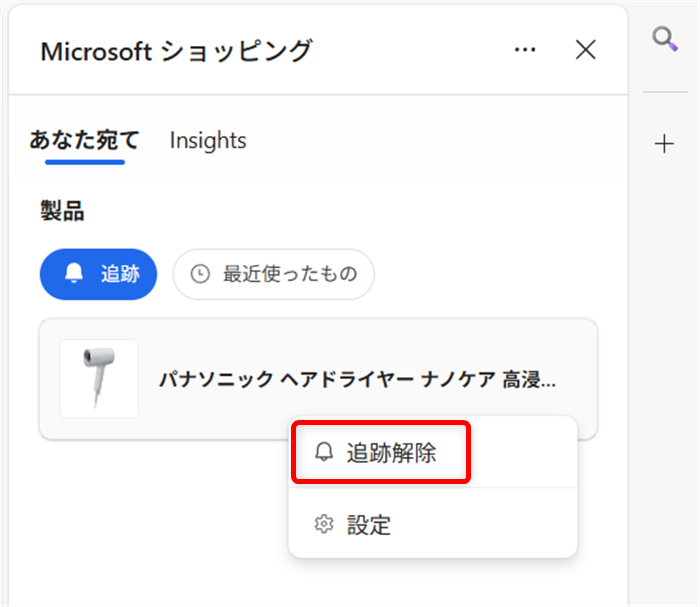
3.「追跡解除」を選択する

「追跡解除」を選択します。

【Microsoft Edge】商品価格の推移を見たり価格を追跡する方法(ショッピング機能) 「追跡解除」を選択します。


これら2つの方法で商品価格の追跡が解除できます。


Microsoft Edge(マイクロソフト・エッジ)には、商品価格の推移を確認したり、価格を追跡して通知を受け取るショッピング機能があります。

Amazonや楽天、価格.comなど、ショッピング機能に対応するサイトが複数あるので便利です。

こちらでは、Microsoft Edge(マイクロソフト・エッジ)のショッピング機能の使い方についてご紹介しました。

少しでもお役に立てれば嬉しいです。