2024年8月1日、Microsoftの手掛ける「Outlook for Windows」が、新しいOutlookとして提供されました。
「Outlook for Windows」では、メールの中に取り消し線を挿入することができます。
メールの内容を変更したことを相手に伝えやすくなるので便利です。
こちらでは、「Outlook for Windows」の取り消し線を使う方法や、取り消し線が表示されないときの対処法などについてご紹介します。
Outlook for Windowsのツールバーから取り消し線を挿入する方法
Outlook for Windowsには、新規メール画面で、シンプルリボンとクラシックリボンの2種類のツールバーがあります。
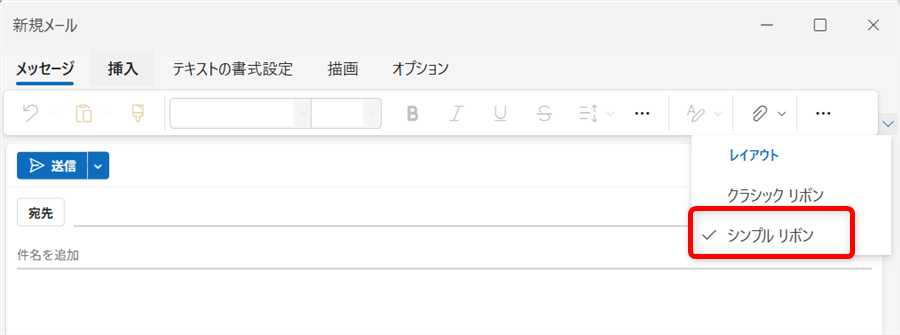
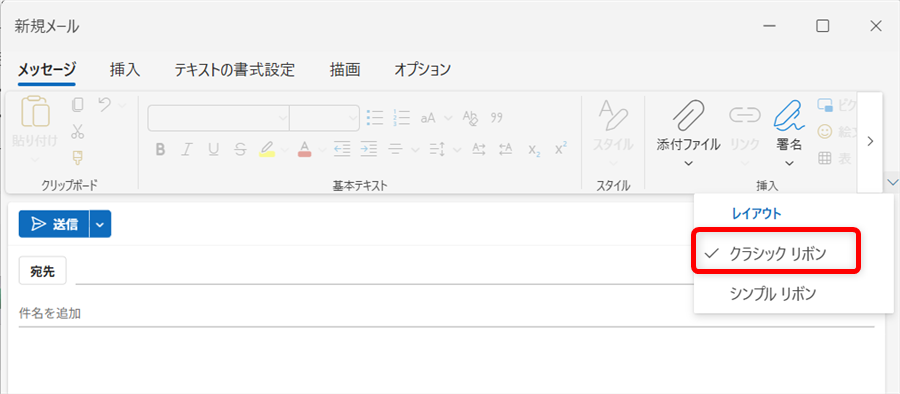
それぞれのツールバーでの取り消し線の使い方をご紹介します。
ツールバー「シンプルリボン」で取り消し線を使う
ツールバー「シンプルリボン」で取り消し線を使う方法をご紹介します。
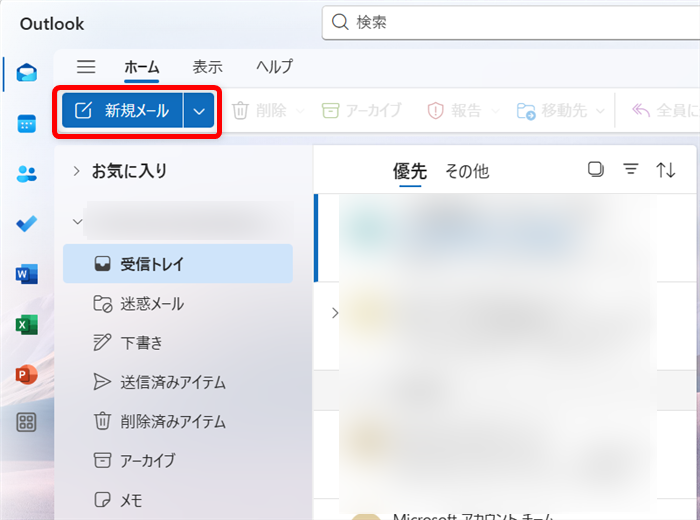
Outlook for Windowsの新規メールを開きます。
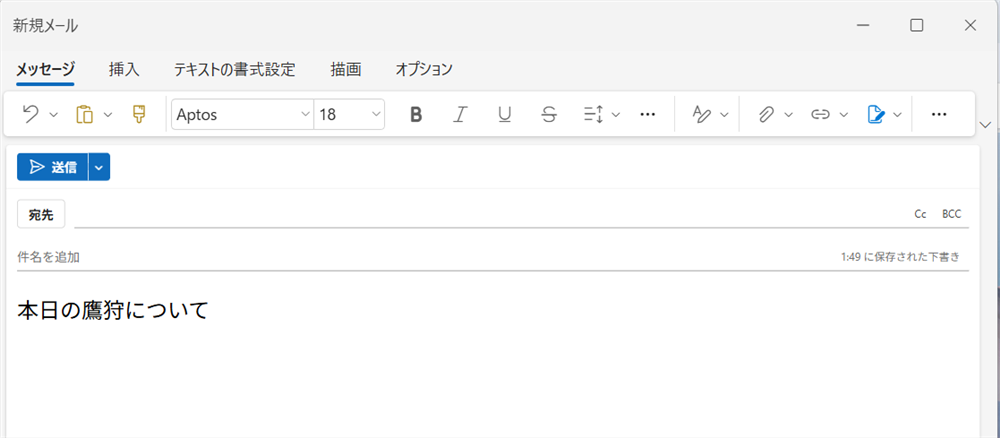
メールの本文に文字を入力します。
今回は「本日の鷹狩について」と入力します。
↓
入力した文字を選択しておきます。
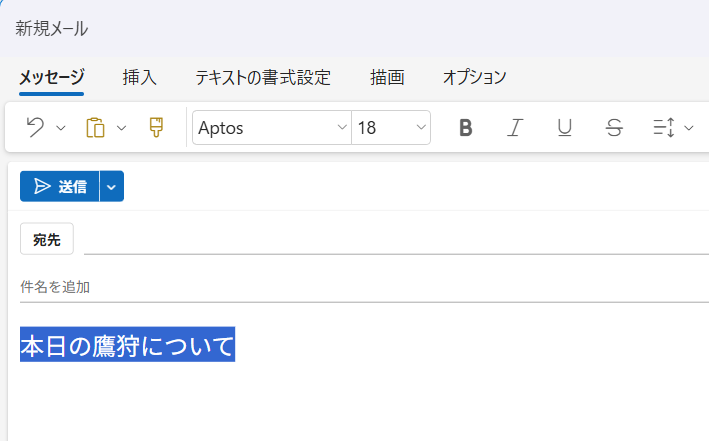
ツールバーの中にある「取り消し線」のマークを選択します。
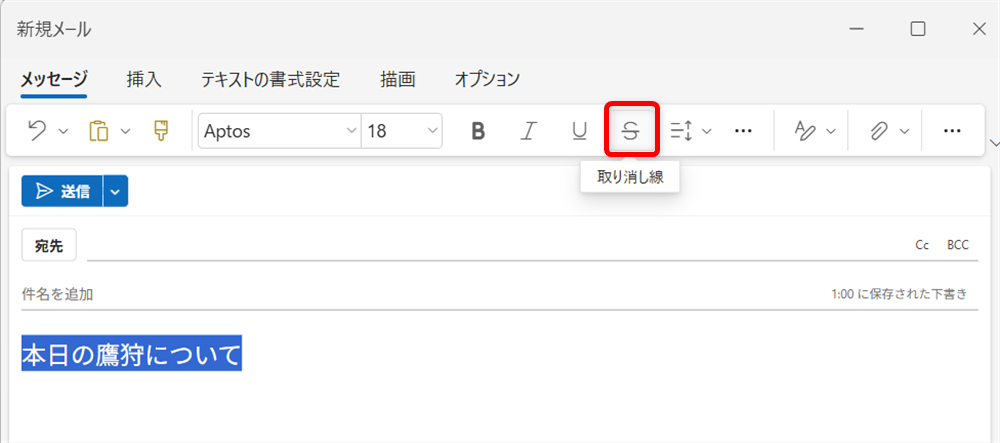
↓
文字に取り消し線が入りました。
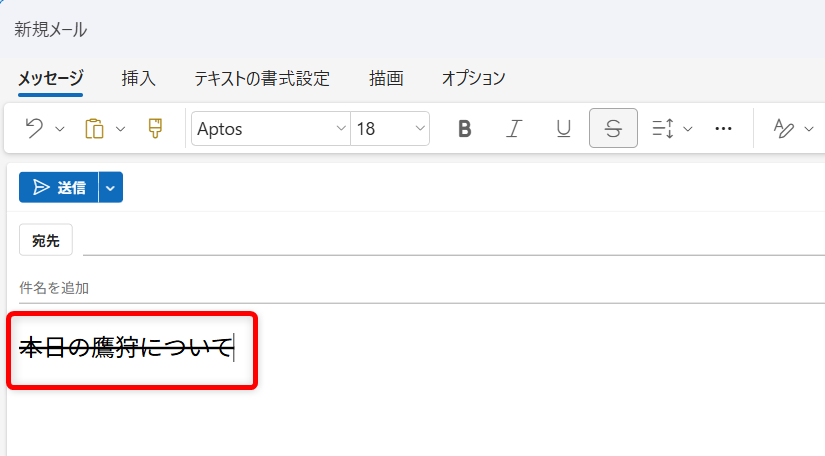
これで、文字に取り消し線を入れることができます(シンプルリボンの場合)。
ツールバー「クラシックリボン」で取り消し線を使う
ツールバー「クラシックリボン」で取り消し線を使う方法をご紹介します。
Outlook for Windowsの新規メールを開いておきます。
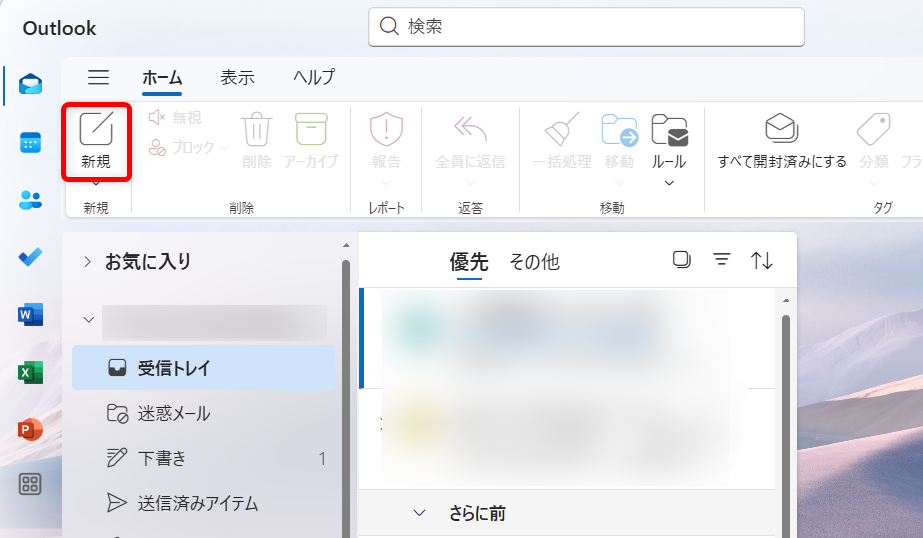
メールの本文に文字を入力します。
今回は「本日の猪狩について」と入力します。
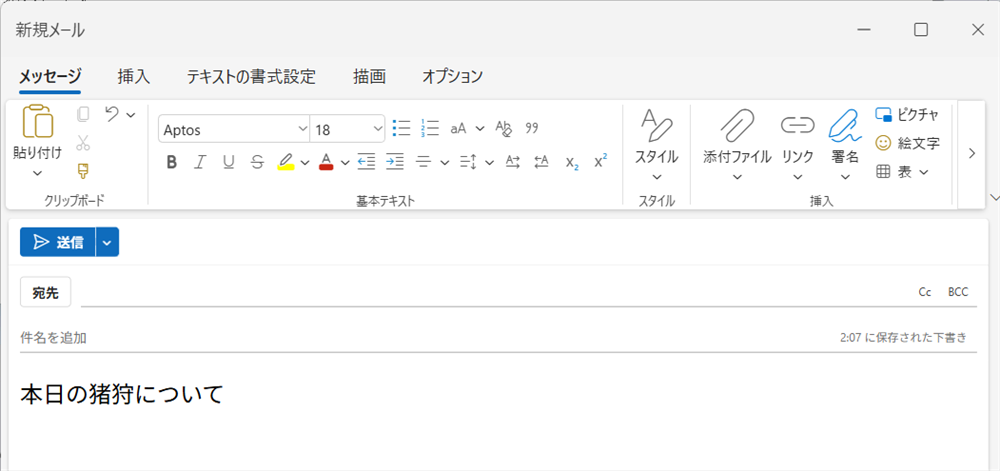
↓
入力した文字を選択します。
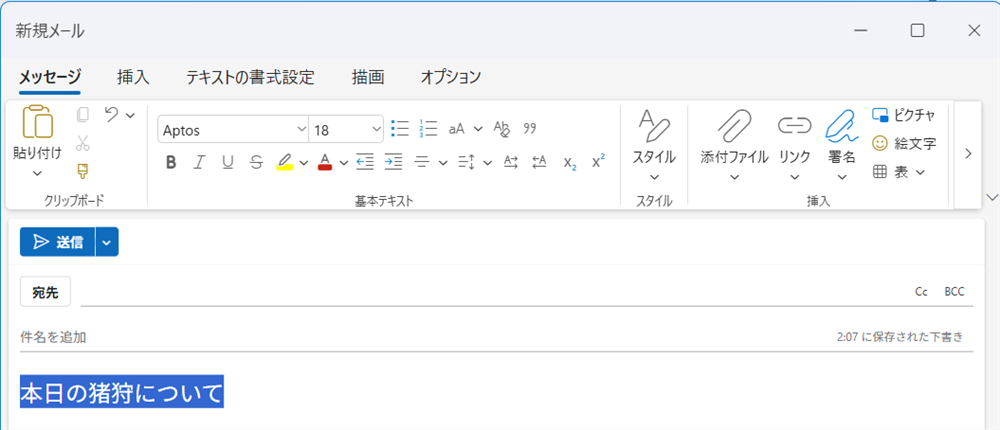
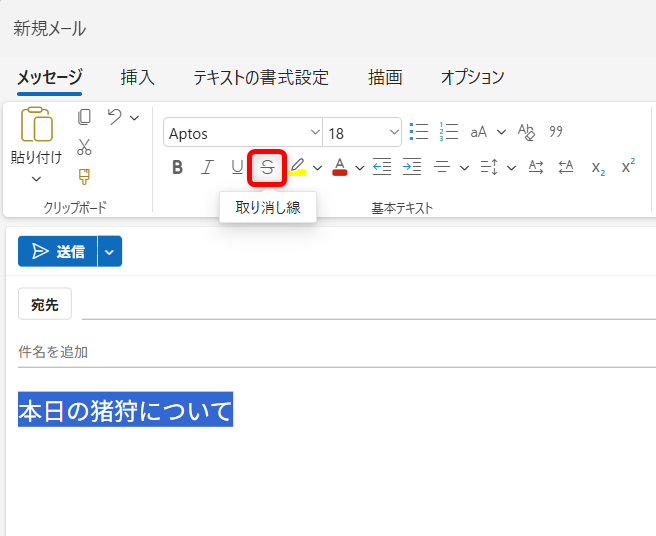
ツールバーの中にある「取り消し線」のマークをクリックします。
↓
選択した文字に取り消し線が入りました。
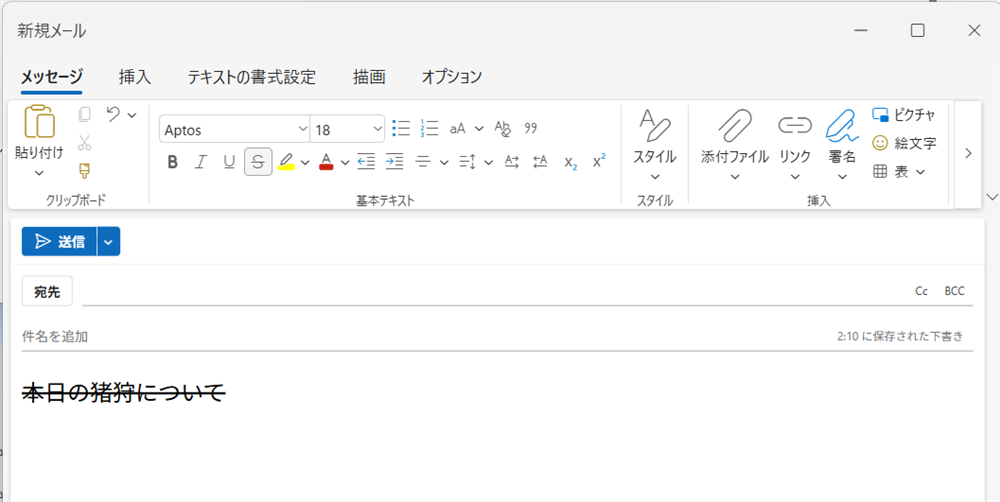
これで、文字に取り消し線を入れることができます(クラシックリボンの場合)。
ツールバーに取り消し線が表示されないときの対処法
メールの形式がプレーンテキストだと、このように取り消し線が使えません。
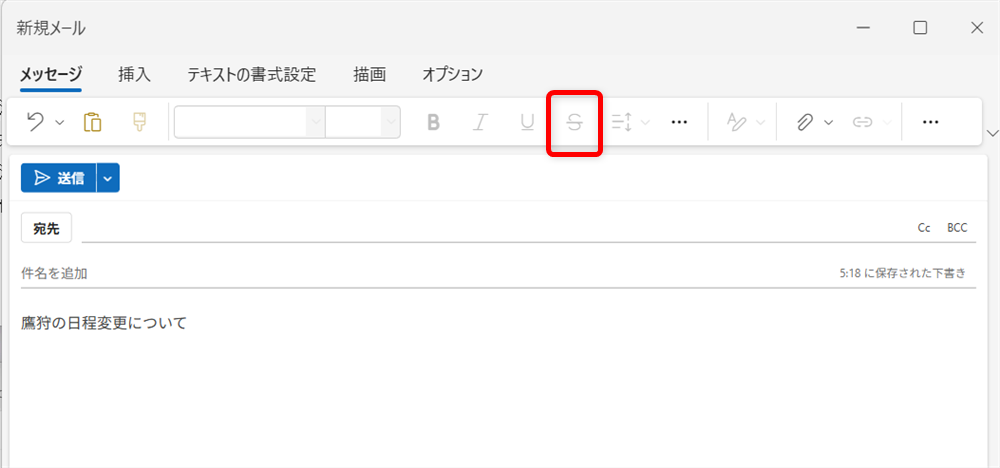
ツールバーに取り消し線が表示されないときの対処法をご紹介します。
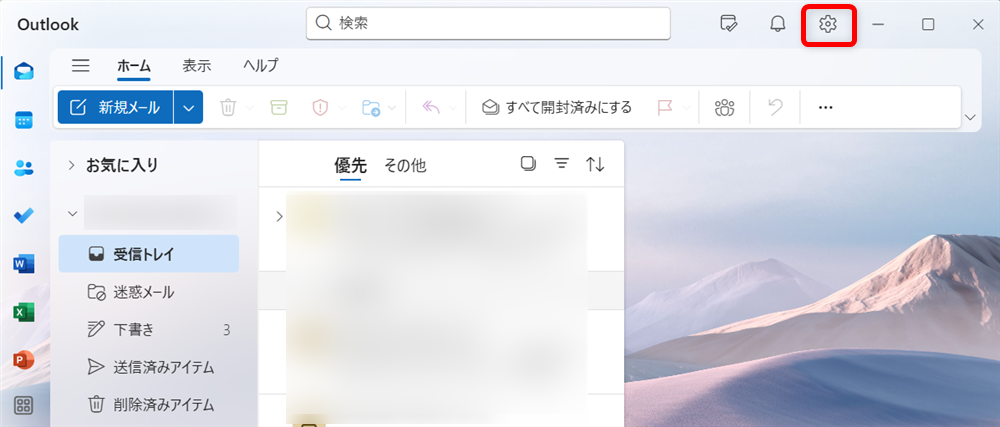
Outlook for Windowsを開き、画面上部の歯車のマークを選択して「設定メニュー」を開きます。
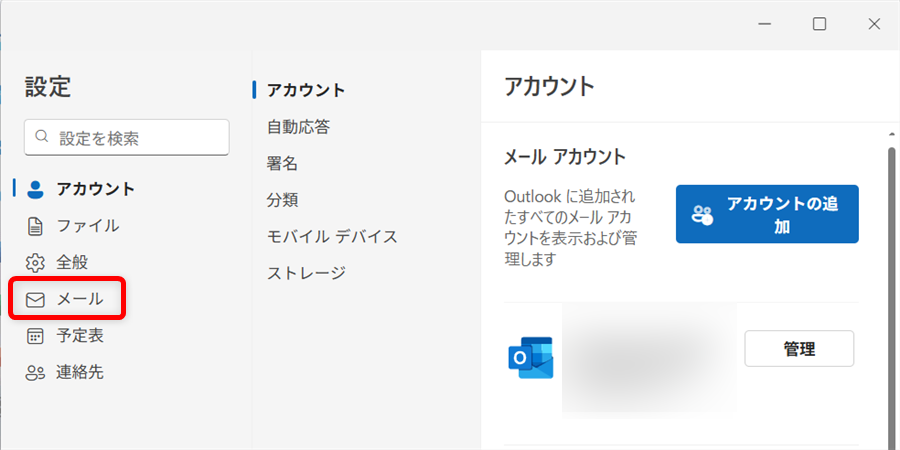
「設定メニュー」の中の「メール」を選択します。
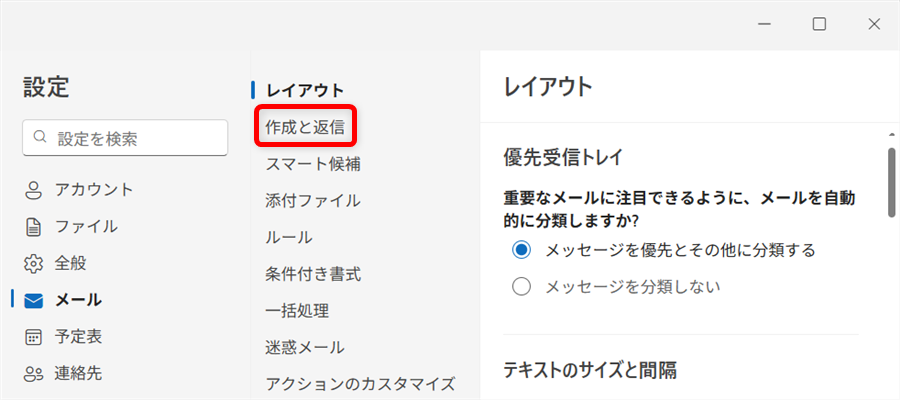
「レイアウト」の中の「作成と返信」を選択します。
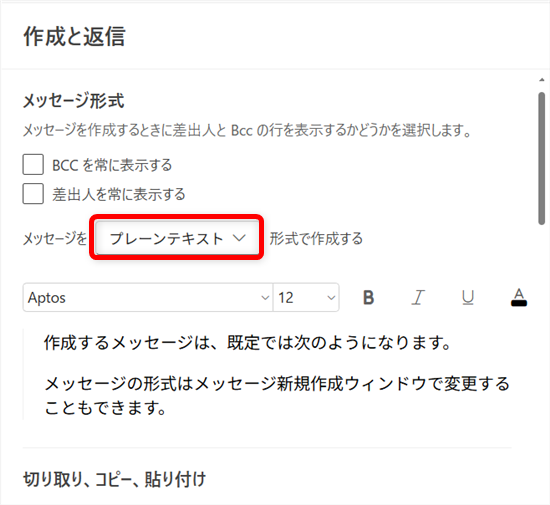
「メッセージをプレーンテキスト形式で作成する」が「プレーンテキスト」になっています。
このままだと、ツールバーの取り消し線がクリックできない状態になります。
↓
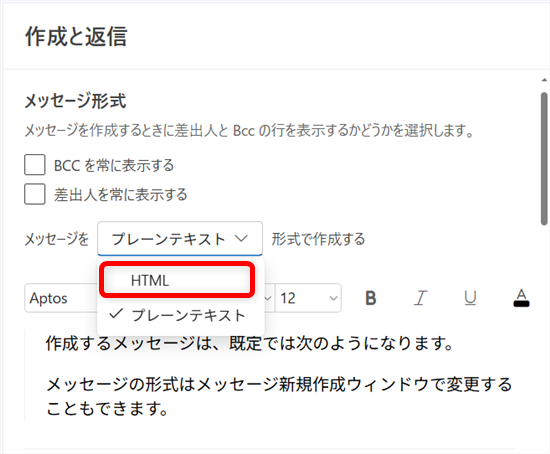
この部分を「HTML」に変更します。
↓
「HTML」に変更しました。
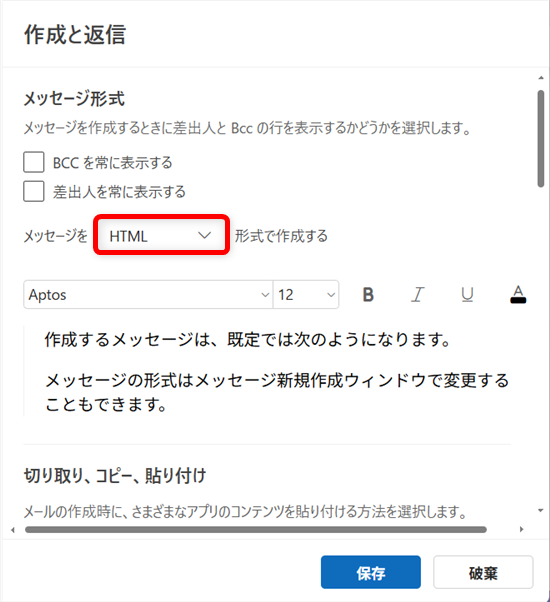
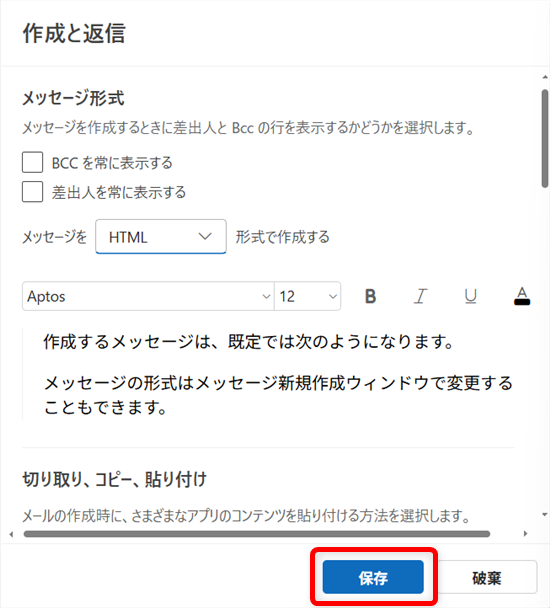
画面下の青い「保存」ボタンを選択します。
Outlook for Windowsのトップページに戻り、新規メールを開きます。
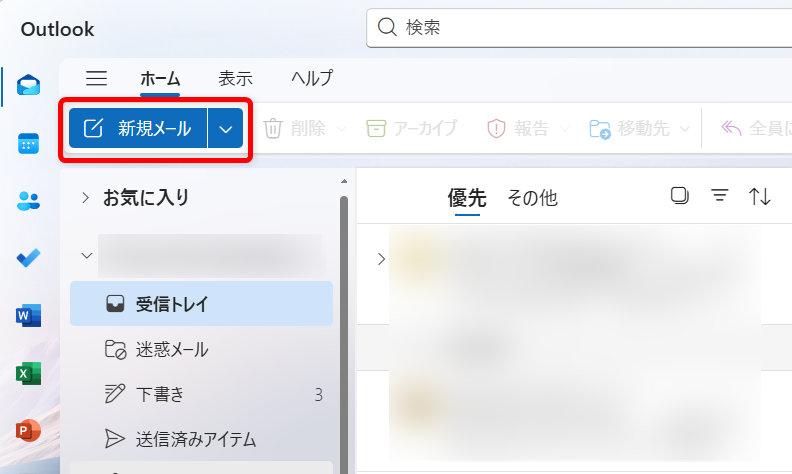
メールの本文に文字を入力します。
今回は「鷹狩の日程変更について」と入力します。
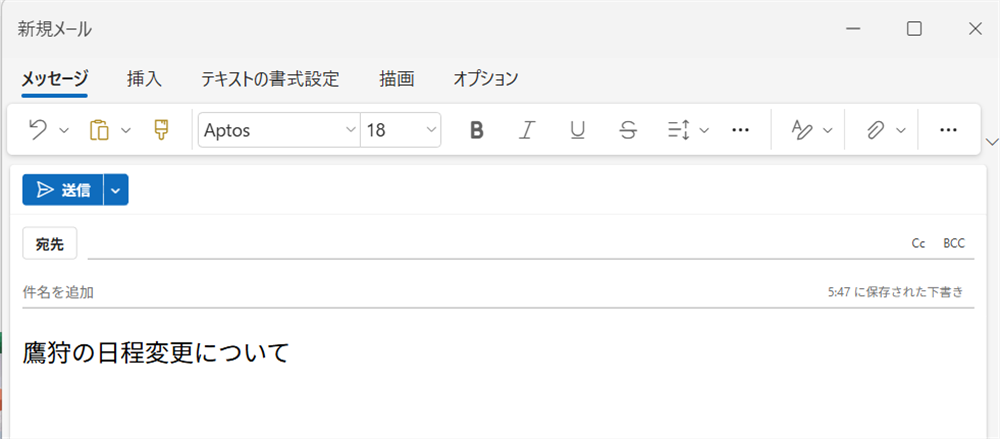
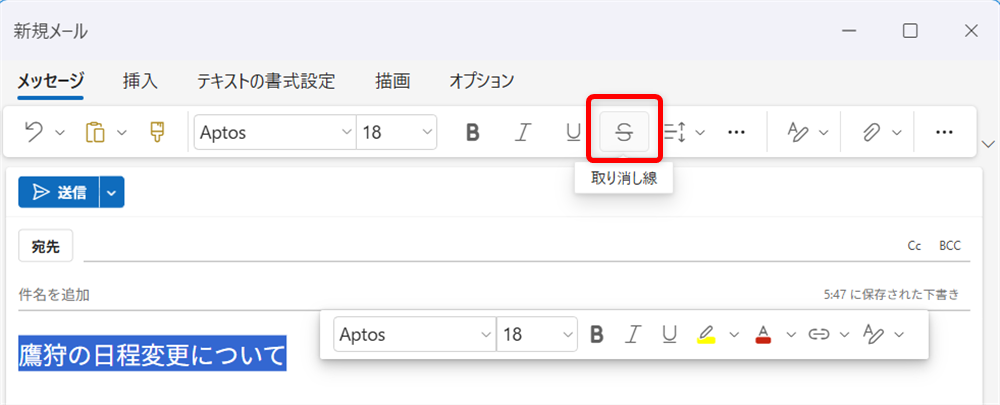
ツールバーにある「取り消し線」のマークが選択できる状態になっています。
取り消し線が引けました。
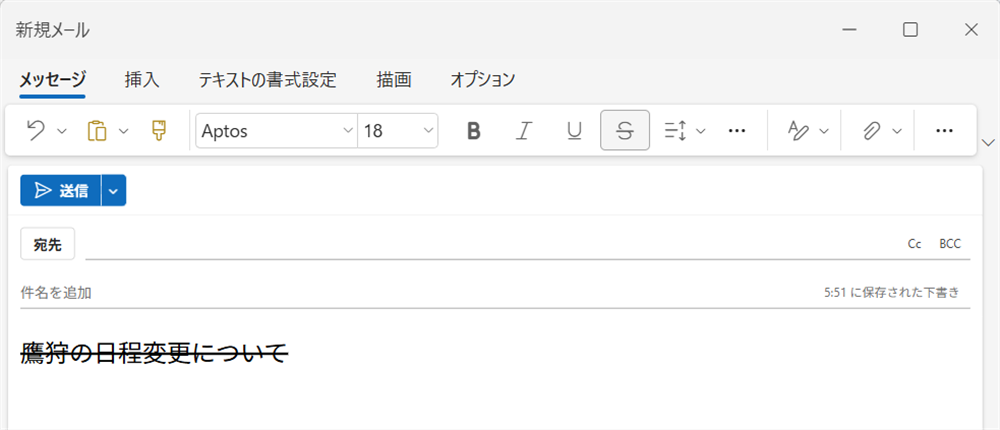
これで、ツールバーに取り消し線が表示させることができます。
Outlook for Windowsの取り消し線でできないこと
Outlook for Windowsでは、文字に取り消し線を引くことはできますが、取り消し線の色だけを文字とは別に変更することはできません。
取り消し線の色は、常に文字色と連動しており、個別に設定する機能はありません。
また、旧OutlookやWordにあった「取り消し線用のショートカットキー(Ctrl + D など)」も、新しいOutlook for Windowsでは利用できません。
そのため、現時点では取り消し線を使いたい場合は、ツールバー上の取り消し線ボタンを手動でクリックする方法が基本となります。
2024年8月1日、Microsoftの手掛ける「Outlook for Windows」が、新しいOutlookとして提供されました。
「Outlook for Windows」では、メールの中に取り消し線を挿入することができます。
メールの内容を変更したことを相手に伝えやすくなるので便利です。
こちらでは、「Outlook for Windows」の取り消し線を使う方法表示されないときの対処法などについてご紹介しました。
少しでもお役に立てれば嬉しいです。
