PCのプログラムのトラブル時や動作の確認をするときなどに、環境変数を確認する必要があります。
こちらでは、環境変数を確認する3つの方法(設定画面・PowerShell・コマンドプロンプト)をご紹介します。
Windowsの環境変数とは?
Windowsの環境変数を簡単に言うとパソコンが便利に動くための「名前付きのメモ」のようなものです。
環境変数はパソコンの中の道しるべ
環境変数というのは、パソコンの中でよく使う場所や情報を名前をつけて覚えておくための仕組みなんです。
たとえば「C:\Windows」という場所にWindows本体があるとして、それを毎回手入力するのは大変ですよね。そこで、「SystemRoot」という名前でこの場所を登録しておけば、パソコンやアプリが「SystemRootってどこ?」と聞けば、すぐに答えが返ってきます。
地図アプリで“自宅”と登録しておくと、一発で案内してくれるのと似た感覚です。
他にも「TEMP」や「PATH」など、よく使うフォルダや設定値が環境変数として保存されています。
こうした環境変数があることで、アプリは複雑な情報を毎回調べなくてもスムーズに動けるんです。つまり環境変数は、パソコンの中の道しるべやショートカットのような存在とも言えますね。
環境変数が使われる場面ってどんなとき?
環境変数は、私たちが直接見ることは少なくても、Windowsの中では日々あちこちで使われています。
たとえば次のような場面で活躍しています。
- アプリをインストールしたときに、自動で「Program Files」フォルダを選んでくれる
- 一時ファイルを保存するとき、「TEMP」や「TMP」フォルダが指定されている
- コマンドプロンプトで「notepad」などと入力すると、自動で場所を探して起動してくれる(→PATH)
これらはすべて、「このファイルはどこにある?」という問いに環境変数が答えてくれているから成り立っています。
また、開発者やシステム管理者だけでなく、ちょっと高度なソフトを使うときにも、「この変数を設定してください」と言われることがあります。
知らなくても使えることは多いですが、知っておくと「なぜ動かないのか」がわかるヒントにもなるので、少しずつ理解を深めていくのがおすすめです。
環境変数の保存された値を確認する方法
Windowsに設定されている環境変数の「元データ」を確認したいときには、設定画面からアクセスするのがいちばんわかりやすくて安心です。
ここでは、パソコンに保存されている環境変数の一覧を画面上で確認する方法をご紹介します。
ユーザー用とシステム用の両方を確認することが可能なので、今どんな値が登録されているかをチェックできます。
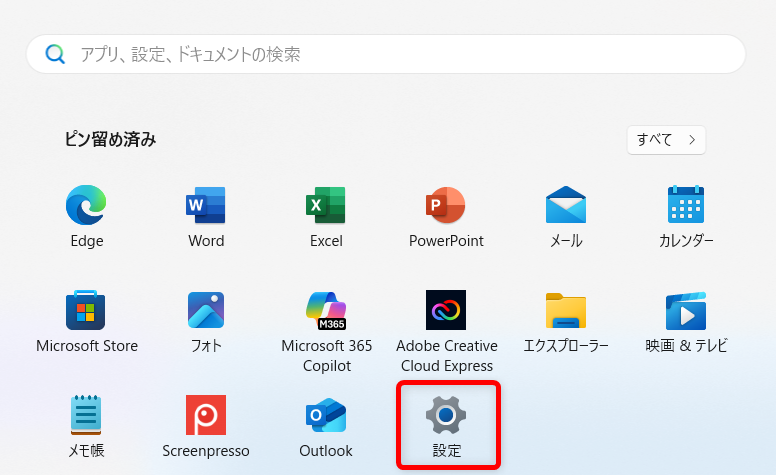
PCの下部のタスクバーにある「スタートメニュー」を選択します。

「メニュー」の中から「設定」を選択します。
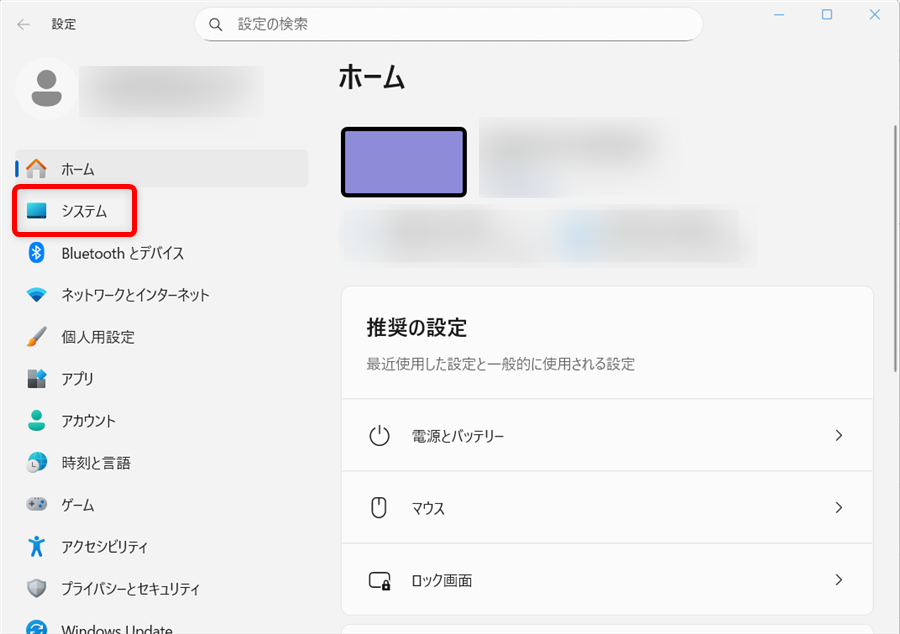
左側の「メニュー」から「システム」を選択します。
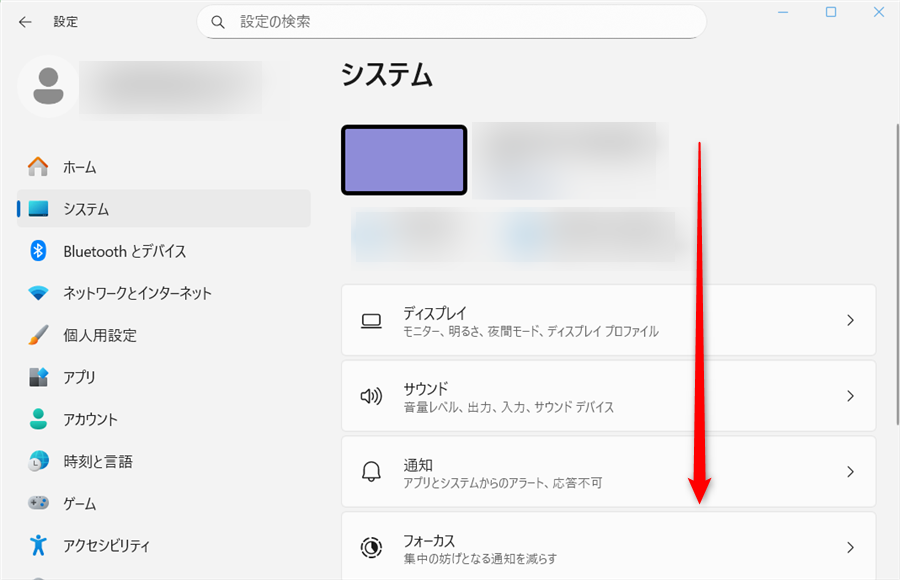
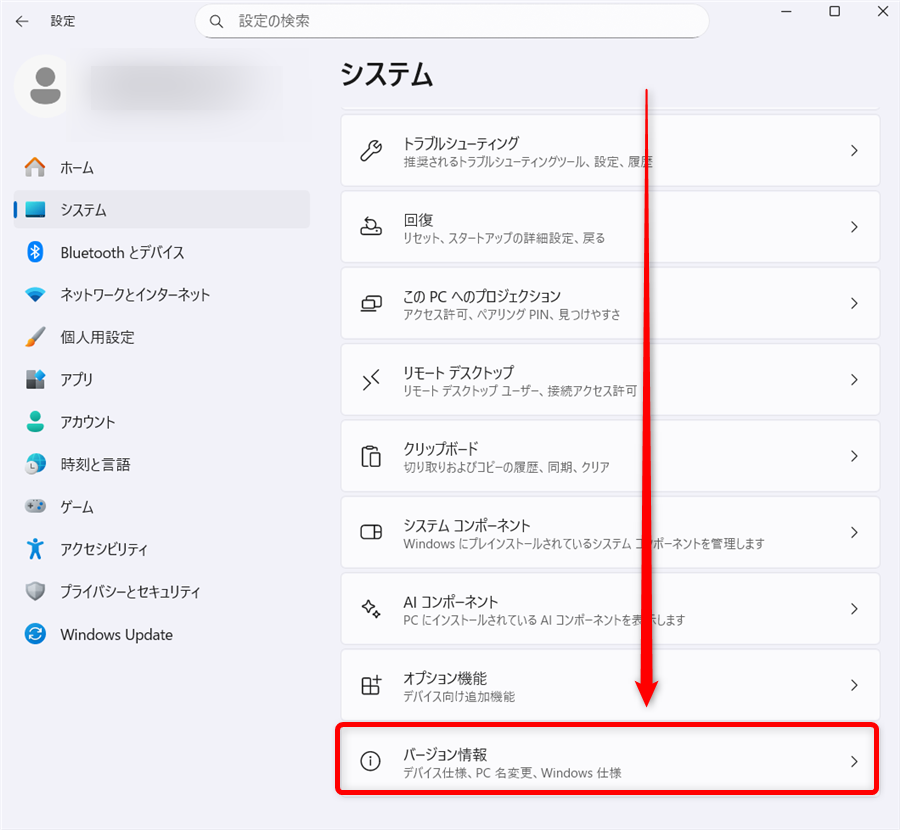
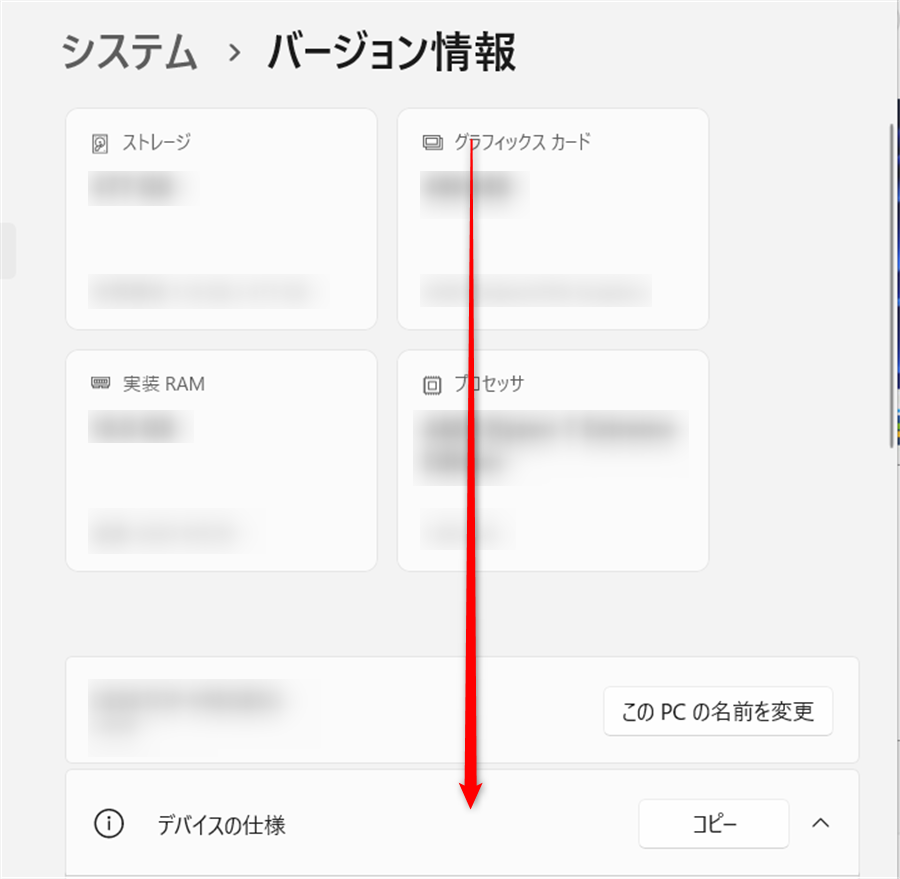
画面が変わったら、「バージョン情報」の項目が出て来るまでスクロールします。
↓
「バージョン情報」を選択します。
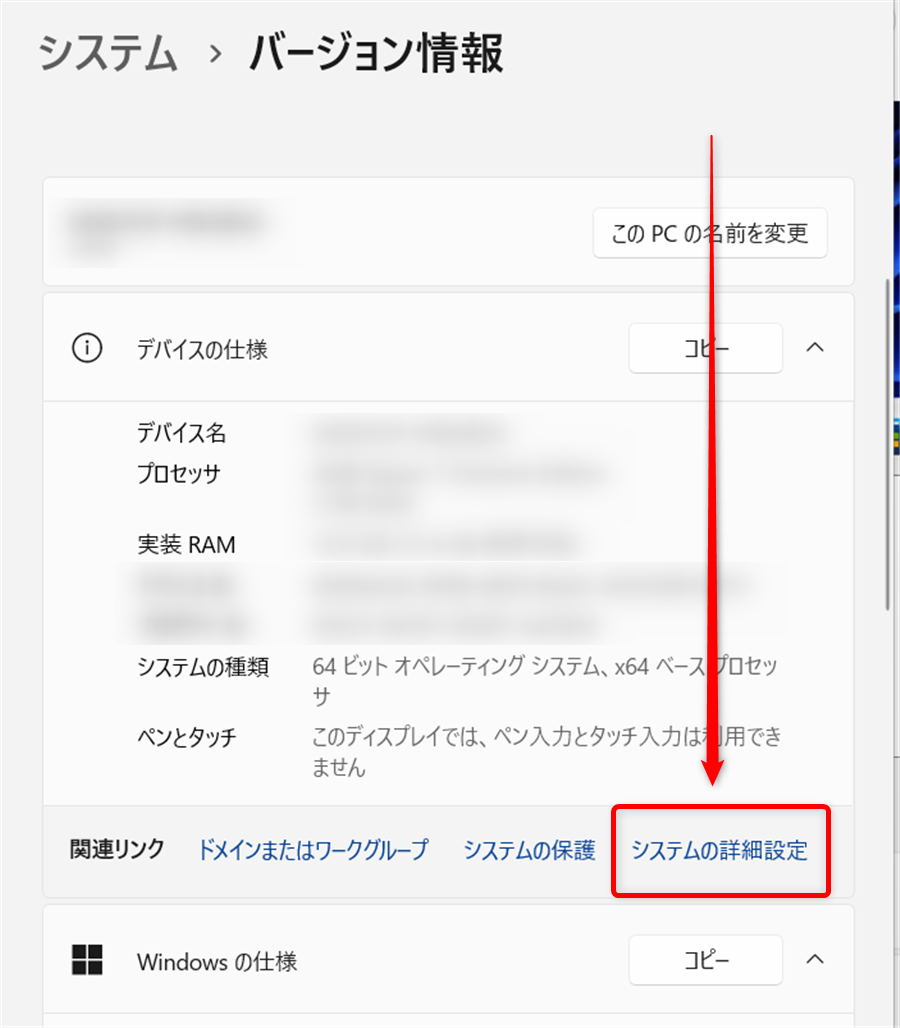
「システムの詳細設定」という青い文字の項目が出るまでスクロールします。
↓
「システムの詳細設定」 を選択します。
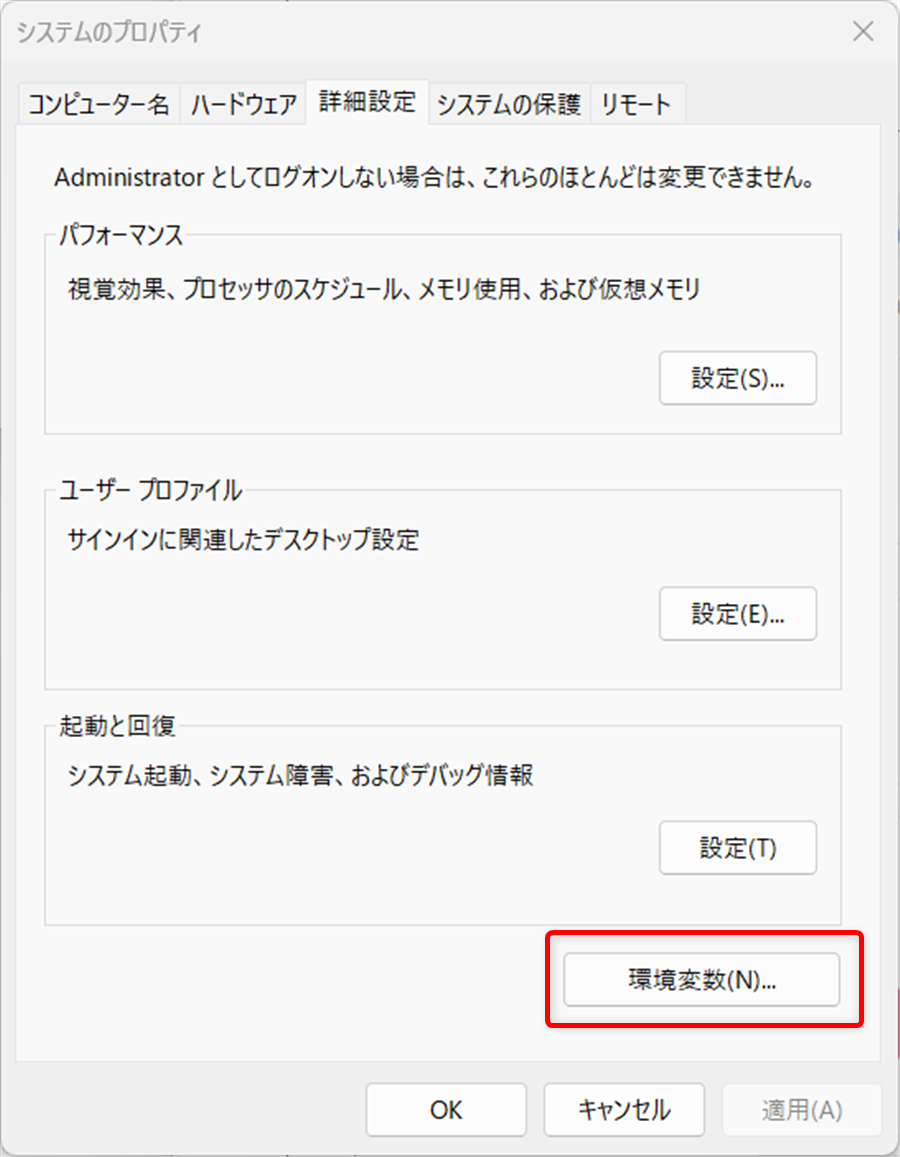
「システムのプロパティ」が開くので、「環境変数」 を選択します。
ユーザー用とシステム用の両方の「環境変数」が確認できます。
★09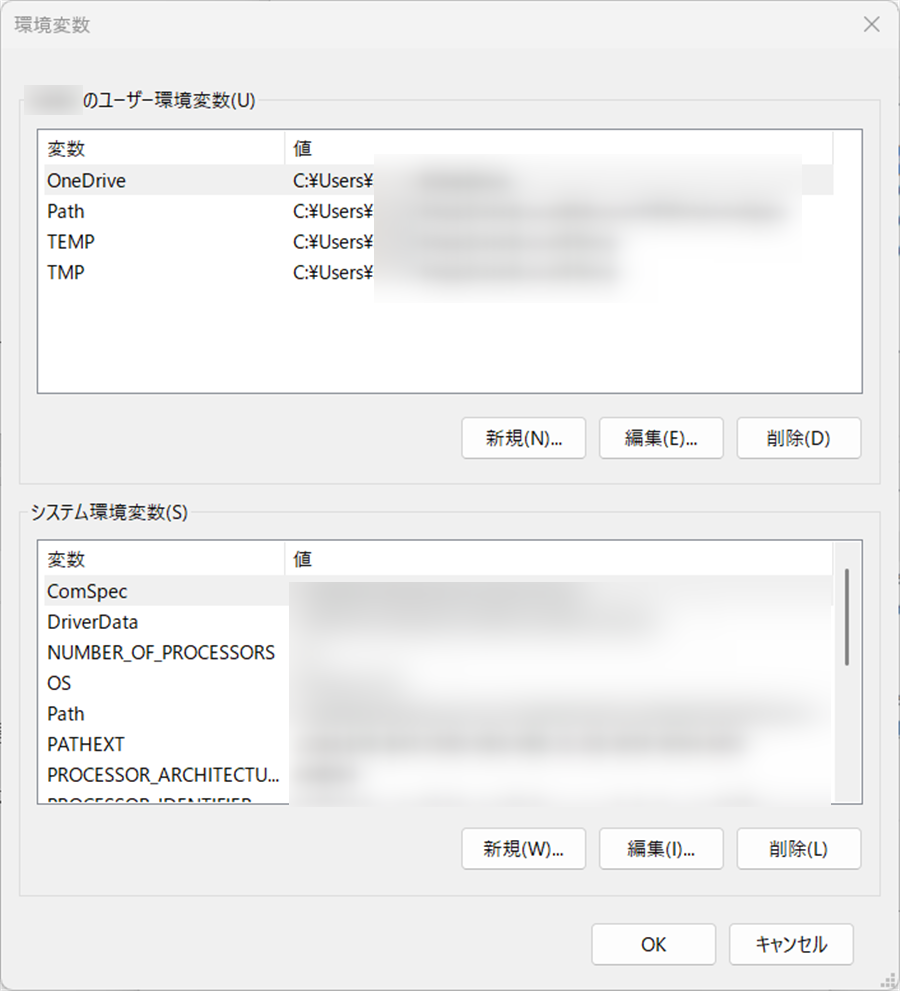
現在の値を見る方法
環境変数には、設定しただけではすぐに反映されないものもあります。
PowerShellやコマンドプロンプトを使うことで、反映済みの状態をそのまま見ることができるんです。
ここでは、「今この瞬間にパソコンが実際に使っている環境変数の値」を確認する方法をご紹介します。
PowerShellで環境変数を確認する方法
こちらでは、PowerShellで環境変数を確認する方法をご紹介します。
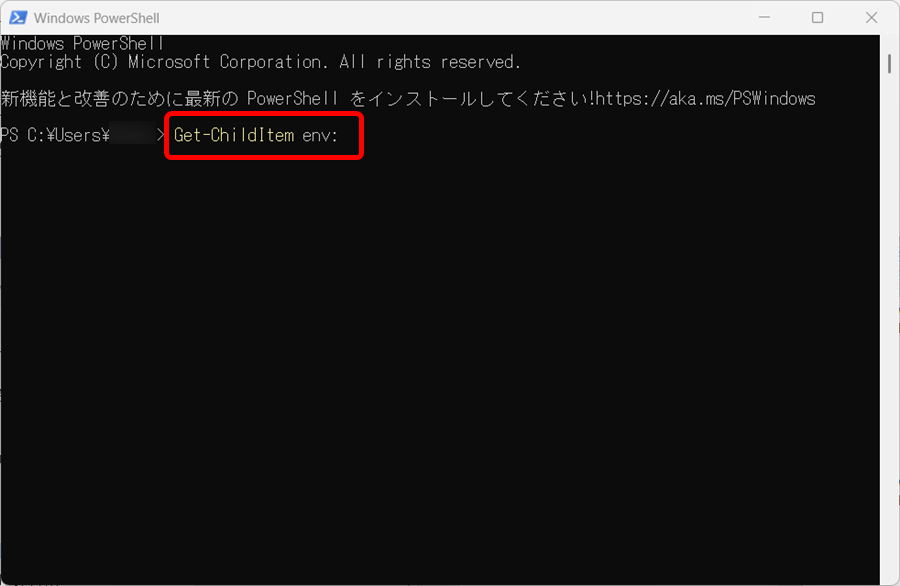
この方法では、「Get-ChildItem env:」のコマンドを使って、現在の環境に反映されている環境変数の値を一覧で確認することができます。
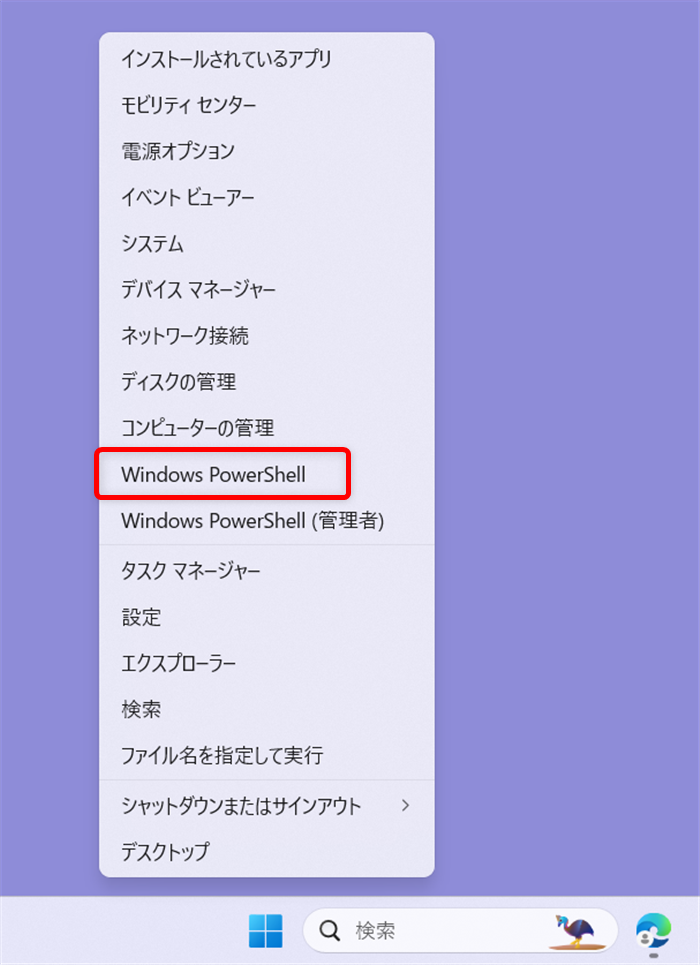
PCの下部のタスクバーにある「スタートメニュー」で右クリックします。

表示されたメニューから「Windows PowerShell」を選択します。
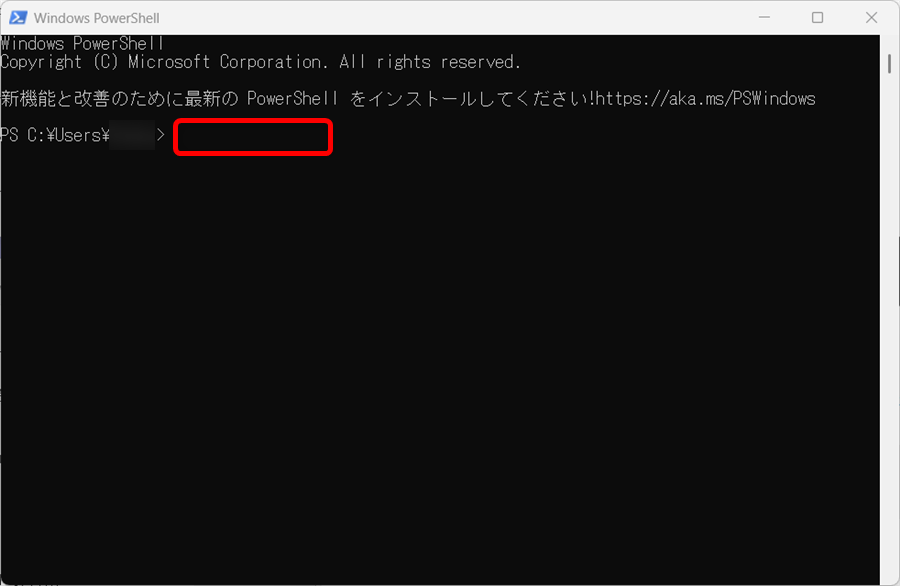
「Windows PowerShell」のウィンドウが開いたら、赤枠の部分に「Get-ChildItem env:」と入力してください。
↓
入力するとこのようになります。
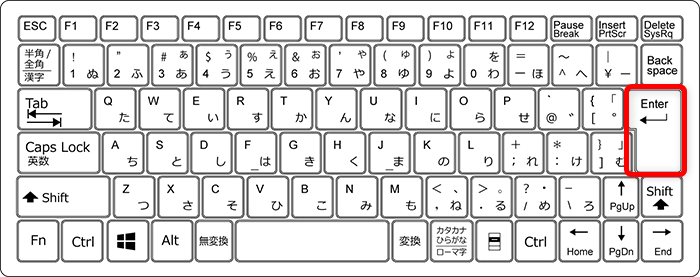
キーボードのEnterキーを押します。
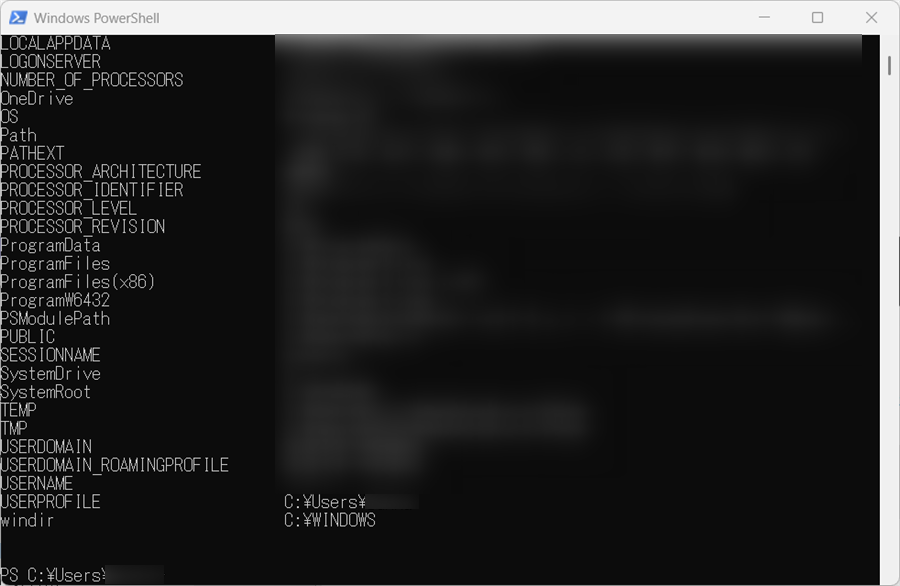
環境変数を確認することができます。
コマンドプロンプトで環境関数を確認する方法
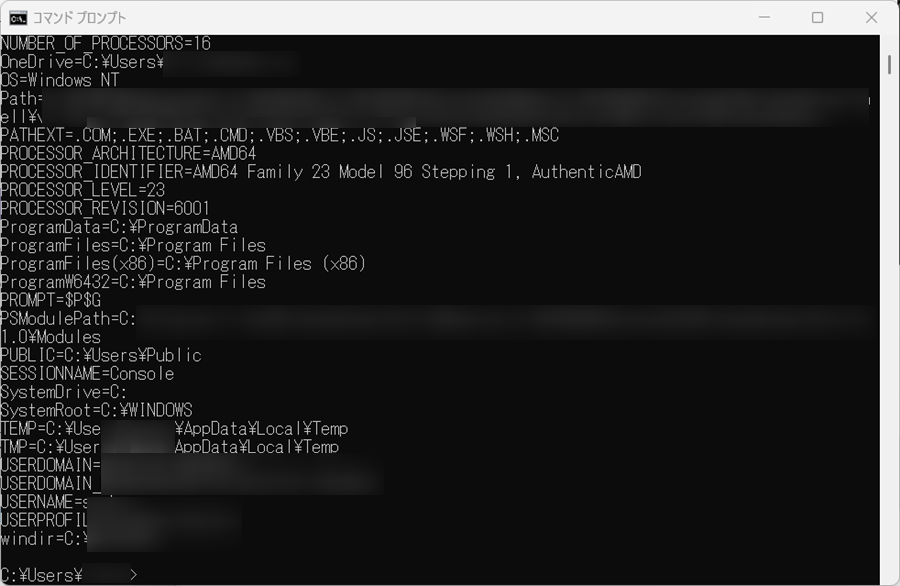
SET コマンドを入力するだけで、使用中の環境変数の値をすべて一覧表示できます。表示される形式もわかりやすく、ちょっとした確認にはぴったりです。
こちらでは、コマンドプロンプトで環境関数を確認する方法をご紹介します。
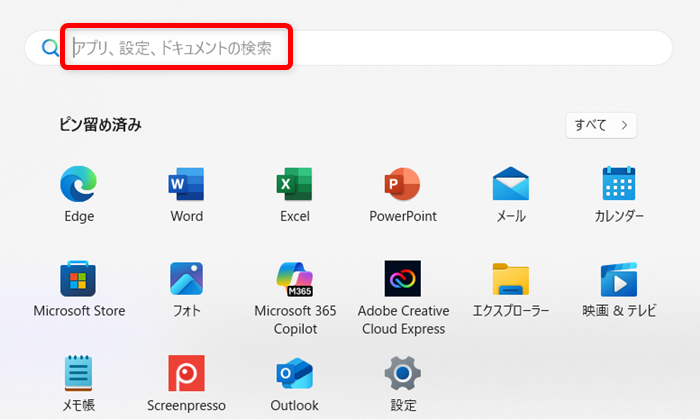
PCの下部のタスクバーにある「スタートメニュー」を選択します。
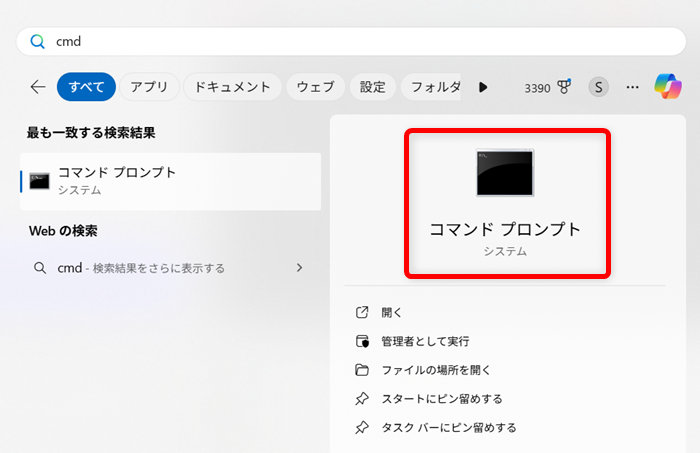
検索バーに「cmd」と入力します。
「コマンドプロンプト」を選択します。
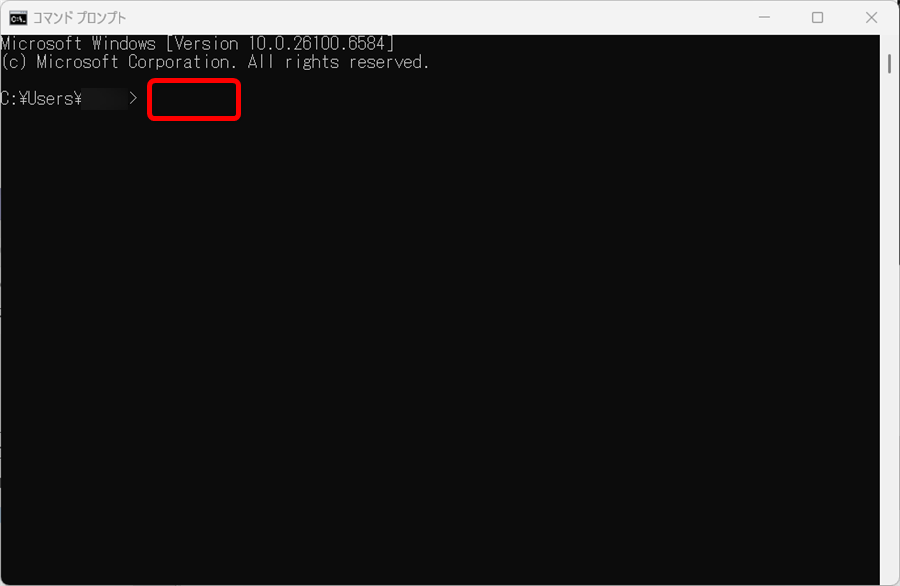
コマンドプロンプトが開いたら、ユーザー名の右の赤枠の位置に「set」と入力します。
キーボードのEnterキーを押します。
環境変数を確認することができました。
PCのプログラムのトラブル時や動作の確認をするときなどに、環境変数を確認する必要があります。
こちらでは、環境変数を確認する3つの方法(設定画面・PowerShell・コマンドプロンプト)をご紹介しました。
少しでもお役に立てれば嬉しいです。
