「ウィジェット」とは、色々なアプリでよく出てきますが、簡単に言うと 「小さな便利機能」 です。
アプリを開かなくても情報を表示したり操作することができるショートカットのような機能だったり、時計、天気予報、カレンダーもあります。
Windows 11のウィジェットは、タスクバーから開ける「情報パネル」で、様々な情報をすぐに確認できる便利機能です。
スマホのホーム画面のウィジェットに近く、リアルタイム更新や自分好みにカスタマイズすることができます。
ただ、ウィジェットがなくてもいいなと感じる方もいらっしゃると思います。
こちらでは、Windows 11のウィジェットを非表示にする方法やニュースを削除できない理由についてご紹介します。
Windows 11のウィジェットを非表示にする方法
Windows 11のウィジェットを非表示にする方法をご紹介します。
ウィジェットを表示する設定になっていると、PC画面はこのようになっています。
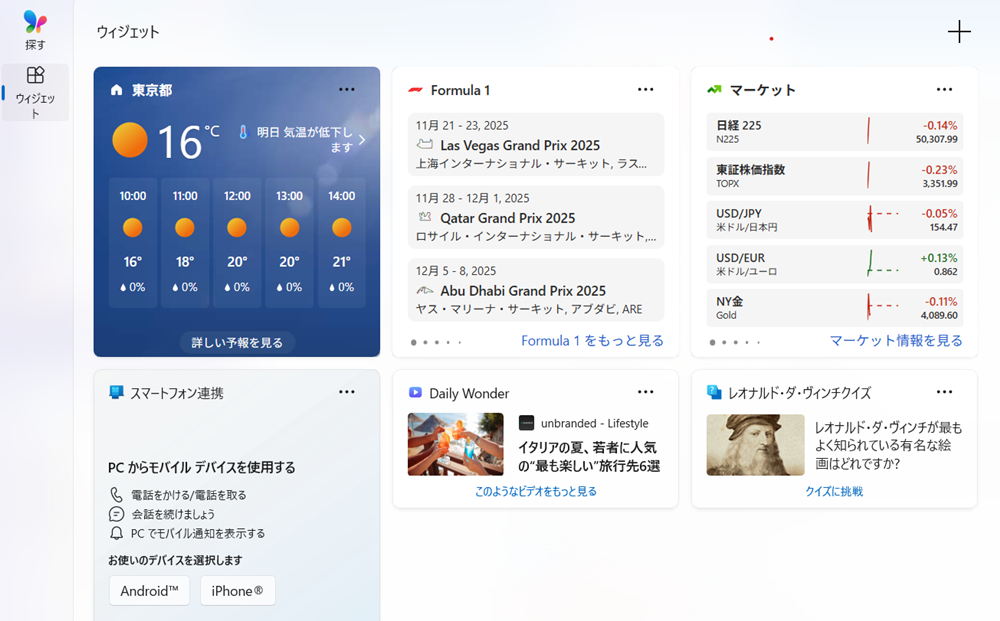
タスクバーにはウィジェットのアイコンがあります。

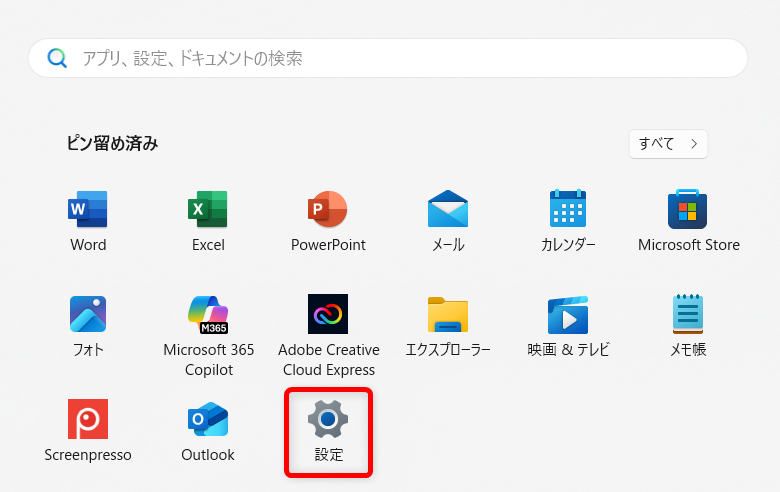
PCの下部のタスクバーにある「スタートメニュー」を選択します。

色々な「メニュー」(ピン留め済み)の中から「設定」を選択します。
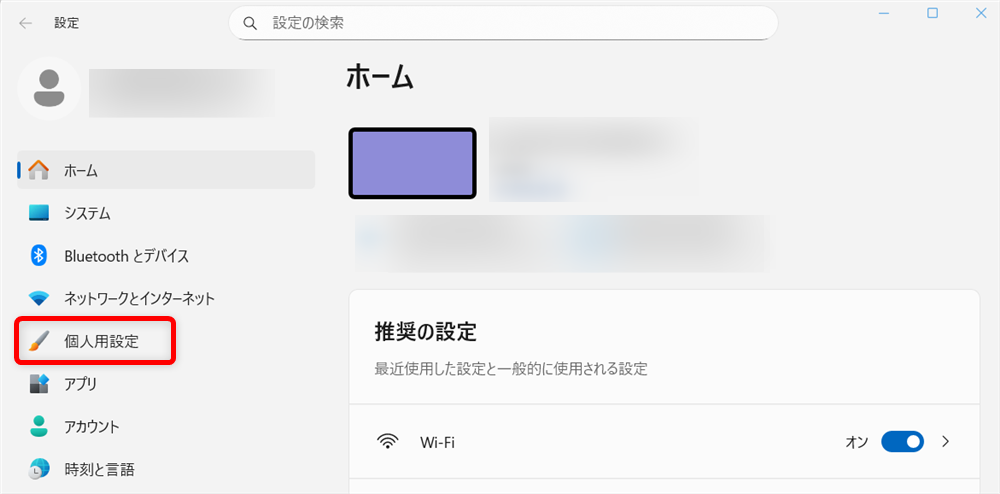
左側の「メニュー」から「個人用設定」を選択します。
「個人用設定」画面が開きます。
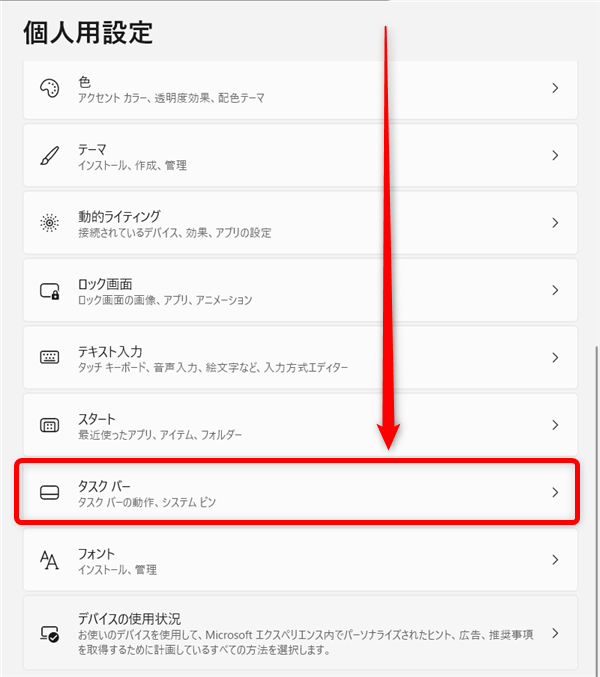
「タスク バー」を設定する項目が出て来るまでスクロールします。
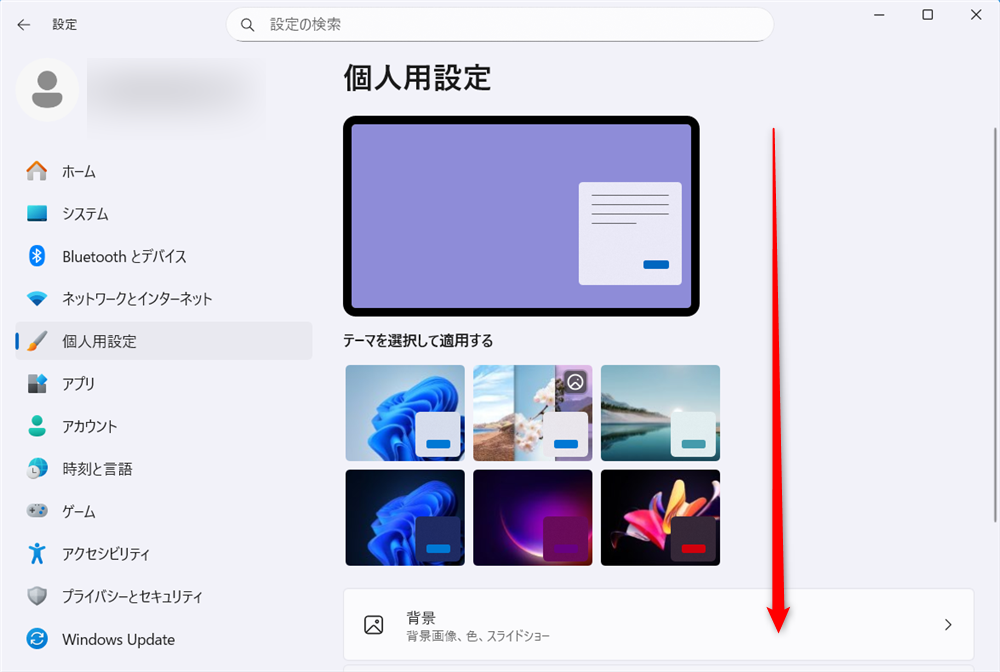
↓
「タスク バー」をクリックします。
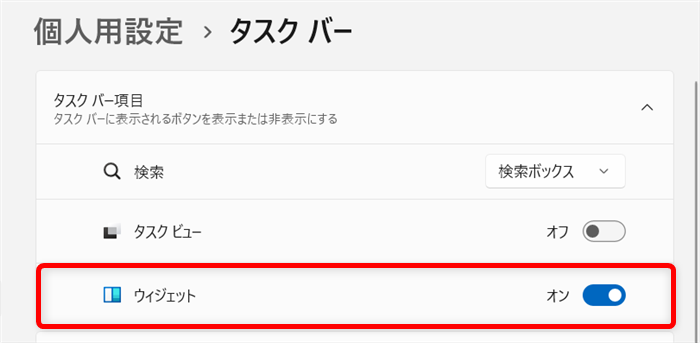
「ウィジェット」のトグルが現在「オン」の状態になっています。
こちらが「オン」だと、PCの画面にウィジェットが常に表示されます。
↓
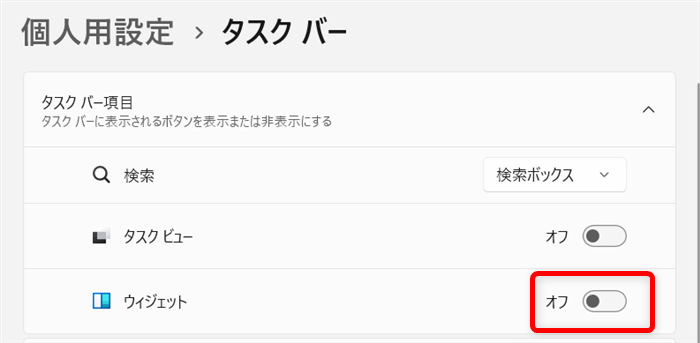
「ウィジェット」のトグルをオフにします。
↓
ウィジェットがタスクバーから消えました。

ウィジェットのニュースを削除できない理由
ウィジェットを開くと、天気だけ見たいのにニュースがたくさん表示されてしまうことがあります。そんな時に「ニュースだけ削除できたらいいのに」と感じる方は多いのですが、残念ながら ニュースだけを個別にオフにする設定は用意されていません。
これはウィジェットの仕組みそのものが関係しているんです。
まず、Windows 11 のウィジェットは Microsoft Start のニュースフィードを中心に構成されているため、画面の大部分がニュースエリアとして固定されています。つまり、この領域を消したり非表示にすることができない仕組みなんです。
また、興味のないニュースをオフにしても、別のジャンルのニュースが自動的に補充されるため、結果的にニュースがゼロになりません。このあたりは仕組みがわかりづらいので戸惑ってしまいます。
もうひとつの理由として、ウィジェットは“情報をまとめて見せる”ことを目的に設計されている点があります。天気やカレンダーと同列にニュースも重要な情報として扱われているため、個別削除の機能が搭載されていないんですね。
もしニュースがどうしても邪魔な場合は、ウィジェット全体をオフにしてしまう方法が一番スッキリします。
「ウィジェット」とは、色々なアプリでよく出てきますが、簡単に言うと 「小さな便利機能」 です。
アプリを開かなくても情報を表示したり操作することができるショートカットのような機能だったり、時計、天気予報、カレンダーもあります。
Windows 11のウィジェットは、タスクバーから開ける「情報パネル」で、様々な情報をすぐに確認できる便利機能です。
スマホのホーム画面のウィジェットに近く、リアルタイム更新や自分好みにカスタマイズできます。
ただ、ウィジェットが必要ない感じる方もいらっしゃると思います。
こちらでは、Windows 11のウィジェットを非表示にする方法やニュースを削除できない理由についてご紹介しました。
少しでもお役に立てれば嬉しいです。
