Windows 11のスタートメニューにある「おすすめ」は、最近使ったアプリや、開いたWordやExcelファイルなどを表示しています。
「おすすめ」には、作業を中断してすぐに再開したい場合や、最近追加したアプリが見つけやすいなどのメリットがあります。
ただし、一度しか開いていないファイルが表示されることもあり、要らないと感じるデメリットもあります。
「おすすめ」を完全に無くすことはできませんが、表示をオフにしたり、要らない項目をリストから削除することは可能です。
こちらでは、Windows 11のスタートメニューの「おすすめ」を非表示にする方法と、個別に削除する方法をご紹介します。
スタートメニューのおすすめを非表示にする方法
スタートメニューの「おすすめ」を削除することはできませんが、少しでもスタートメニューをすっきりさせるため、「おすすめ」に並んでいるアイコンを非表示にする方法をお伝えします。
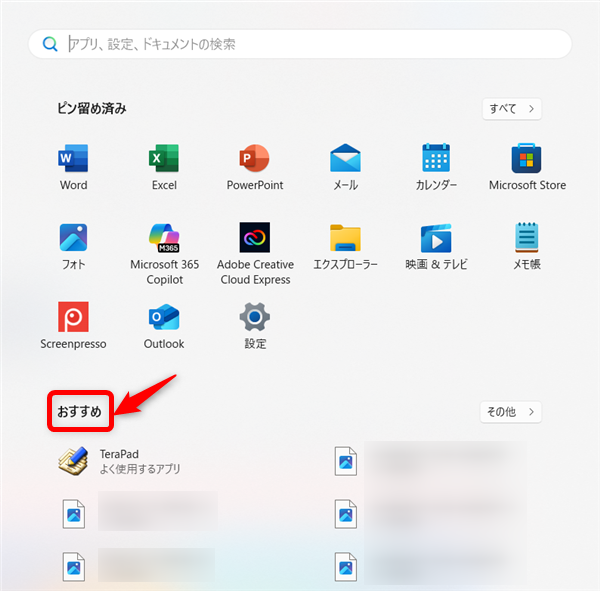
PCの下部のタスクバーにある「スタートメニュー」を選択します。

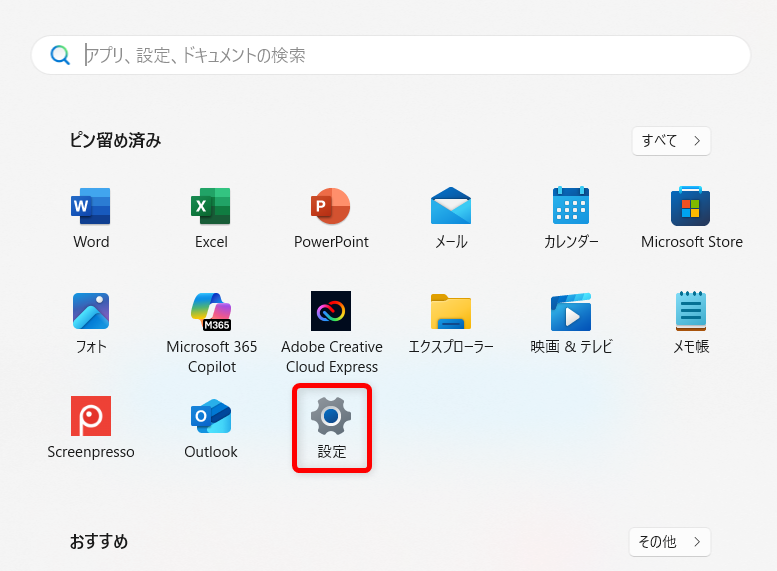
「メニュー」の中から「設定」を選択します。
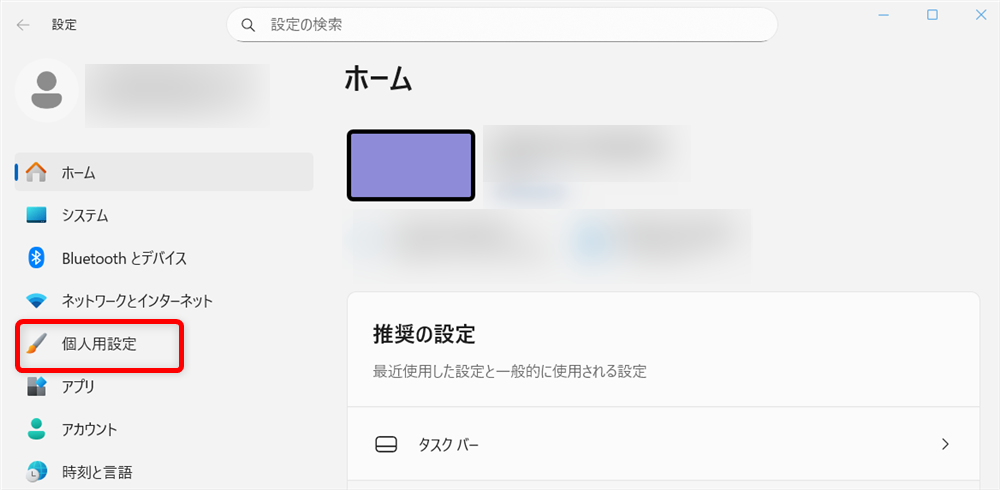
左側の「メニュー」から「個人用設定」を選択します。
「個人用設定」画面が開きます。
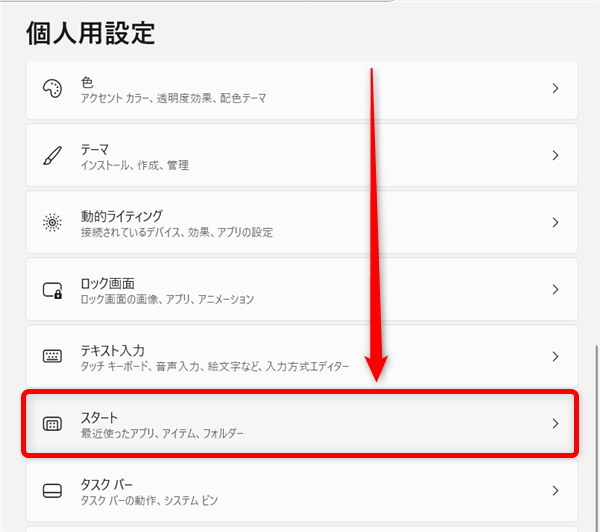
「スタート」を設定する項目が出て来るまでスクロールします。
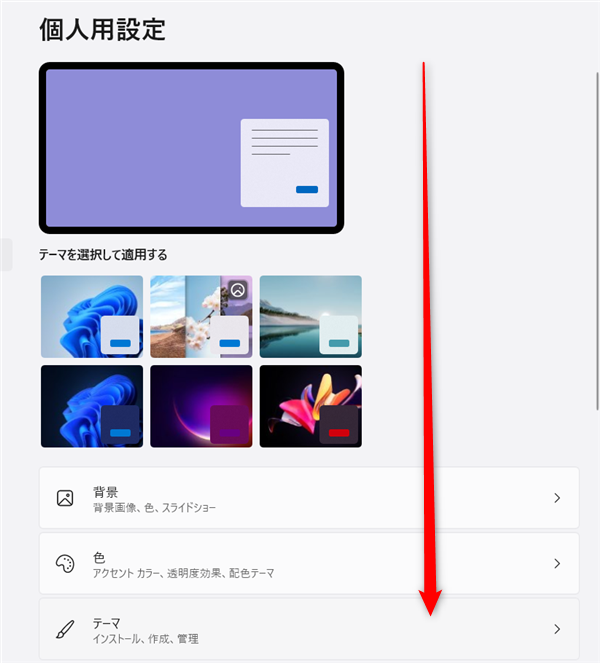
↓
「スタート」をクリックします。
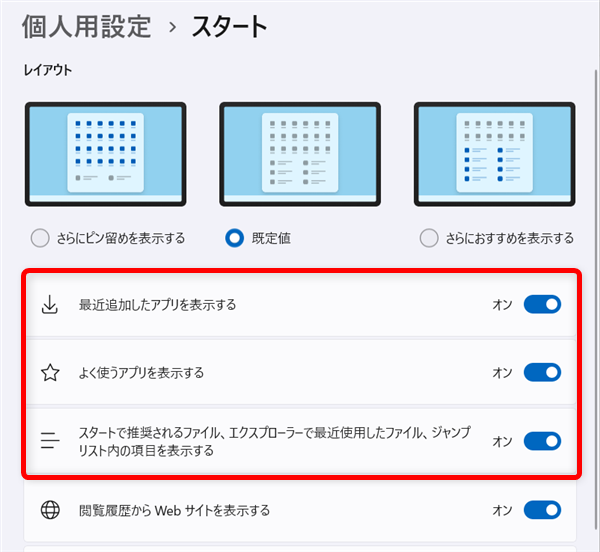
以下の3つの項目のトグルを「オフ」にします。
-
- 「最近追加したアプリを表示する」
- 「よく使うアプリを表示する」
- 「スタートで推奨されるファイル、エクスプローラーで最近使用したファイル、ジャンプリスト内の項目を表示する」
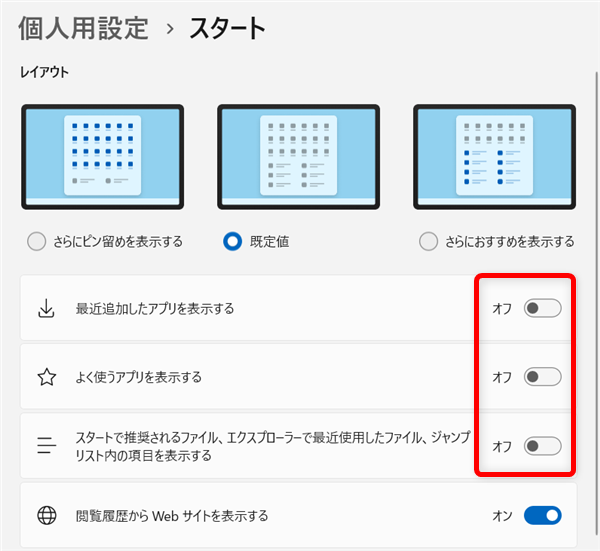
↓
3つの項目のトグルを「オフ」にしました。
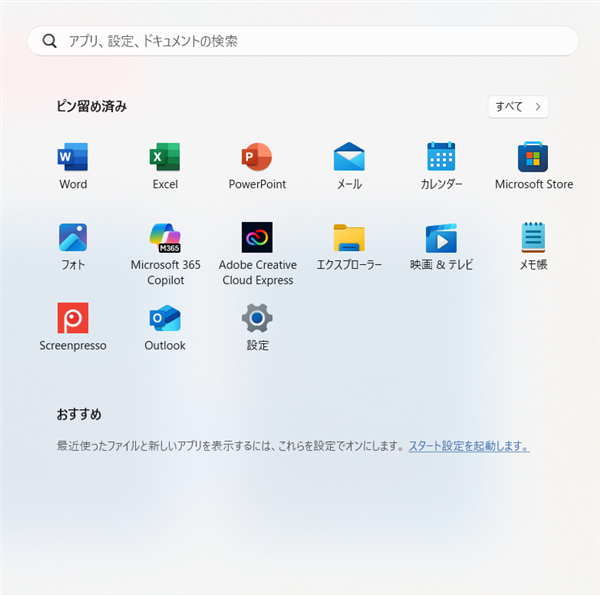
「スタートメニュー」を開いて「おすすめ」内の表示が消えているか確認します。
「おすすめ」にあるアイコンを個別に削除する方法
「おすすめ」は、アイコンを個別に削除することができます。
ここでは、「おすすめ」にあるこちらのアイコンを個別に削除する方法をご紹介します。
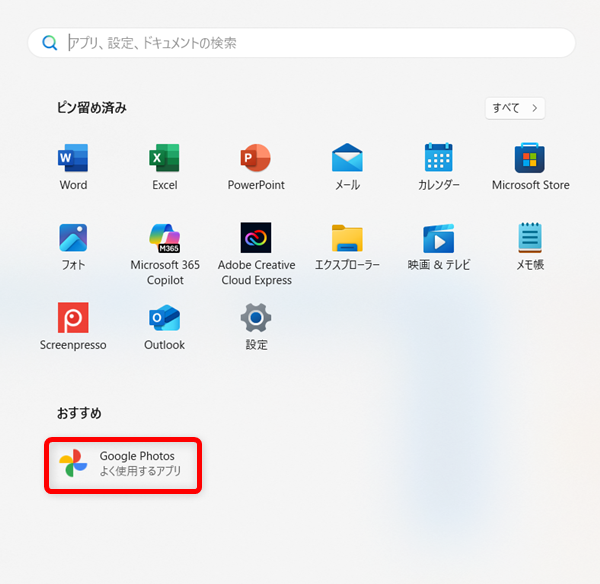
「おすすめ」にある削除したいアイコンを右クリックします。
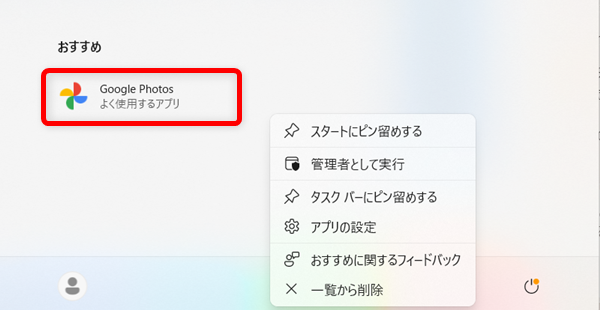
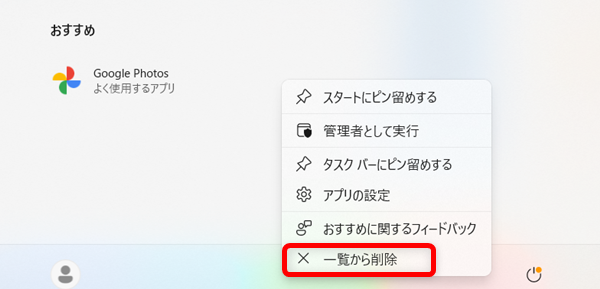
「メニュー」が出て来るので、「一覧から削除」を選択します。
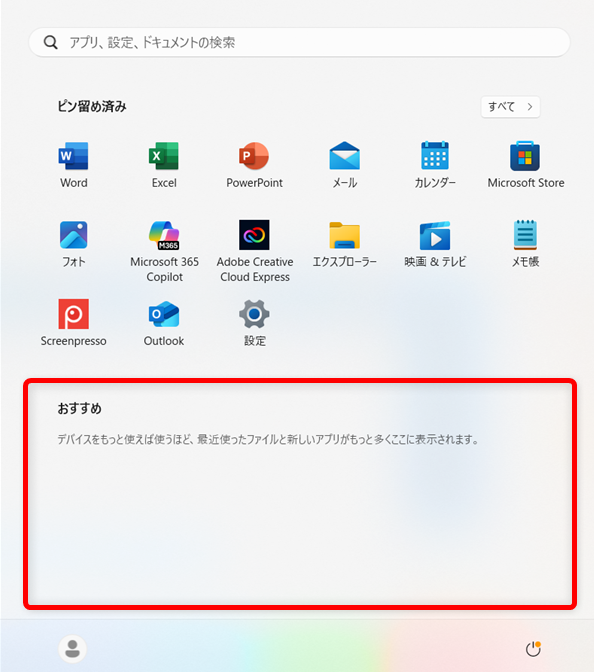
「スタートメニュー」を開いて「おすすめ」内の表示が消えています。
この「おすすめ」から削除しても、アプリやファイルはPCから削除されません。
Windows 11のスタートメニューにある「おすすめ」は、最近使ったアプリや、開いたWordやExcelファイルなどを表示しています。
作業を中断してすぐに再開したい場合や、最近追加したアプリが見つけやすいなどのメリットがあります。
ただし、一度しか開いていないファイルが表示されることもあり、要らないと感じるデメリットもあります。
「おすすめ」を完全に無くすことはできませんが、表示をオフにしたり、要らない項目をリストから削除することは可能です。
こちらでは、Windows 11のスタートメニューの「おすすめ」を非表示にする方法と、個別に削除する方法をご紹介しました。
少しでもお役に立てれば嬉しいです。
