Windows 11のエクスプローラーでは、フォルダ名とファイル名を一括コピーすることができます。

例えば、大量の写真があるとき、一覧をコピーしてExcelやメモ帳に貼り付ければ、分類や整理が楽になります。

また、新しいパソコンにデータを移すとき、どのファイルがあるか一覧で確認できると便利です。

こちらでは、Windows 11のエクスプローラーでフォルダ名とファイル名を一括コピーする方法をご紹介します。

Excelを使ってフォルダ名とファイル名を一括でコピーする方法

Excelを使ってフォルダ名とファイル名を一括でコピーする方法をご紹介します。

1.一括でコピーしたいフォルダーを開く

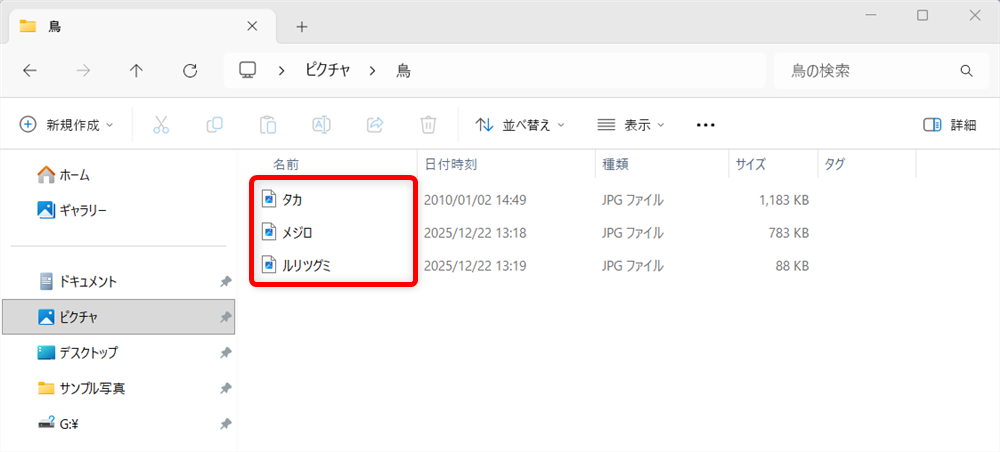
一括でコピーしたいフォルダーを開きます。

今回はこちらのフォルダーを選びます。
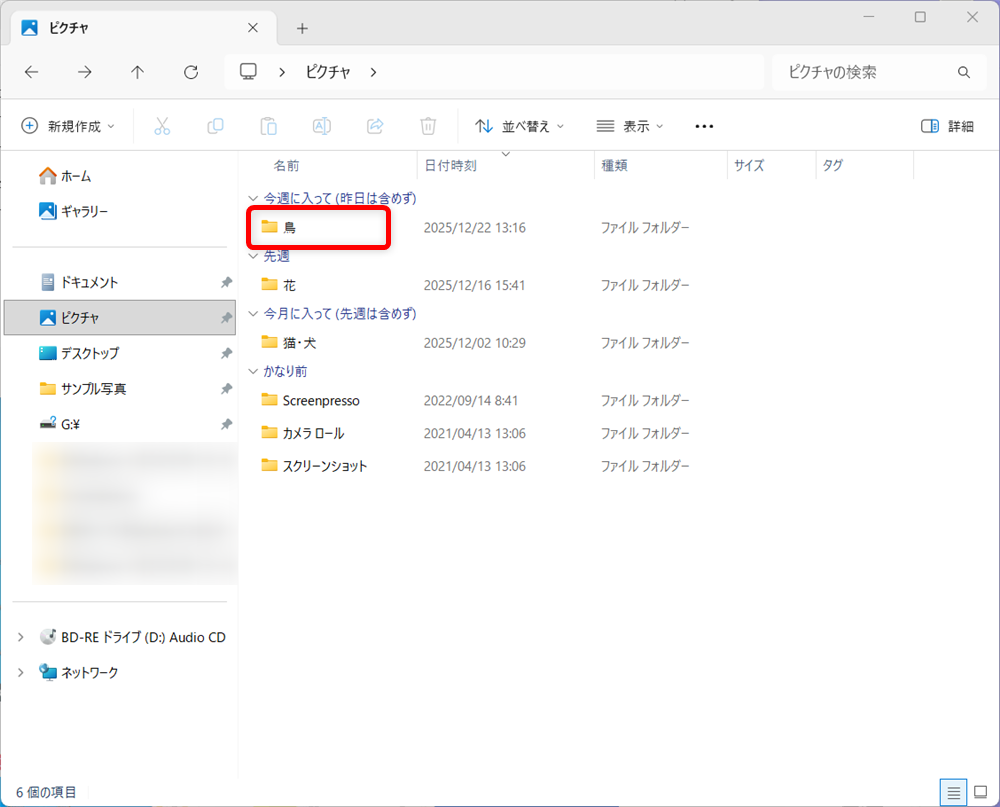
【Windows 11】エクスプローラーでフォルダ名とファイル名を一括コピーする方法今回はこちらのフォルダーを選びます。

フォルダーを開きました。

【Windows 11】エクスプローラーでフォルダ名とファイル名を一括コピーする方法フォルダーを開きました。

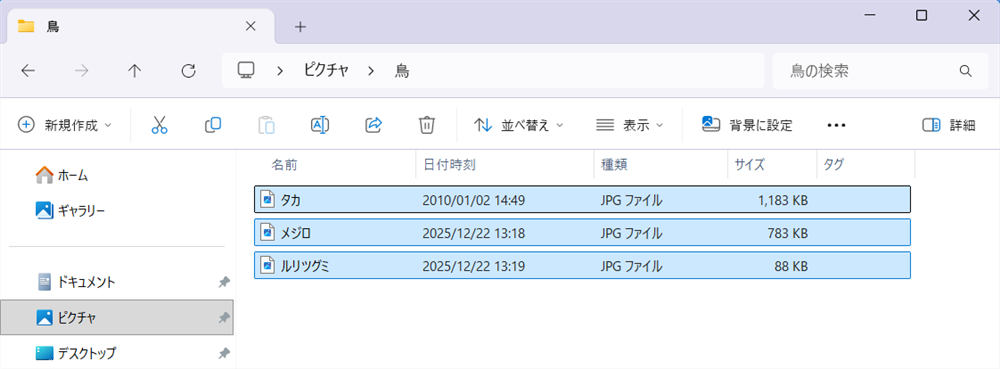
2.ファイルをすべて選択する

ファイルをすべて選択します。

【Windows 11】エクスプローラーでフォルダ名とファイル名を一括コピーする方法ファイルをすべて選択します。

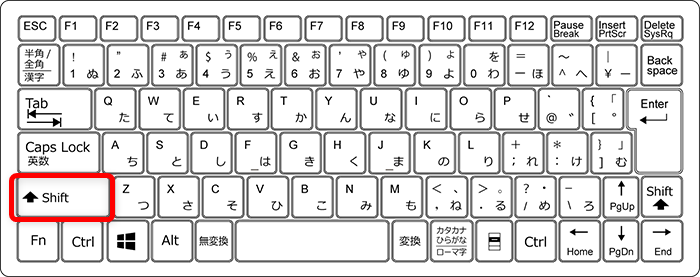
3.Shiftキーを押しながら右クリックする

キーボードのShiftキーを押しながら右クリックします。

【Windows 11】エクスプローラーでフォルダ名とファイル名を一括コピーする方法キーボードのShiftキーを押しながら右クリックします。

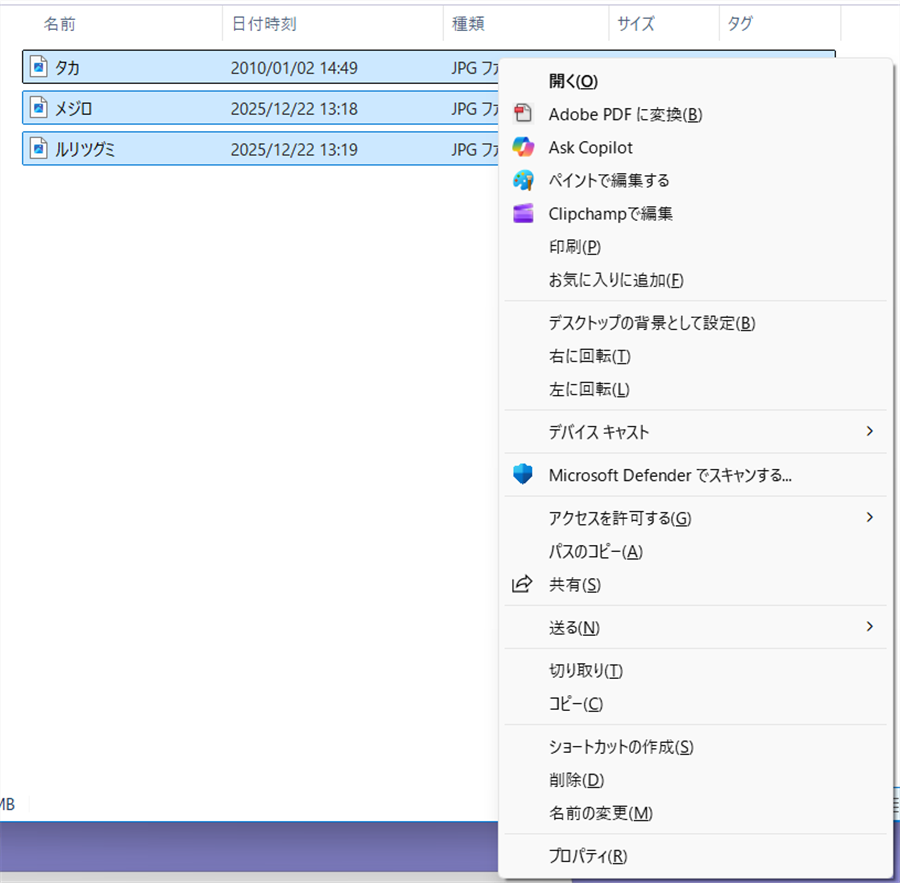
メニューが出てきます。

【Windows 11】エクスプローラーでフォルダ名とファイル名を一括コピーする方法メニューが出てきます。

4.「パスのコピー(A)」を選択する

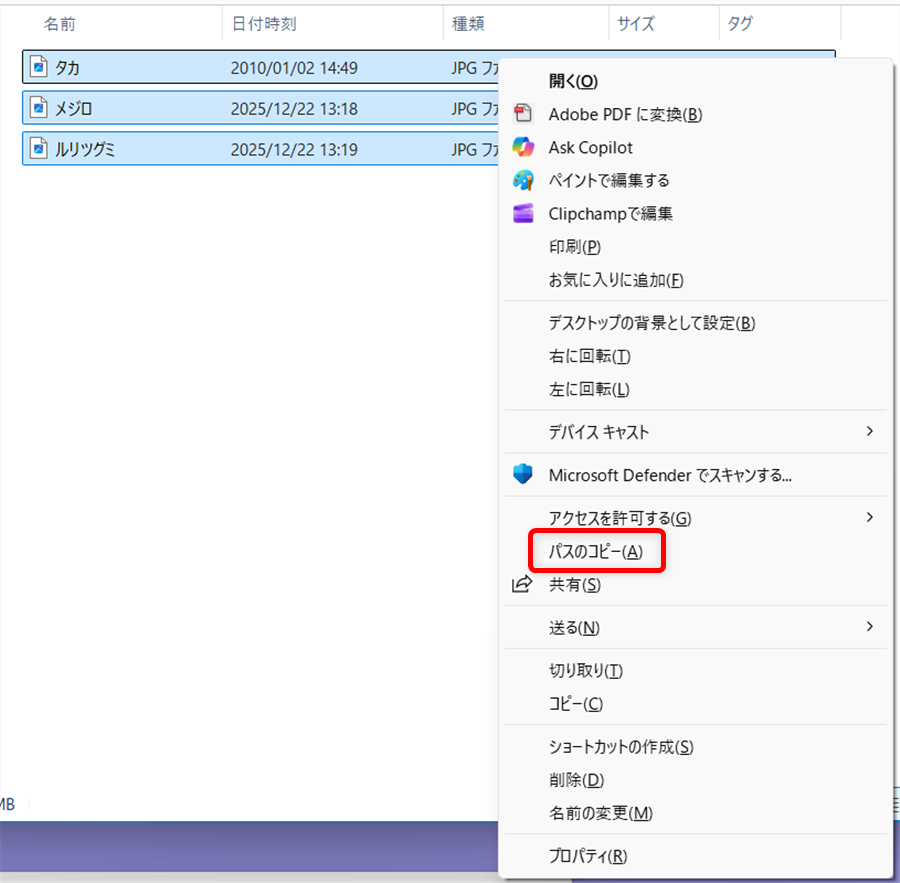
メニューから「パスのコピー(A)」を選択します。

【Windows 11】エクスプローラーでフォルダ名とファイル名を一括コピーする方法メニューから「パスのコピー(A)」を選択します。

5.Excelを開いて貼り付ける

Excelを開いて貼り付けます。

【Windows 11】エクスプローラーでフォルダ名とファイル名を一括コピーする方法 Excelを開いて貼り付けます。

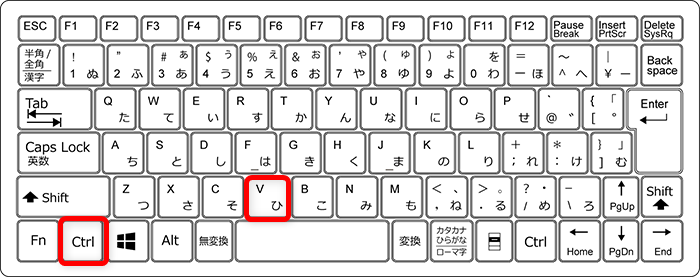
キーボードの「Ctrl」+「V」で貼り付けます。

【Windows 11】エクスプローラーでフォルダ名とファイル名を一括コピーする方法キーボードの「Ctrl」+「V」で貼り付けます。

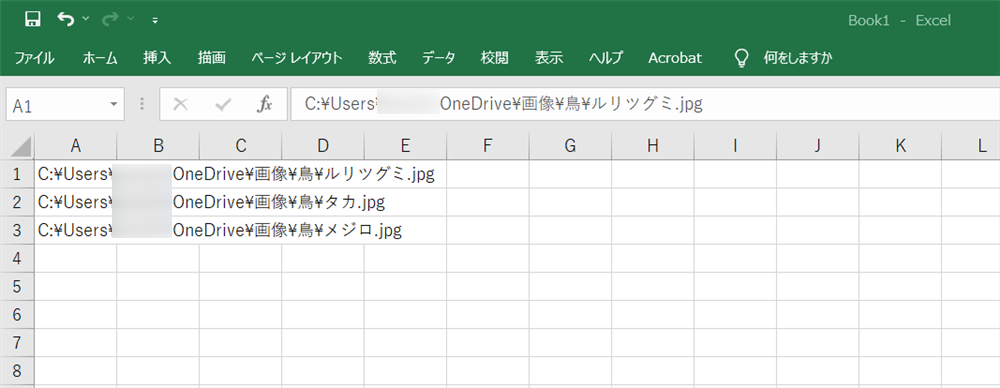
貼り付けると、このようになります。

【Windows 11】エクスプローラーでフォルダ名とファイル名を一括コピーする方法貼り付けるとこのようになります。

【補足】

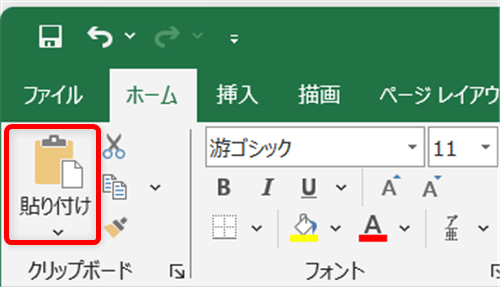
ツールバーの「貼り付け」のアイコンでも貼り付けができます。

【Windows 11】エクスプローラーでフォルダ名とファイル名を一括コピーする方法ツールバーの「貼り付け」のアイコンでも貼り付けができます。


6.「ホーム」タブを選び、「検索と選択」をクリックする

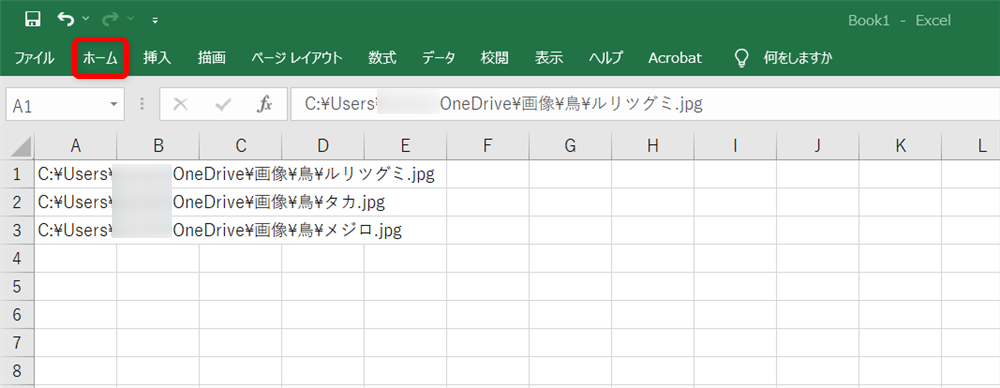
「ホーム」タブを選びます。

【Windows 11】エクスプローラーでフォルダ名とファイル名を一括コピーする方法 「ホーム」タブを選びます。

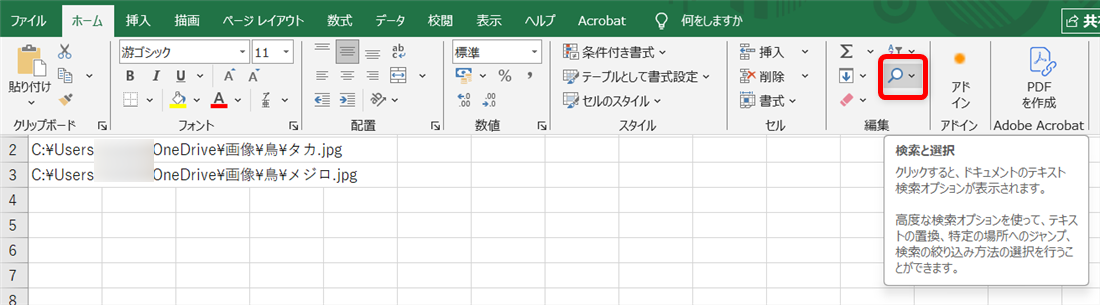
虫めがねのようなアイコンの「検索と選択」をクリックします。

【Windows 11】エクスプローラーでフォルダ名とファイル名を一括コピーする方法虫眼鏡アイコンの「検索と選択」をクリックします。

7.「置換(R)…」を選択する

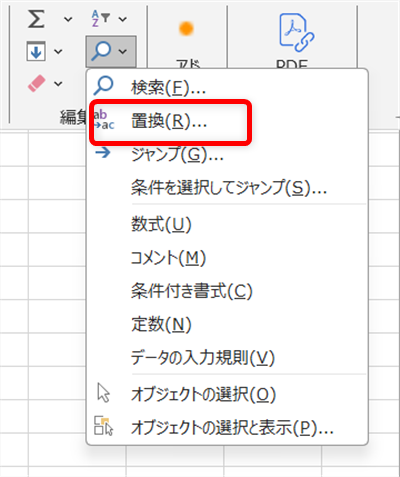
メニューから「置換(R)…」を選択します。

【Windows 11】エクスプローラーでフォルダ名とファイル名を一括コピーする方法メニューから「置換(R)…」を選択します。

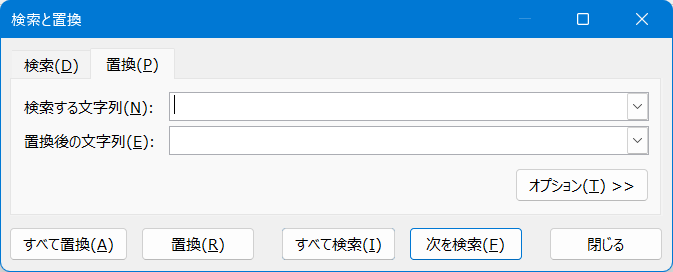
「検索と置換」が開きます。

【Windows 11】エクスプローラーでフォルダ名とファイル名を一括コピーする方法「検索と置換」が開きます。

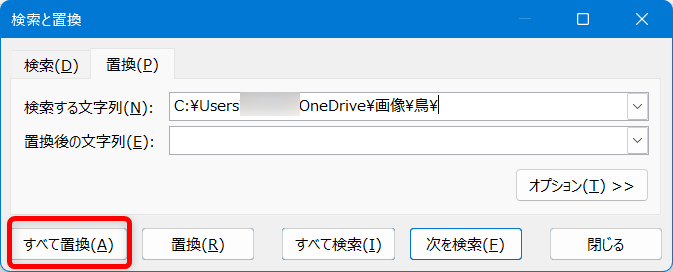
8.上の欄に削除したいファイルのパスを入力する

ファイル名だけを残したいので、上の欄に削除したいファイルのパスを入力します。
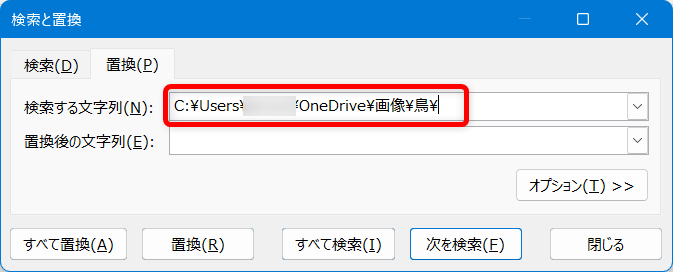
【Windows 11】エクスプローラーでフォルダ名とファイル名を一括コピーする方法ファイル名だけを残したいので、上の欄に削除したいファイルのパスを入力します。

9.「すべて置換(A)」をクリックする

「すべて置換(A)」をクリックします。

【Windows 11】エクスプローラーでフォルダ名とファイル名を一括コピーする方法「すべて置換(A)」をクリックします。

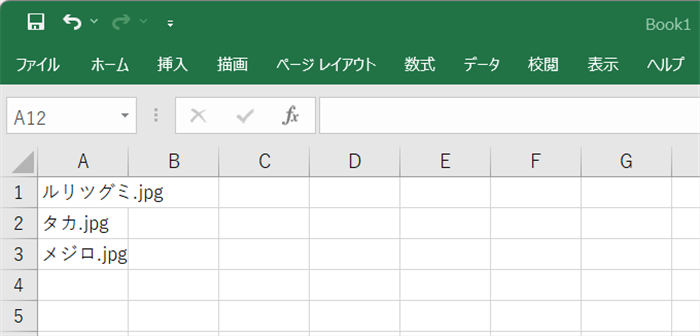
10.ファイル名のみになる

Excelに張り付けたファイルがファイル名のみになりました。

【Windows 11】エクスプローラーでフォルダ名とファイル名を一括コピーする方法Excelに張り付けたファイルがファイル名のみになりました。

Windowsのメモ帳を使ってフォルダ名とファイル名を一括でコピーする方法

Excelが使えないWindows 11のパソコンの場合、Windowsのメモ帳を使って一括でコピーすることができます。

こちらでは、Windows 11のメモ帳を使って一括でコピーする方法をご紹介します。

1.一括でコピーしたいフォルダーを開く

一括でコピーしたいフォルダーを開きます。

今回はこちらのフォルダーを選びます。

【Windows 11】エクスプローラーでフォルダ名とファイル名を一括コピーする方法今回はこちらのフォルダーを選びます。

フォルダーを開きました。

【Windows 11】エクスプローラーでフォルダ名とファイル名を一括コピーする方法フォルダーを開きました。

2.ファイルをすべて選択する

ファイルをすべて選択します。

【Windows 11】エクスプローラーでフォルダ名とファイル名を一括コピーする方法ファイルをすべて選択します。

3.Shiftキーを押しながら右クリックする

キーボードのShiftキーを押しながら右クリックします。

【Windows 11】エクスプローラーでフォルダ名とファイル名を一括コピーする方法キーボードのShiftキーを押しながら右クリックします。

メニューが出てきます。

【Windows 11】エクスプローラーでフォルダ名とファイル名を一括コピーする方法メニューが出てきます。

4.「パスのコピー(A)」を選択する

メニューから「パスのコピー(A)」を選択します。

【Windows 11】エクスプローラーでフォルダ名とファイル名を一括コピーする方法メニューから「パスのコピー(A)」を選択します。

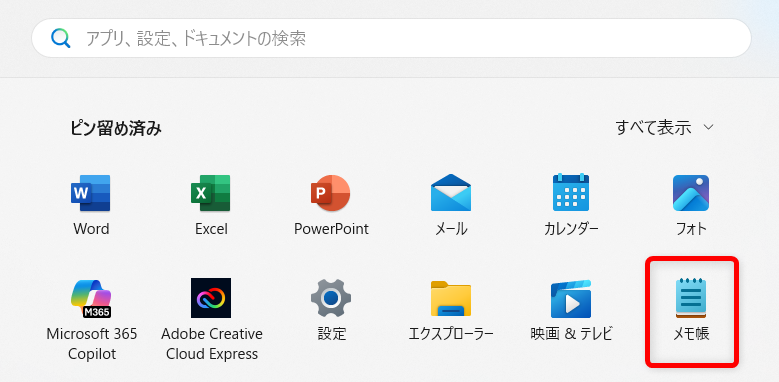
5.PCの下部にある「スタートメニュー」を選択する

PCの下部のタスクバーにある「スタートメニュー」を選択します。

【Windows 11】エクスプローラーでフォルダ名とファイル名を一括コピーする方法PCの下部のタスクバーにある「スタートメニュー」を選択します。

6.「メモ帳」を起動する

「メモ帳」をクリックして開きます。

【Windows 11】エクスプローラーでフォルダ名とファイル名を一括コピーする方法「メモ帳」をクリックして開きます。

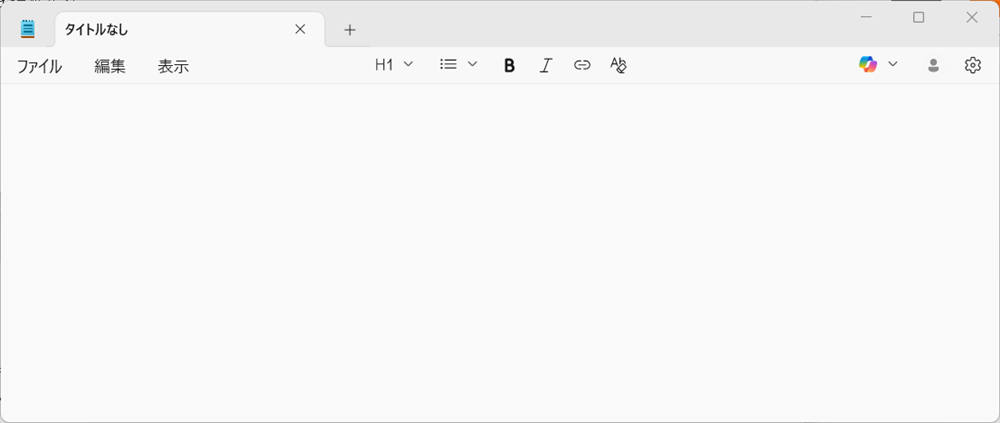
「メモ帳」が起動しました。

【Windows 11】エクスプローラーでフォルダ名とファイル名を一括コピーする方法 「メモ帳」が起動しました。

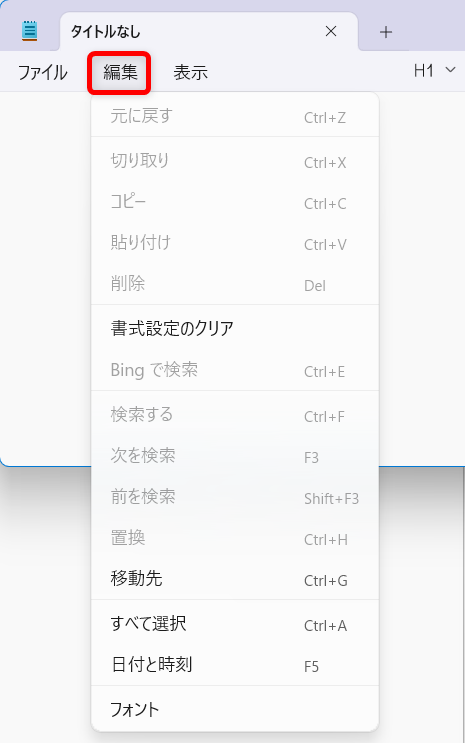
7.メモ帳のメニューバーにある「編集」をクリックして貼り付ける

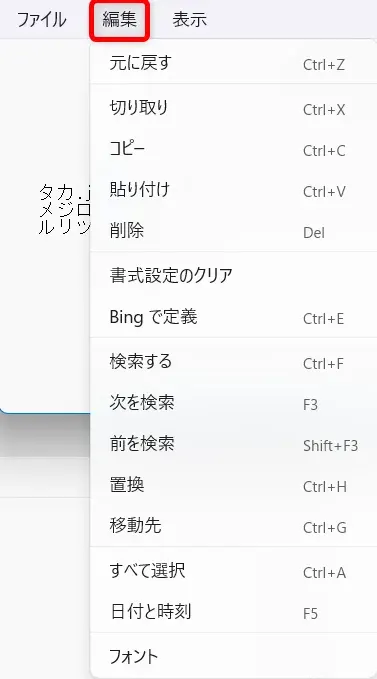
メモ帳のメニューバーにある「編集」をクリックします。

【Windows 11】エクスプローラーでフォルダ名とファイル名を一括コピーする方法メモ帳のメニューバーにある「編集」をクリックします。

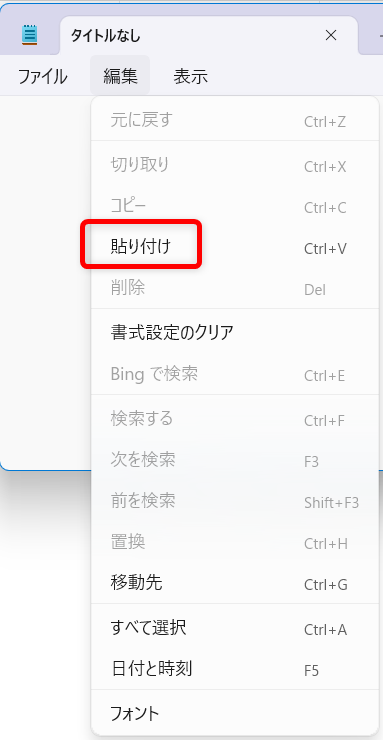
「貼り付け」をクリックします。

【Windows 11】エクスプローラーでフォルダ名とファイル名を一括コピーする方法「貼り付け」をクリックします。

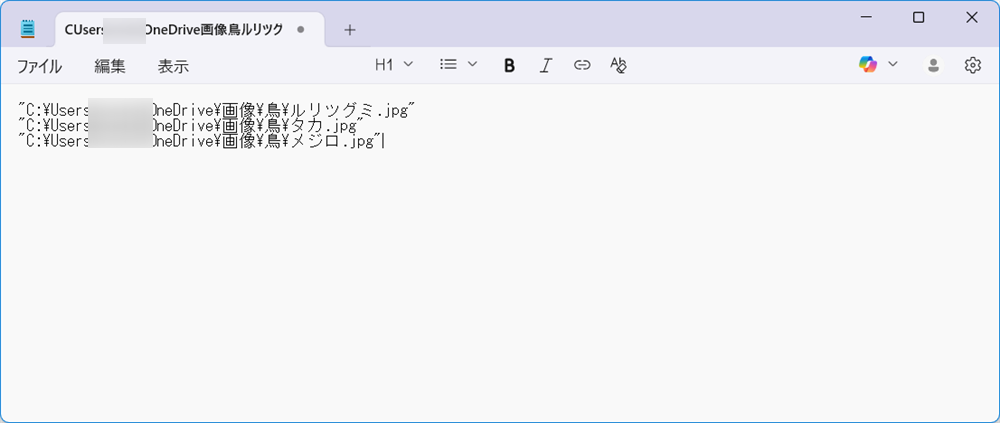
パスが貼り付けられます。

【Windows 11】エクスプローラーでフォルダ名とファイル名を一括コピーする方法 パスが貼り付けられます。

8.消したいパスをドラッグする

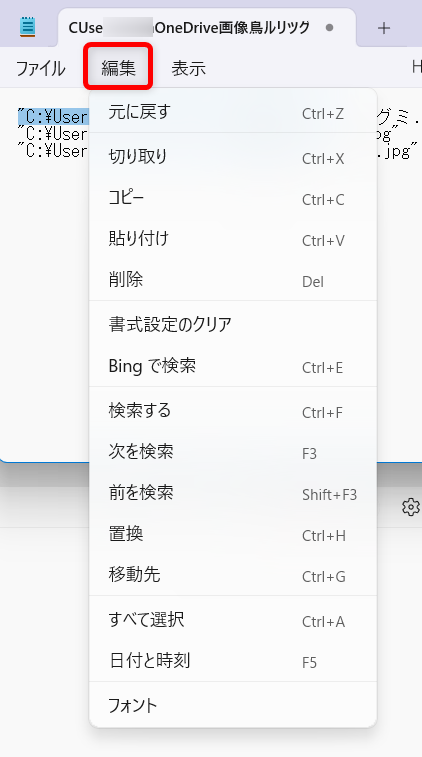
フォルダ名、またはファイル名の前にあるパス(最初の「”」(ダブルクォーテーション)から最後の「\」マークの後ろまで)をドラッグします。
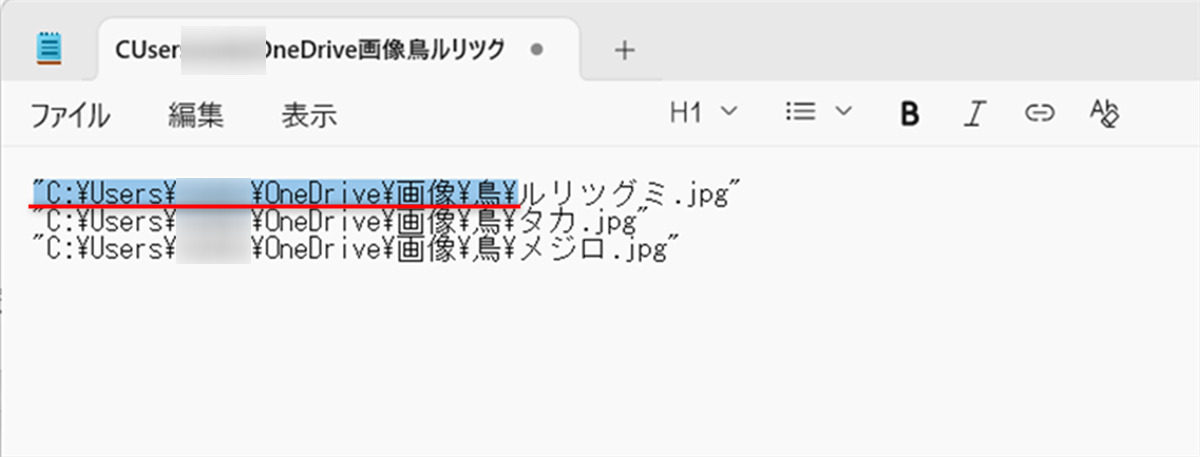
【Windows 11】エクスプローラーでフォルダ名とファイル名を一括コピーする方法フォルダ名、またはファイル名の前にあるパス(最初の「"」(ダブルクォーテーション)から最後の「\」マークの後ろまで)をドラッグします。

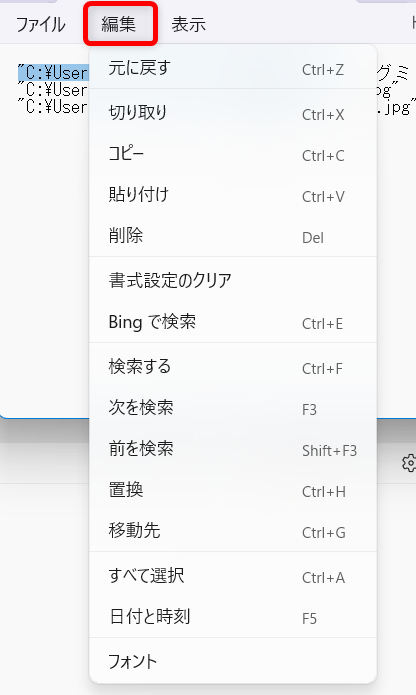
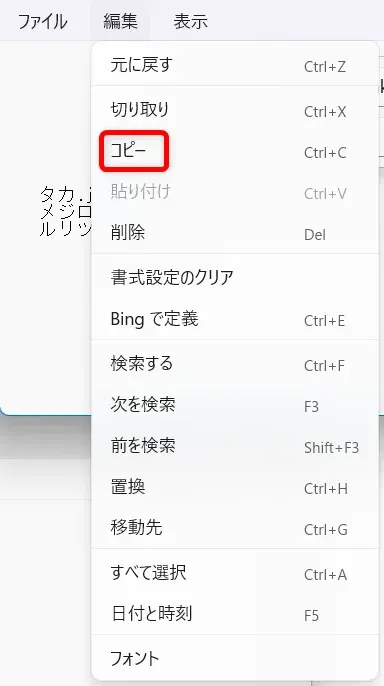
メニューバーから「編集」を選択します。

【Windows 11】エクスプローラーでフォルダ名とファイル名を一括コピーする方法メニューバーから「編集」を選択します。

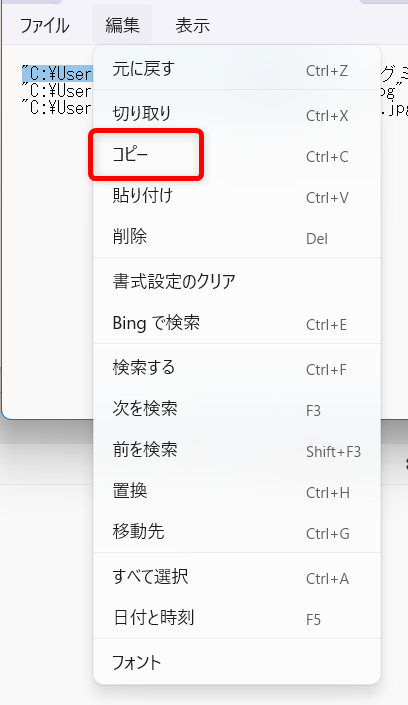
「コピー」をクリックします。

【Windows 11】エクスプローラーでフォルダ名とファイル名を一括コピーする方法 「コピー」をクリックします。

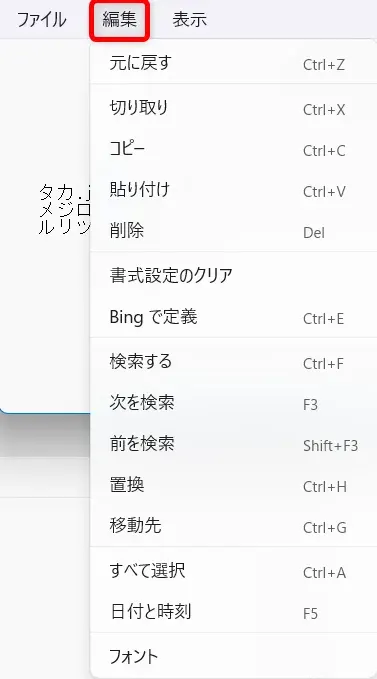
9.メニューバーの「編集」をクリックして「置換」を選択する

メニューバーの「編集」をクリックします。

【Windows 11】エクスプローラーでフォルダ名とファイル名を一括コピーする方法メニューバーの「編集」をクリックします。

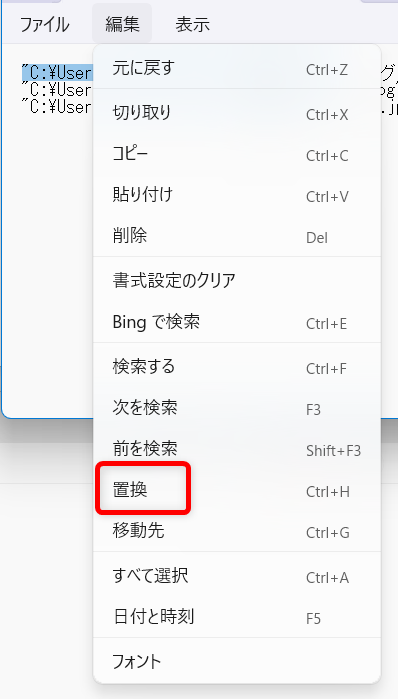
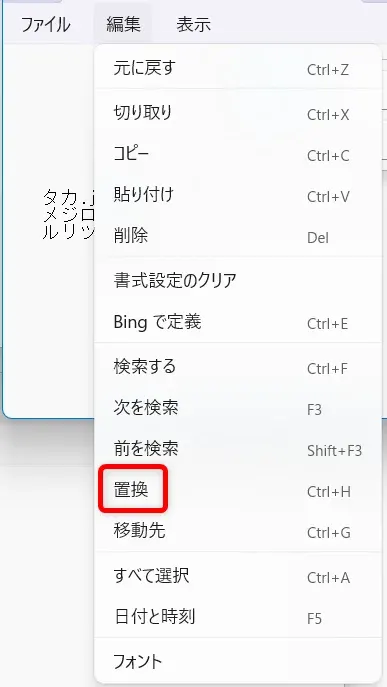
「置換」を選択します。

【Windows 11】エクスプローラーでフォルダ名とファイル名を一括コピーする方法「置換」を選択します。

10.「すべて置換」をクリックする

上段にコピーした内容が入っています。

下段は何も入力せずに、そのまま「すべて置換」をクリックします。
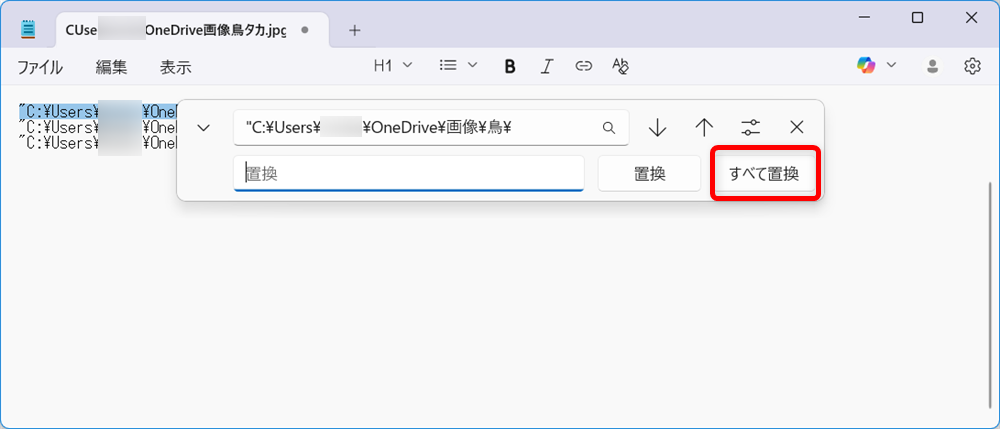
【Windows 11】エクスプローラーでフォルダ名とファイル名を一括コピーする方法下段は何も入力せずに、そのまま「すべて置換」をクリックします。

11.最後の「”」(ダブルクォーテーション)をドラッグする

このままだと最後の「”」(ダブルクォーテーション)が残ったままなので、もう一度置き換えをします。

最後の「”」(ダブルクォーテーション)をドラッグします。
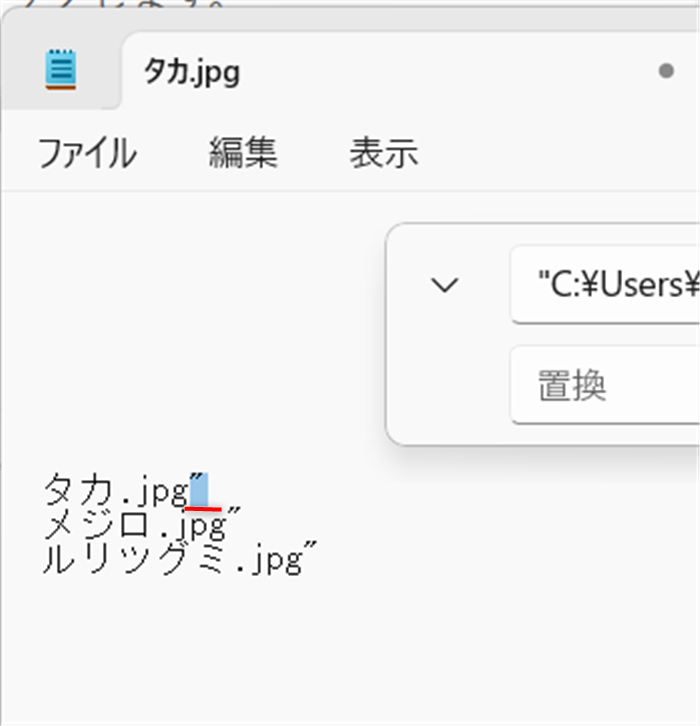
【Windows 11】エクスプローラーでフォルダ名とファイル名を一括コピーする方法最後の「"」(ダブルクォーテーション)をドラッグします。

メニューバーから「編集」をクリックします。

【Windows 11】エクスプローラーでフォルダ名とファイル名を一括コピーする方法メニューバーから「編集」をクリックします。

「コピー」を選択します。

【Windows 11】エクスプローラーでフォルダ名とファイル名を一括コピーする方法「コピー」を選択します。

12.メニューバーの「編集」をクリックして「置換」を選択する

メニューバーの「編集」を選択します。

【Windows 11】エクスプローラーでフォルダ名とファイル名を一括コピーする方法メニューバーの「編集」を選択します。

メニューから「置換」を選択します。

【Windows 11】エクスプローラーでフォルダ名とファイル名を一括コピーする方法メニューから「置換」を選択します。

13.「すべて置換」をクリックする

上段にコピーした内容が入っています。

下段は何も入力せずに、そのまま「すべて置換」を選択します。
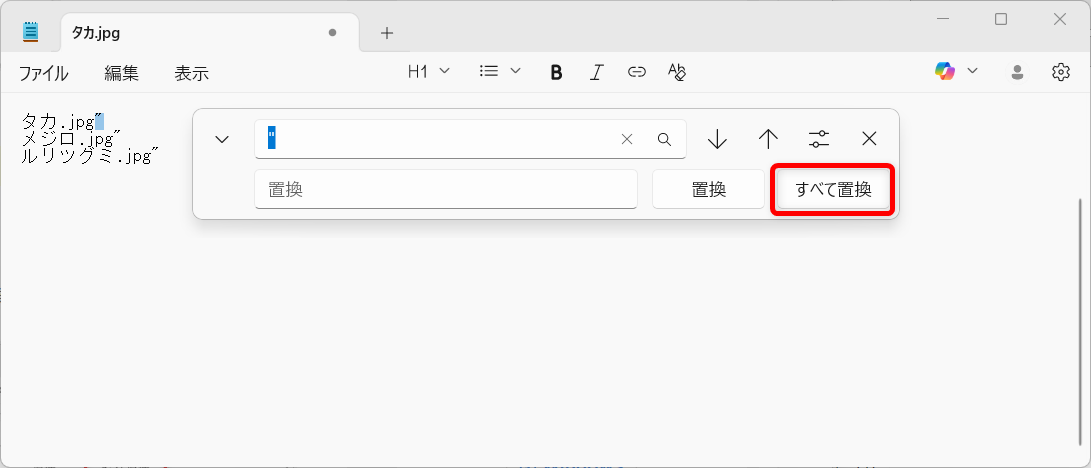
【Windows 11】エクスプローラーでフォルダ名とファイル名を一括コピーする方法下段は何も入力せずに、そのまま「すべて置換」を選択します。

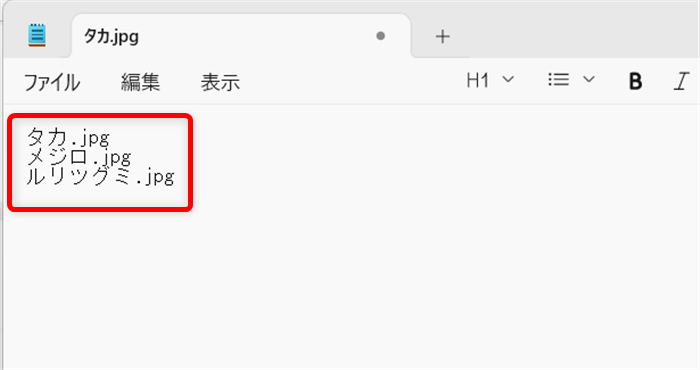
フォルダ名とファイル名のみが残ります。

【Windows 11】エクスプローラーでフォルダ名とファイル名を一括コピーする方法 フォルダ名とファイル名のみが残ります。


Windows 11のエクスプローラーでは、フォルダ名とファイル名を一括コピーすることができます。

例えば、大量の写真があるとき、一覧をコピーしてExcelやメモ帳に貼り付ければ、分類や整理が楽になります。

また、新しいパソコンにデータを移すとき、どのファイルがあるか一覧で確認できると便利です。

こちらでは、Windows 11のエクスプローラーでフォルダ名とファイル名を一括コピーする方法をご紹介しました。

少しでもお役に立てれば嬉しいです。