Windows 11のストレージセンサーは、パソコンのストレージを自動的に整理・最適化する機能です。
例えば、ゴミ箱にある一定期間が過ぎたファイルを自動で削除したり、ダウンロードフォルダーの古いファイルを整理してくれます。
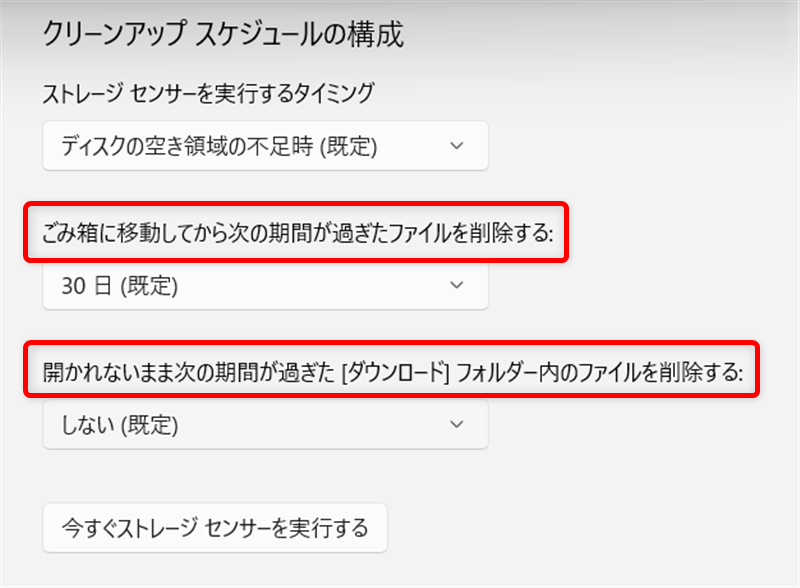
Windows 11のストレージセンサーは、ゴミ箱のファイルを削除するまでの期間や、ダウンロードフォルダーのファイルを削除するまでの期間を設定することができます。
こちらでは、ストレージセンサーについてと、ゴミ箱とダウンロードフォルダのデータを自動削除する設定方法をご紹介します。
Windows 11のストレージセンサーとは?
Windows 11を使っていると、特に何かをした覚えがないのに、保存容量が少なくなっていると感じる場面があります。
その理由をたどってみると、ゴミ箱に入れたままのファイルや、ダウンロード後にそのまま残っているデータが、少しずつ積み重なっているケースが多く見られます。
こうした不要になりやすいデータを、定期的に自動で整理するために用意されているのが、ストレージセンサーという機能です。
ストレージセンサーでできること
パソコンの中を定期的に整える役割を持った機能と考えると、全体像がつかみやすくなります。
ストレージセンサーは、保存容量の状態を確認しながら、使われていないファイルが増えてきたタイミングで、自動的に整理を行う仕組みです。
ゴミ箱やダウンロードフォルダなど、不要なデータが溜まりやすい場所を中心に処理が進むため、日常の使い方を大きく変える必要はありません。
自分で一つひとつ確認しなくてもよいので、整理作業を後回しにしがちな場合でも、容量を保ちやすくなります。保存容量に余裕が少ないパソコンでは、特に助けになる場面が出てきます。
不要なデータ管理を自動で任せられる点は、大きな特徴の一つです。一度設定すれば継続して動作するため、日々の負担を増やさずに使い続けられます。
普段は意識せず、裏側で支えてくれる存在として取り入れる形が合っています。
自動削除されるファイルの種類
すべてのデータが対象になるわけではない、という点は押さえておきたいところです。ストレージセンサーが削除対象とするのは、不要になりやすい場所に保存されているファイルが中心になります。
具体的には、ゴミ箱に入れたまま一定期間が経過したファイルや、長い間開かれていないダウンロードフォルダ内のデータなどが該当します。
アプリが一時的に作成したファイルも含まれますが、通常の操作に影響が出にくいものが選ばれています。写真や文書といった日常的に使うデータが、突然消える仕組みではありません。
削除までの期間を自分で調整できるため、不安がある場合は長めに設定しておく方法も考えられます。 削除対象となる場所が限定されている点も、安心して使いやすい理由につながります。
内容を理解したうえで設定すれば、整理と安全性のバランスを取りやすくなります。
ストレージセンサーは無料で安全に使える?
ストレージセンサーは、Windows 11に最初から用意されている標準機能です。追加で料金が発生することはなく、外部のソフトを別途インストールする必要もありません。
設定はWindowsの画面から行い、使うかどうかも自分で判断できる仕組みになっています。Microsoftが提供している機能という点からも、動作や安全性について一定の配慮がされていると考えられます。
知らないうちに勝手に有効になることはなく、必要に応じてオフにすることも可能です。 無料で使い続けられる点は、試しやすさにつながります。
公式機能としてサポートされているため、情報を調べやすい点も安心材料になります。
まずは設定画面を開き、自分の使い方に合いそうか確認するところから始めると、無理なく取り入れられます。
ゴミ箱とダウンロードフォルダを自動で削除する設定方法
ゴミ箱とダウンロードフォルダを自動で削除する設定方法についてご紹介します。
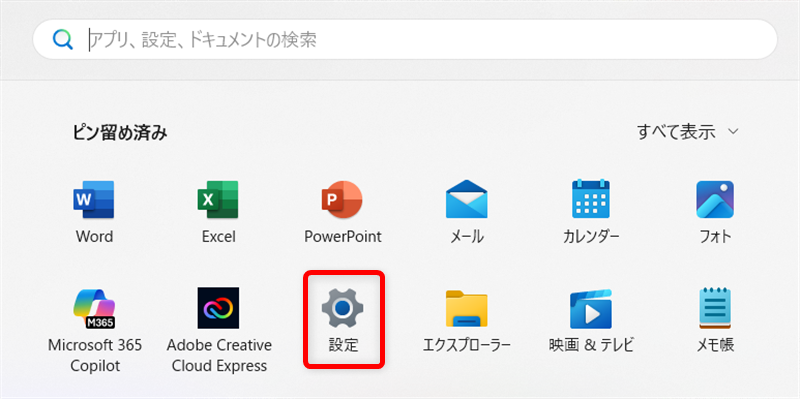
PCの下部のタスクバーにある「スタートメニュー」を選択します。

ピン留め済みの中から「設定」を選択します。
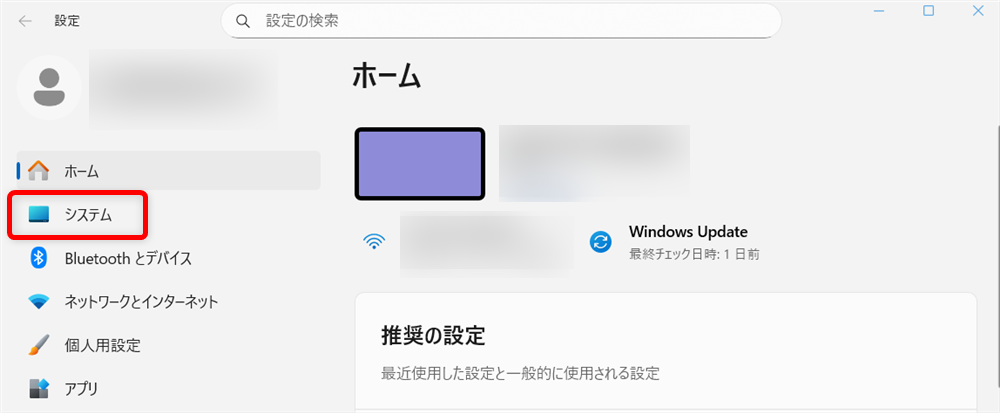
左側のメニューから「システム」を選択します。
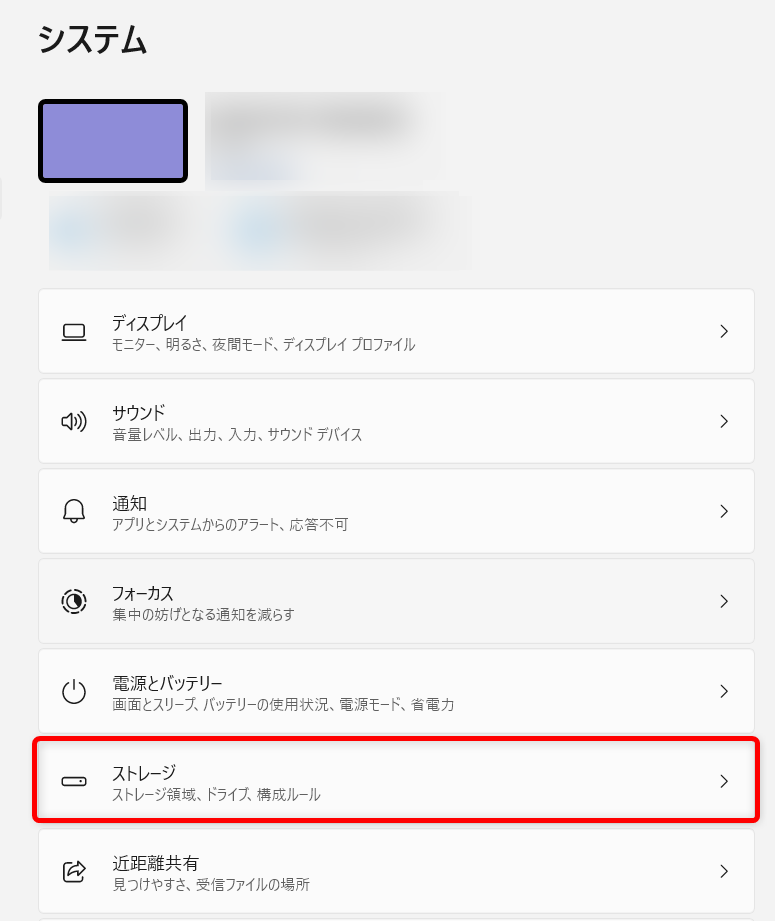
右側のメニューの中から「ストレージ」を選択します。
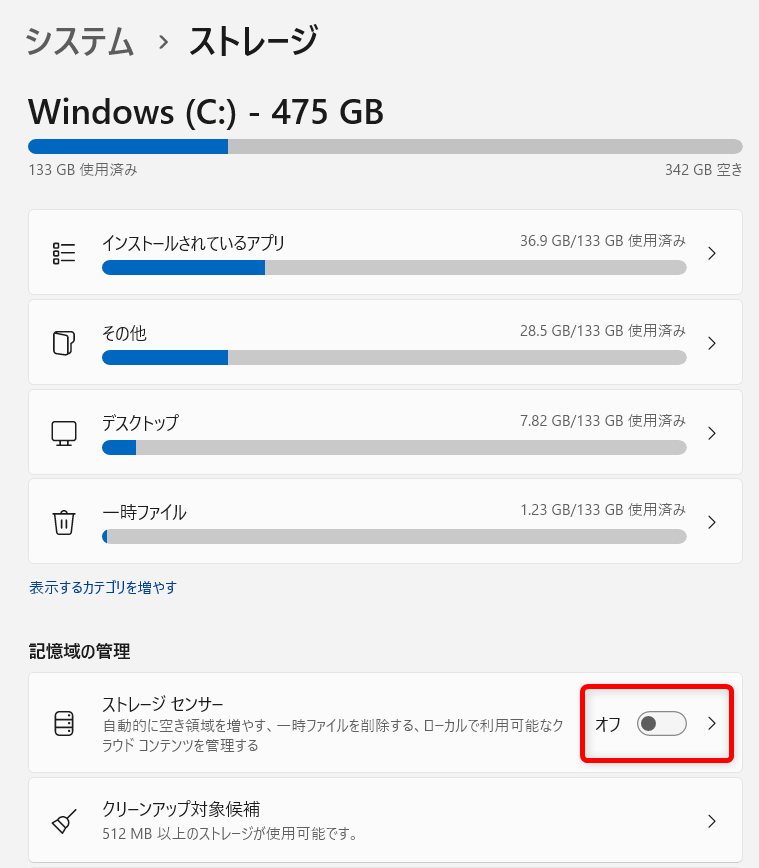
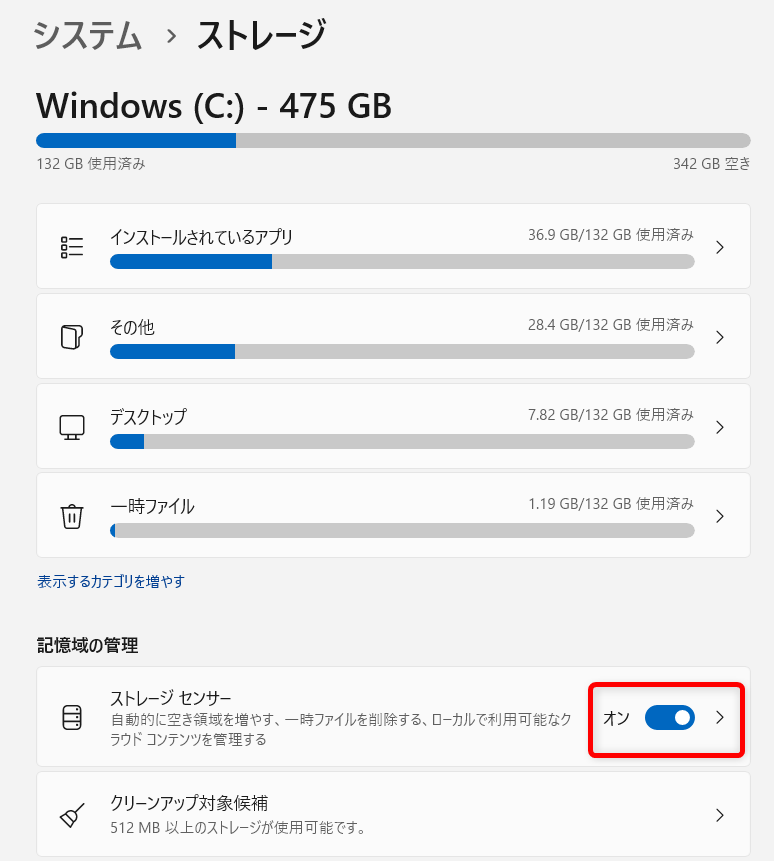
「記憶域の管理」欄にある、「ストレージセンサー」を「オン」にします。
↓
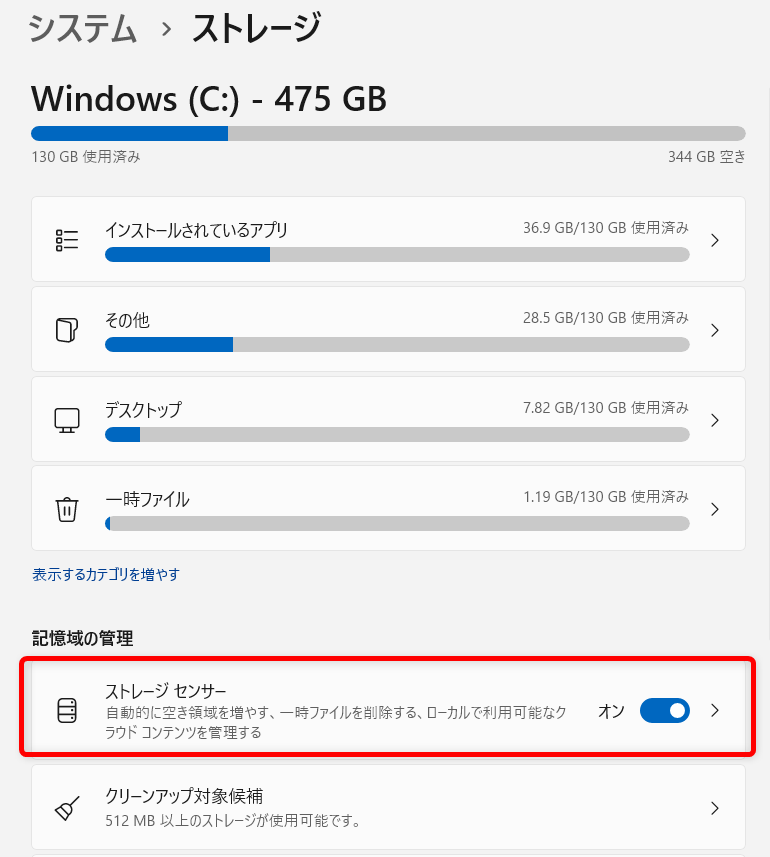
トグルを「オン」にしました。
「ストレージセンサー」の項目をクリックします。
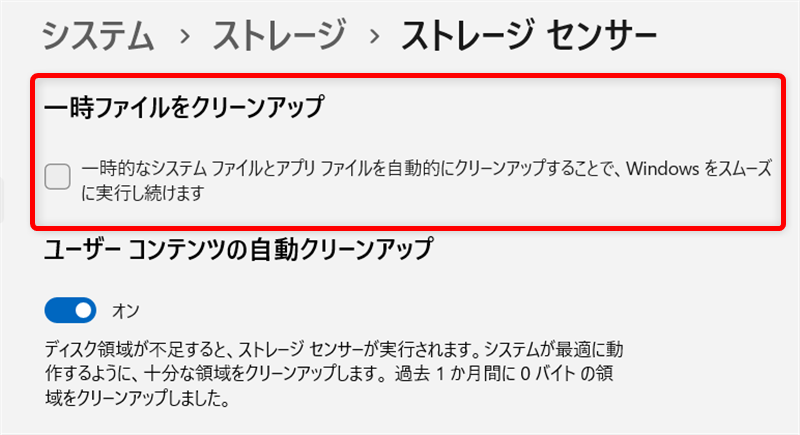
「一時ファイルをクリーンアップ」の項目の下にチェックを入れます。
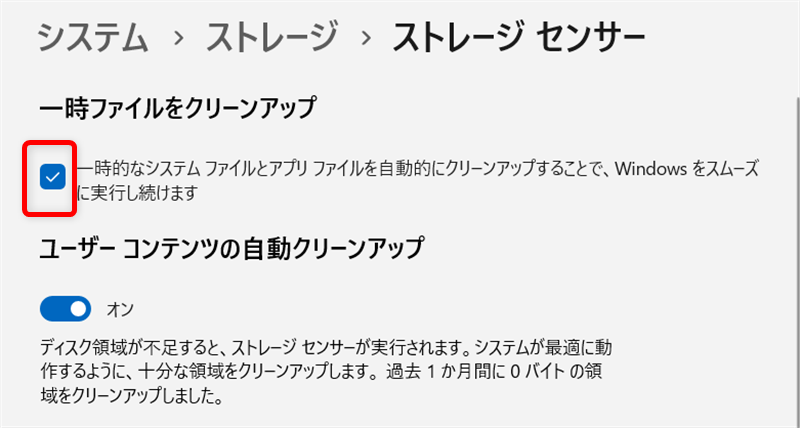
↓
チェックが入りました。
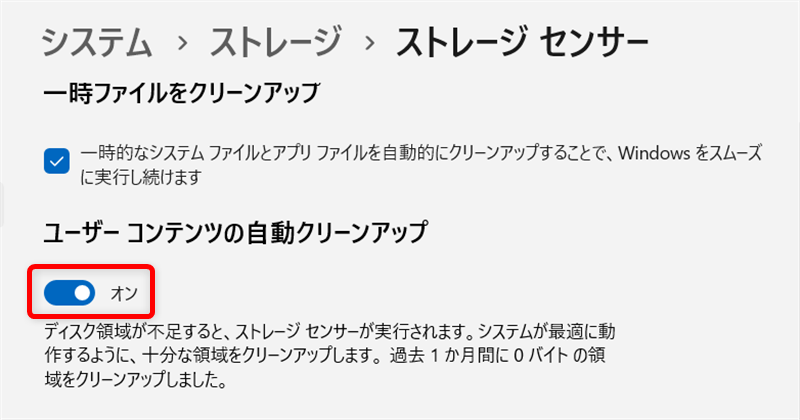
「ユーザーコンテンツの自動クリーンアップ」のスイッチを「オン」にします。
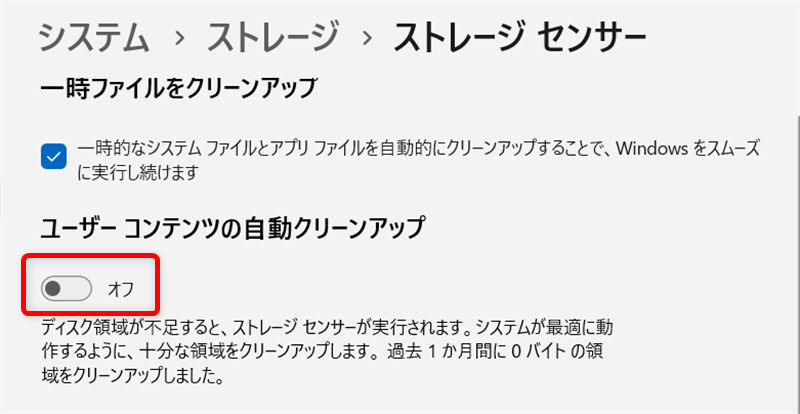
↓
スイッチを「オン」にしました。
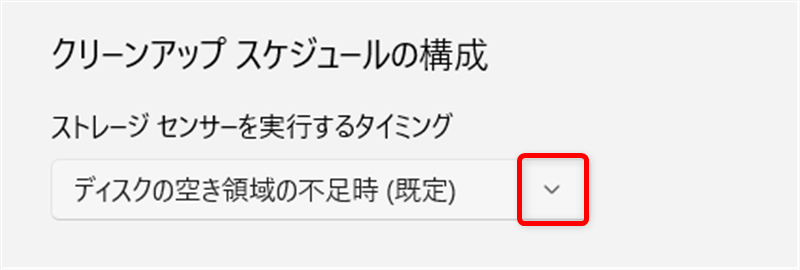
「ストレージセンサーを実行するタイミング」を選びます。
↓
ストレージセンサーを実行する好きなタイミングを選べます。
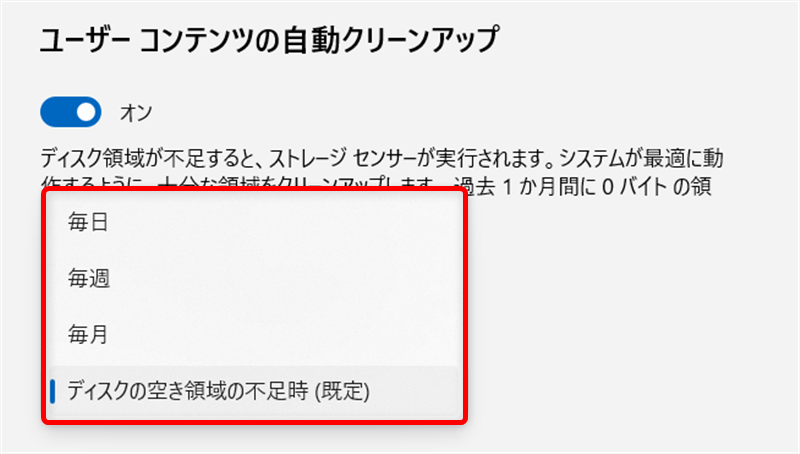
その他のクリーンアップスケジュールを選択したら、設定が完了します。
Windows 11のストレージセンサーは、パソコンのストレージを自動的に整理・最適化する機能です。
例えば、ゴミ箱にある一定期間が過ぎたファイルを自動で削除したり、ダウンロードフォルダーの古いファイルを整理してくれます。
Windows 11のストレージセンサーは、ゴミ箱のファイルを削除するまでの期間や、ダウンロードフォルダーのファイルを削除するまでの期間を設定することができます。
こちらでは、ストレージセンサーについてと、ゴミ箱とダウンロードフォルダのデータを自動削除する設定方法をご紹介しました。
少しでもお役に立てれば嬉しいです。
