Microsoft IMEは、日本語を入力するためのツールです。
Microsoft IMEは、日本語と英語の切り替えも簡単にでき、予測変換や学習機能もあります。
予測変換はとても便利ですが、PCを共有している場合には入力履歴が他人に伝わってしまうデメリットになります。
こちらでは、Microsoft IMEの入力履歴をまとめて削除する方法と保存しない設定についてご紹介します。
Microsoft IMEの入力履歴には役割の違う2種類がある
Microsoft IMEの入力履歴は、ひとまとめではありません。実は、入力中にすぐ使われる履歴と、裏側で学習する履歴の2種類があります。
この違いを知っておくと、設定や削除をするときに迷いにくくなります。
予測入力の入力履歴とは(変換候補を表示するための一時的な履歴)
予測入力の入力履歴とは、文字を入力したときに、すぐ下や変換候補として表示される言葉を出すための履歴です。最近入力した単語や文章が中心で、入力をスムーズにするために一時的に使われる情報になります。
たとえば、同じ言葉を何度か入力すると、次からは少し打っただけで候補に表示されることがあります。これはMicrosoft IMEが、直前の入力内容を覚えて、すぐ使えるようにしている状態です。
この入力履歴の特徴は、比較的入れ替わりが早く、長期間残り続けるものではないという点です。
入力状況や設定の変更によって、自然に更新されたり消えたりします。
見た目で確認しやすいため、初心者さんが「入力履歴」と聞いて思い浮かべやすいのが、この予測入力の履歴です。今の入力を助けるための仕組みだと理解しておくと、あとが楽になります。
学習と辞書の入力履歴とは(IMEが使いやすくなるために蓄積される履歴)
学習と辞書の入力履歴とは、よく使う言葉や変換のクセを、Microsoft IMEが覚えるための履歴です。予測入力のように、入力中にすぐ目に見えるものではありません。
この履歴は、普段の入力内容をもとに、IMEが裏側で少しずつ蓄積していきます。たとえば、同じ漢字変換を何度も選んでいると、次回から優先して表示されるようになります。
特徴的なのは、使い続けるほど自分の入力に合った変換に近づいていく点です。仕事で使う専門用語や、個人名、よく書く言い回しなども、徐々に覚えてくれるようになります。
その一方で、この履歴を削除すると、変換が一時的に使いにくく感じることがあるのも事実です。
初期状態に戻るイメージに近いため、削除や初期化を行うときは、この点を知っておくと安心です。
学習と辞書の入力履歴は、Microsoft IMEを自分仕様に育てていくための大切な情報です。「長く使うほど最適化される履歴」だと覚えておくと、理解しやすくなりますよ。
入力履歴が残ると起こること
Microsoft IMEの入力履歴は便利な反面、残ったままにしておくことで気になる点が出てくることもあります。特に、共有パソコンや仕事用のパソコンでは注意が必要です。
まず起こりやすいのが、過去に入力した言葉が予測変換に表示されることです。メールアドレスや氏名、社内用語などが候補に出てくると、入力中にドキッとする場面もあります。
また、学習と辞書の入力履歴が残っていると、自分以外の人が使ったときに変換候補が合わなくなることもあります。家族で同じパソコンを使っている場合などは、変換結果に違和感が出やすくなります。
一方で、入力履歴があることで入力が楽になっているのも事実です。そのため「すべて消せば安心」とは限らず、使い方によって判断することが大切になります。
入力履歴が残ると何が起こるのかを知っておくと、削除するか、保存しない設定にするかを落ち着いて選びやすくなります。
Microsoft IMEの入力履歴をまとめて削除する方法
Microsoft IMEの入力履歴をまとめて削除する方法をご紹介します。
PC画面右下にあるIMEアイコン(「A」または「あ」)を右クリックします。
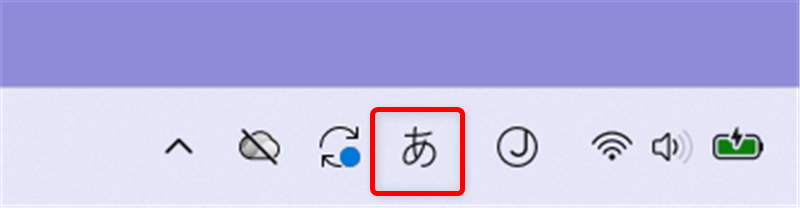
↓
メニューが出てきます。
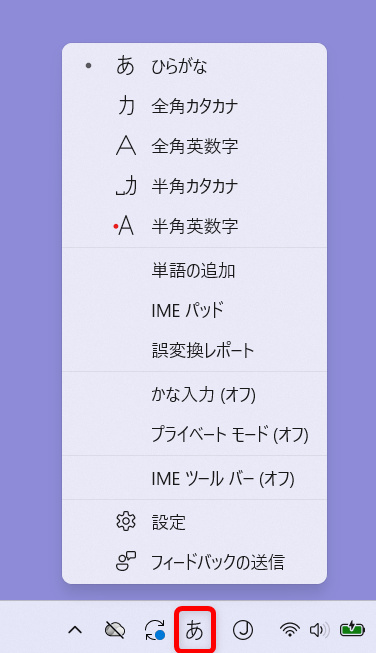
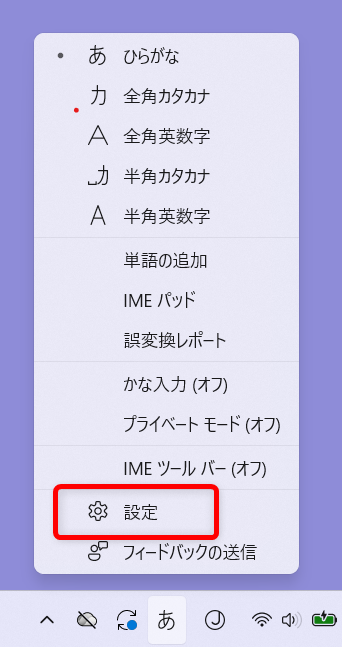
メニューから「設定」を選択します。
右側から「学習と辞書」を選択します。
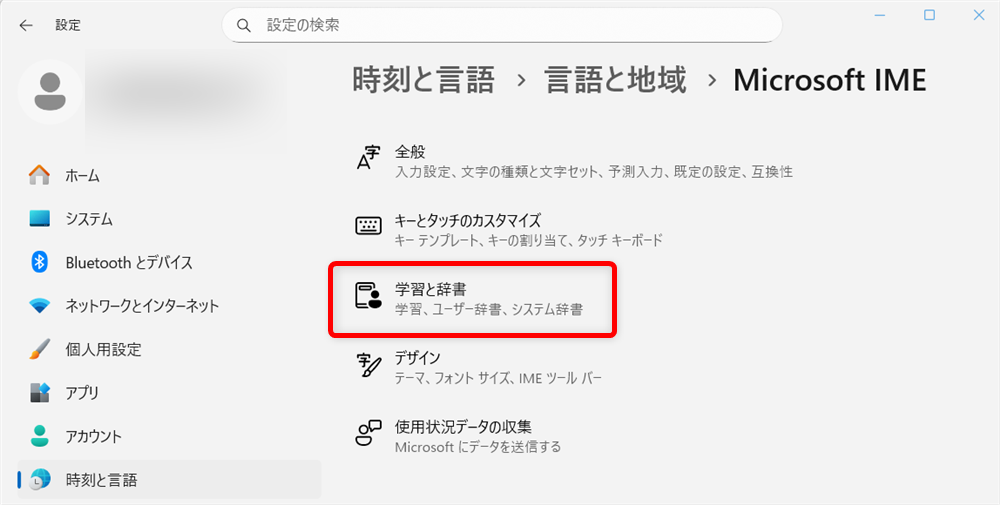
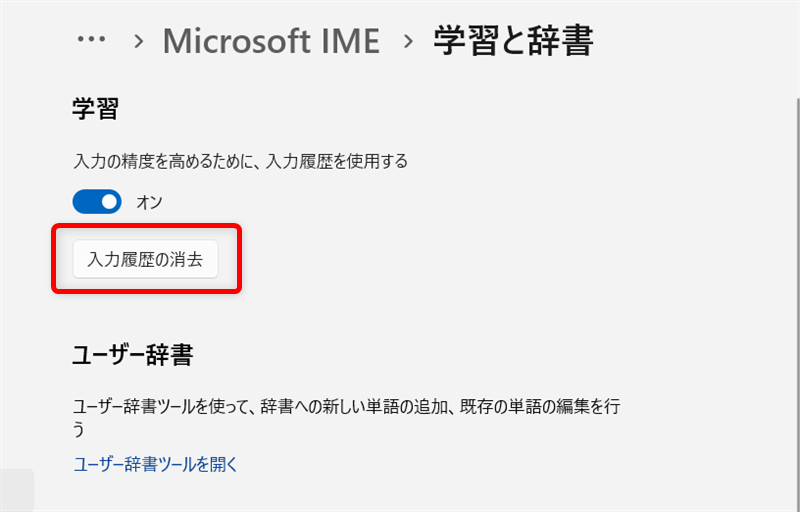
「学習」欄にある「入力履歴の消去」をクリックします。
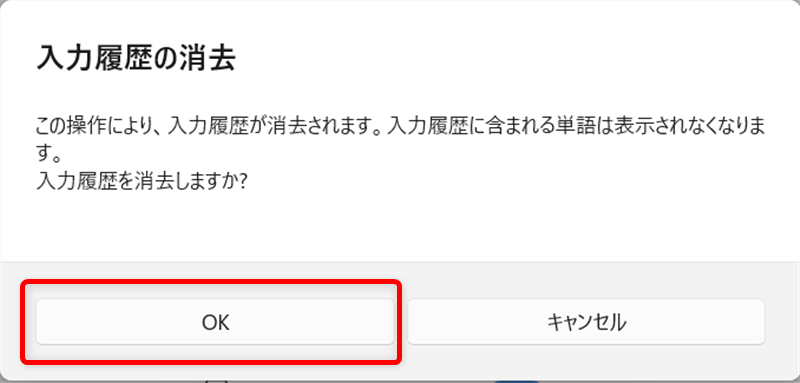
「この操作により、入力履歴が消去されます。入力履歴に含まれる単語は表示されなくなります。入力履歴を消去しますか?」というメッセージが表示されます。
「OK」をクリックすると、履歴が消去されます。
Microsoft IMEの入力履歴を保存しない設定
Microsoft IMEの入力履歴を保存しない設定をご紹介します。
PC画面右下にあるIMEアイコン(「A」または「あ」)を右クリックします。
↓
メニューが出てきます。
メニューから「設定」を選択します。
右側から「学習と辞書」を選択します。
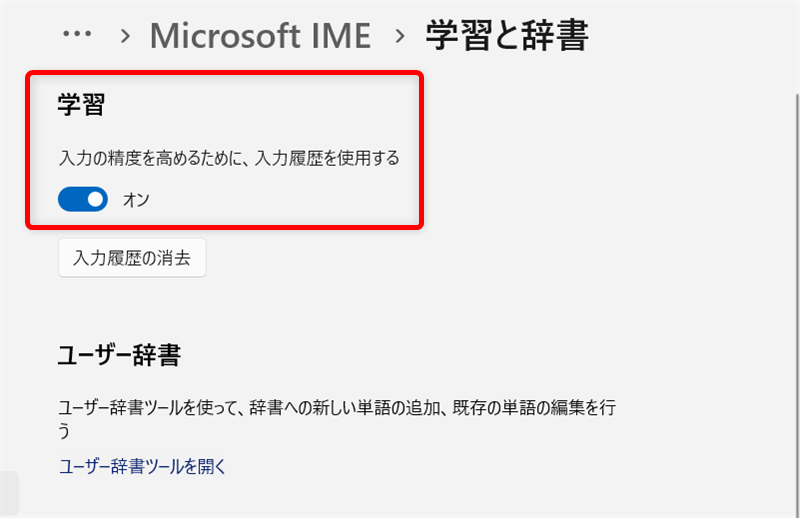
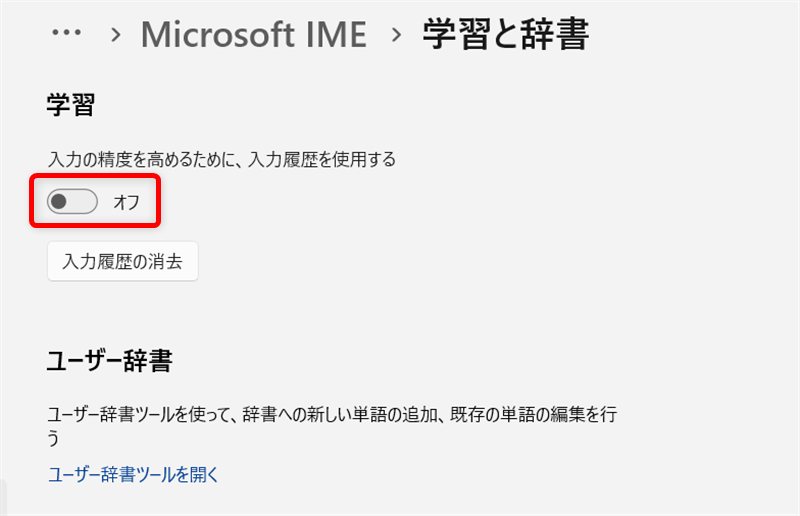
「学習」の欄にある「入力の精度を高めるために、入力履歴を使用する」を「オフ」にします。
↓
「オフ」にすると、入力履歴を保存しない設定が完了します。
Microsoft IMEは、日本語を入力するためのツールです。
Microsoft IMEは、日本語と英語の切り替えも簡単にでき、予測変換や学習機能もあります。
予測変換はとても便利ですが、PCを共有している場合にはデメリットになります。
こちらでは、Microsoft IMEの入力履歴をまとめて削除する方法と保存しない設定についてご紹介しました。
少しでもお役に立てれば嬉しいです。
