デバイスマネージャーは、パソコンにマウス、プリンターなどが接続されているかを確認したり、設定するための場所です。
マウスやプリンターが動かないとき、原因を探す場合などに使います。
こちらでは、デバイスマネージャーのショートカットをデスクトップに作成する方法や開き方をご紹介します。
Windows 11のデバイスマネージャーとは?
「デバイスマネージャーって、何のために使うの?」と疑問に思う初心者さんも多いと思います。
Windows 11のデバイスマネージャーとは、パソコンに接続されている機器やパーツの状態を確認・管理できるツールです。マウスやキーボード、プリンター、Wi-Fiなど、すべての機器が正しく動いているかどうかをチェックしたり、不具合の原因を探したりするのに使います。
たとえば「マウスが動かない」といったトラブルが起きたとき、デバイスマネージャーを開くと、該当する機器に「!」マークがついていることがあります。これで問題の原因が見つけやすくなります。
また、古いドライバーを新しいものに更新したり、使っていない機器を無効にすることもできます。パソコンの動作が重く感じたときにも、デバイスマネージャーで不要なデバイスを見直すと改善されることがあります。
少し難しく感じるかもしれませんが、覚えておくととても便利な機能です。
デバイスマネージャーのショートカットをデスクトップに作成する
デバイスマネージャーのショートカットをデスクトップに作成する方法をご紹介します。
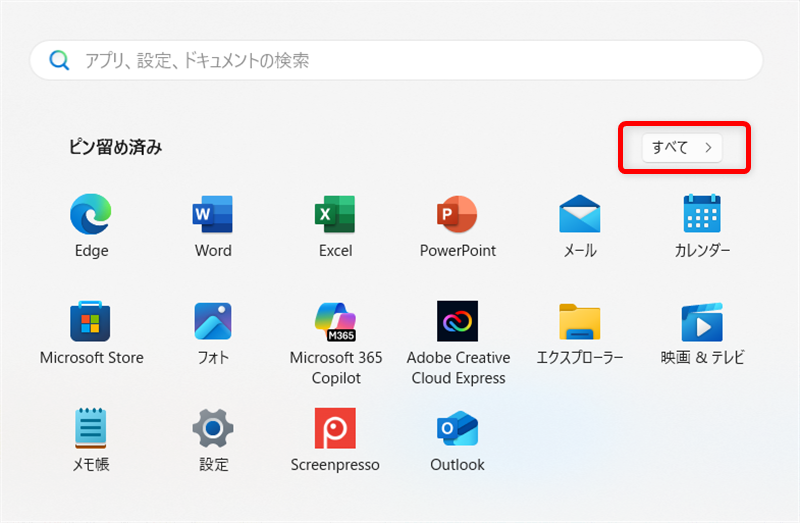
PCの下部のタスクバーにある「スタートメニュー」を選択します。

右上にある「すべて」を選択します。
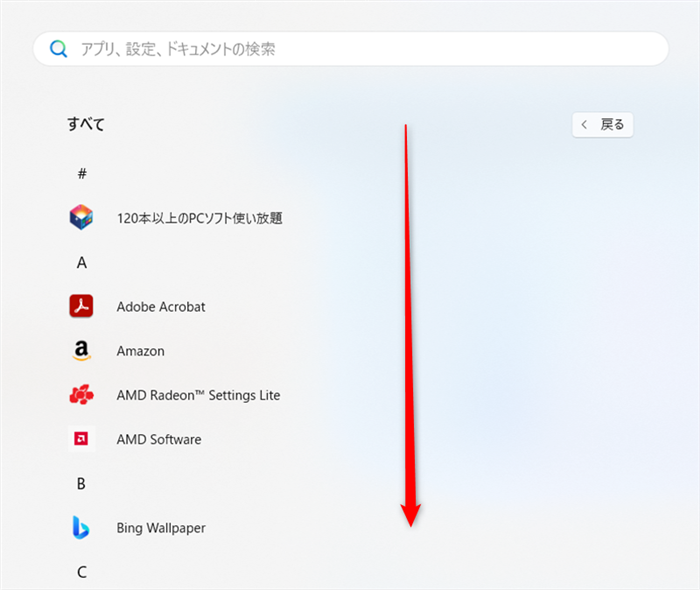
「すべて」が表示されたら、「Windowsツール」を探すため、「W」までスクロールします。
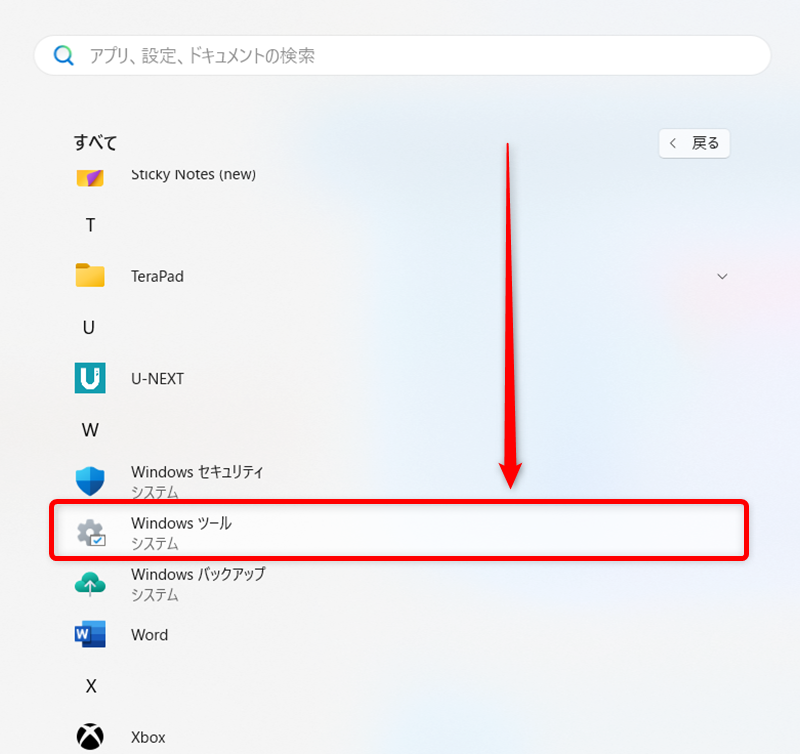
↓
「Windowsツール」が見つかりました。
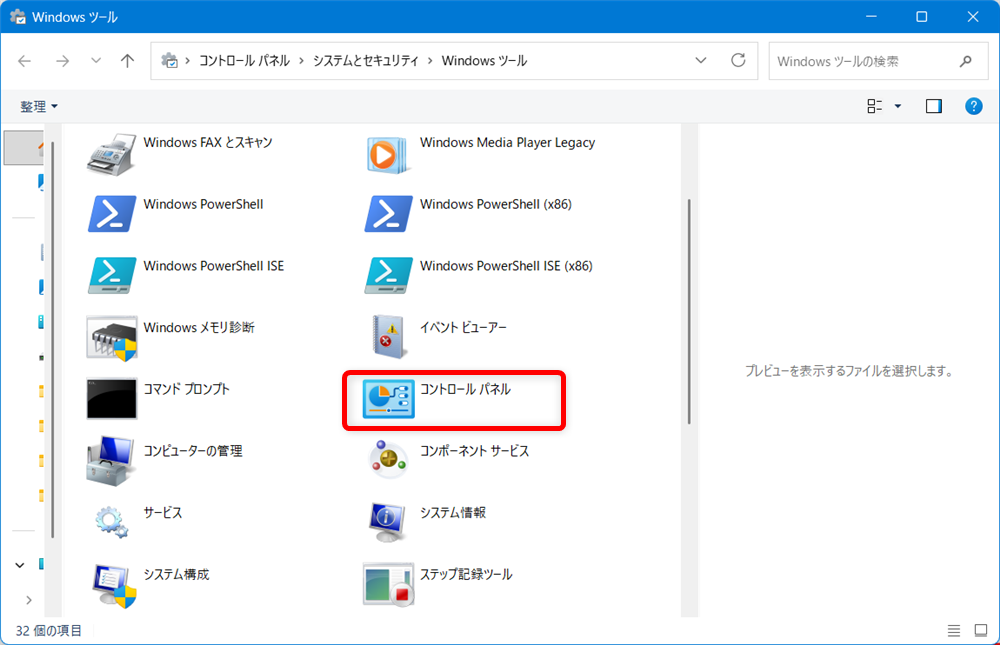
「Windowsツール」の中から「コントロールパネル」を選択します。
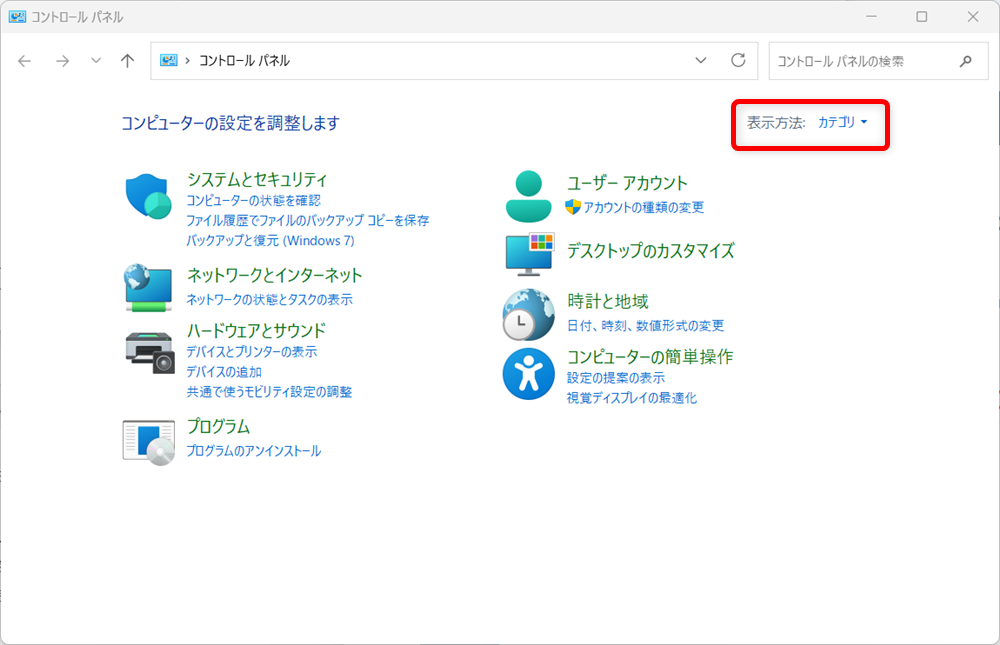
画面右上にある表示方法のプルダウンメニューを選択します。
↓
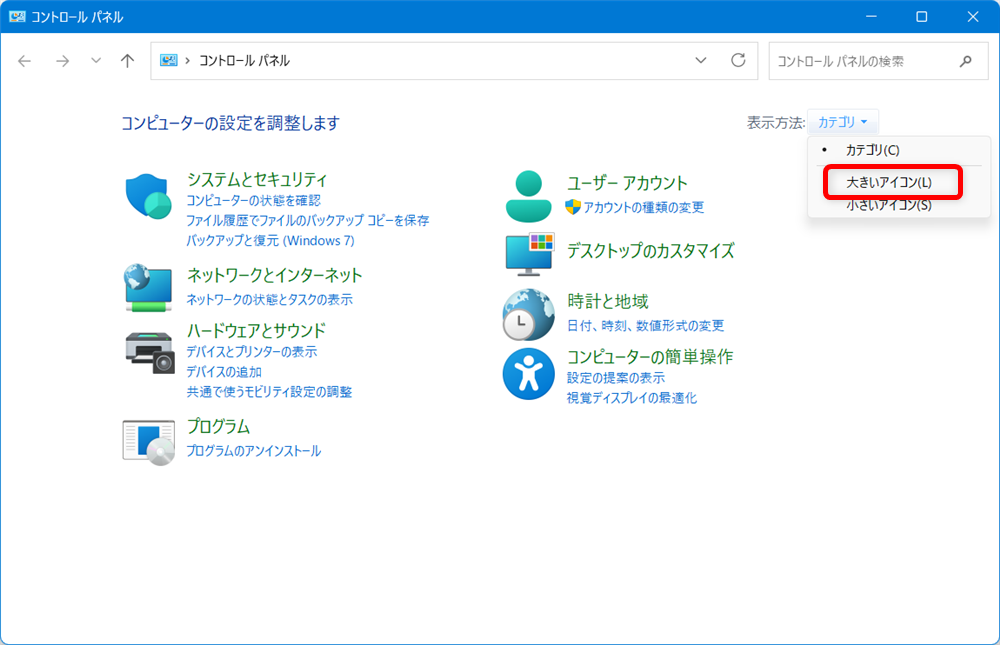
「大きいアイコン」を選択します。
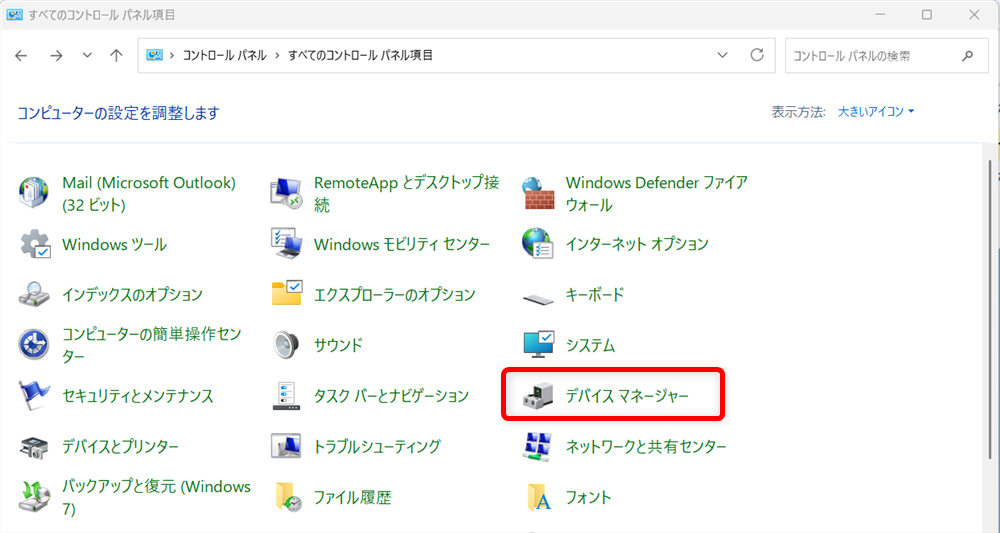
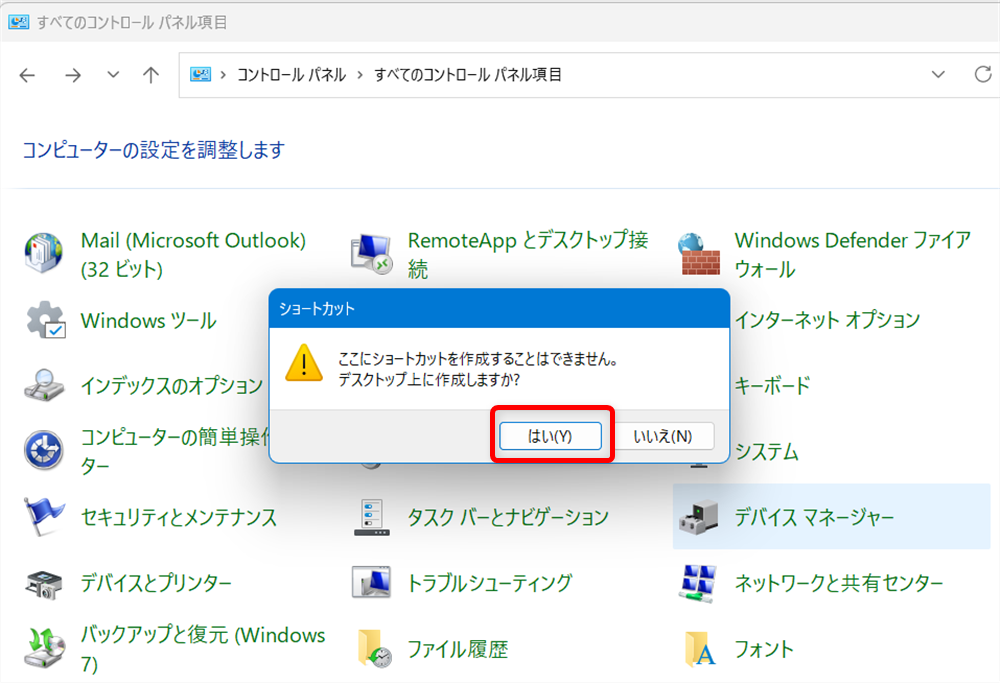
表示されたアイコンの中の「デバイスマネージャー」で右クリックします。
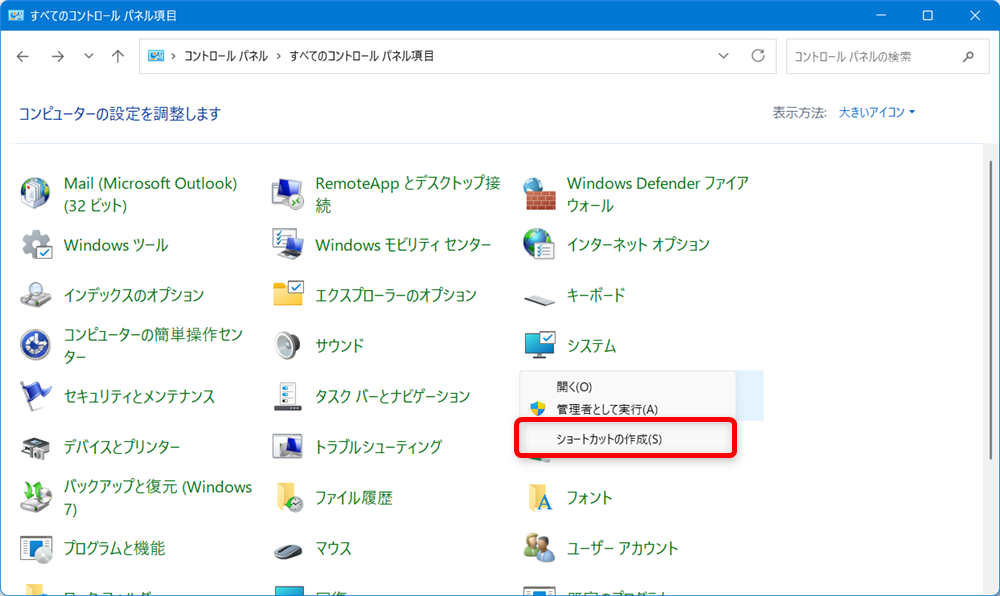
「ショートカットの作成(S)」を選択します。
「ここにショートカットを作成することはできません。デスクトップ上に作成しますか?」の「はい」を選択します。
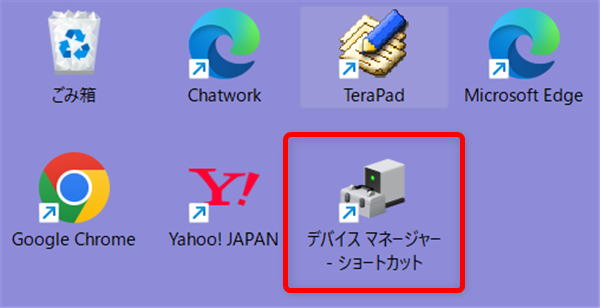
デスクトップにデバイスマネージャーのアイコンが表示されています。
デバイスマネージャーを開く方法
デバイスマネージャーを開く方法はいくつかありますので、操作の簡単な方法から順にご紹介します。
スタートボタンを右クリックしてデバイスマネージャーを開く
スタートボタンを右クリックしてデバイスマネージャーを開く方法をご紹介します。
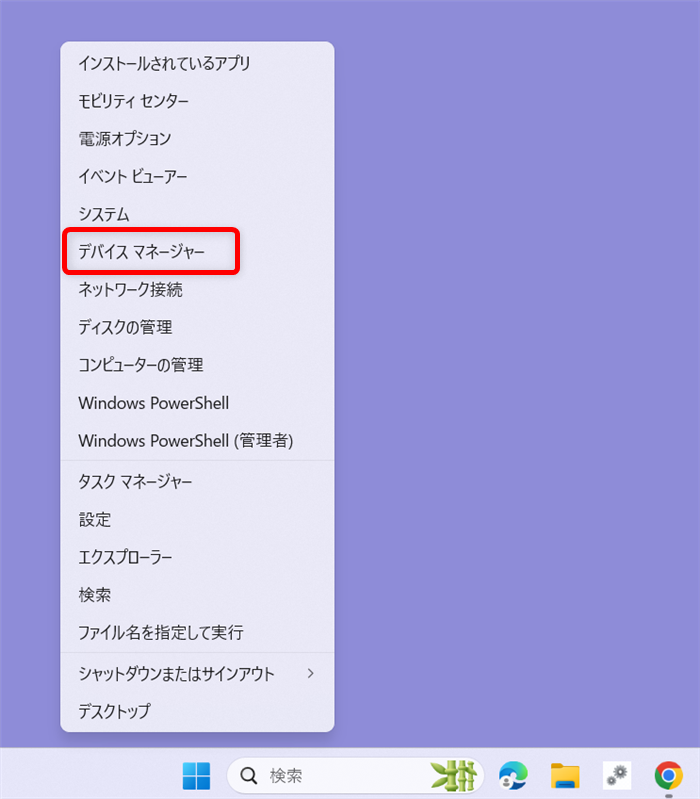
PCの下部のタスクバーにある「スタートメニュー」で右クリックします。

「メニュー」から「デバイスマネージャー」を選択します。
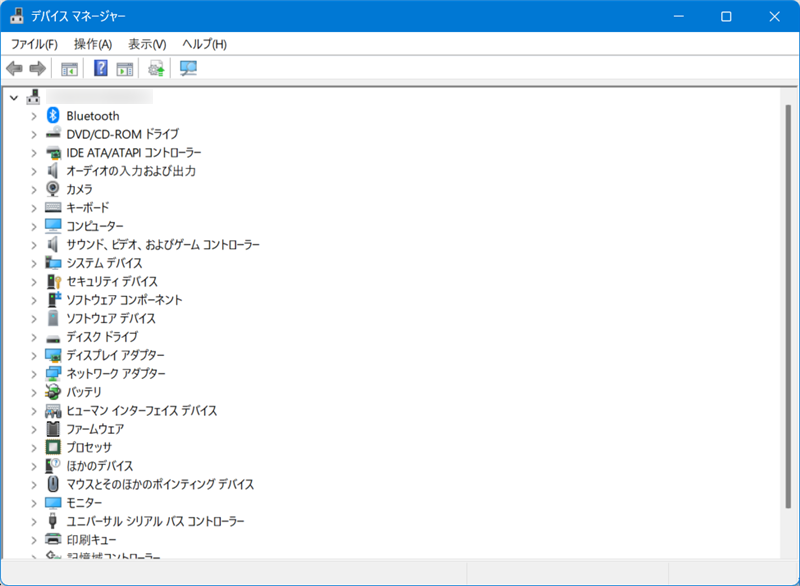
デバイスマネージャーが開きます。
クイック検索からデバイスマネージャーを開く
クイック検索からデバイスマネージャーを開く方法をご紹介します。
PCの下部のタスクバーにある「検索」に「デバイスマネージャー」と入力します。
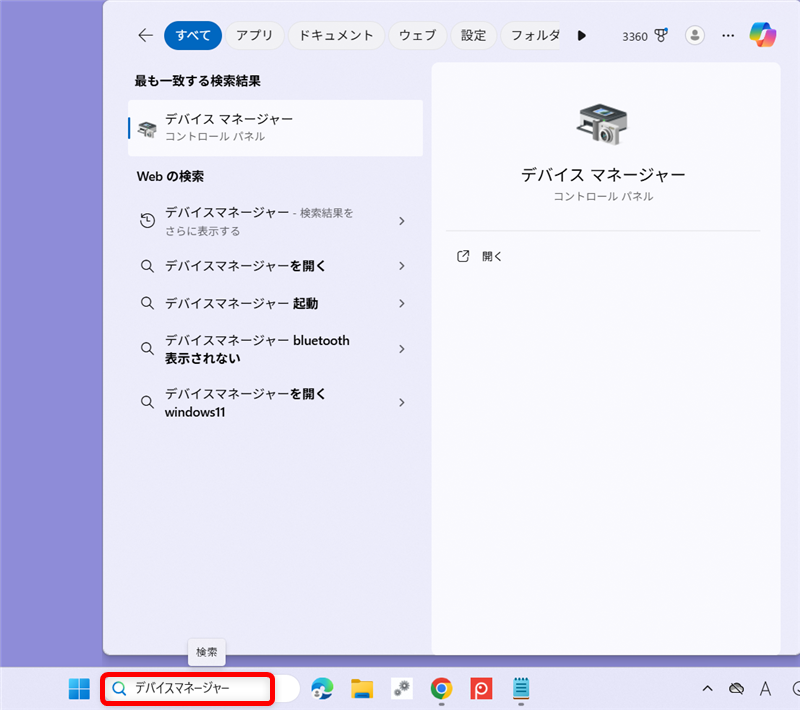
右側に表示されたデバイスマネージャーを選択します。
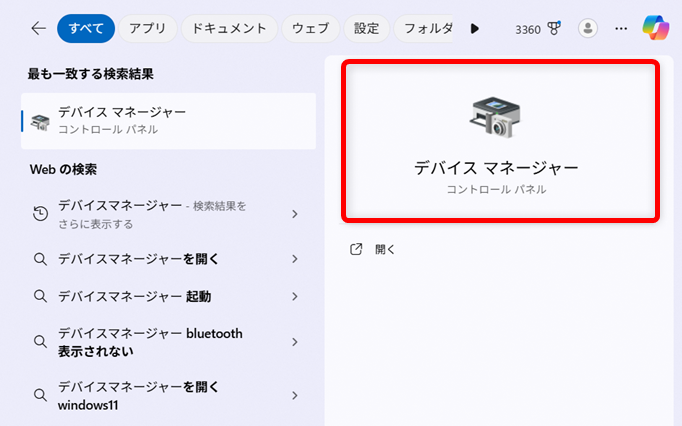
デバイスマネージャーが開きます。
「ファイル名を指定して実行」からデバイスマネージャーを開く
「ファイル名を指定して実行」からデバイスマネージャーを開く方法をご紹介します。
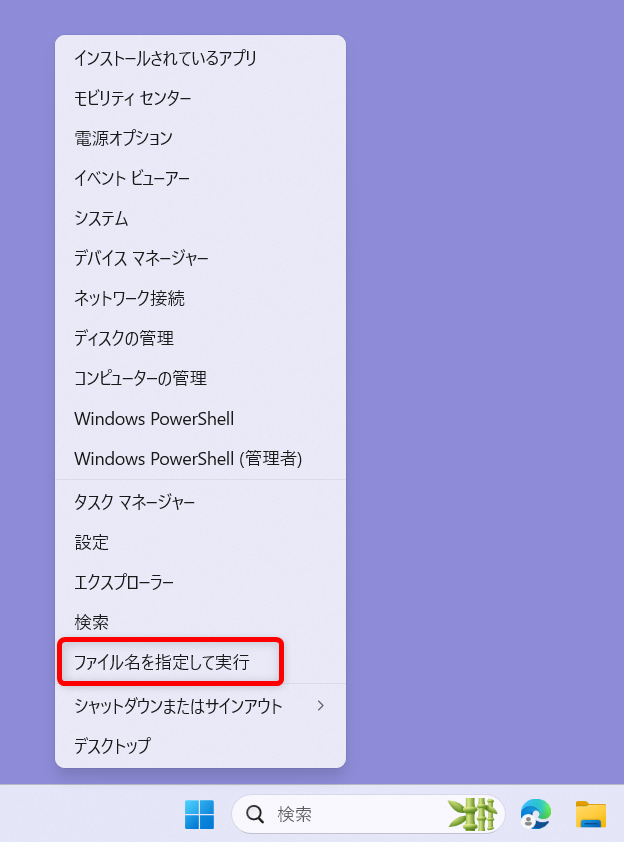
PCの下部のタスクバーにある「スタートメニュー」で右クリックします。
「メニュー」から「ファイル名を指定して実行」を選択します。
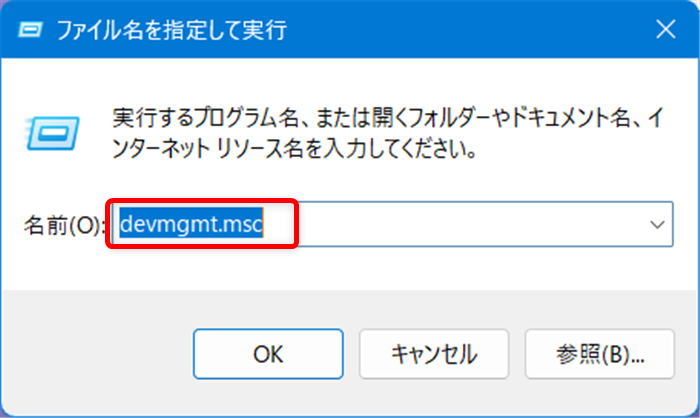
「ファイル名を指定して実行」というウィンドウが表示されるので「devmgmt.msc」と入力します。
↓
「OK」を選択する
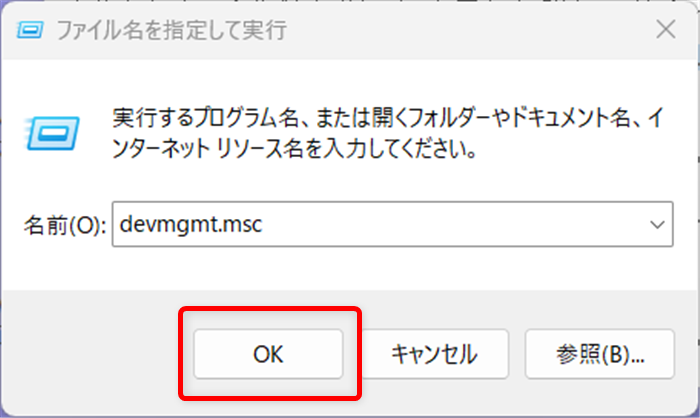
デバイスマネージャーが開きます。
コントロールパネルからデバイスマネージャーを開く
コントロールパネルからデバイスマネージャーを開く方法をご紹介します。
PCの下部のタスクバーにある「スタートメニュー」を選択します。
右上にある「すべて」を選択します。
「すべて」が表示されたら、「Windowsツール」を探すため、「W」までスクロールします。
↓
「Windowsツール」が見つかりました。
「Windowsツール」の中から「コントロールパネル」を選択します。
「コントロールパネル」の中からデバイスマネージャーを選択します。
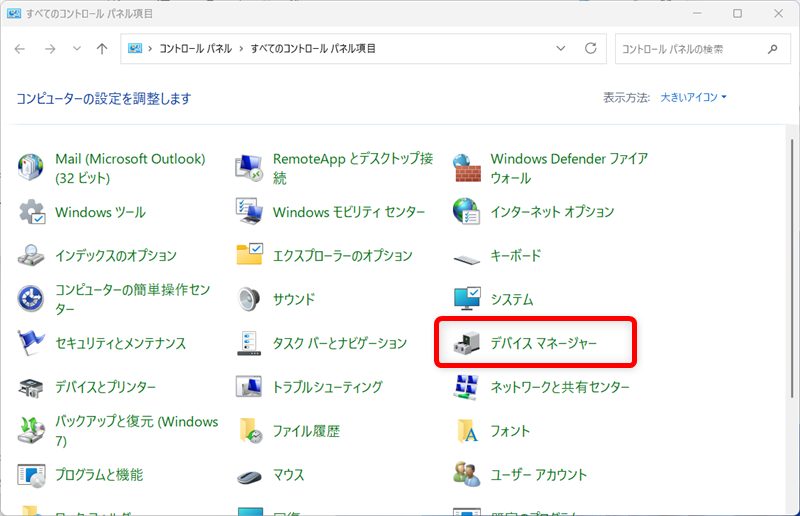
デバイスマネージャーが開きます。
設定にあるシステムからデバイスマネージャーを開く
設定にあるシステムからデバイスマネージャーを開く方法をご紹介します。
PCの下部のタスクバーにある「スタートメニュー」を選択します。
「メニュー」の中から「設定」を選択します。
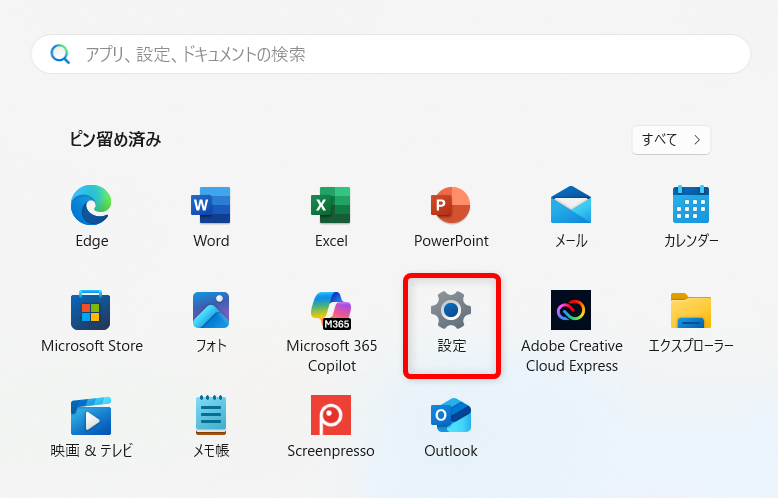
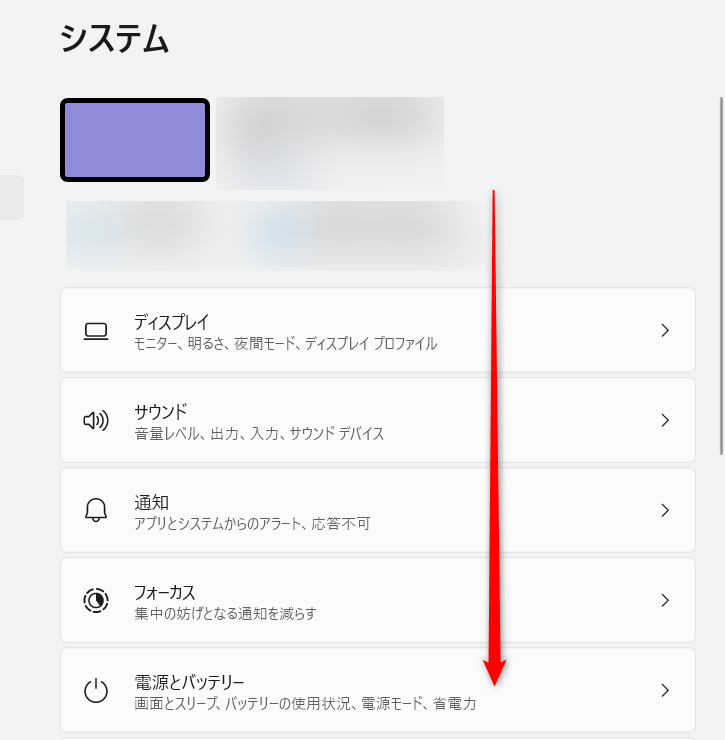
左側の「メニュー」から「システム」を選択します。
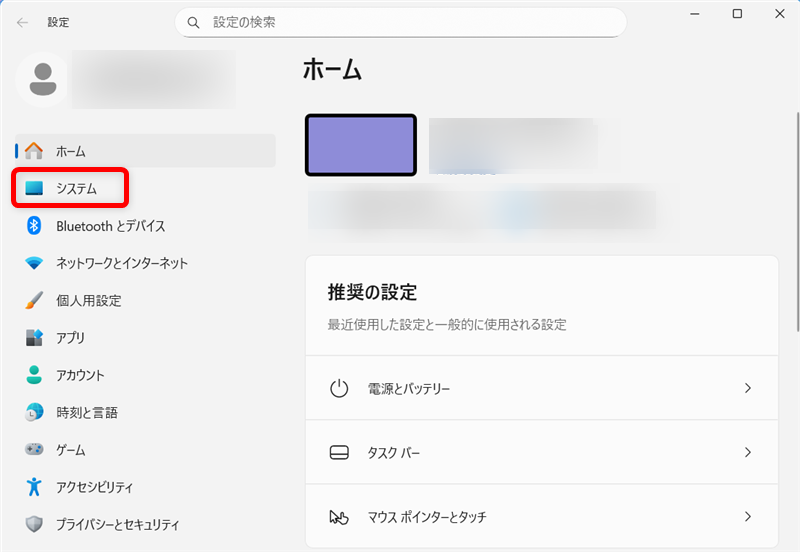
「システム」の中から「バージョン情報」に関する項目が出てくるまでスクロールします。
↓
「バージョン情報」を選択します。
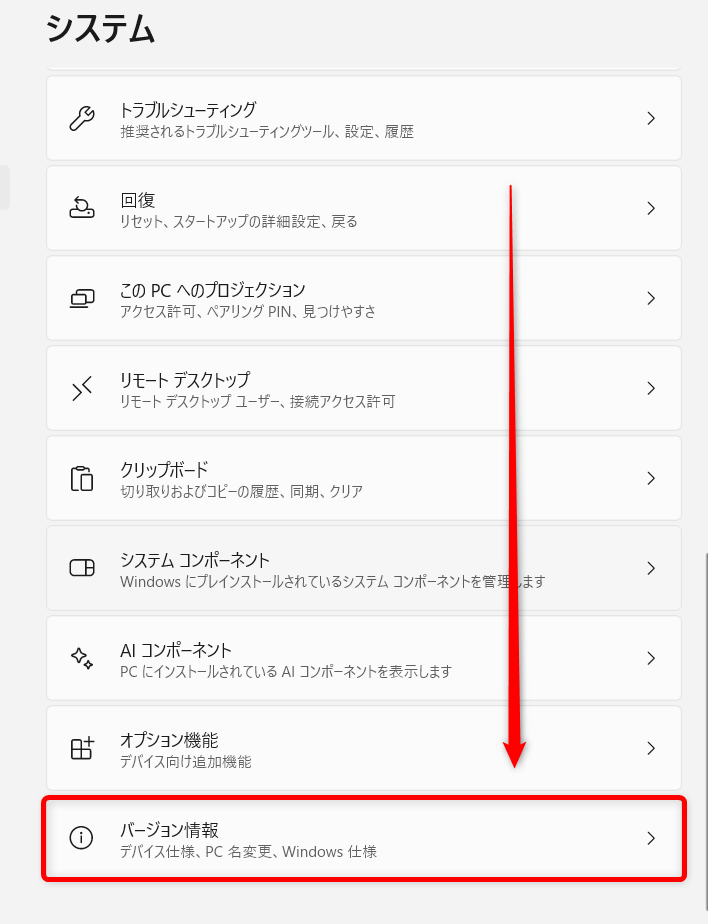
「バージョン情報」の中から「デバイスマネージャー」に関する項目が出てくるまでスクロールします。
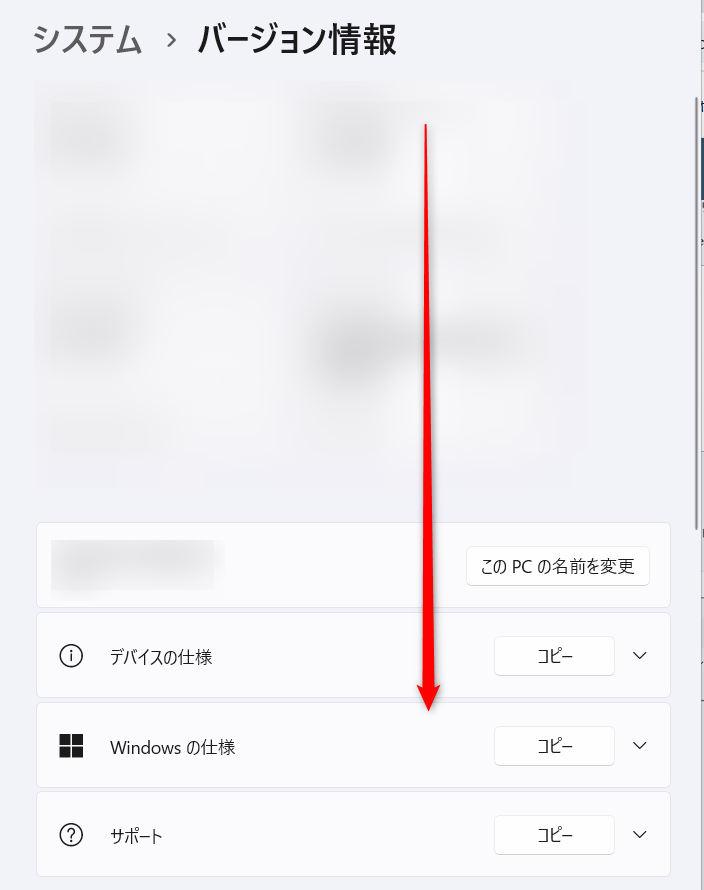
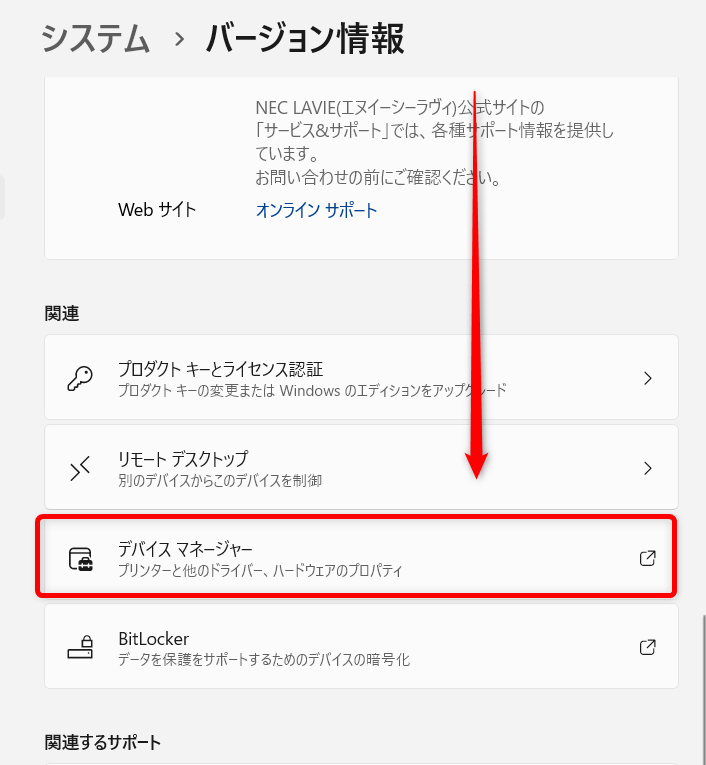
↓
「デバイスマネージャー」を選択します。
デバイスマネージャーが開きます。
デバイスマネージャーは、パソコンにマウス、プリンターなどが接続されているかを確認したり、設定するための場所です。
マウスやプリンターが動かないとき、原因を探す場合などに使います。
こちらでは、デバイスマネージャーのショートカットをデスクトップに作成する方法や開き方をご紹介しました。
少しでもお役に立てれば嬉しいです。
