PCを使っているときに少しだけ離席したり、一定時間操作をしないことは度々起こります。
モニター(ディスプレイ・画面)の電源を自動で切ったり、PCをスリープ状態にしておくと、消費出力の削減に繋がります。
また、オフィスなどではセキュリティ強化のための大切な設定です。
こちらでは、Windows 11でモニター(ディスプレイ・画面)の電源を自動で切ったり、スリープ状態にする設定をご紹介します。
Windows 11でモニターの電源を自動で切る・スリープにするべき理由
Windows 11の設定を活用すれば、モニターの電源を自動で切ったりスリープにすることができます。ここでは「なぜその設定が必要なのか?」について、日常の具体的な場面を例にしながらご紹介していきますね。
仕事中に席を立つときに画面を隠したい
「ちょっと飲み物を取りに行っただけなのに、誰かに画面を見られたかも…」、職場や共有スペースでパソコンを使っていると、そんな不安が頭をよぎることってありますよね。画面を開いたまま離席すると、中の資料やメールなどが見られてしまう可能性があります。
そこで便利なのが、モニターを一定時間で自動的にオフにする設定です。操作をしていない時間が続くと、自動で画面が暗くなるようにしておけば、知らない間に誰かがのぞいても内容は見えません。
加えて、スリープ設定を組み合わせることで、パソコン本体も一時停止状態になりますので、セキュリティの面でも安心感がグッと高まりますよ。
何より、自分でいちいち画面を消す手間も省けるので、自然とスマートな使い方ができるようになります。
個人情報をしっかり守りたい
「誰かが近くにいると、つい画面を閉じたくなっちゃうんです。」、そんな不安を感じる人も、少なくないと思います。パソコンの中には、メール、写真、書類、クレジット情報など、たくさんの個人情報がつまっています。
その大切な情報を守るためにも、自動でモニターをオフにしたりスリープに入れる設定はとても有効です。
例えば、家族と共用の部屋にパソコンを置いている場合や、カフェなど外出先でパソコンを使うときにも、画面がつきっぱなしになっているとリスクが高まります。
パスワードロックと組み合わせると、さらに安心です。一定時間で自動スリープに入れば、目を離した隙に触られることも防げます。
情報漏えいを未然に防ぐ意味でも、こうした設定を活用することが、これからのパソコン生活の基本になっていきますよ。
節電につながる便利な使い方
モニターをつけっぱなしにしておくと、それだけで電力を消費し続けてしまいます。とくに大きめの画面を使っている方ほど、その影響は無視できません。
Windows 11には、操作がない状態が続いたら自動で画面をオフにする設定がちゃんと備わっています。さらに一定時間後にスリープ状態へ移行するようにすれば、電力消費を最小限に抑えることができます。
この設定を使えば、電気代の節約になるだけでなく、パソコン自体の負荷も軽減されるので、長く使いたい方には特におすすめです。
また、環境に配慮した行動としても評価されます。ちょっとした設定ですが、積み重ねると大きな違いになりますよ。
モニターの電源を自動で切る設定方法
Windows 11でモニターの電源を自動で切る設定方法をご紹介します。
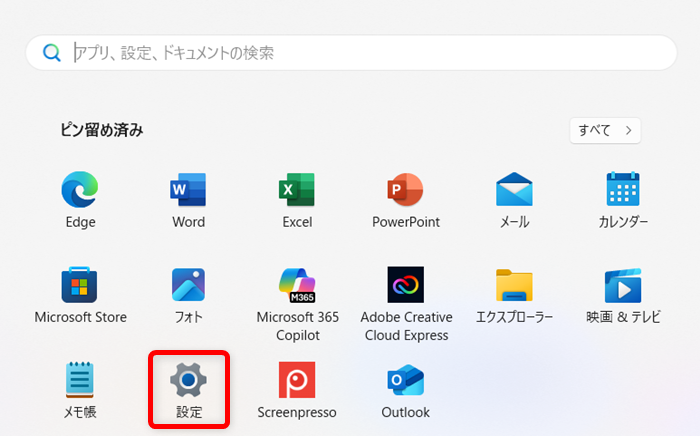
PCの下部のタスクバーにある「スタートメニュー」を選択します。

「メニュー」の中から「設定」を選択します。
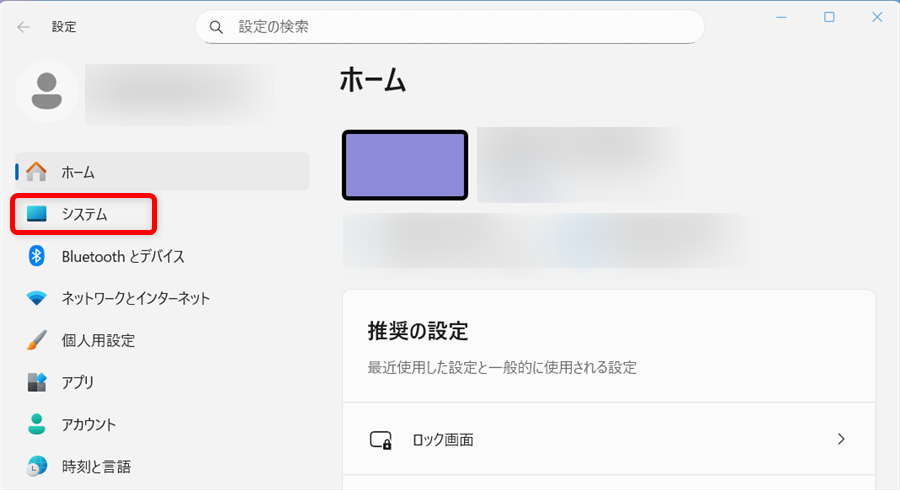
左側の「メニュー」の中から「システム」を選択します。
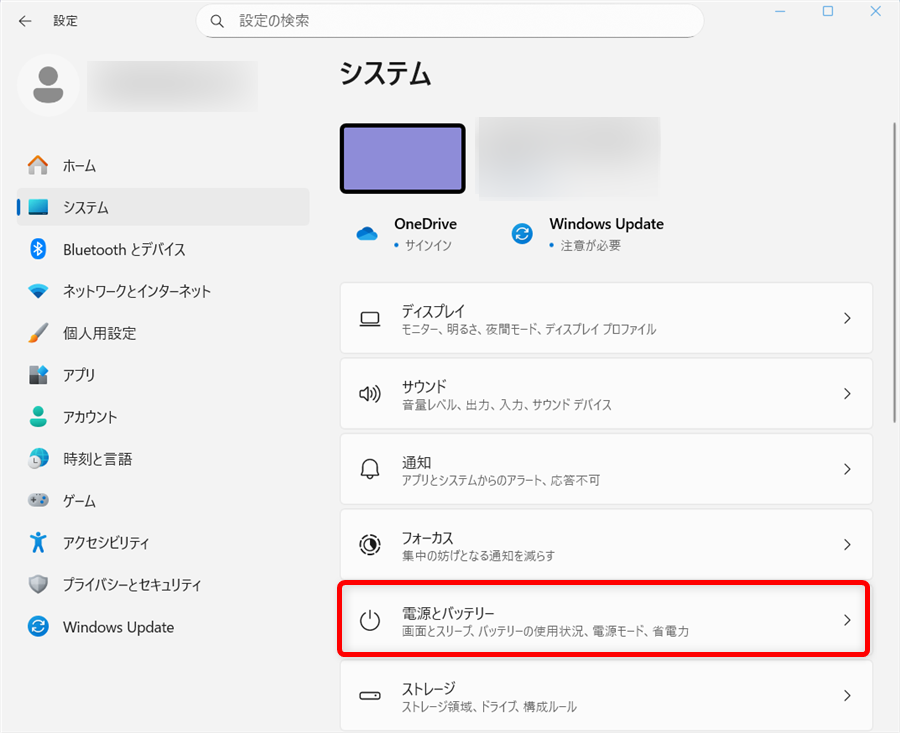
「システム」の中にある「電源とバッテリー」を選択します。
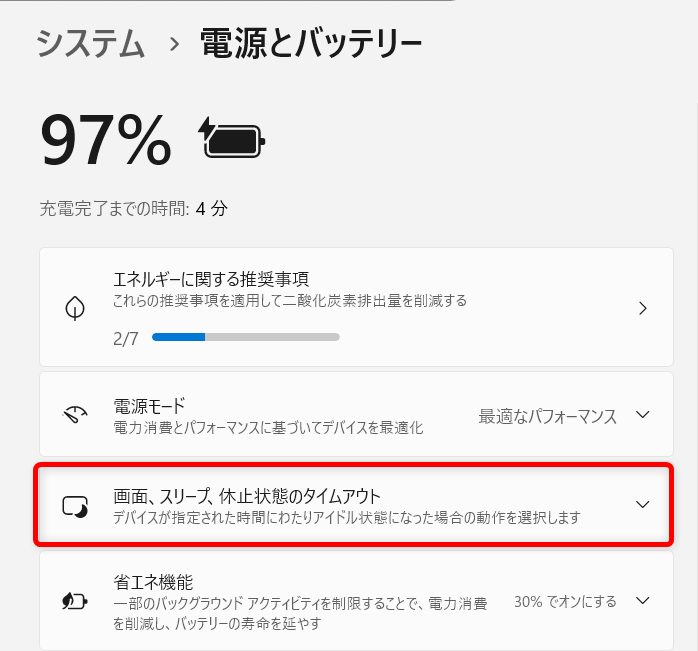
「画面、スリープ、休止状態のタイムアウト」を選択します。
「電源に接続」という欄にある「後で画面をオフにする」で時間を調整します。
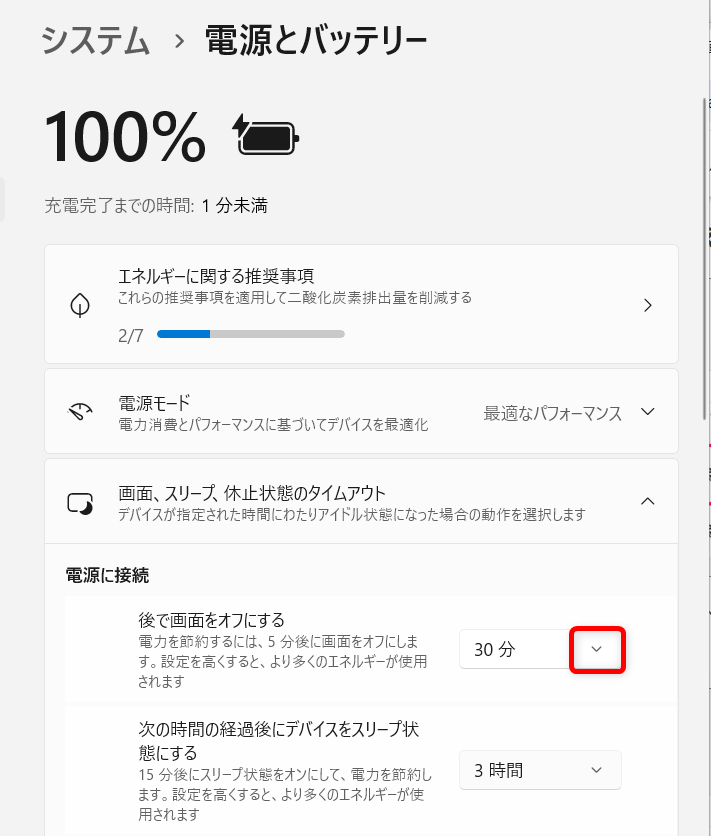
↓
現在30分になっていますが、5分に変更してみましょう。
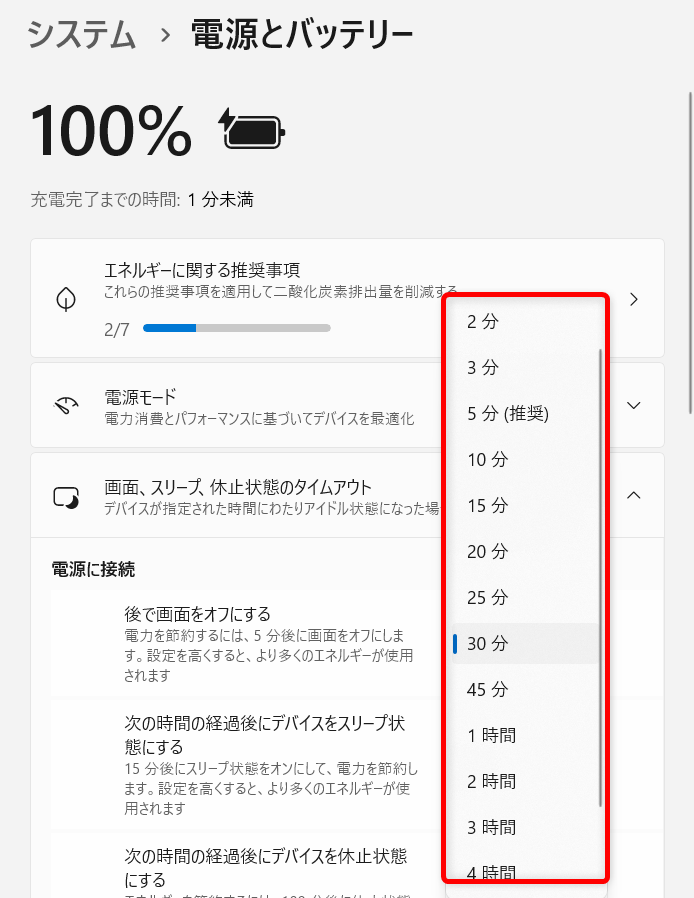
↓
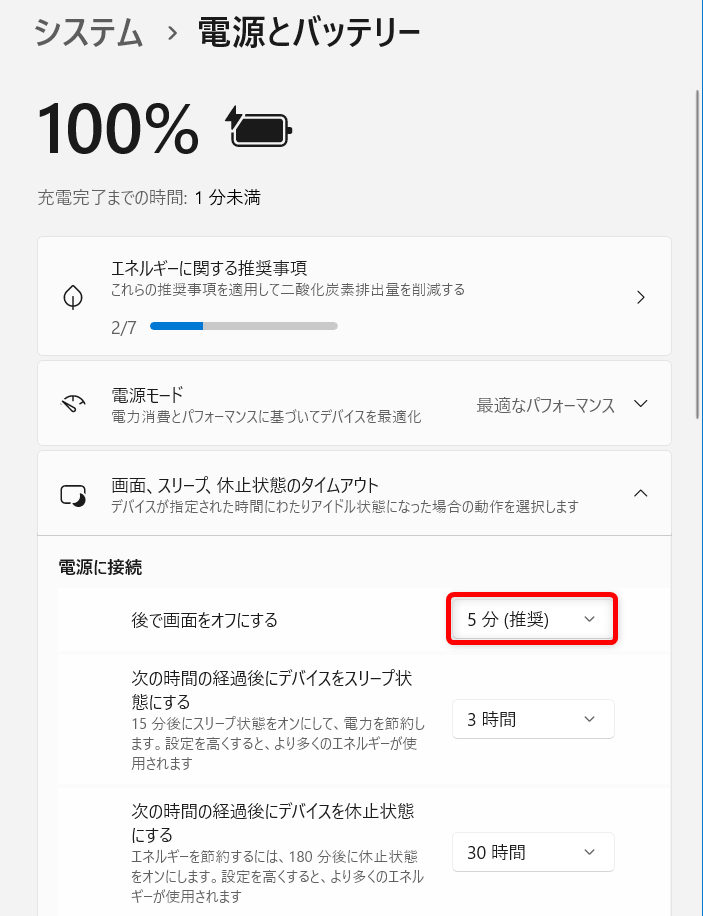
「後で画面をオフにする」の時間が5分になりました。
モニターを自動でスリープにする設定方法
Windows 11でモニターを自動でスリープにする設定方法をご紹介します。
PCの下部のタスクバーにある「スタートメニュー」を選択します。
「メニュー」の中から「設定」を選択します。
左側の「メニュー」の中から「システム」を選択します。
「システム」の中にある「電源とバッテリー」を選択します。
「画面、スリープ、休止状態のタイムアウト」を選択します。
「電源に接続」という欄にある「次の時間の経過後にデバイスをスリープ状態にする」で時間を調整します。
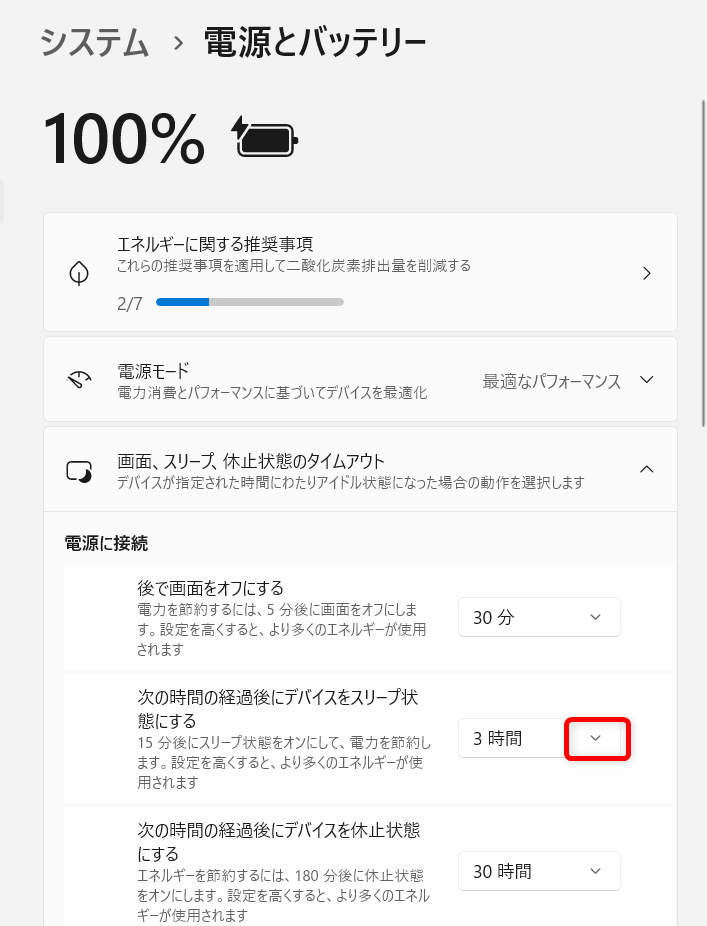
↓
現在3時間になっていますが、15分に変更してみましょう。
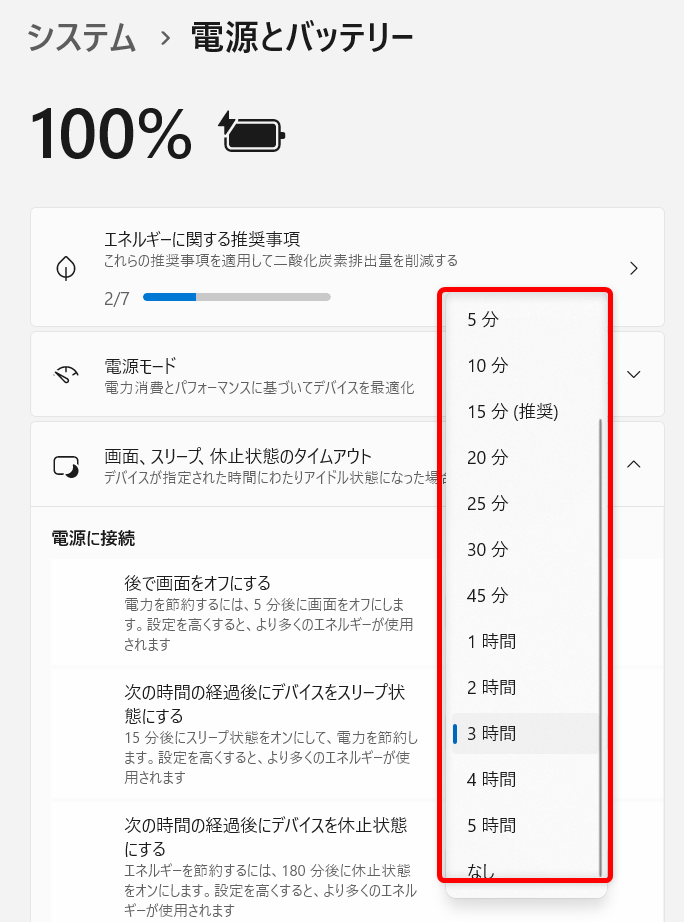
↓
「次の時間の経過後にデバイスをスリープ状態にする」の時間が15分になりました。
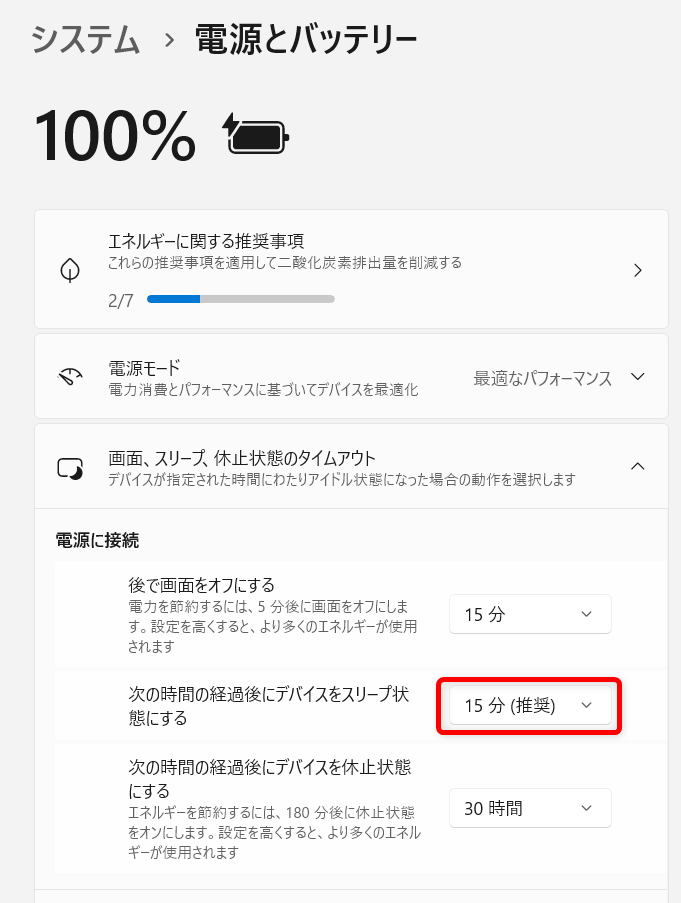
ノートパソコンの「画面とスリープ」の設定画面
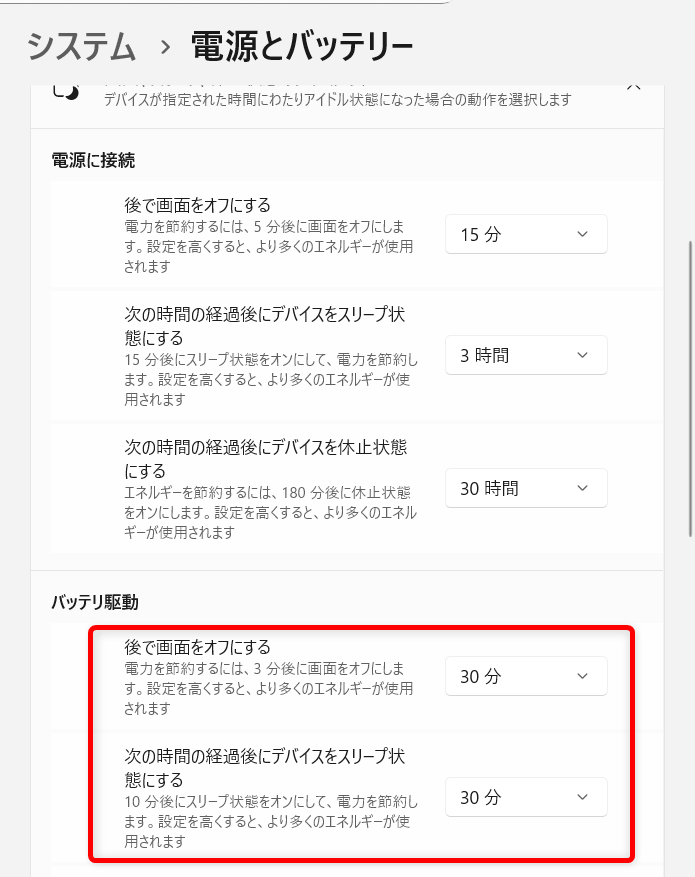
ノートパソコンの「画面とスリープ」の設定画面をご紹介します。
PCの下部のタスクバーにある「スタートメニュー」を選択します。
「メニュー」の中から「設定」を選択します。
左側の「メニュー」の中から「システム」を選択します。
「システム」の中にある「電源とバッテリー」を選択します。
「画面、スリープ、休止状態のタイムアウト」を選択します。
「バッテリ駆動」の欄で画面オフの時間と、スリープ状態になるまでの時間を調整することができます。
PCを使っているときに少しだけ離席したり、一定時間操作をしないことは度々起こります。
モニター(ディスプレイ・画面)の電源を自動で切ったり、PCをスリープ状態にしておくと、消費出力の削減に繋がります。
また、オフィスなどではセキュリティ強化のための大切な設定です。
こちらでは、Windows 11でモニター(ディスプレイ・画面)の電源を自動で切ったり、スリープ状態にする設定をご紹介しました。
少しでもお役に立てれば嬉しいです。
