Windows 11のエクスプローラーの表示は、フォルダーを開いたときに、ファイルがどのように見えるかを決めることができます。
写真や画像を見るときには、ファイルを大きな絵で確認できたら便利です。
また、リスト表示にしておくと、名前だけが一覧で並ぶため、すっきりと見やすくなります。
こちらでは、Windows 11のエクスプローラーの表示を固定する設定や、詳細表示に固定した方がおすすめな場合についてお伝えします。
エクスプローラーの表示が固定されない原因
エクスプローラーで表示を固定したはずなのに、別のフォルダーを開いた瞬間に表示が変わると戸惑いやすく感じます。Windows 11 ではフォルダーの種類によって初期表示が切り替わる仕組みがあるため、設定が思ったように反映されないことがあります。
ここでは、その原因や仕組みを順番に紹介します。
Windows 11 がフォルダーの種類を自動で判断する仕組み
フォルダーの中身に合わせて Windows が種類を自動判定する仕組みがあります。フォルダーを開いたとき、中にどんなファイルが多いかを見て Windows が種類を判断する流れになっています。
画像が多ければ画像向け、文書中心ならドキュメント向けのように最適な分類へ切り替わる仕組みです。種類が変わると表示の優先度も変化するため、同じ表示にそろえたつもりでも意図しない見え方が起こりやすくなります。
この仕組みは使う側の負担を減らす目的がありますが、分類が合っていないと表示が安定しにくくなります。特に種類が混ざっているフォルダーでは判定が揺れやすく、表示の変化が起こりやすい点もあります。
種類ごとに「表示の初期設定」が違うため統一されない
フォルダーの種類ごとに初期の見え方が異なる仕組みがあります。画像向けのフォルダーは大アイコンが選ばれやすく、文書向けのフォルダーは詳細表示が優先されるなど、種類によって初期の表示が変わる特徴があります。
このため、表示をそろえようとしても、種類が異なるフォルダーでは同じ見え方にならないことが多いです。表示が統一されない原因には、この初期設定の違いが大きく関わっています。
また、見た目だけでなく並び順や表示する項目にも違いがあります。画像フォルダーではサムネイルが優先されますが、文書フォルダーでは日付や種類が並ぶなど、用途に合わせた形に変化します。
便利な仕組みですが、統一した表示にしたい場合は意図しない変化につながることもあります。
分類と表示が合わないと勝手に変わることがある
フォルダーの中身と種類が合っていないと表示が変わる原因になりやすいです。フォルダーが持つ種類と実際の中身が一致していない場合、Windows がより適した種類に変更しようとする動きがあります。
この切り替えが起こると、せっかく指定した表示が別の形に変わってしまうことがあります。特に画像と文書が混ざるような構成では分類が安定しづらく、表示が変化しやすくなる傾向があります。
分類が合っていないフォルダーでは、並び順や表示サイズが何度も変わることがあり、作業しにくく感じることがあります。用途に合わせた表示が自動的に選ばれる仕組みは便利ですが、意図しない変化につながる場面も出てきます。
エクスプローラーにあるフォルダの種類を確認する
エクスプローラーでは、フォルダーごとに「種類」があり、文書向けや画像向けなど用途に合わせた形で分類されています。
次に説明する「エクスプローラーの表示を固定する設定」では、このフォルダーの種類ごとに表示が固定される仕組みになっているため、最初に種類を把握しておくことが大切になります。
こちらでは、Windows 11のエクスプローラーにあるフォルダの種類を確認する方法をご紹介します。
PCの下部のタスクバーにある「エクスプローラー」(書類を入れる紙のフォルダーのようなもの)を選択します。

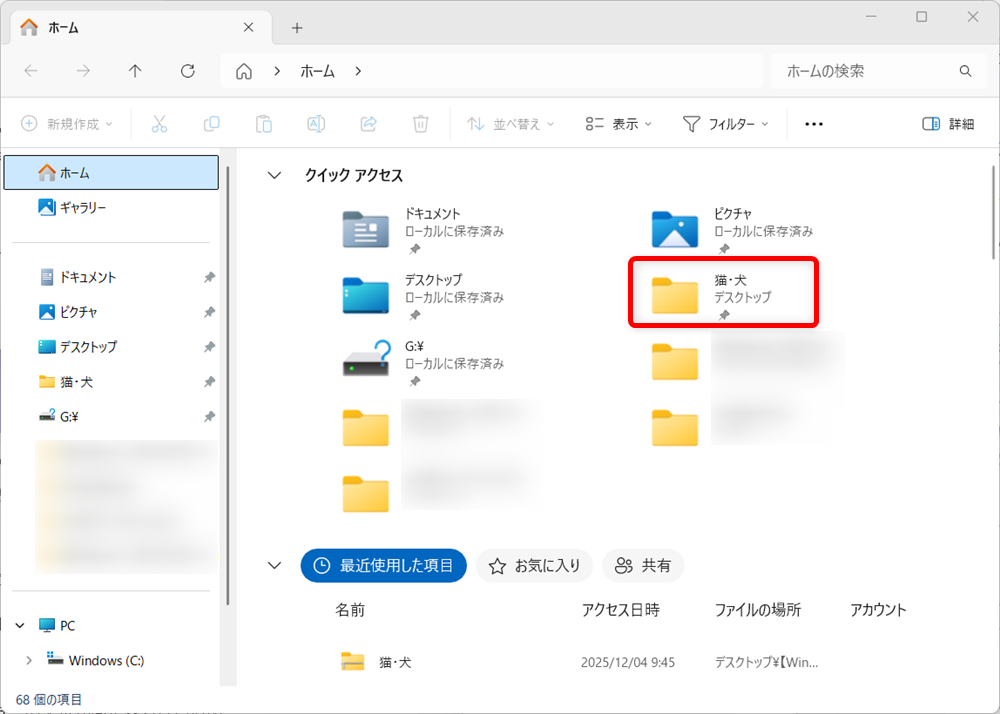
種類を確認したいフォルダーで右クリックします。
今回は「猫・犬」のフォルダーを使います。
↓
フォルダーで右クリックするとメニューが出てきます。
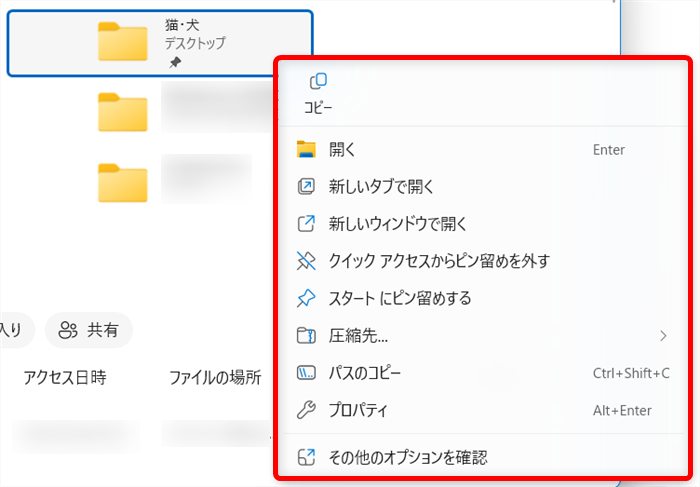
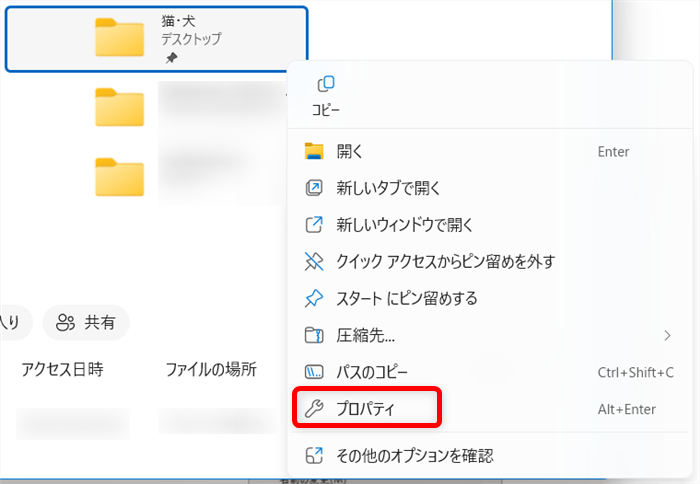
メニューの中から「プロパティ」を選択します。
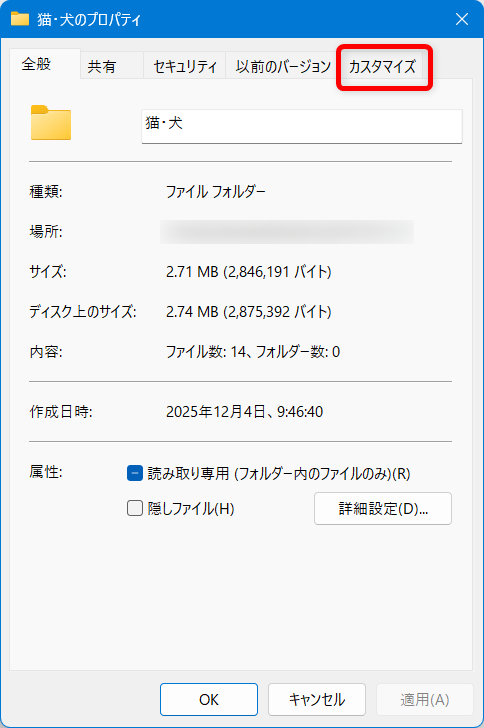
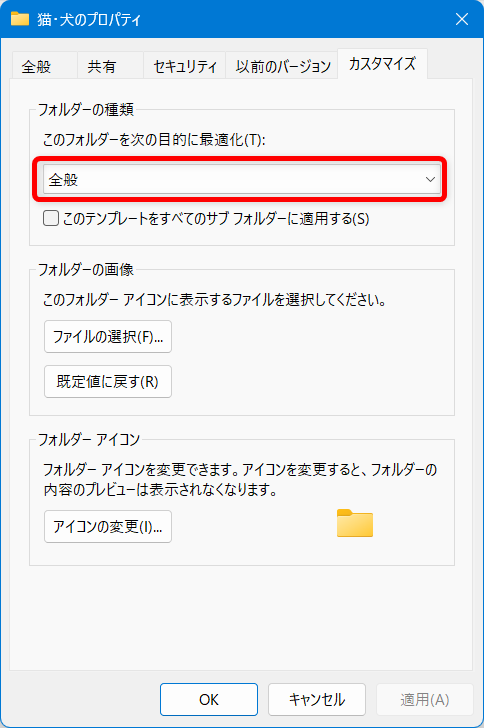
「猫・犬のプロパティ」画面が開きます。
上部のタブの「カスタマイズ」を選択します。
「フォルダーの種類」の枠の中にある「このフォルダーを次の目的に最適化(T):」の下にある表示が「猫・犬」のフォルダーの種類です。
「猫・犬」のフォルダーの種類は「全般」だということがわかりました。
エクスプローラーの表示を固定する設定
Windows 11のエクスプローラーの表示を固定する設定についてご紹介します。」
まず、表示を固定したいフォルダーを選びます。
今回は「猫・犬」のフォルダーを使います。

表示を固定したいフォルダーを開きます。
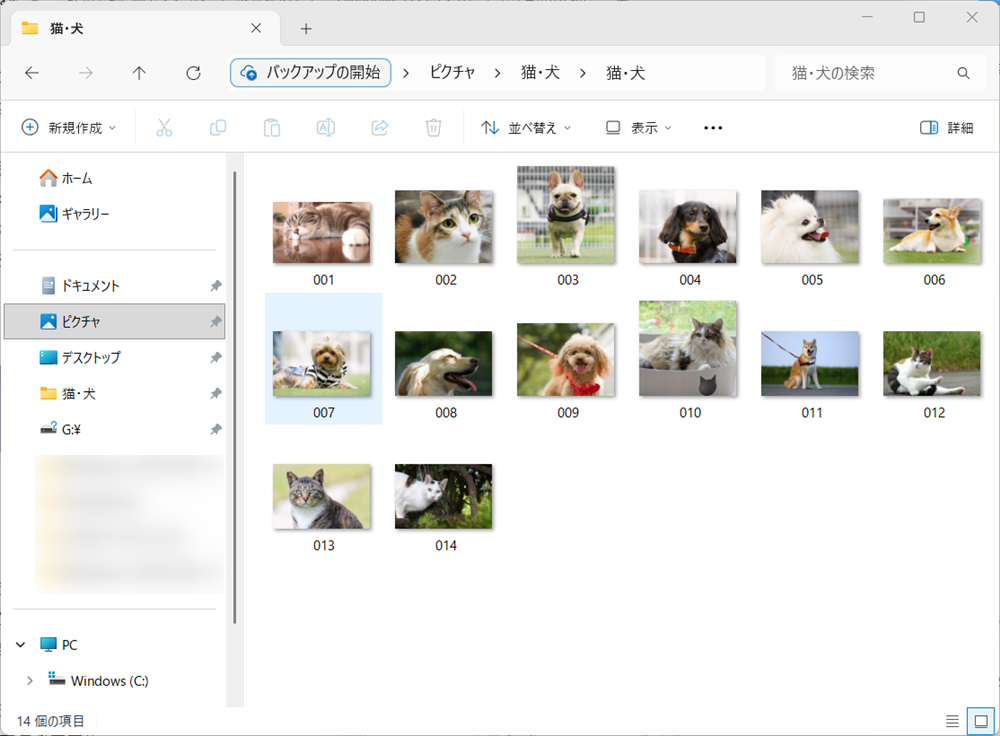
↓
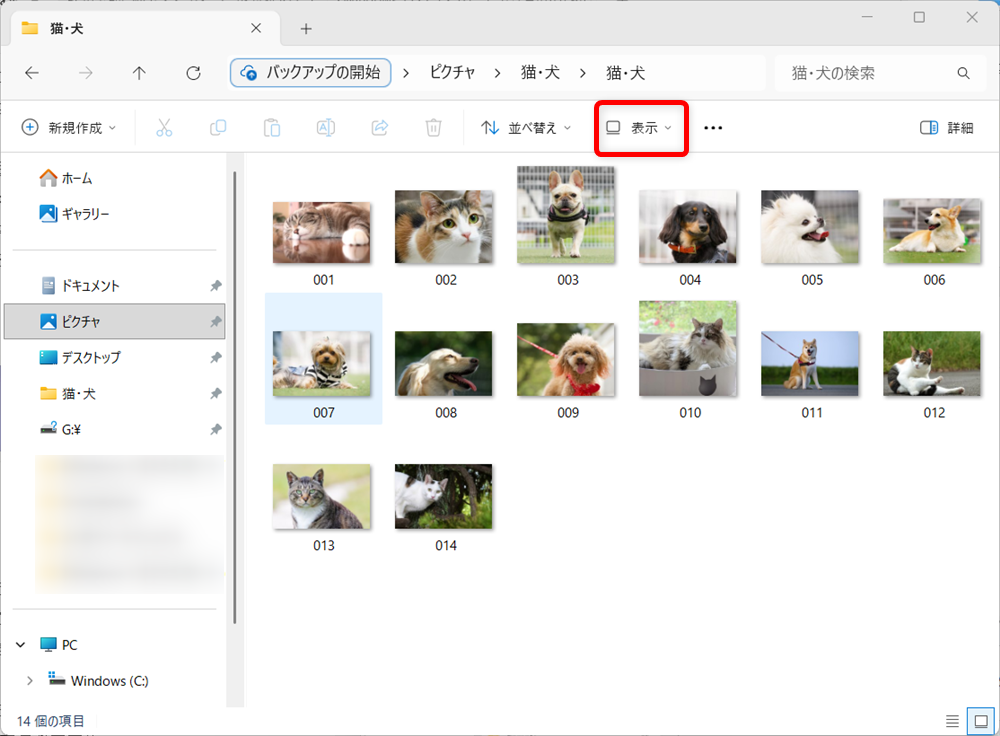
「表示」を選択します。
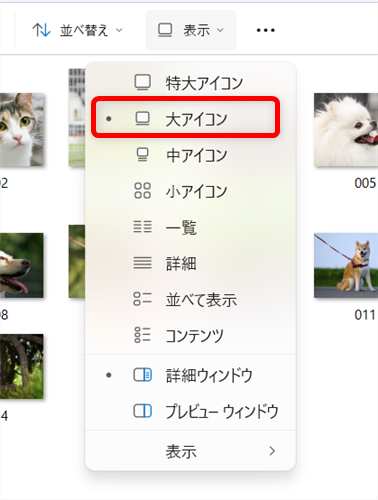
「表示」の種類を変更します。
現在は「大アイコン」になっていますが、例として「特大アイコン」に変更しましょう。
↓
「特大アイコン」に変更しました。

↓
先程よりも、写真のサイズが大きくなったことがわかります。
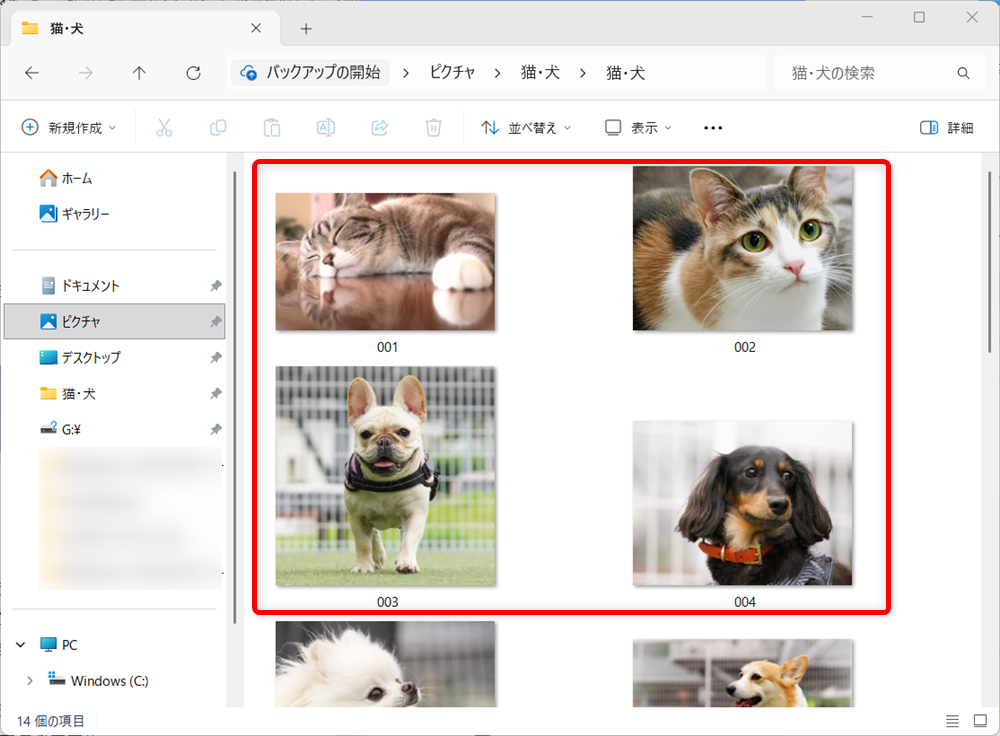
画面右上にある「…」をクリックします。
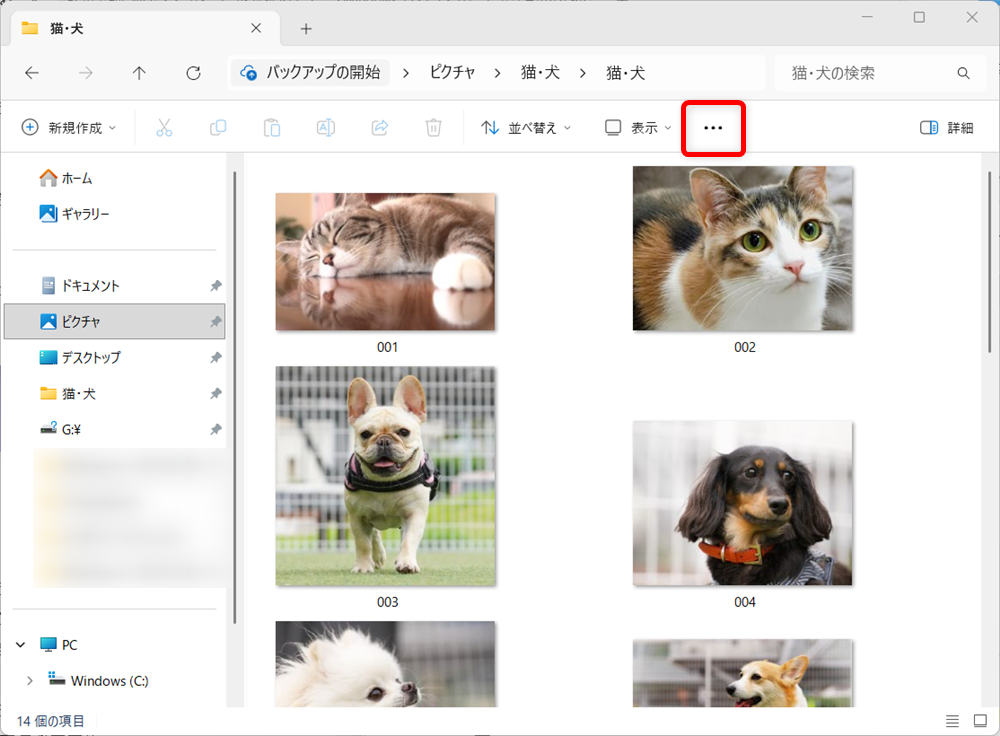
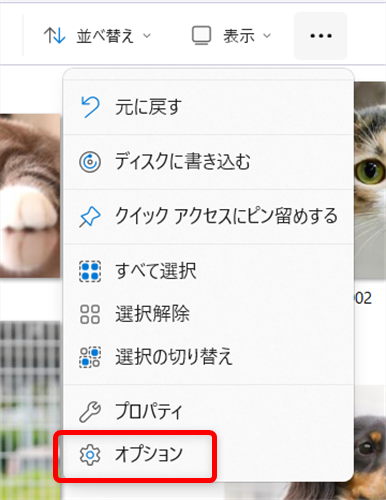
メニューの中から「オプション」を選択します。
↓
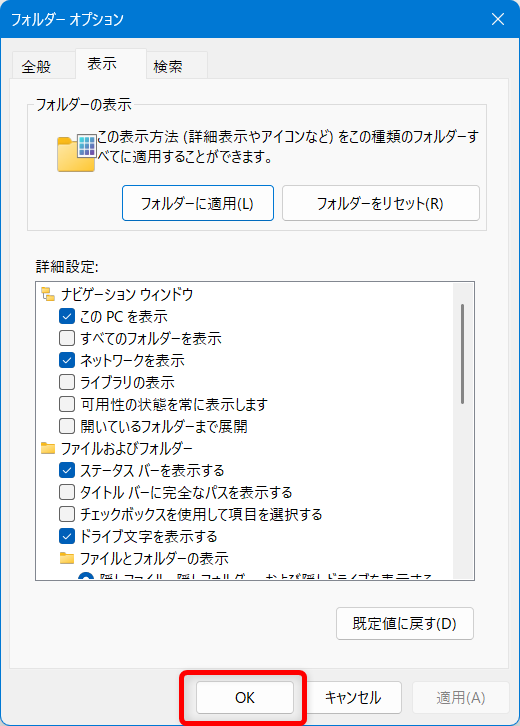
「フォルダー オプション」画面が開きます。
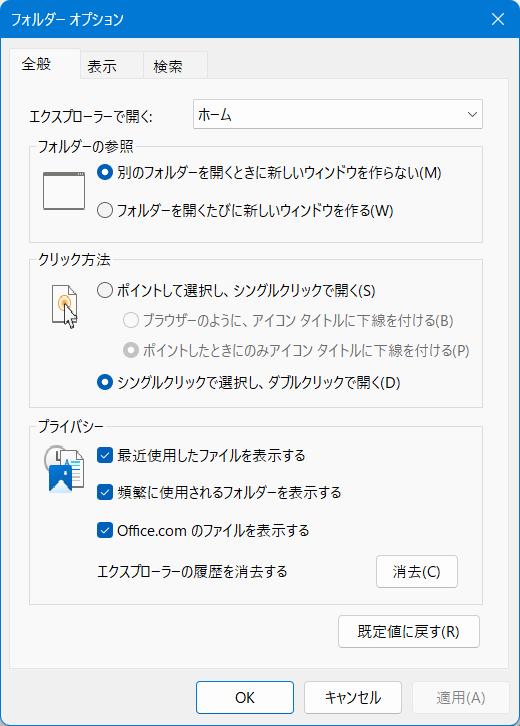
画面上部のタブを「全般」から「表示」に切り替えます。
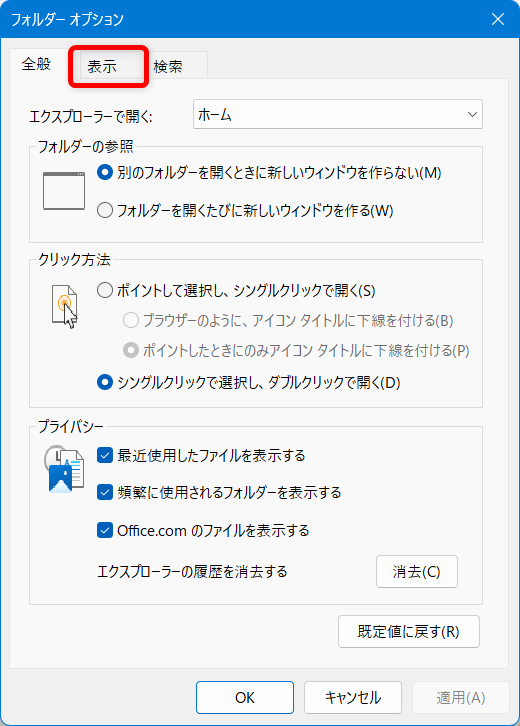
↓
「表示」に変わりました。
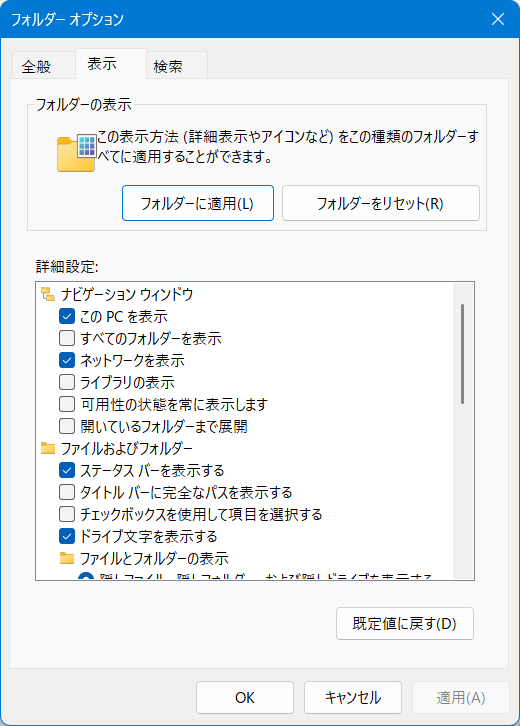
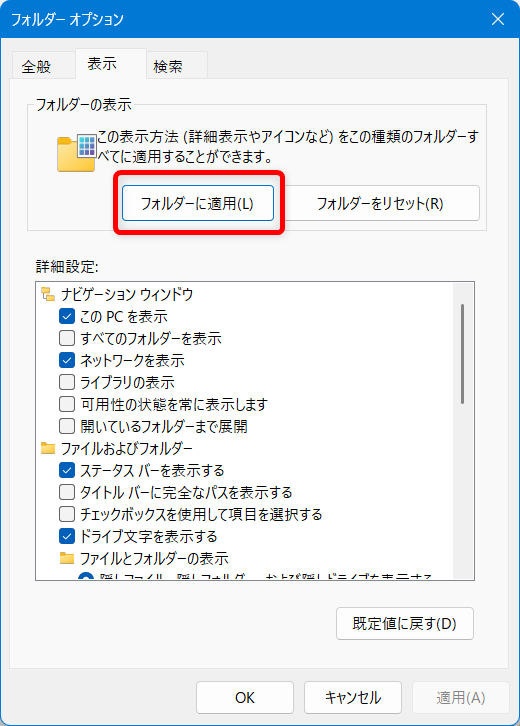
「フォルダーの表示」の枠内の「フォルダーに適用(L)」を選択します。
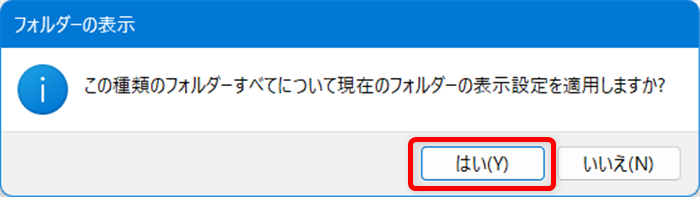
「この種類のフォルダーすべてについて現在のフォルダーの表示設定を適用しますか?」という文言が表示されるので、「はい(Y)」を選択します。
「フォルダー オプション」画面に戻るので、「OK」ボタンを押します。
同じ種類のフォルダーの表示形式が変更されていることを確認してみましょう。
フォルダーの種類ごとの表示方法おすすめ
フォルダーごとに最適な表示方法が違うといわれても、正直どれを選べばいいのか迷ってしまいますよね。ここでは、よく使うフォルダーごとにおすすめの表示方法を一覧表にまとめました。
まずは自分の使い方に合った表示がどれか、ざっくり確認してみてください。
| フォルダーの種類 | おすすめの表示方法 | 理由 |
|---|---|---|
| 文書フォルダー(Word・PDF・テキスト) | 詳細 | 更新日・種類・サイズが見やすく、管理しやすい |
| ピクチャ(写真) | 大アイコン / 特大アイコン | サムネイルで内容を一目で確認できる |
| ビデオ(動画) | 大アイコン / 特大アイコン | 動画内容がサムネイルで把握しやすい |
| ミュージック(音楽) | 一覧 / 詳細 | 曲名・時間・種類などの情報が整理されて見やすい |
| ダウンロード | 詳細 | 日時・サイズを確認しやすく整理がラク |
| プログラム系フォルダー(EXE・ZIPなど) | 一覧 / 詳細 | アイコンで判断しにくいため、文字情報で確認しやすい |
| 作業用フォルダー(大量のファイル) | 小アイコン / 一覧 | 一度に多くのファイルを表示できる |
Windows 11のエクスプローラーの表示は、フォルダーを開いたときに、ファイルがどんなふうに見えるかを決めることができます。
写真や画像を見るときには、ファイルを大きな絵で確認できたら便利です。
また、リスト表示にしておくと、名前だけが一覧で並ぶため、すっきりと見やすくなります。
こちらでは、Windows 11のエクスプローラーの表示を固定する設定や、詳細表示に固定した方がおすすめな場合についてお伝えしました。
少しでもお役に立てれば嬉しいです。
