Windows 11の「全画面表示」とは、アプリやブラウザなどを画面全体に広げて表示するモードのことです。
タイトルバーやタスクバーなどが一時的に隠れてくれるので、PCで動画を視聴するときなどに集中しやすくなります。
アプリによって全画面表示する方法は違いますが、こちらでは、エクスプローラー・ブラウザ、Word・Excelの全画面表示と解除する方法や、便利なショートカットキーについてお伝えします。
エクスプローラーやブラウザの全画面表示と解除する方法
Windows 11のエクスプローラーやGoogle Chrome、Microsoft Edgなどのブラウザの全画面表示と、解除する方法をご紹介します。
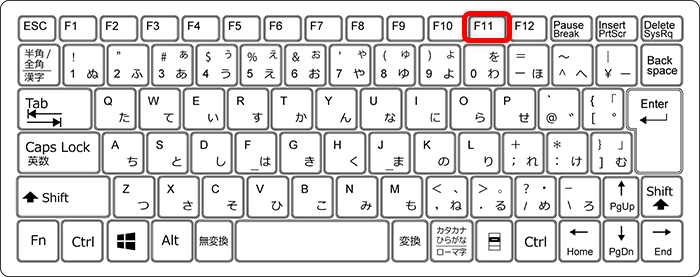
ショートカットキー「F11キー」を押すことでブラウザの全画面表示ができます。
今回は、こちらの猫の画像を全画面表示してみましょう。
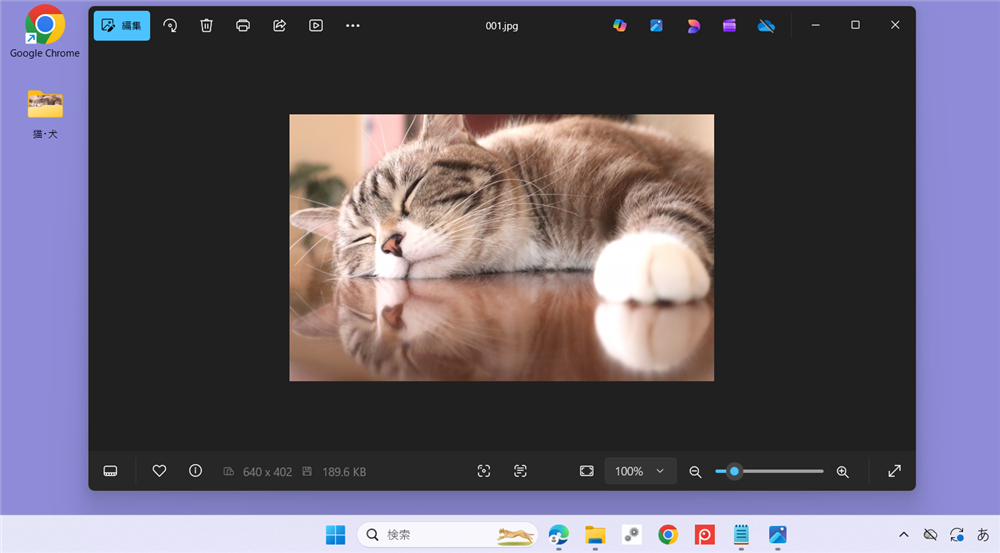
ショートカットキー「F11キー」を押します。
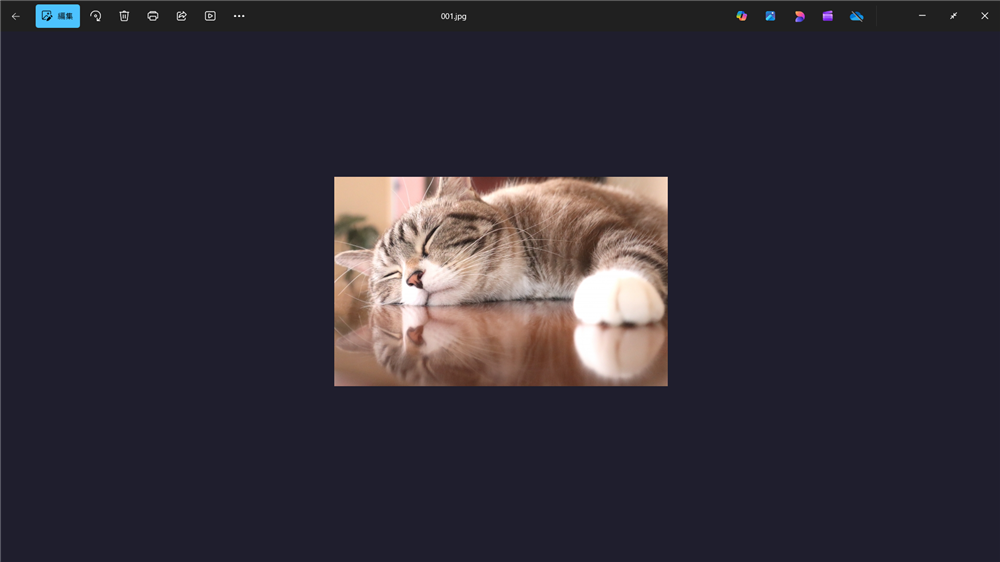
全画面表示されました。
もう一度、ショートカットキー「F11キー」を押してみましょう。
全画面表示が解除されました。
Google ChromeやMicrosoft Edgeなどのブラウザはショートカットキー「F11キー」でも全画面表示と解除ができますが、「設定」からも全画面表示することができます。
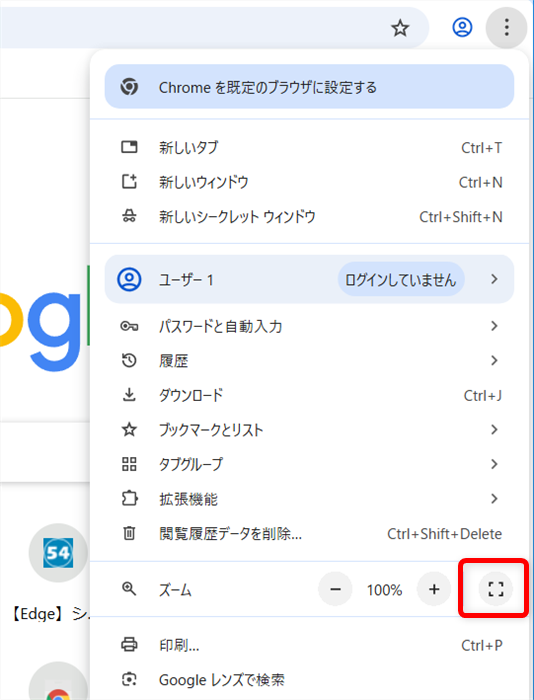
Google Chromeを「設定」から全画面表示する方法です。
Google Chromeを開き、右上の「︙」のアイコンを選択します。
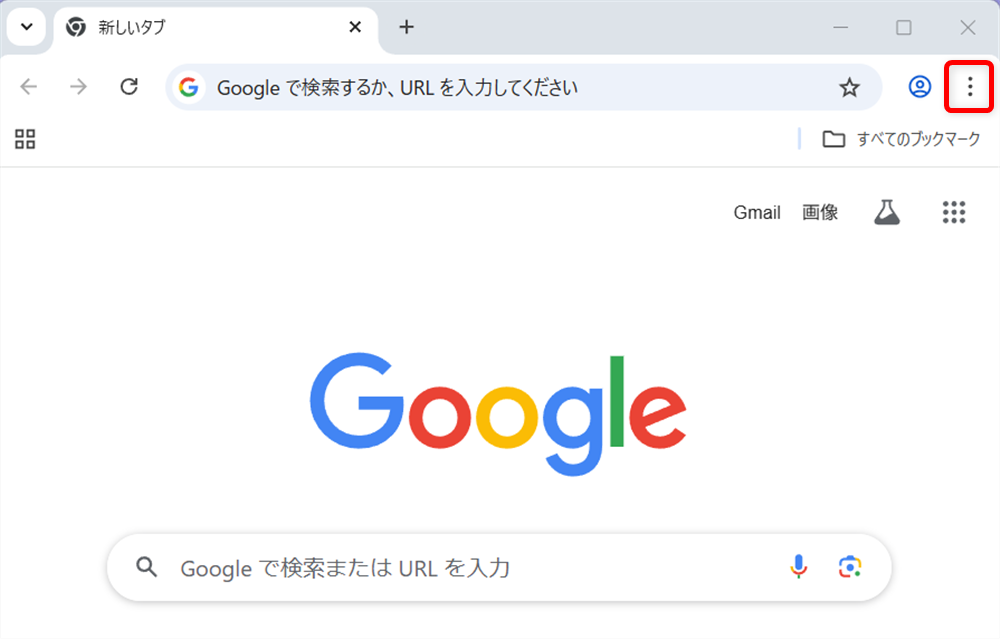
「ズーム」にある「-」「100%」「+」の右側のボタンをクリックすると画面が切り替わります。
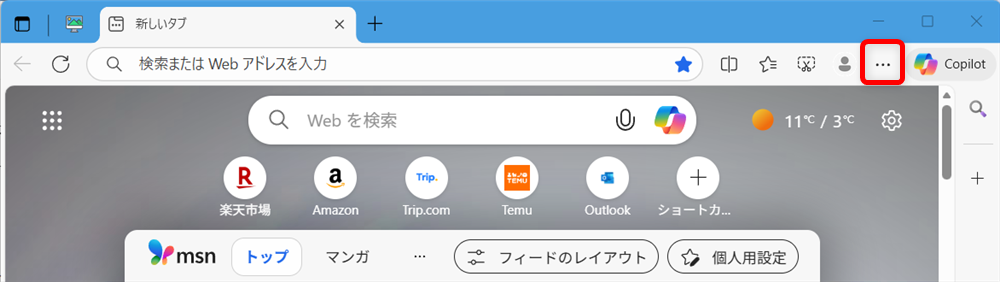
Microsoft Edgeを「設定」から全画面表示する方法です。
Microsoft Edgeを開き、右上の「…」のアイコンを選択します。
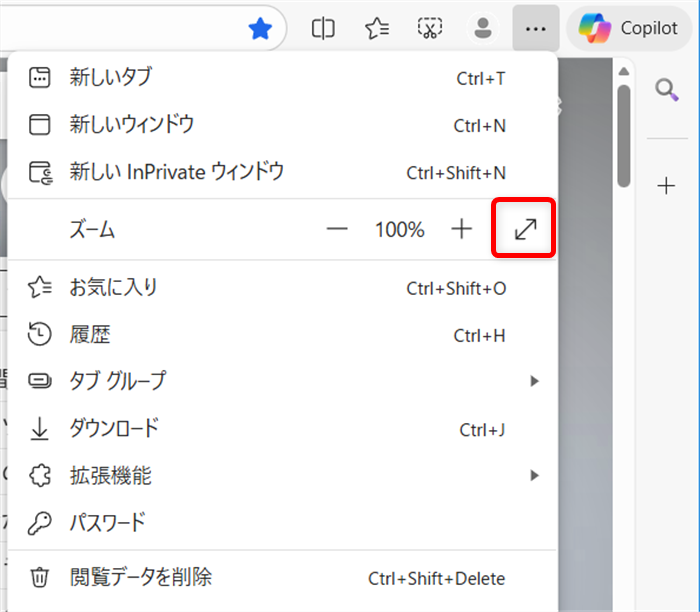
「ズーム」にある「-」「100%」「+」の右側の矢印ボタンをクリックすると画面が切り替わります。
Word・Excelの全画面表示と解除する方法
Word・Excelはショートカットキー「F11キー」では全画面表示にならないので、別の操作をします。
Wordを起動します。
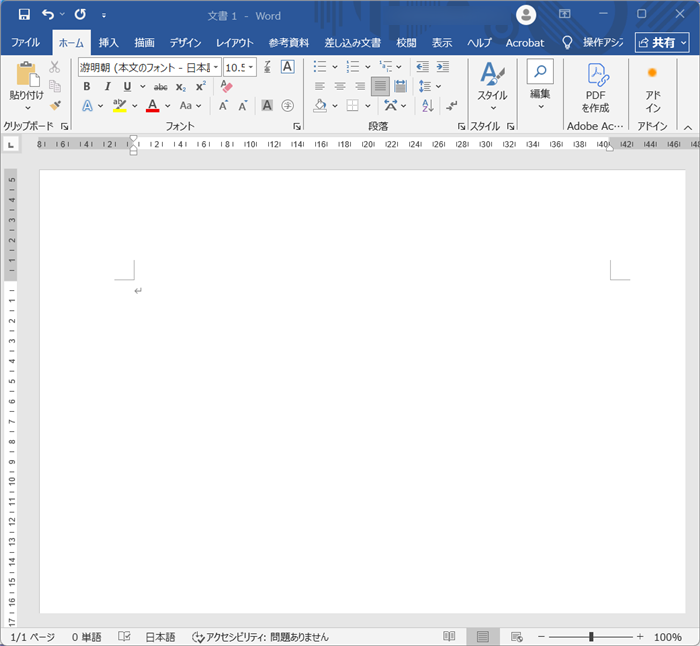
キーボードを「Altー」→「Vキー」→「Uキー」の順番で押します。
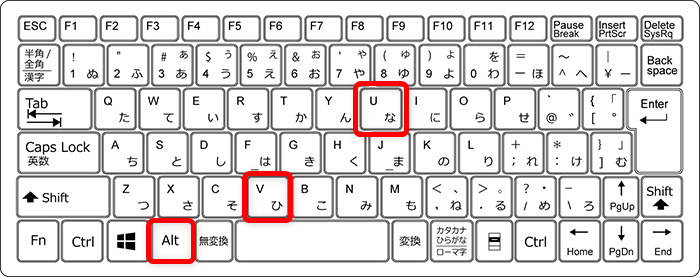
Wordが全画面表示になりました。

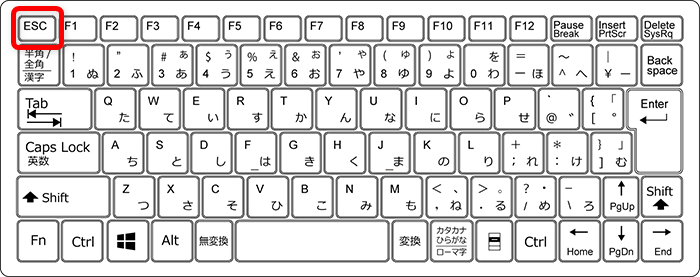
「ESC」キーで全画面表示が解除できます。
Windows 11の「全画面表示」とは、アプリやブラウザなどを画面全体に広げて表示するモードのことです。
タイトルバーやタスクバーなどが一時的に隠れてくれるので、PCで動画を視聴するときなどに集中しやすくなります。
アプリによって全画面表示する方法は違いますが、こちらでは、エクスプローラー・ブラウザ、Word・Excelの全画面表示と解除する方法や、便利なショートカットキーについてお伝えします。
