Google日本語入力は、Googleが開発した日本語入力システムで、最新の言葉や流行語にも対応しています。

よく使う言葉や変換を学習する機能があり、予測変換も表示してくれます。

過去の入力内容を他人に見られる心配がある場合は、Google日本語入力の入力履歴を一括で削除しておくと便利です。

また、誤入力で間違って学習してしまった変換候補をリセットしたいときなどにも一括削除が使えます。

ただし、入力履歴を一括で削除すると、よく使う単語やフレーズの変換までもがリセットされ、再び学習させる必要があるのでご注意ください。

Google日本語入力は、履歴を最初から保存しないように設定することができるので、PCを共有する場合など、入力内容が記録されず、プライバシーが守られるメリットがあります。

こちらでは、Google日本語入力の入力履歴を一括で削除する方法と保存しない設定、入力履歴を一時的に保存しないようにする機能のシークレットモードなどについてご紹介します。

Google日本語入力の入力履歴を一括で削除する方法

Google日本語入力の入力履歴を一括で削除する方法をご紹介します。

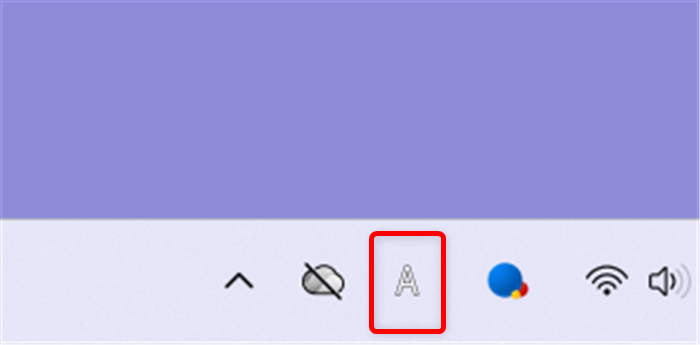
1.画面右下にある「A」または「あ」を右クリックする

PC画面右下にある「A」または「あ」を右クリックします。

【Windows 11】Google日本語入力の入力履歴を一括で削除する方法と保存しない設定PC画面右下にある「A」または「あ」を右クリックします。

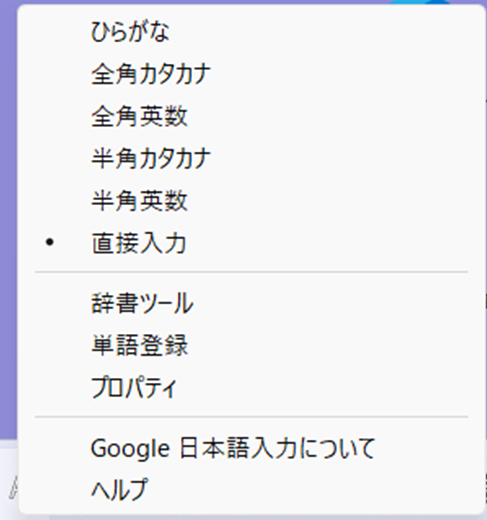
メニューが出てきます。

【Windows 11】Google日本語入力の入力履歴を一括で削除する方法と保存しない設定メニューが出てきます。

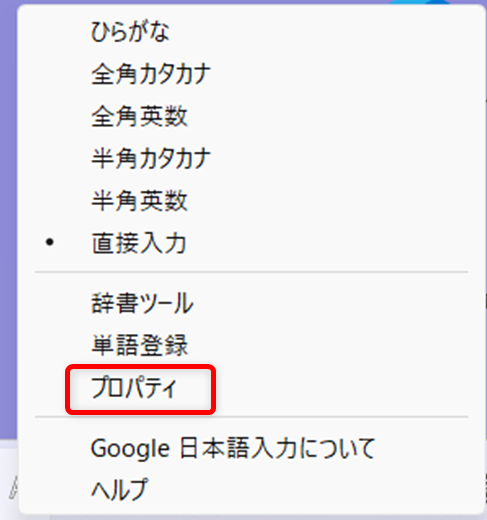
2.「プロパティ」を選択する

メニューから「プロパティ」を選択します。

【Windows 11】Google日本語入力の入力履歴を一括で削除する方法と保存しない設定メニューから「プロパティ」を選択します。

3.「サジェスト」のタブを選択する

Google日本語入力のプロパティが開くので、画面上部の「サジェスト」のタブをクリックします。
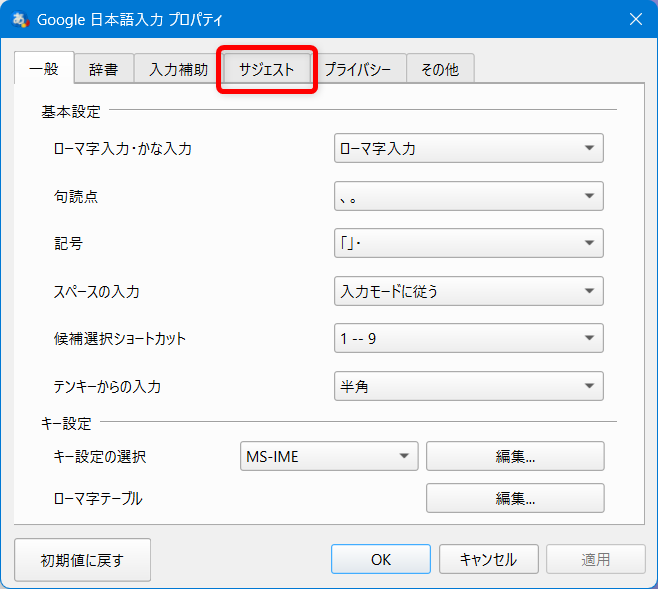
【Windows 11】Google日本語入力の入力履歴を一括で削除する方法と保存しない設定Google日本語入力のプロパティが開くので、画面上部の「サジェスト」のタブをクリックします。

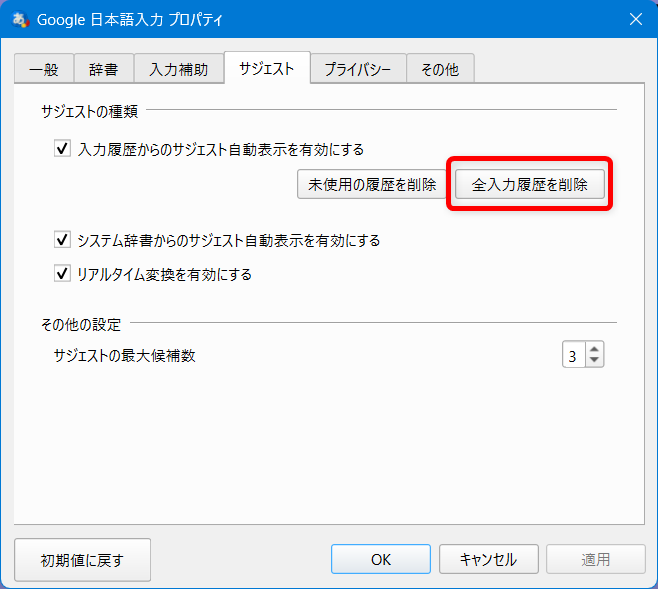
4.「全入力履歴を削除」を選択する

「全入力履歴を削除」を選択します。

【Windows 11】Google日本語入力の入力履歴を一括で削除する方法と保存しない設定「全入力履歴を削除」を選択します。

5.「すべての入力履歴が削除されます。実行しますか?」に「OK」を選択する

「全入力履歴を削除」を選択すると、「すべての入力履歴が削除されます。実行しますか?」と最終確認のメッセージが表示されるので「OK」を選択します。
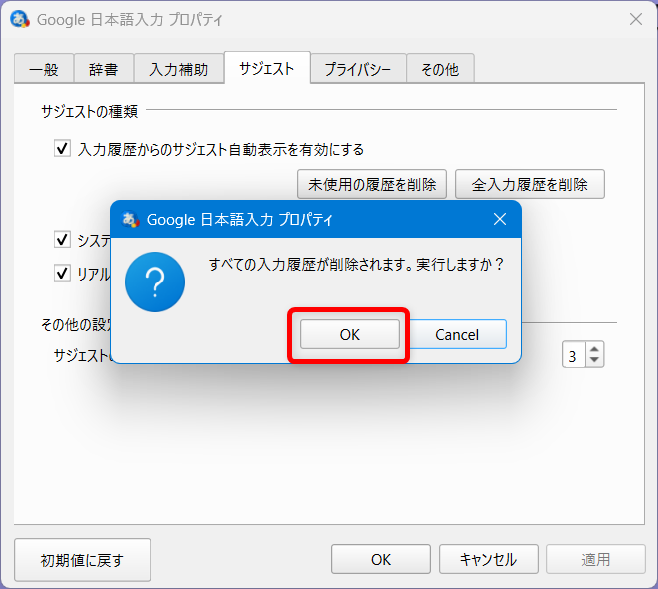
【Windows 11】Google日本語入力の入力履歴を一括で削除する方法と保存しない設定「全入力履歴を削除」を選択すると、「すべての入力履歴が削除されます。実行しますか?」と最終確認のメッセージが表示されるので「OK」を選択します。


「OK」を選択すると、Google日本語入力の変換履歴を削除することができます。

Google日本語入力の入力履歴を個別に削除する方法

Google日本語入力の入力履歴をすべて削除せず、個別に削除する方法をご紹介します。

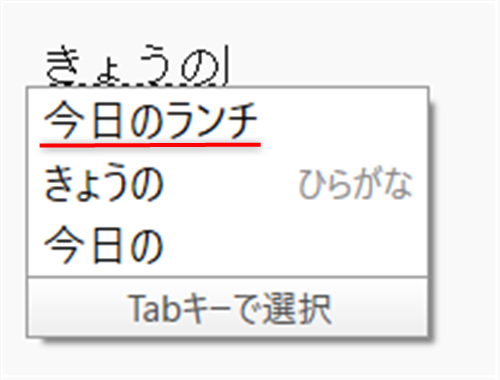
今回は、「きょうの」と入力すると表示される「今日のランチ」という言葉を削除してみましょう。

1.削除したい言葉の途中までを入力する「Tab」+「↓」キーを選択する

削除したい言葉の途中までを入力します。

【Windows 11】Google日本語入力の入力履歴を一括で削除する方法と保存しない設定 削除したい言葉の途中までを入力します。

2.「Tab」+「↓」キーで削除したい言葉まで移動する

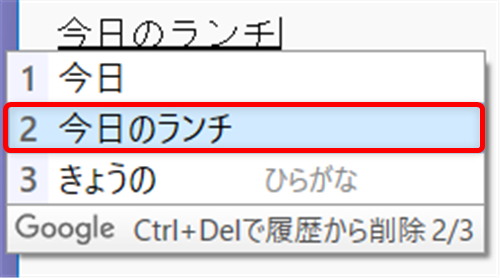
候補として表示される文字が表示されたら、「Tab」+「↓」キーを使って選択して、削除したい言葉まで移動します。
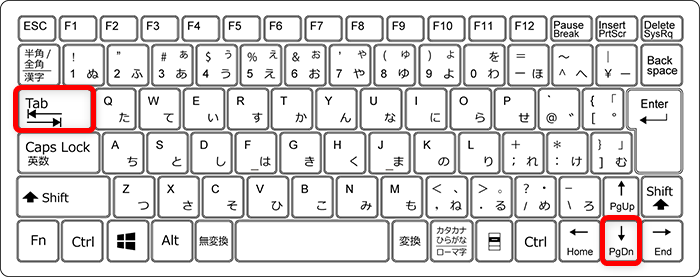
【Windows 11】Google日本語入力の入力履歴を一括で削除する方法と保存しない設定候補として表示される文字が表示されたら、「Tab」+「↓」キーを使って選択して、削除したい言葉まで移動します。

削除したい言葉を選択しました。

【Windows 11】Google日本語入力の入力履歴を一括で削除する方法と保存しない設定 削除したい言葉を選択しました。

3.「Ctrl」+「Del」キーを選択する

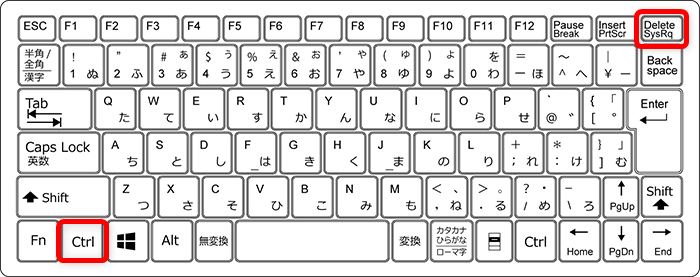
「Ctrl」+「Del」キーを選択します。

【Windows 11】Google日本語入力の入力履歴を一括で削除する方法と保存しない設定「Ctrl」+「Del」キーを選択します。


これで、Google日本語入力の入力履歴を個別に削除することができます。

Google日本語入力の入力履歴を保存しない設定

Google日本語入力の入力履歴を保存しない設定方法をご紹介します。

1.画面右下にある「A」または「あ」を右クリックする

PC画面右下にある「A」または「あ」を右クリックします。

【Windows 11】Google日本語入力の入力履歴を一括で削除する方法と保存しない設定PC画面右下にある「A」または「あ」を右クリックします。

メニューが出てきます。

【Windows 11】Google日本語入力の入力履歴を一括で削除する方法と保存しない設定メニューが出てきます。

2.「プロパティ」を選択する

メニューから「プロパティ」を選択します。

【Windows 11】Google日本語入力の入力履歴を一括で削除する方法と保存しない設定メニューから「プロパティ」を選択します。

3.「サジェスト」のタブを選択する

Google日本語入力のプロパティが開くので、画面上部の「サジェスト」のタブをクリックします。

【Windows 11】Google日本語入力の入力履歴を一括で削除する方法と保存しない設定Google日本語入力のプロパティが開くので、画面上部の「サジェスト」のタブをクリックします。

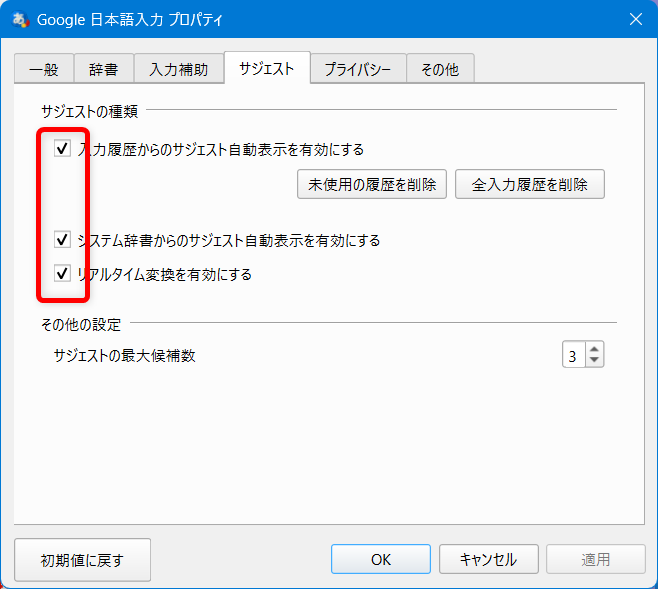
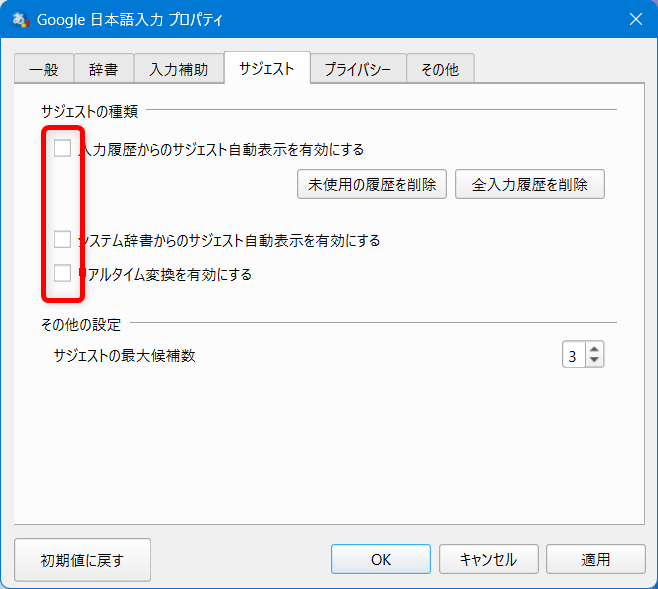
4.3項目のチェックをすべて外す

サジェストの種類についての項目にチェックが入っています。

【Windows 11】Google日本語入力の入力履歴を一括で削除する方法と保存しない設定サジェストの種類についての項目にチェックが入っています。

これらのチェックをすべて外します。

【Windows 11】Google日本語入力の入力履歴を一括で削除する方法と保存しない設定 これらのチェックをすべて外します。

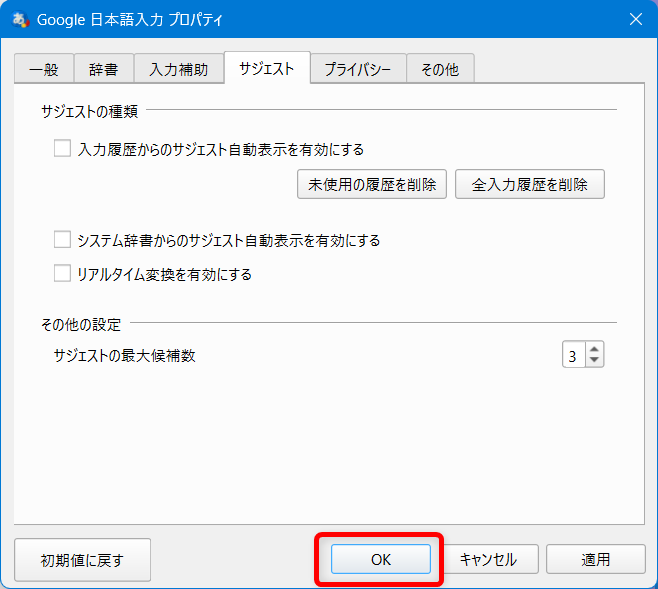
5.「OK」ボタンを押す

画面下の「OK」ボタンを押します。

【Windows 11】Google日本語入力の入力履歴を一括で削除する方法と保存しない設定画面下の「OK」ボタンを押します。


「OK」を押すと、Google日本語入力の入力履歴を保存しなくなります。

Google日本語入力をシークレットモードにして入力履歴を残さない方法

Google日本語入力をシークレットモードにして、一時的に入力履歴を残さない方法をご紹介します。

1.「ひみつ」と入力し、スペースキーを選択する

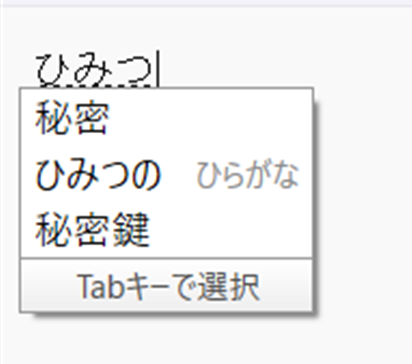
「ひみつ」と入力し、変換候補を表示させます。

【Windows 11】Google日本語入力の入力履歴を一括で削除する方法と保存しない設定「ひみつ」と入力し、変換候補を表示させます。

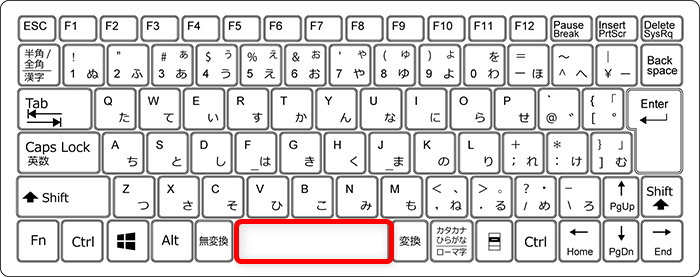
スペースキーを選択します。

【Windows 11】Google日本語入力の入力履歴を一括で削除する方法と保存しない設定スペースキーを選択します。

2.「シークレットモードをオン」を選択する

さらに変換候補が表示されるので、「シークレットモードをオン」を選択します。
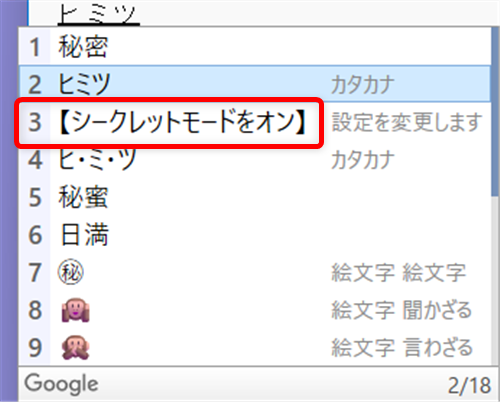
【Windows 11】Google日本語入力の入力履歴を一括で削除する方法と保存しない設定さらに変換候補が表示されるので、「シークレットモードをオン」を選択します。


これで、一時的に変換候補を表示しないように設定できます。

【補足】

「ひみつ」でオンにした状態で、もう一度「ひみつ」と入力するとオフになります。
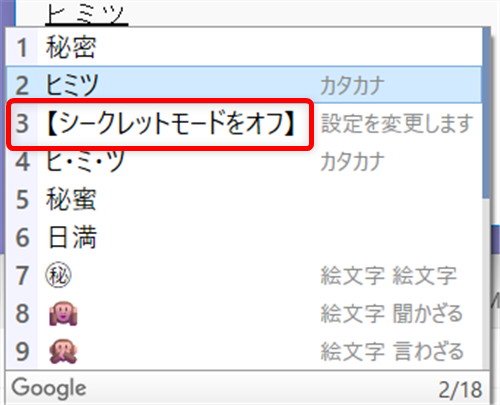
【Windows 11】Google日本語入力の入力履歴を一括で削除する方法と保存しない設定「ひみつ」でオンにした状態で、もう一度「ひみつ」と入力するとオフになります。


Google日本語入力は、Googleが開発した日本語入力システムで、最新の言葉や流行語にも対応しています。

よく使う言葉や変換を学習する機能があり、予測変換も表示してくれます。

過去の入力内容を他人に見られる心配がある場合は、Google日本語入力の入力履歴を一括で削除しておくと便利です。

また、誤入力で間違って学習してしまった変換候補をリセットしたいときなどにも一括削除が使えます。

ただし、入力履歴を一括で削除すると、よく使う単語やフレーズの変換までもがリセットされ、再び学習させる必要があるのでご注意ください。

Google日本語入力は、履歴を最初から保存しないように設定することができるので、PCを共有する場合など、入力内容が記録されず、プライバシーが守られるメリットがあります。

こちらでは、Google日本語入力の入力履歴を一括で削除する方法と保存しない設定、入力履歴を一時的に保存しないようにする機能のシークレットモードなどについてご紹介しました。

少しでもお役に立てれば嬉しいです。