PowerToysとは、Windowsパソコンをもっと使いやすくするための無料のツール集です。
こちらでは、PowerToysの機能一覧のご紹介と、ダウンロードとインストールする方法をお伝えします。
PowerToysとは?機能一覧を紹介
PowerToysは、Windows 11をより便利に使うための追加ツールです。
PowerToysがどんな位置づけのソフトなのか。そして、どんな機能が用意されているのかをまとめました。
PowerToysはMicrosoft公式の無料ツール
PowerToysは、Microsoftが公式に提供している無料ツールです。
個人が作った非公式ソフトではなく、Windowsをより使いやすくする目的で開発されています。そのため、広告が表示されたり、怪しい動作をしたりする心配はありません。
また、PowerToysは必要な機能だけをオンにして使えます。すべてを使わなくても問題なく、設定画面から簡単に切り替え可能です。
Windowsの操作を無理に変えず、少しずつ便利にできる点も安心材料と言えるでしょう。
公式ツールでありながら無料で使える。この点が、PowerToysの大きな特徴です。
PowerToysはWindows 11に標準搭載されていない
PowerToysは、Windows 11を購入した直後の状態では入っていません。そのため、自分でダウンロードとインストールを行う必要があります。
標準搭載されていない理由は危険だからではありません。PowerToysは、使う人を選ぶ便利機能が多く含まれています。そのため、必要な人が必要なタイミングで追加する仕組みになっています。
入れなくてもWindows 11は普通に使えるので、無理に導入する必要はありません。必要だと感じたときに追加できる。それがPowerToysの立ち位置です。
はじめてPowerToysを使う人におすすめの機能一覧
PowerToysには多くの機能がありますが、最初から全部を触る必要はありません。設定がシンプルで、使った効果を実感しやすい機能から試すのが安心です。
特におすすめなのは、以下のような日常の操作が少し楽になるものです。画面整理やファイル操作など、Windowsを使っていれば自然と出番が増えます。
| 機能名 | できること |
|---|---|
| FancyZones | 画面を分割して作業しやすくする |
| PowerRename | 複数のファイル名をまとめて変更 |
| PowerToys Run | アプリや設定をすばやく起動 |
| Image Resizer | 画像サイズを右クリックで変更 |
| Always On Top | ウィンドウを常に手前に固定 |
| マウス ユーティリティ | マウス位置を見つけやすくする |
| Text Extractor | 画面上の文字をコピー |
どれもオンにするだけで使い始められます。まずは一つ選んで試す。それだけでもPowerToysの便利さは十分伝わってくるはずです。
慣れてきたら使うと便利なPowerToysの機能一覧
PowerToysに少し慣れてくると、「こんなこともできたら便利かも」と感じる場面が出てきます。
この見出しで紹介する機能は、使いこなせると作業効率が上がりますが、最初から無理に設定しなくても問題ありません。必要になったときに思い出せれば十分です。
| 機能名 | 特徴 |
|---|---|
| Keyboard Manager | キーやショートカットを変更 |
| Color Picker | 画面上の色コードを取得 |
| File Locksmith | 使用中のファイルを確認 |
| ワークスペース | 複数アプリの配置を保存 |
| ZoomIt | 画面拡大や注釈表示 |
| Quick Accent | 記号や特殊文字の入力補助 |
| 環境変数 / レジストリ プレビュー | システム設定の確認 |
| ホスト ファイル エディター | hostsファイル編集 |
| 境界線のないマウス | 複数PCでマウス共有 |
これらは、作業内容がはっきりしてきたときに役立ちます。最初は触らなくても大丈夫です。
PowerToysは、必要な機能だけを選んで使える点が大きな魅力と言えるでしょう。
PowerToysのダウンロードとインストールする方法
PowerToysのダウンロードとインストールする方法をご紹介します。
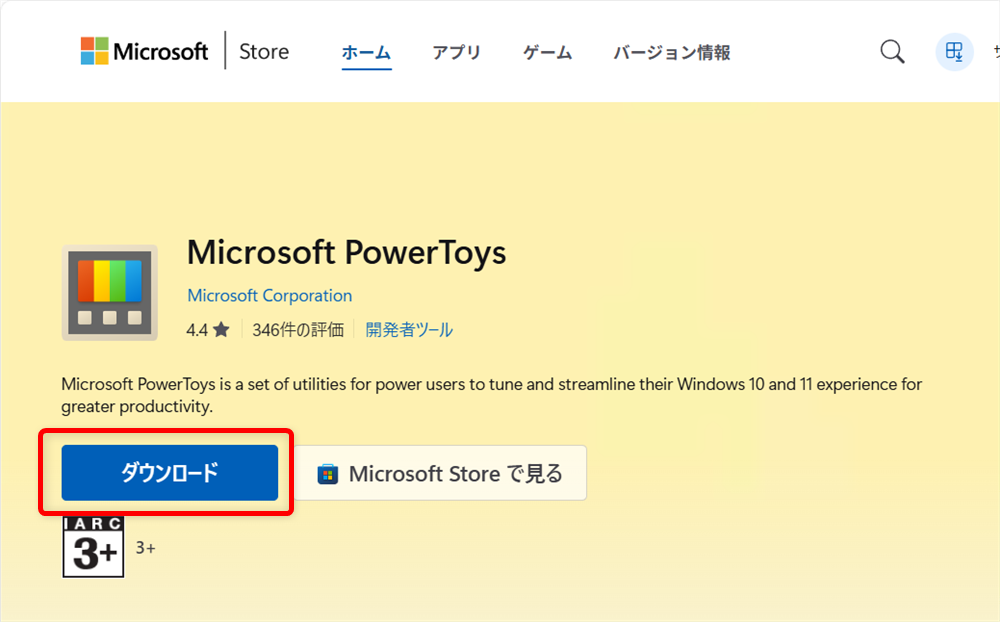
「Microsoft StoreのPowerToys」にアクセスします。
URLはこちらです。
Microsoft PowerToys(Microsoftの公式サイト)
青い「ダウンロード」ボタンをクリックします。
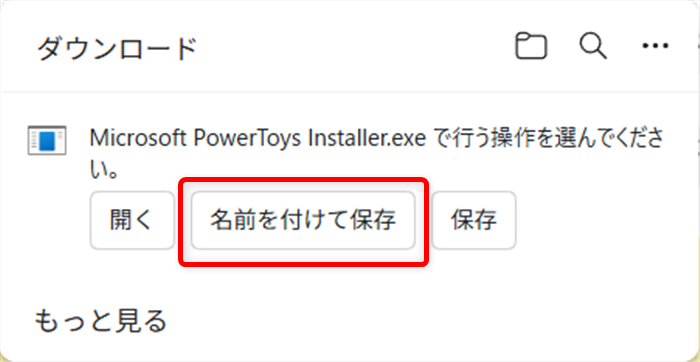
「名前を付けて保存」を選択します。
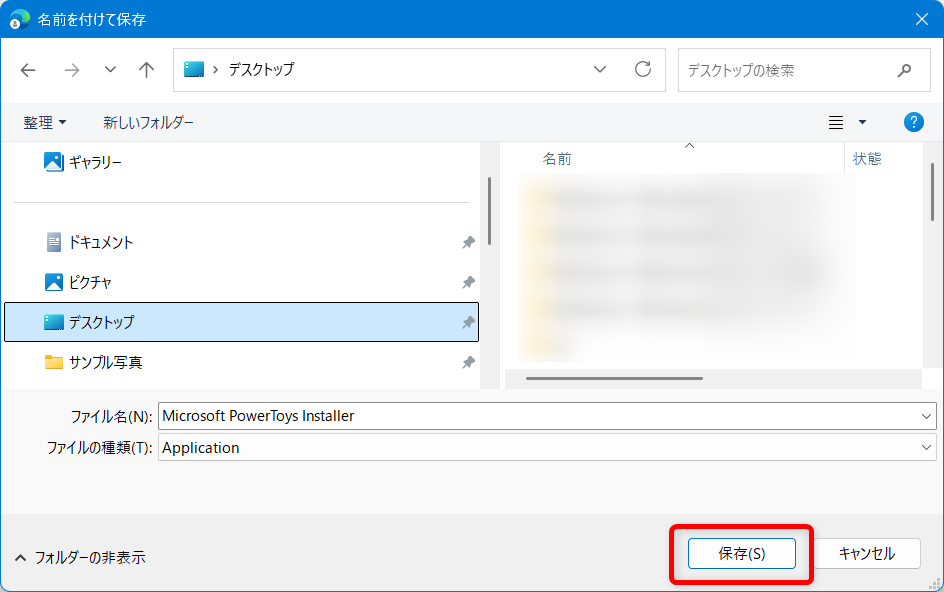
保存先を決めて「保存(S)」を選択します。
今回は、保存先をデスクトップにしました。
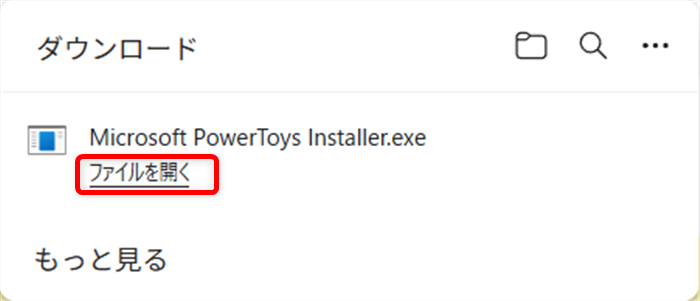
「ファイルを開く」を選択します。
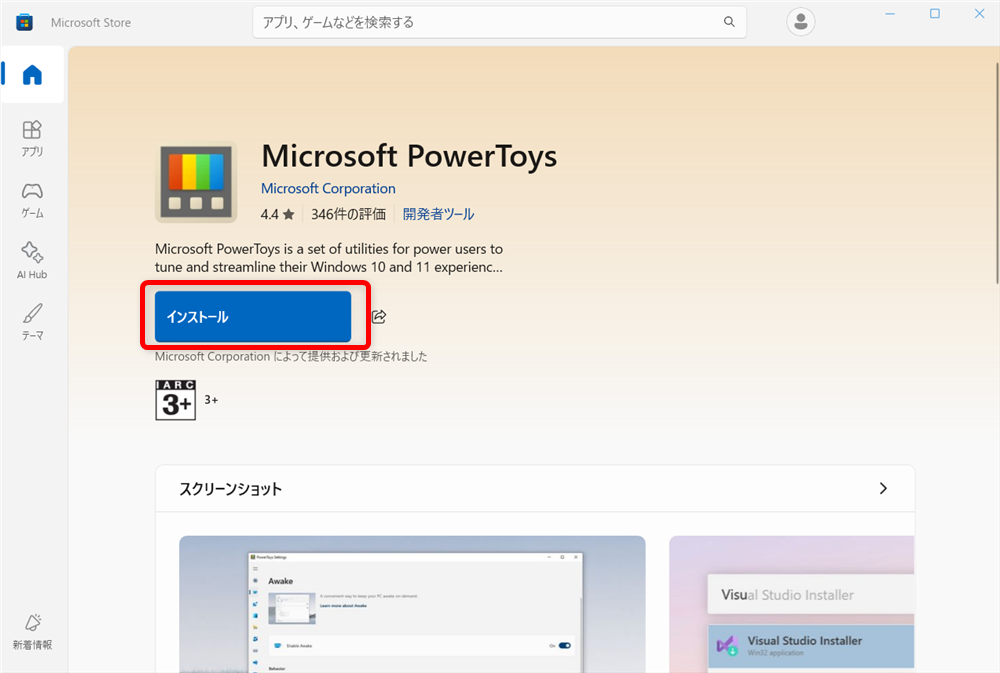
画面が遷移するので、青いボタンの「インストール」を選択します。
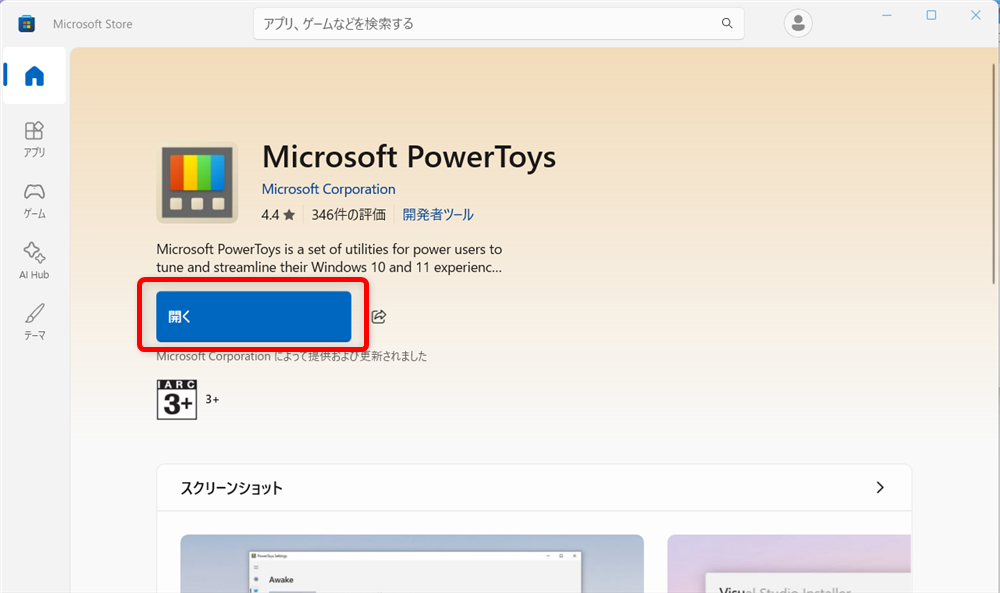
青いボタンの「開く」を選択します。
PowerToysの設定画面が開きます。
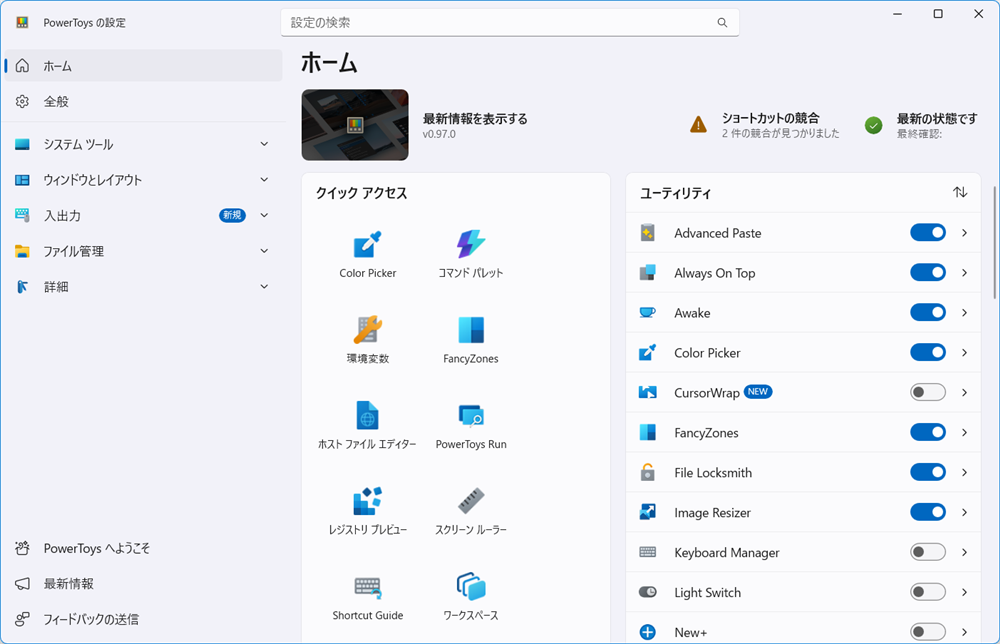
これで、インストールが完了しました。
PowerToysとは、Windowsパソコンをもっと使いやすくするための無料のツール集です。
こちらでは、PowerToysの機能一覧のご紹介と、ダウンロードとインストールする方法をお伝えしました。
少しでもお役に立てれば嬉しいです。
