PowerToysは、Windowsをもっと便利に使えるようにする、Microsoft公式の無料ツール集です。
その一つであるPowerRenameは、Windowsのファイル名をまとめて一気に変更できるツールです。
例えば、写真の名前を「ひとつずつ手作業で直す」のは大変ですが、PowerRenameを使えば一瞬で全部変えられます。
こちらでは、PowerToysのPowerRenameでファイル名を一括で変更する方法などについてご紹介します。
PowerRenameでできる変更パターン一覧を紹介
PowerRenameには、ファイル名を一括で変更するための複数のパターンが用意されています。
以下にPowerRenameで特によく使われる変更パターンを表にまとめました。普段のファイル整理や名前の付け直しで、そのまま使える内容を中心にしています。
| 変更パターン | できること | よくある使いどころ |
|---|---|---|
| 文字の置き換え | 指定した文字を別の文字に変更 | 仮の名前を正式名に変更 |
| 文字の追加 | 先頭や末尾に文字を追加 | 日付や案件名を付ける |
| 文字の削除 | 不要な文字をまとめて削除 | コピーや不要な語句を消す |
| 連番を付ける | 自動で番号を振る | 写真や資料を順番に整理 |
このほかにも、PowerRenameには細かい調整ができる機能があります。
たとえば、大文字・小文字の変更では、英字の表記をまとめてそろえられます。拡張子を含めて変更を使えば、ファイル名だけでなく拡張子も対象にできます。部分一致のみ変更は、名前の一部だけをピンポイントで直したいときに便利です。
正規表現を使う方法もありますが、こちらは必要になったときに知っていれば十分でしょう。まずは存在を知っておくだけでも、後から役立つ場面があります。
PowerRenameを起動する方法
PowerRenameを起動する方法をご紹介します。
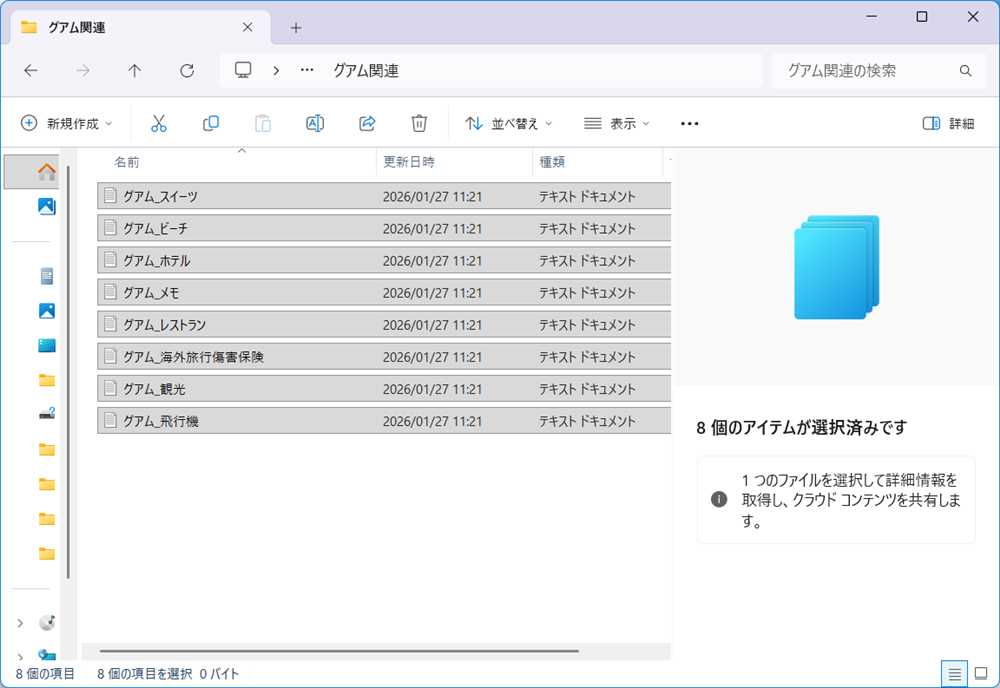
ファイル名を変更したいファイルを全選択します。
↓
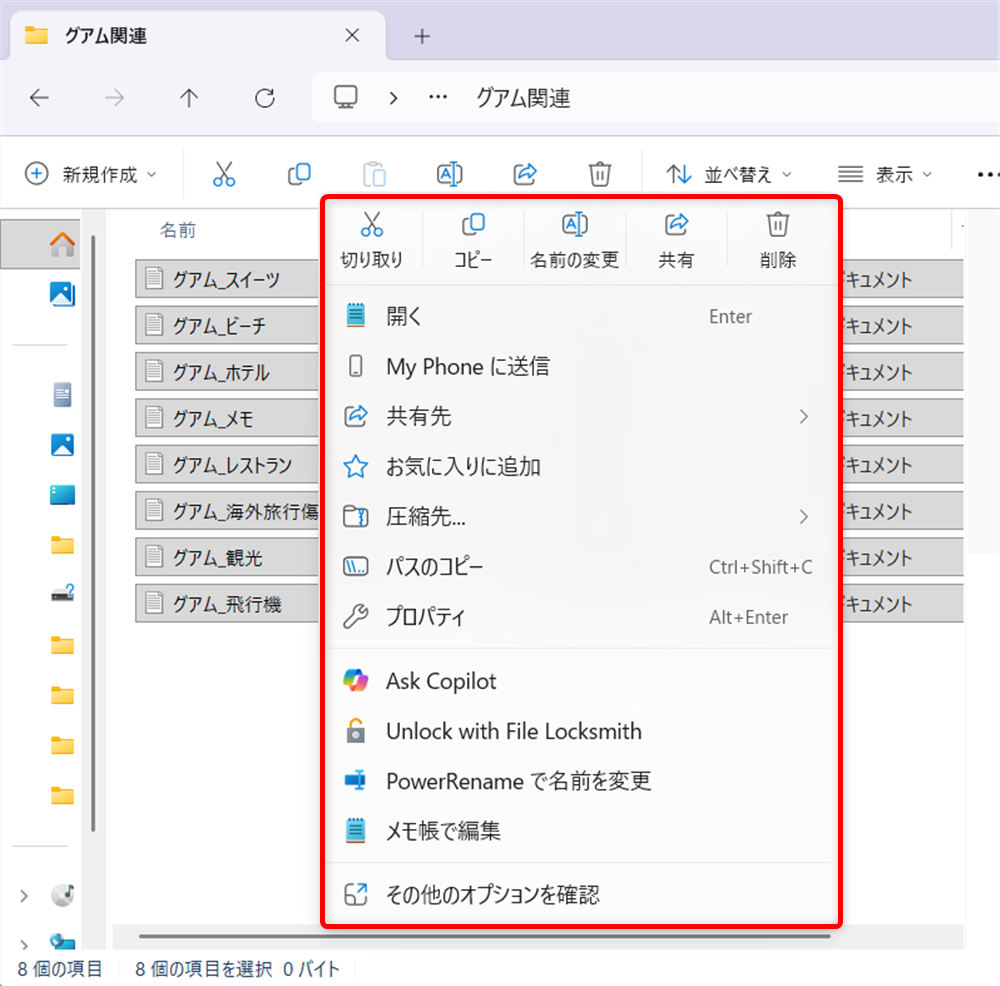
右クリックしてメニューを表示させます。
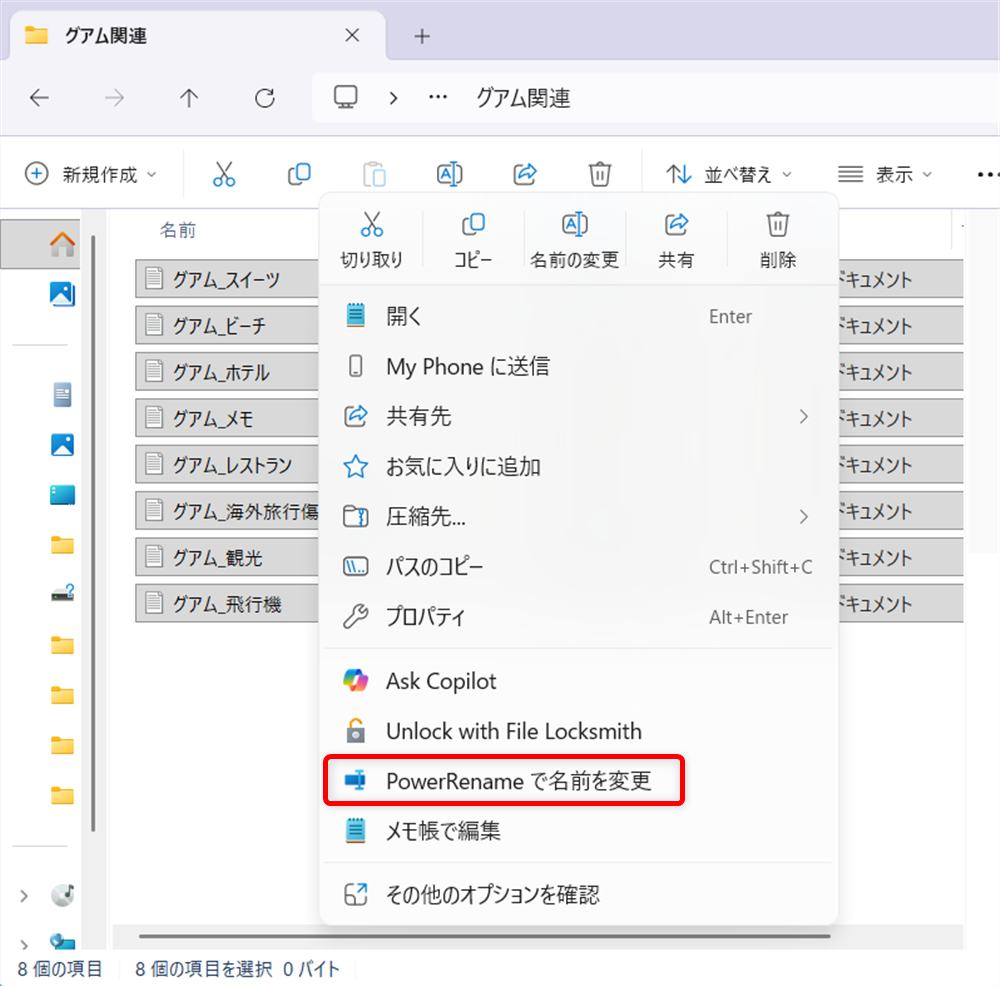
「PowerRenameで名前を変更」をクリックします。
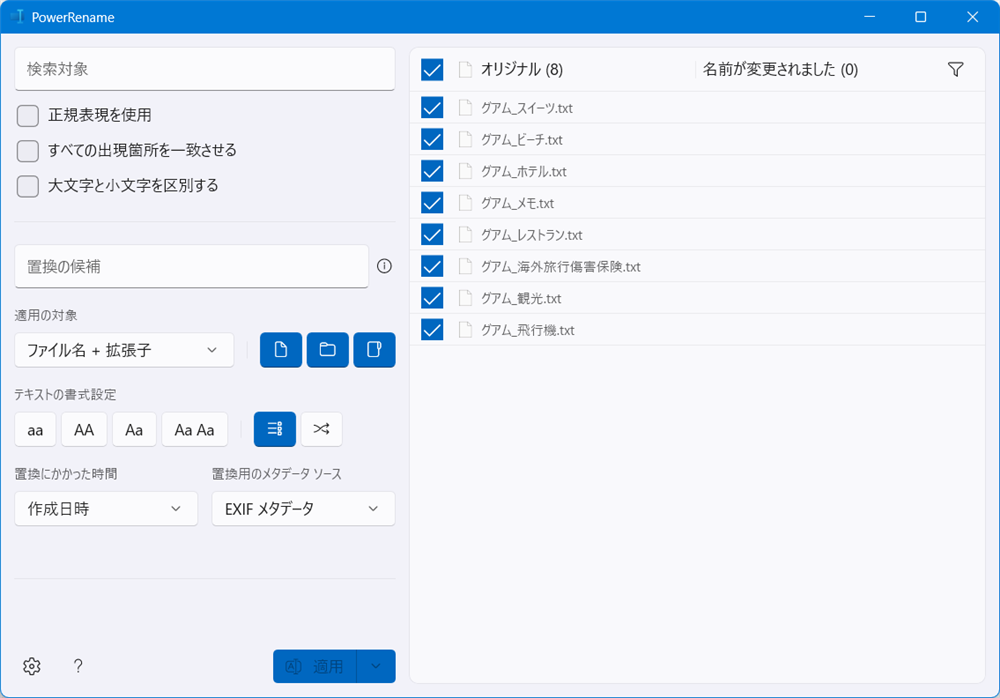
PowerRenameが起動します。
PowerRenameで置き換えを使った変更方法
PowerRenameで置き換えを使ったファイル名の変更方法をご紹介します。
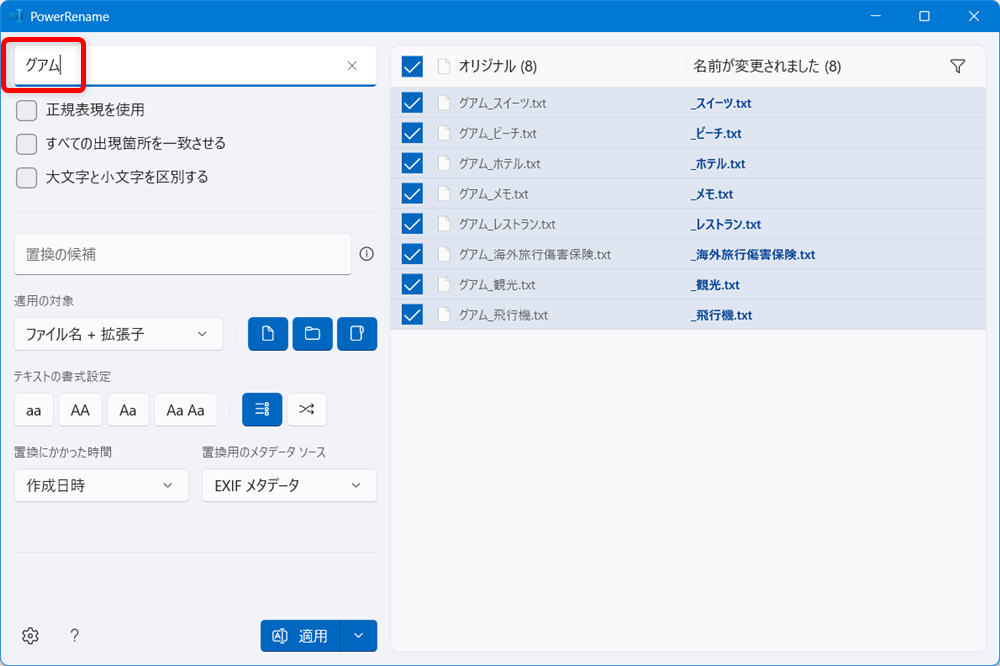
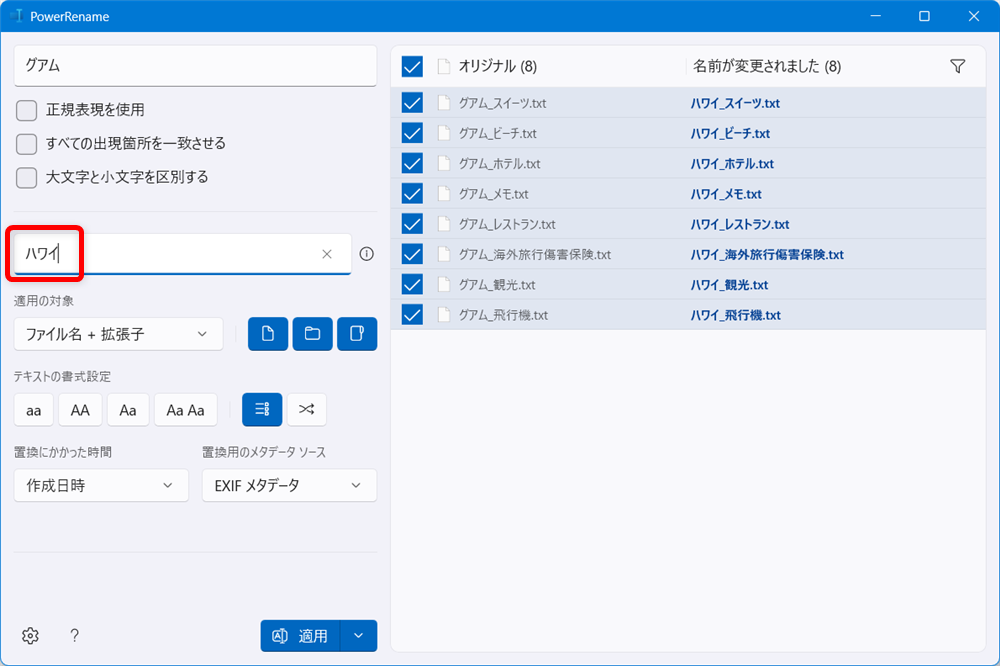
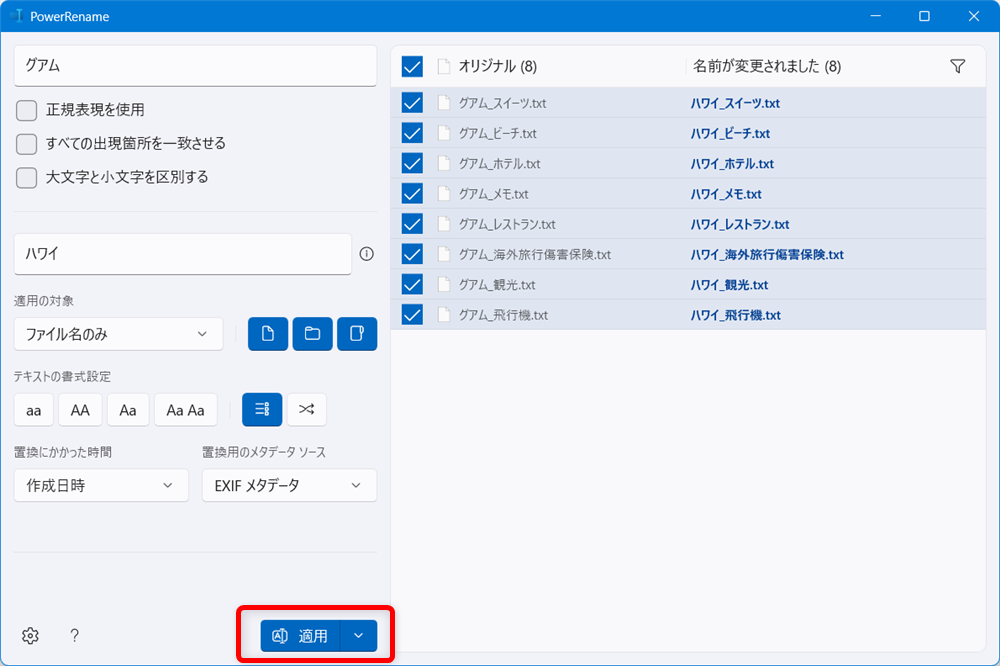
今回は、ファイル名に入っている「グアム」という文字列を「ハワイ」に置き換える操作方法をお伝えします。
PowerRenameを起動し、「検索対象」の枠内に元のファイル名から変更したい文字を入力します。
「置換の候補」の欄に変更後の文字を入力します。
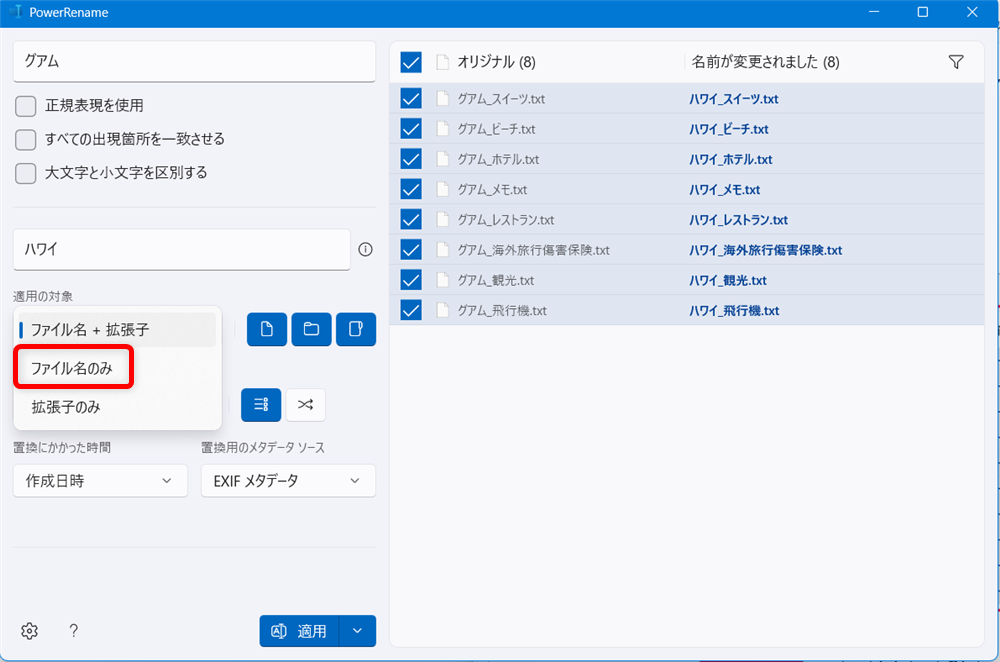
「適用の対象」の欄は「ファイル名のみ」にします。
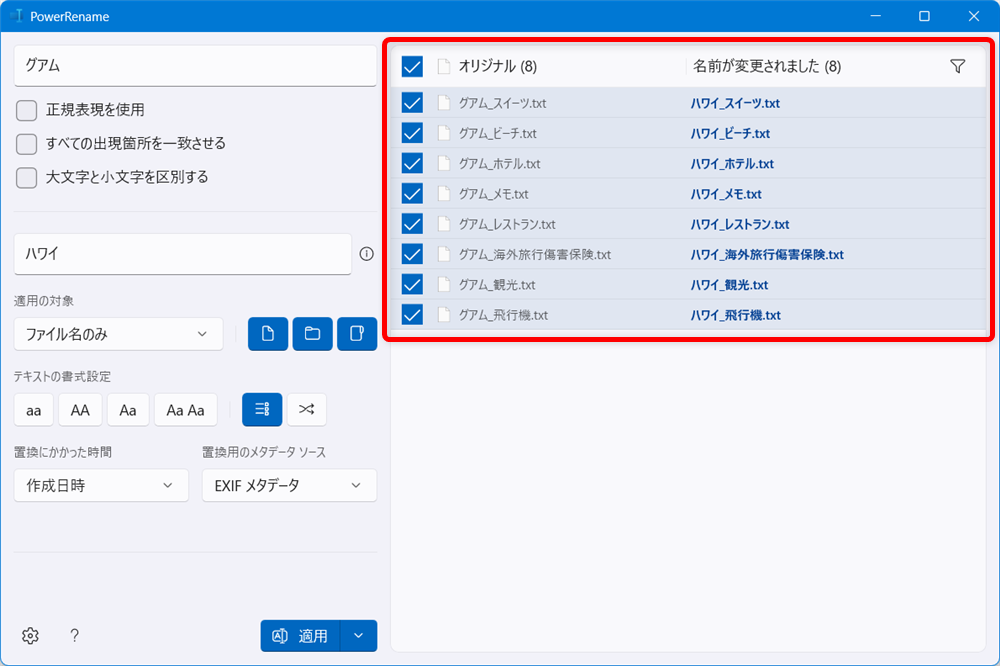
画面左側に、変更後のファイル名が並んでいるので、確認します。
「適用」ボタンを押すと、変更が完了します。
↓
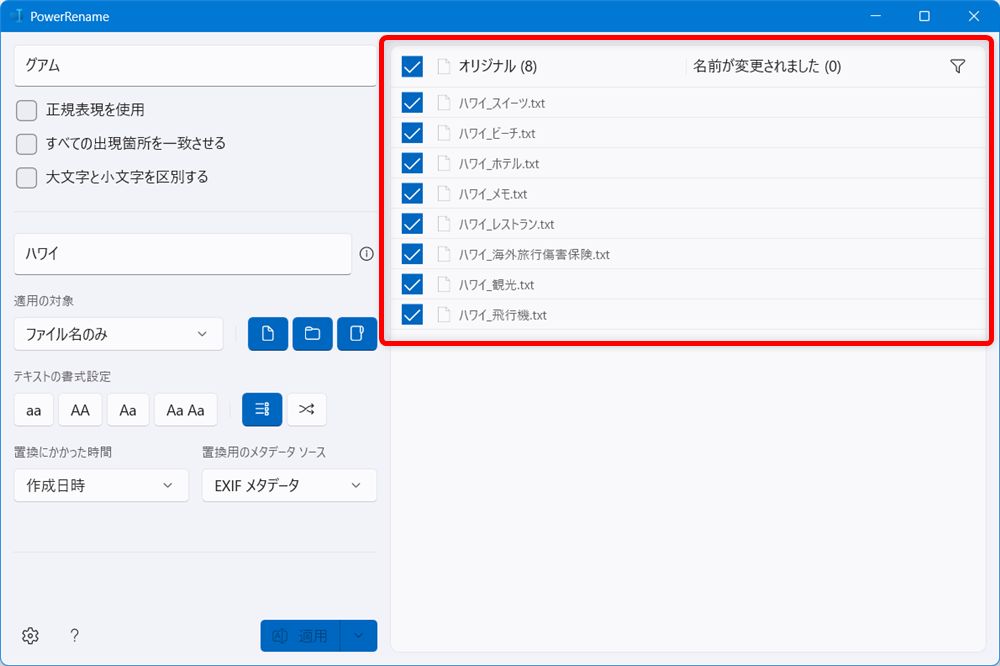
ファイル名が変わりました。
PowerRenameで先頭に文字を入れる方法
PowerRenameで、ファイル名の先頭に文字を入れる方法をご紹介します。
今回は「2026」という文字列を先頭に入れてみましょう。
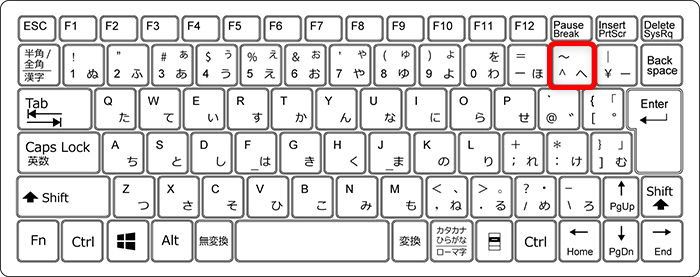
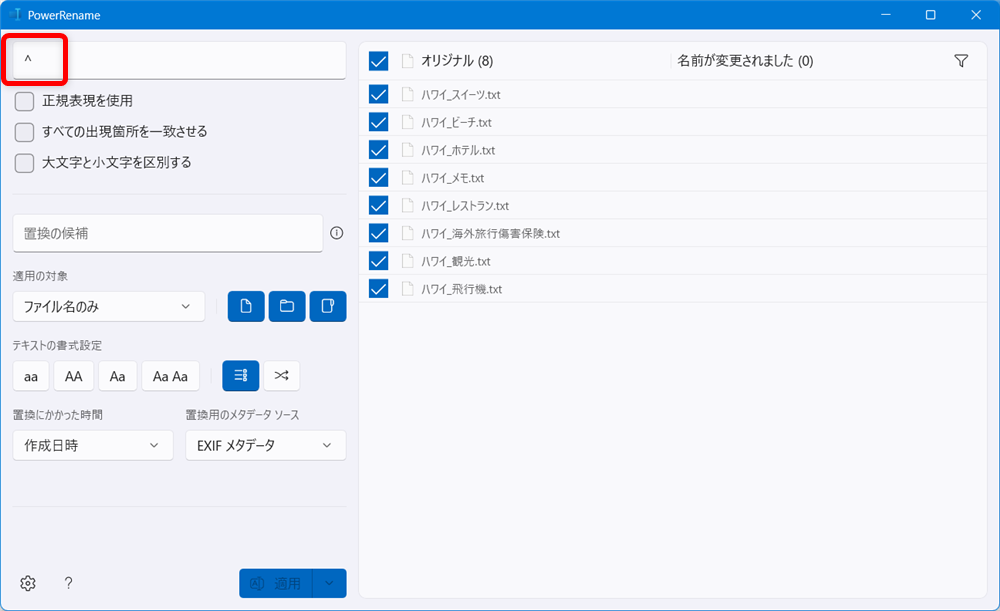
PowerRenameを起動し、左上の「検索対象」の枠内に記号の「^」を入力します。
「^」は、キーボードの以下の部分にあります。
↓
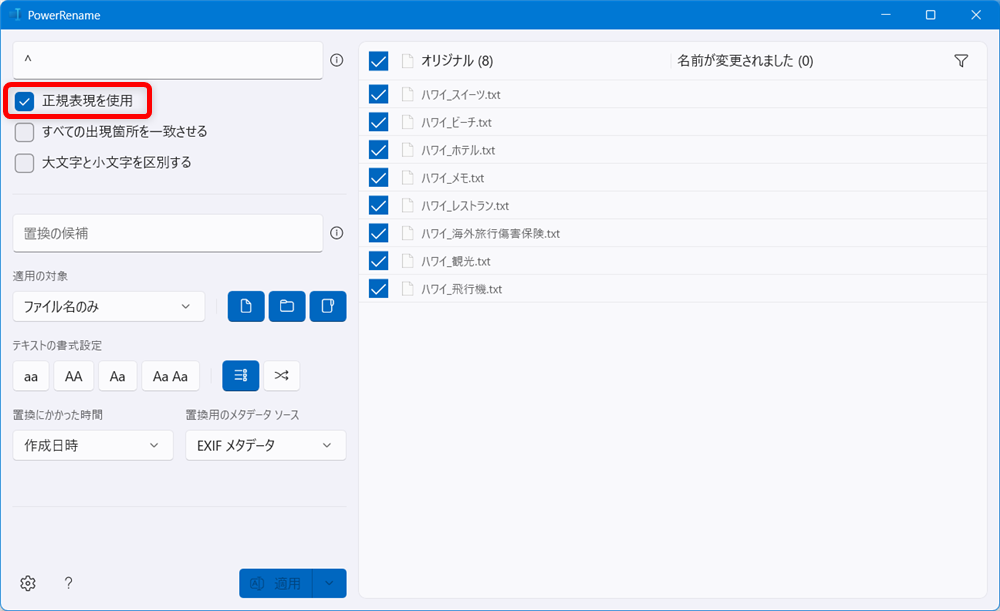
枠内に「^」を入力しました。
「正規表現を使用」にチェックを入れます。
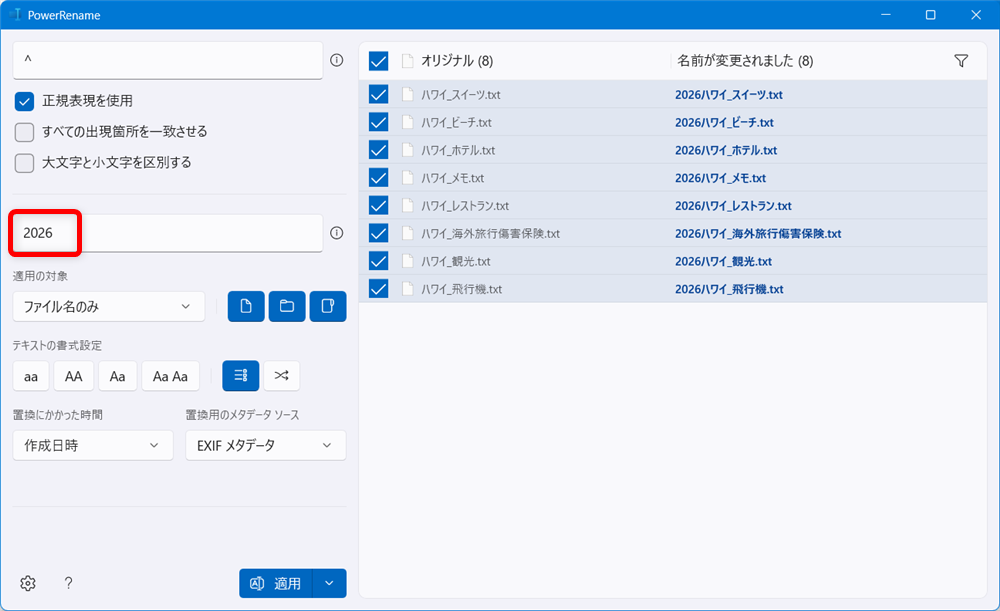
「置換の候補」の欄に、ファイルの先頭に付けたい「2026」を入力します。
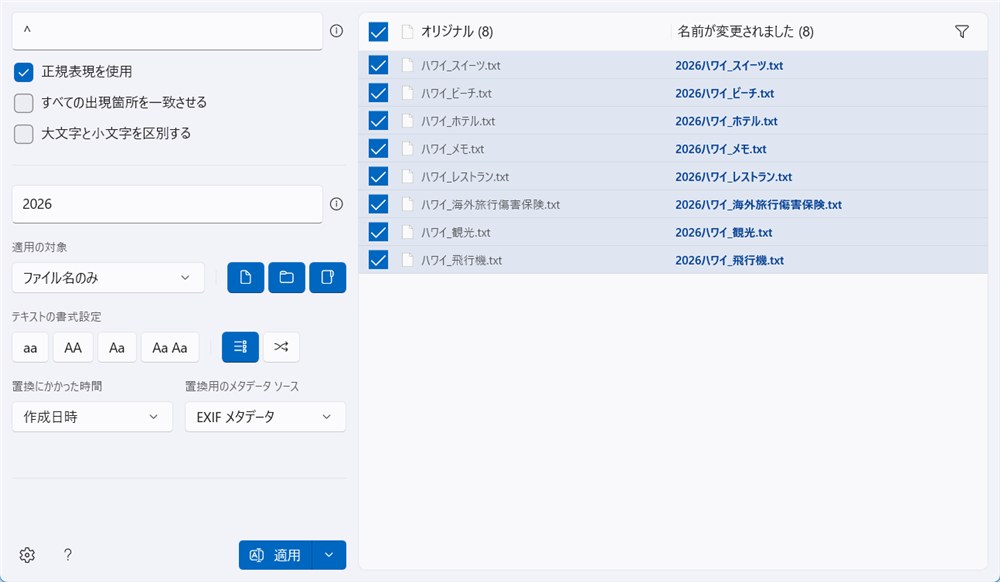
「適用の対象」の欄は「ファイル名のみ」にします。

画面右側に、変更後のファイル名が並んでいるので、間違いがないか確認します。
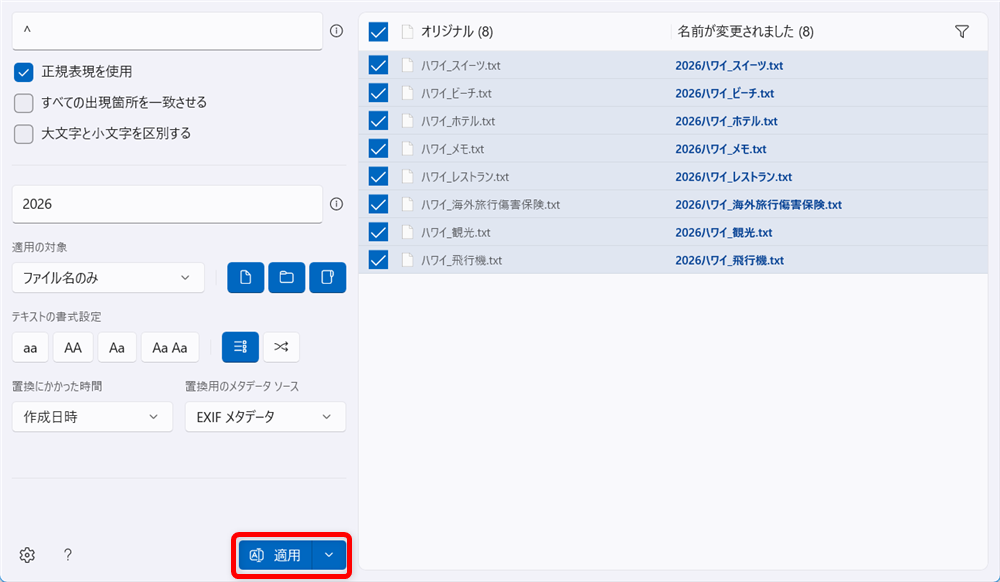
「適用」ボタンを押すと、変更が完了です。
↓
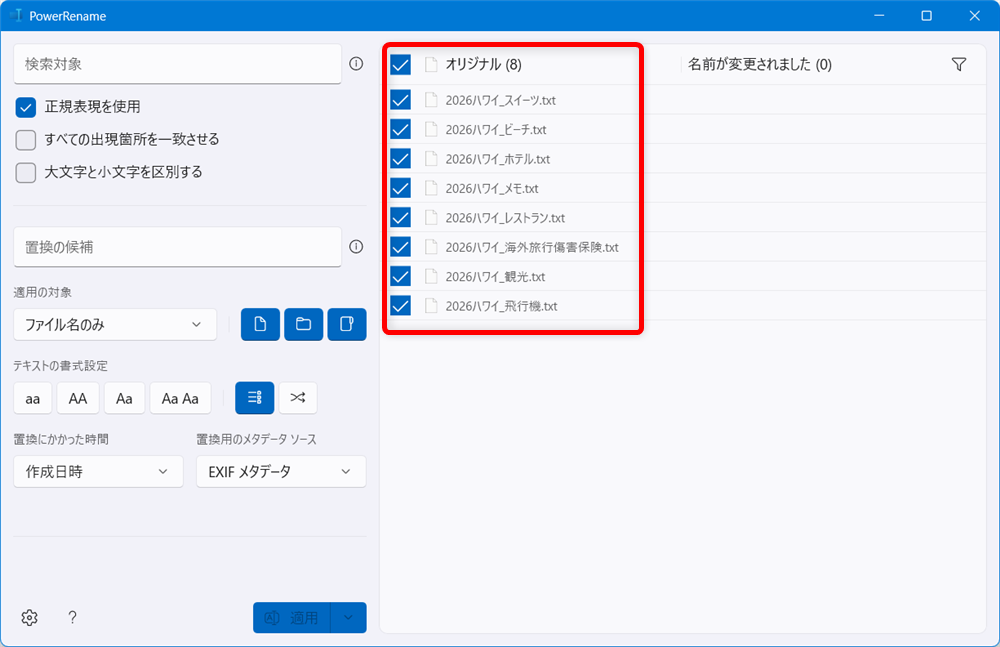
ファイル名の先頭に「2026」が追加されました。
PowerRenameで末尾に文字を入れる方法
PowerRenameで、ファイル名の末尾に文字を入れる方法をご紹介します。
今回はファイル名の末尾に「準備」と文字列を入れてみましょう。
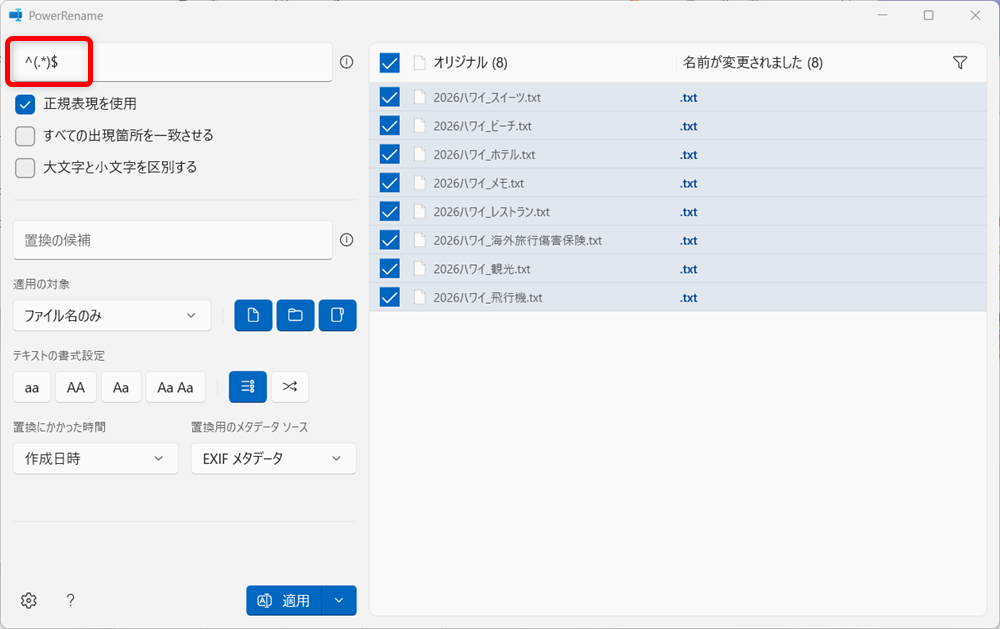
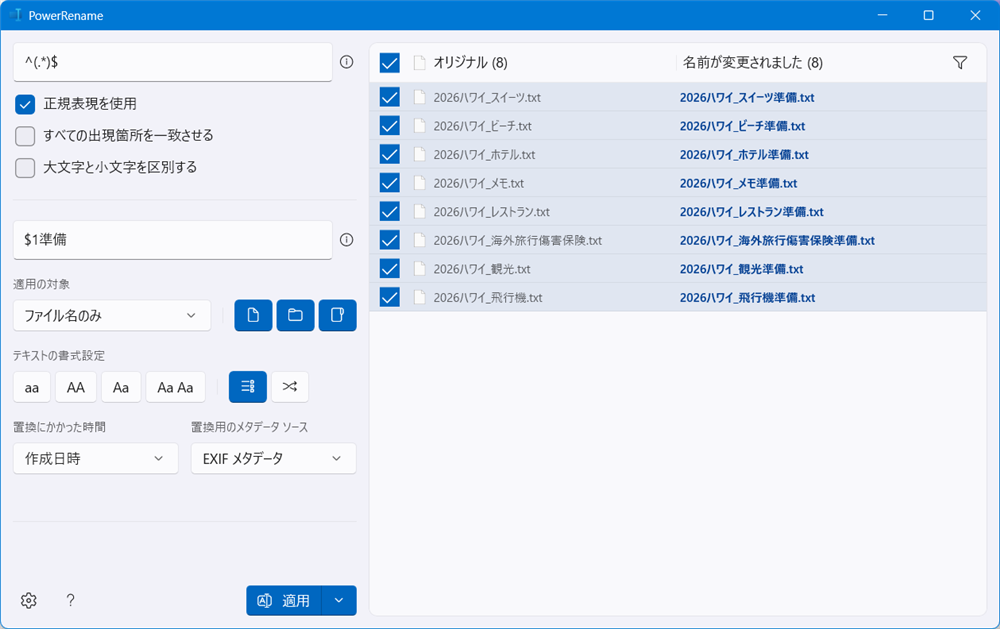
PowerRenameを起動し、左上の「検索対象」の枠内に記号の「^(.*)$」と入力します。
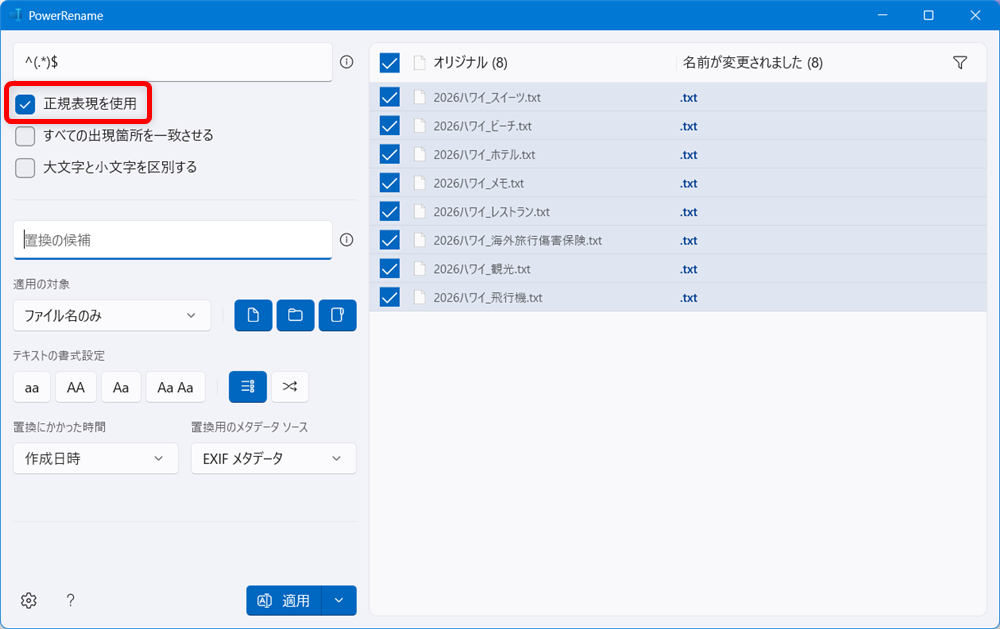
「正規表現を使用」にチェックを入れておきます。
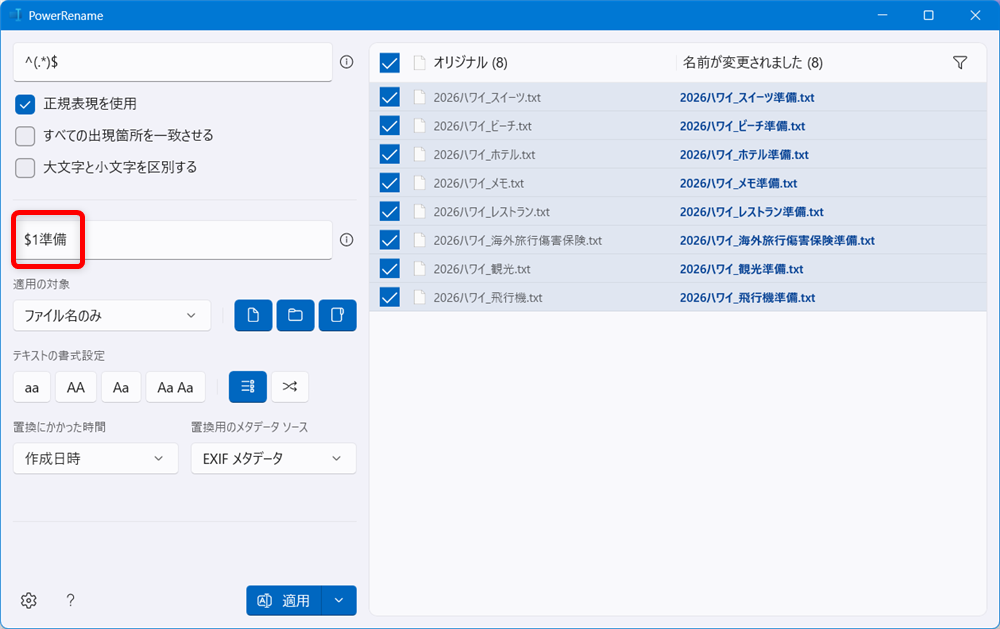
「置換の候補」の欄に、ファイルの末尾に付けたい「$1準備」を入力します。
「適用の対象」の欄は「ファイル名のみ」にします。

変更後のファイル名に間違いがないか確認します。
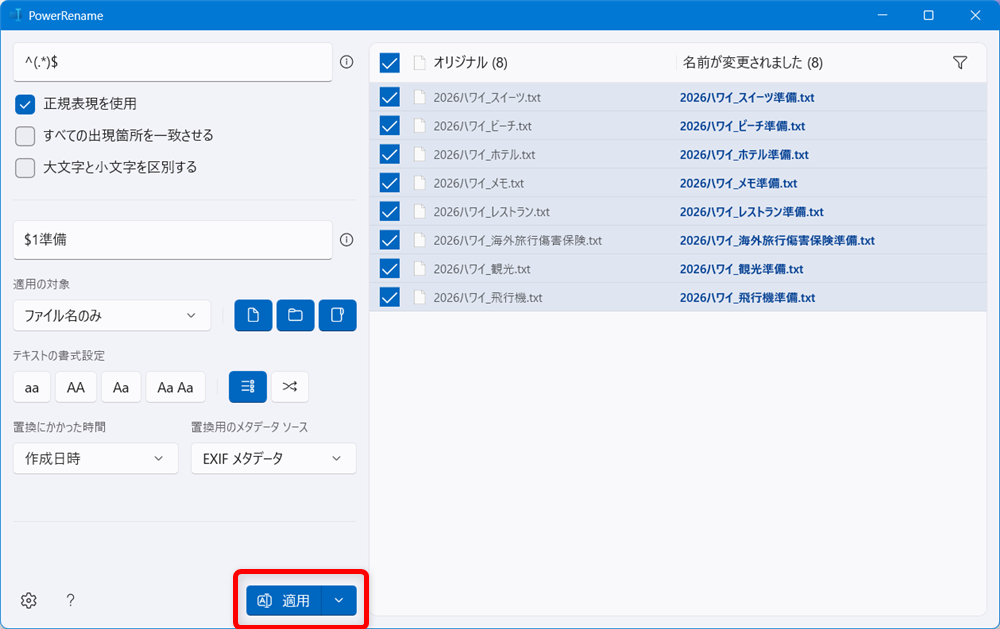
「適用」ボタンを押すと、ファイル名の変更が完了です。
↓
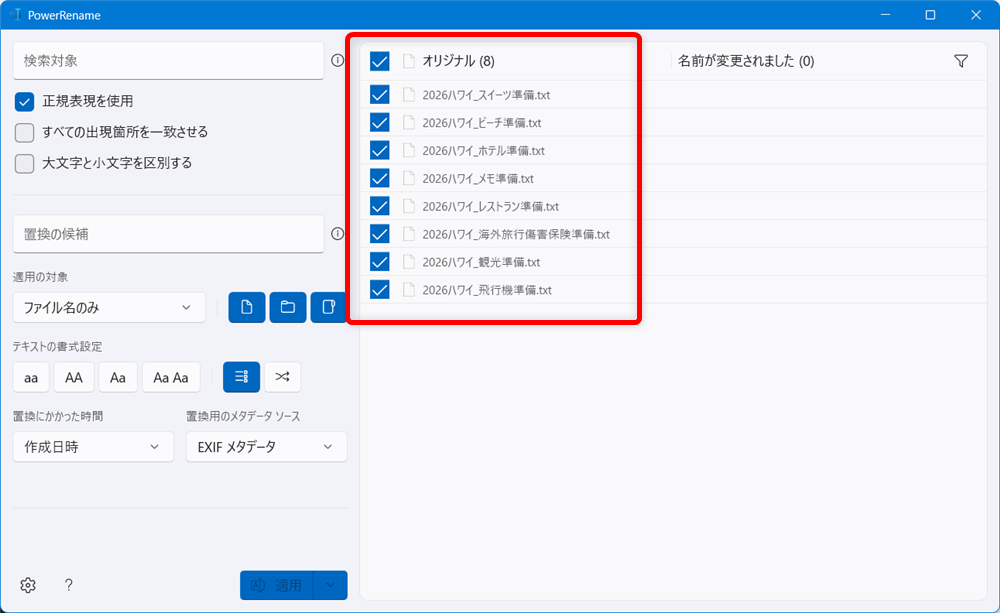
ファイル名の末尾に「準備」が追加されました。
PowerRenameで連番を付ける方法
PowerRenameでファイル名に連番を付ける方法をご紹介します。
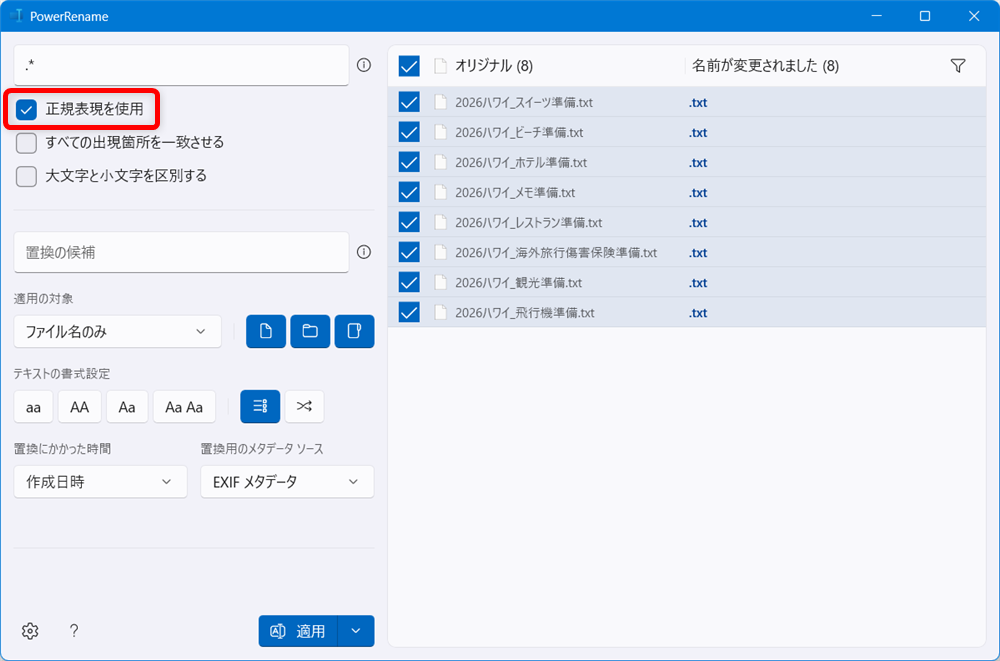
PowerRenameを起動し、左上の「検索対象」の枠内に記号の「.*」と入力します。
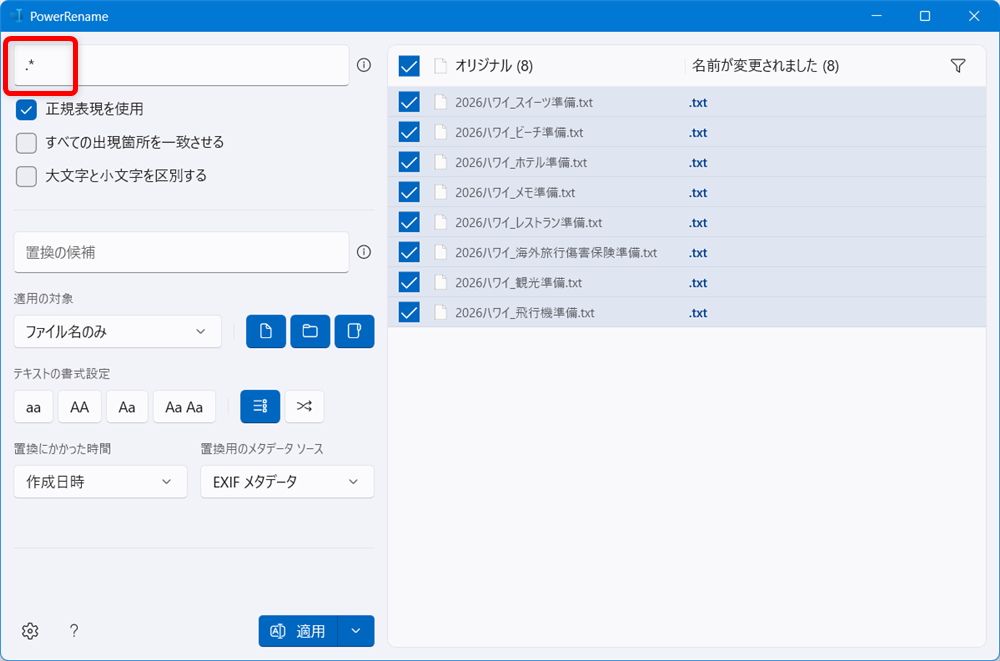
「正規表現を使用」にチェックを入れましょう。
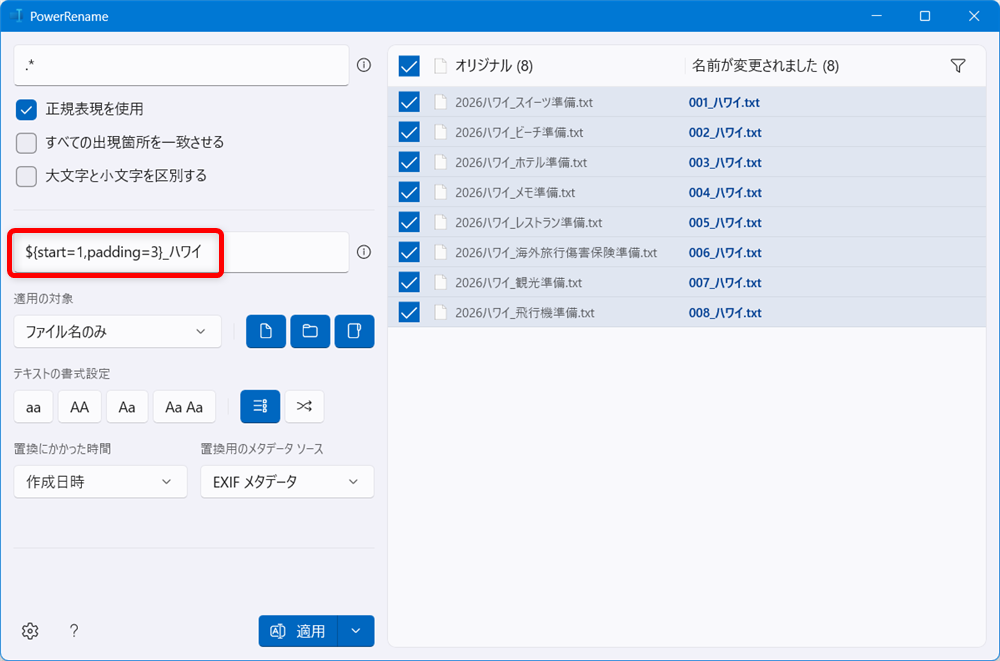
「置換の候補」の欄に、「${start=1,padding=3}_ハワイ」と入力します。
「適用の対象」の欄は「ファイル名のみ」にします。

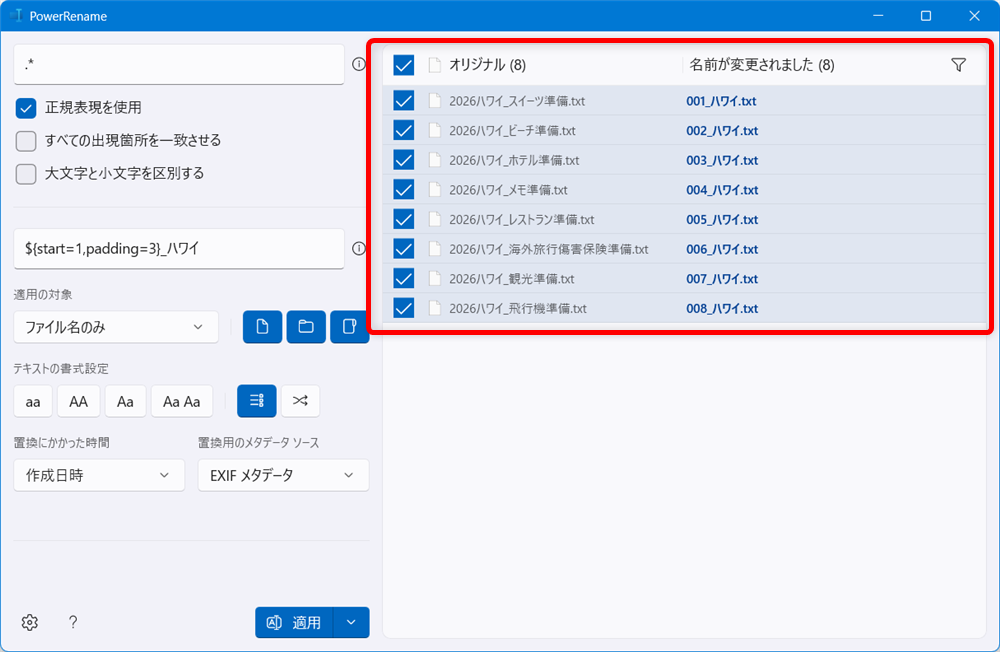
変更後のファイル名に間違いがないか確認します。
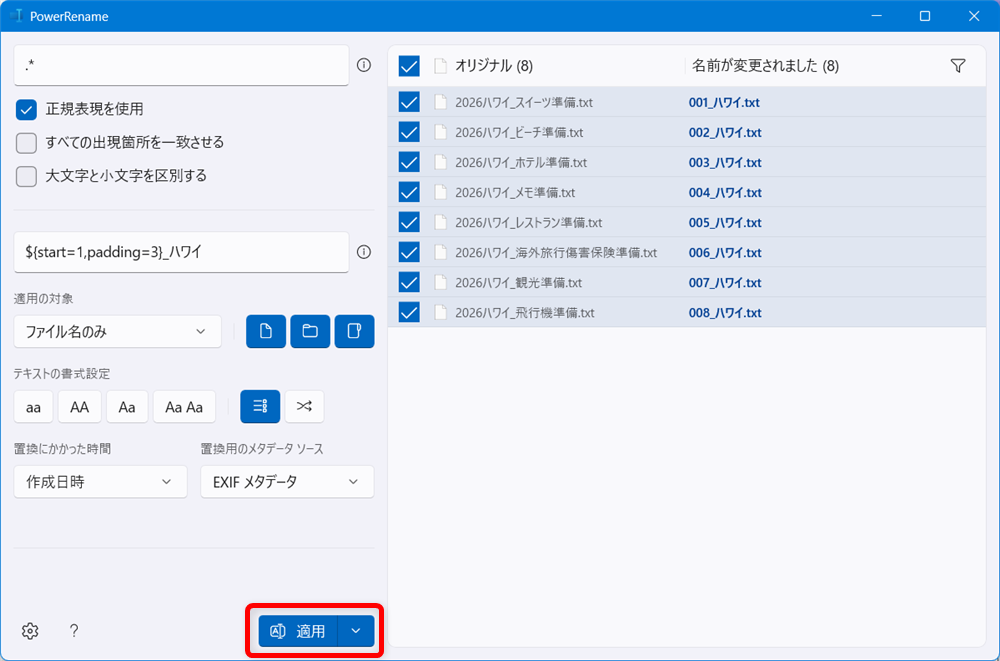
「適用」ボタンをクリックすると、ファイル名の変更が完了します。
↓
ファイル名が、以下のように先頭に連番のついた名前に変わりました。
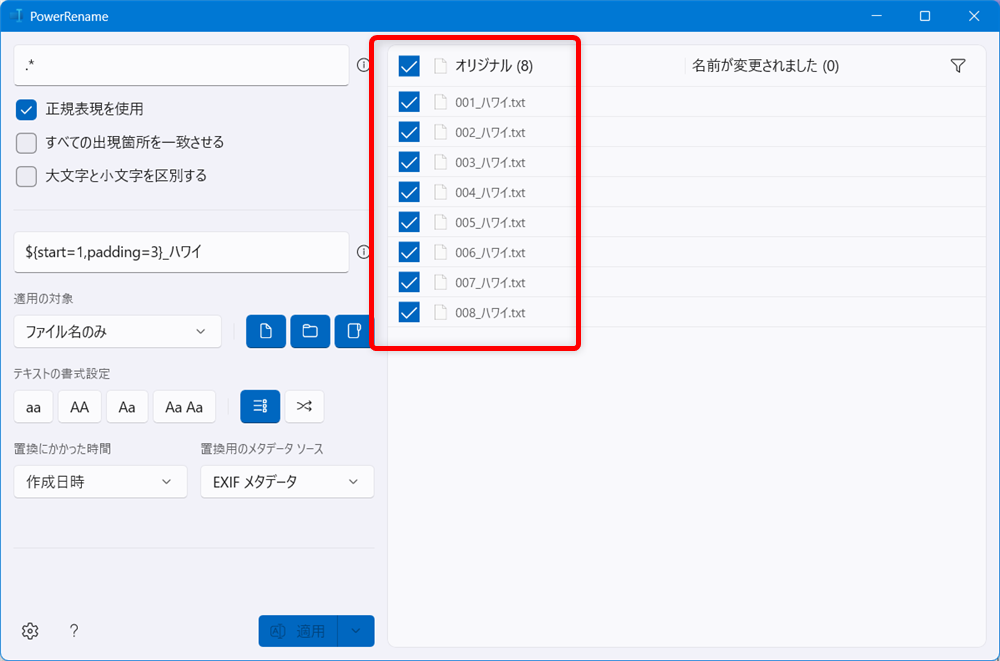
以下のように、もとのファイル名の先頭に連番をつけることはできません。
001_2026_ハワイ_スイーツ準備
002_2026_ハワイ_ビーチ準備
PowerToysは、Windowsをもっと便利に使えるようにする、Microsoft公式の無料ツール集です。
その一つであるPowerRenameは、Windowsのファイル名をまとめて一気に変更できるツールです。
例えば、写真の名前を「ひとつずつ手で直す」のは大変ですが、PowerRenameを使えば一瞬で全部変えられます。
こちらでは、PowerToysのPowerRenameでファイル名を一括で変更する方法などについてご紹介しました。
少しでもお役に立てれば嬉しいです。
