PowerToysの「Advanced Paste」は、コピーした内容を、貼り付けるときに少し加工してから使うことができる機能です。
例えば、コピーした文字の色やサイズがそのまま貼り付けられて、見た目がおかしくなってしまう場合は、プレーンテキストで貼ることで解決します。
こちらでは、PowerToysのAdvanced Pasteで貼り付け作業を効率化する方法をいくつかご紹介します。
PowerToysのAdvanced Pasteとは?
PowerToysのAdvanced Pasteは、Windows 11での貼り付け作業を少し楽にしてくれる機能です。普段のコピーと貼り付けは便利ですが、書式が崩れたり、余計な装飾が入ったりすることもあります。
ここでは、Advanced Pasteがどんな役割を持っているのかを整理し、基本的な考え方を紹介します。
Advanced PasteはPowerToysの貼り付け強化機能
Advanced Pasteは、PowerToysに含まれている貼り付け操作を強化するための機能です。Ctrl+Vでそのまま貼るのではなく、貼り付け方を選びながら作業できる点が特徴になります。
文章作成や資料づくりなど、コピー回数が多い作業ほど違いを感じやすいでしょう。
この機能の大きなポイントは、貼り付ける前に形式を選べることです。
書式を残すか、文字だけにするかなどをその場で決められるため、貼り付け後の修正が減ります。結果として、作業の流れが途切れにくくなります。
もう一つは、貼り付け作業そのものを整理できる点です。用途に応じた貼り付け方を選べるため、同じ操作を何度もやり直す場面が減っていきます。
仕事の効率化を意識したい人にとって、地味ながら助けになる機能と言えるでしょう。
H3 Advanced Pasteで効率化できる作業内容と向いている使い方
Advanced Pasteが力を発揮しやすいのは、文章や情報を頻繁に貼り付ける作業です。
Webの記事をまとめる、資料を作る、メール文面を整えるといった場面が当てはまります。貼ってから直すことが多い作業ほど、効果を感じやすいでしょう。
特に向いているのは、書式の統一が必要な作業です。文字だけで貼る、形式を選ぶといった操作により、見た目を整える時間が減ります。
結果として、内容を考える時間に集中しやすくなります。
また、小さな手間を積み重ねたくない人にも合います。一回あたりは数秒でも、修正回数が減れば全体の流れが軽くなります。仕事の効率化を意識するなら、こうした地味な改善は無視できません。
Advanced Pasteの貼り付けできる形式
Advanced Pasteでは、Ctrl+Vとは違う貼り付け形式を選べます。ここでは、一般的によく目にする形式を中心に整理します。
プレーンテキストとして直接貼り付ける。
文字だけを貼り付ける形式です。
色やサイズ、リンクなどの装飾をすべて取り除くため、WebやPDFからコピーした文章をきれいな状態で使えます。
貼り付け後の修正が減りやすく、事務作業や文章入力では一番出番が多い形式と言えます。
マークダウンとして直接貼り付ける。
見出しや箇条書きを記号で表す文章形式に変換して貼り付けます。
ブログ執筆やMarkdown対応のメモアプリ向けの形式です。通常の文書作成では使う場面が少なく、無理に覚える必要はありません。
JSONとして直接貼り付ける。
文章ではなく、データ構造として貼り付ける形式です。
設定情報やプログラム用途向けなので、一般的な作業では使いません。 パソコン初心者の方は内容が分からなくても問題なく、触らなくて大丈夫な機能です。
パソコン初心者さんの場合、マークダウンとして直接貼り付けるとJSONとして直接貼り付けるは、必要ないかもしれません。
まずはプレーンテキスト貼り付けだけ知っておけば困らないでしょう。
Advanced Pasteの中でおすすめしやすいのは「画像からテキストへ」です。画像やスクリーンショット内の文字を取り出せるため、手入力を減らせます。
ただし、この機能は事前に設定が必要なので、使う場合は設定画面の確認が必要になります。
Advanced Pasteが使える状態かを確認する方法とおすすめ設定
Advanced Pasteが使える状態かを確認する方法とおすすめの設定についてお伝えします。
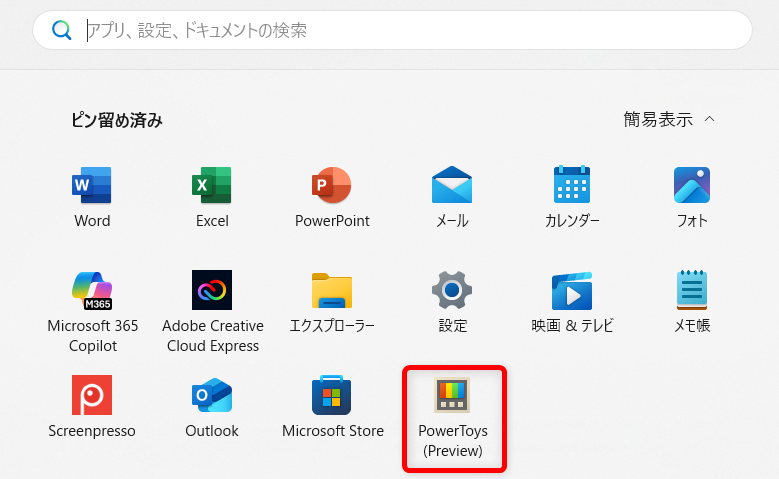
PCの下部のタスクバーにある「スタートメニュー」を選択します。

「ピン留め済み」の中から「PowerToys」を選択します。
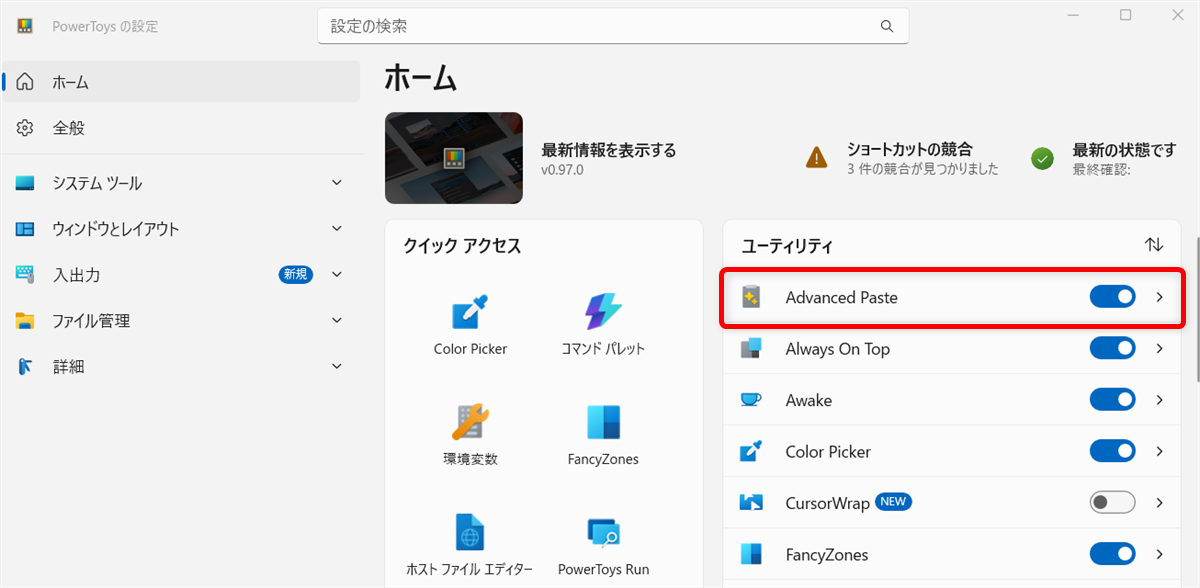
「ユーティリティ」にある「Advanced Paste」のチェックが「オン」になっているか確認します。
こちらは、「オン」になっています。
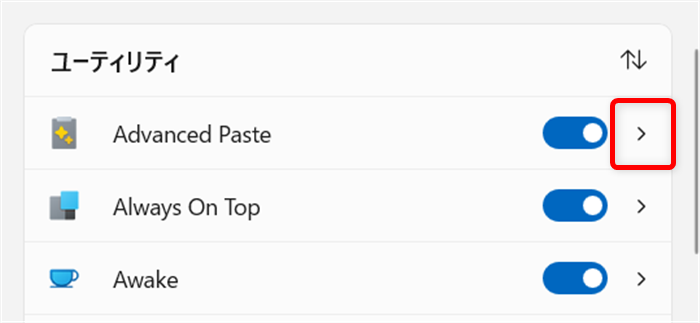
「Advanced Paste」の「>」をクリックします。
「アクション」に関する項目が表示されるまでスクロールします。
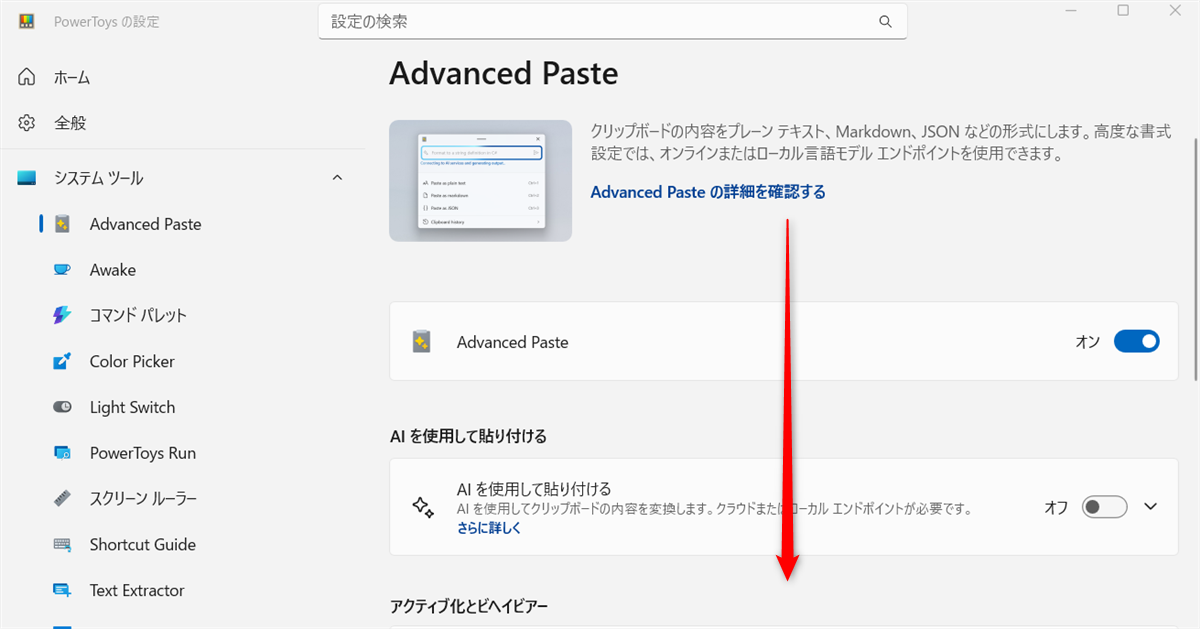
↓
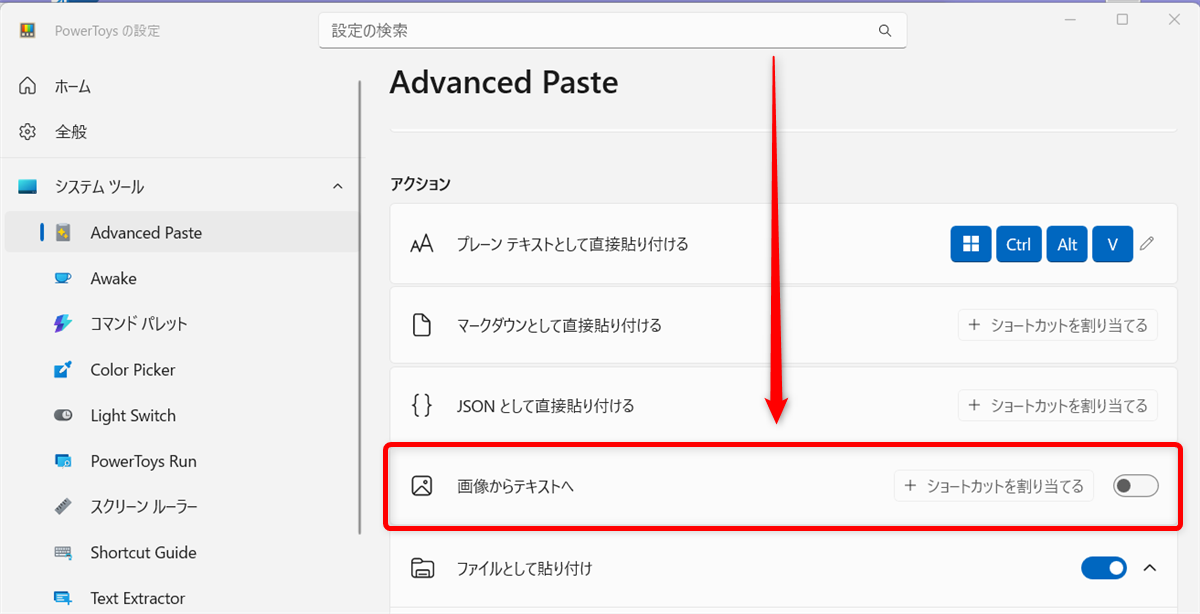
「アクション」の「画像からテキストへ」が見つかりました。
↓
「画像からテキストへ」のチェックを「オン」にします。

これで、画像の文章を「 Ctrl」 +「Win」 +「 V」 を押すだけでテキスト化することができます。
Advanced Pasteで書式を保持せずに貼り付ける方法
Advanced Pasteで、プレーンテキスト貼り付けの方法をご紹介します。
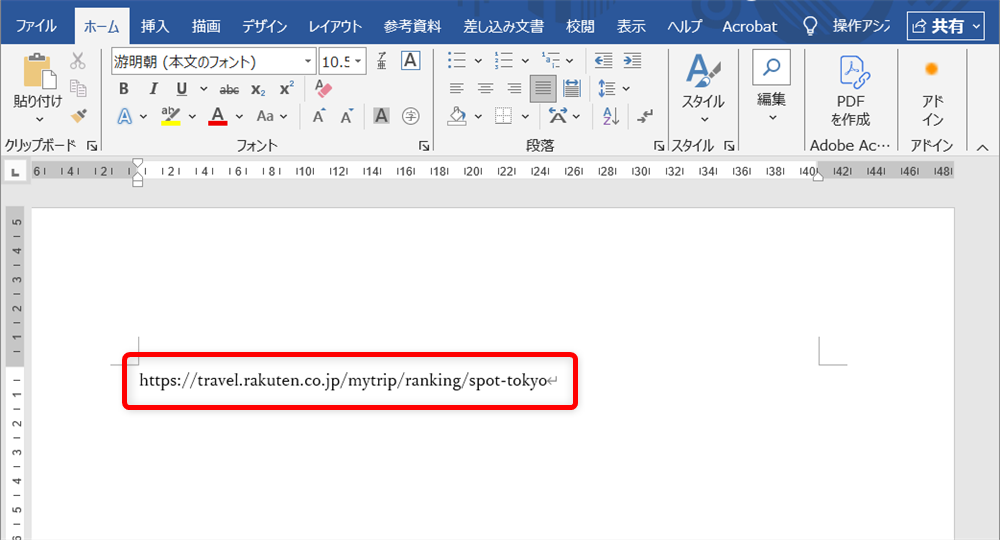
プレーンテキスト貼り付けは、表示テキストを無くし、URLだけを残す方法です。
今回は、サンプルとしてブラウザ(Chrome)でこのURLを開きます。
【2025年最新】東京観光おすすめスポット76選!名所 穴場 最新スポット完全網羅(楽天トラベルの公式サイト)
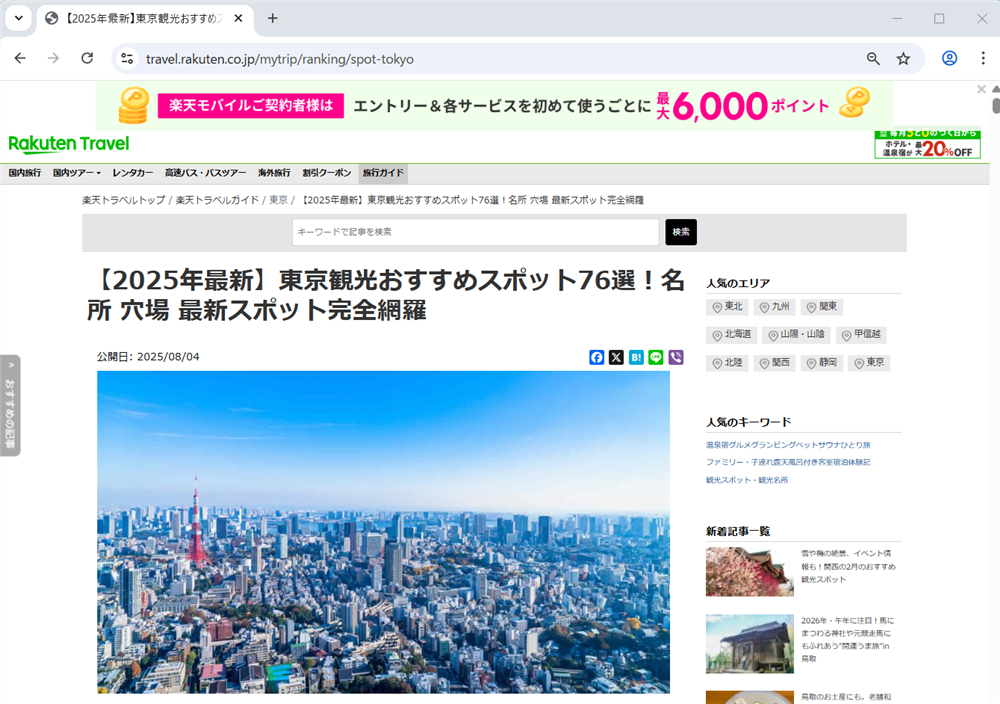
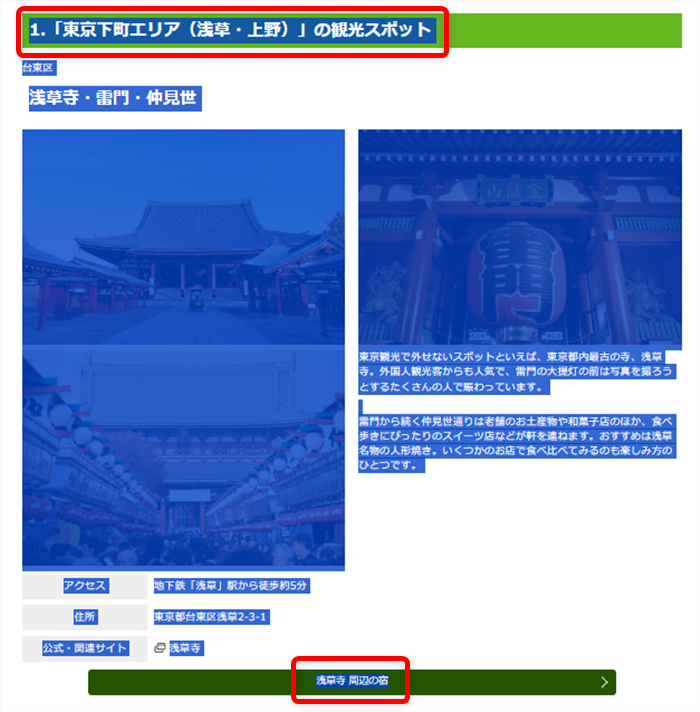
「1.「東京下町エリア(浅草・上野)」の観光スポット」から「浅草寺 周辺の宿」をドラッグします。
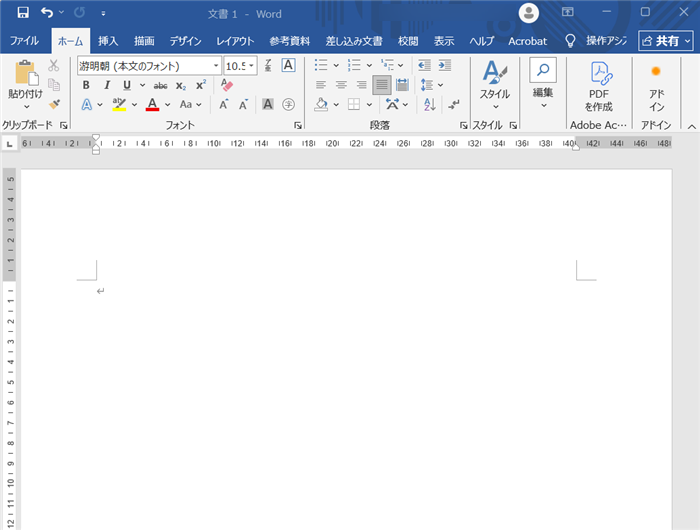
Wordの新規文書を開きます。
↓
キーボードの「Windowsキー」+「Shift」+「V」キーを押します。
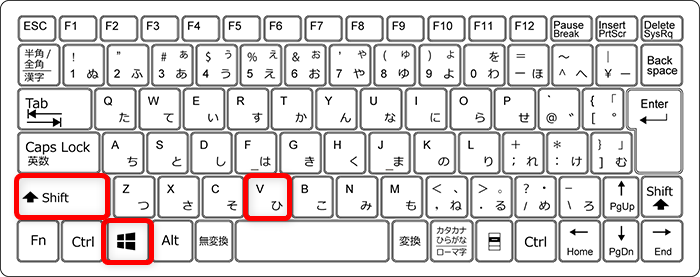
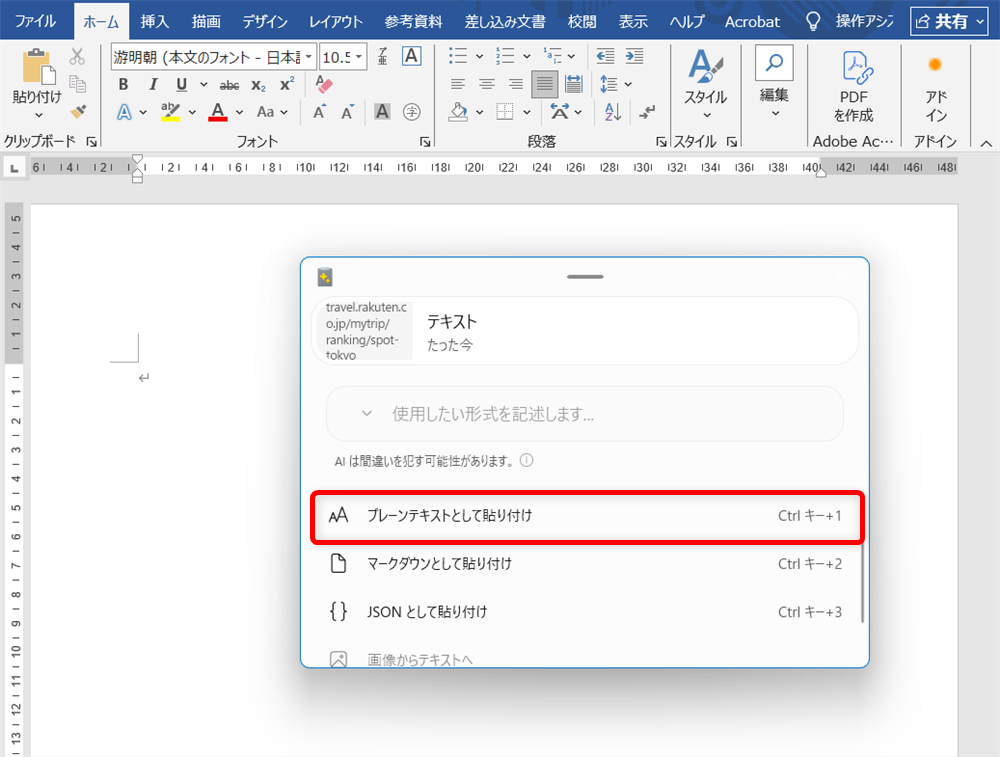
Advanced Pasteが表示されるので、「プレーンテキストとして貼り付け」をクリックします。
表示テキストを無くし、URLだけを残す貼り付けができました。
Advanced Pasteで画像内にあるテキストを貼り付ける方法
Advanced Pasteで画像内にあるテキストを読み取り、「文字」として貼り付ける方法をご紹介します。
画像内にあるテキストを貼り付けたいWEBサイトをブラウザ(Chrome)で開きます。
今回は、サンプルとしてブラウザ(Chrome)でこのURLを開きます。
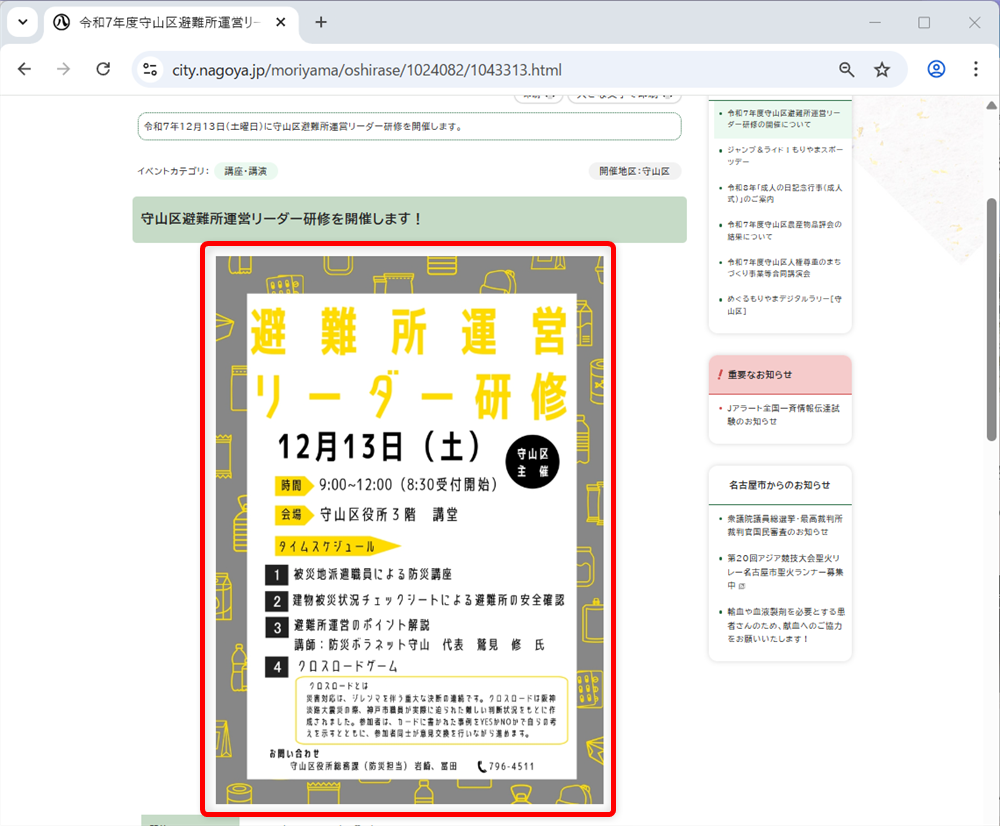
令和7年度守山区避難所運営リーダー研修の開催について(守山区の公式サイト)
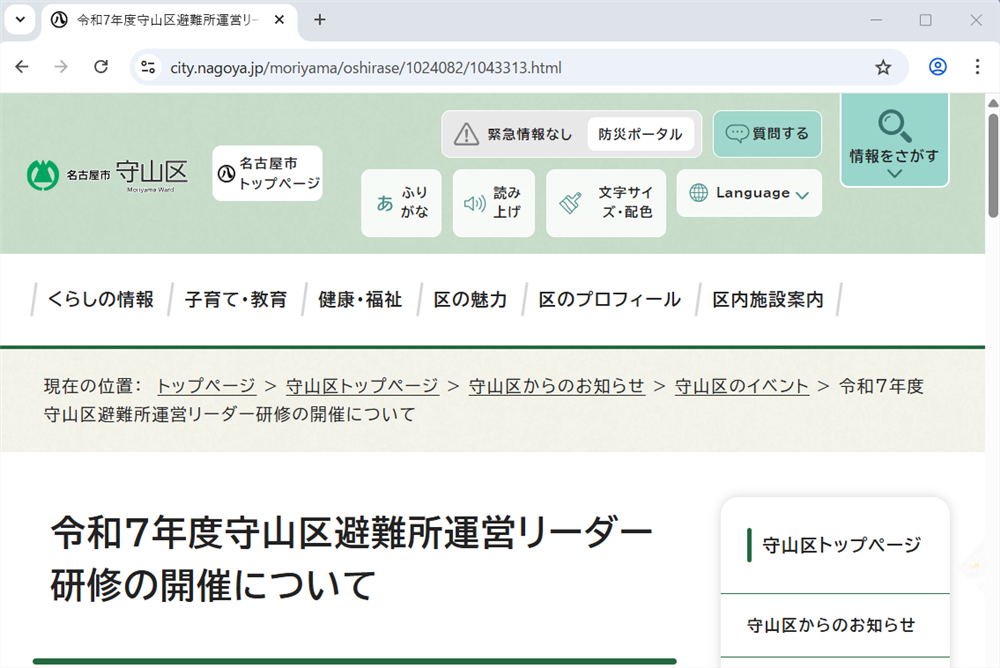
テキストを「文字」として貼り付けたい画像を選びます。
今回は、こちらの赤枠の中の画像にあるテキストを「文字」として張り付けることにしましょう。
↓
画像を右クリックします。
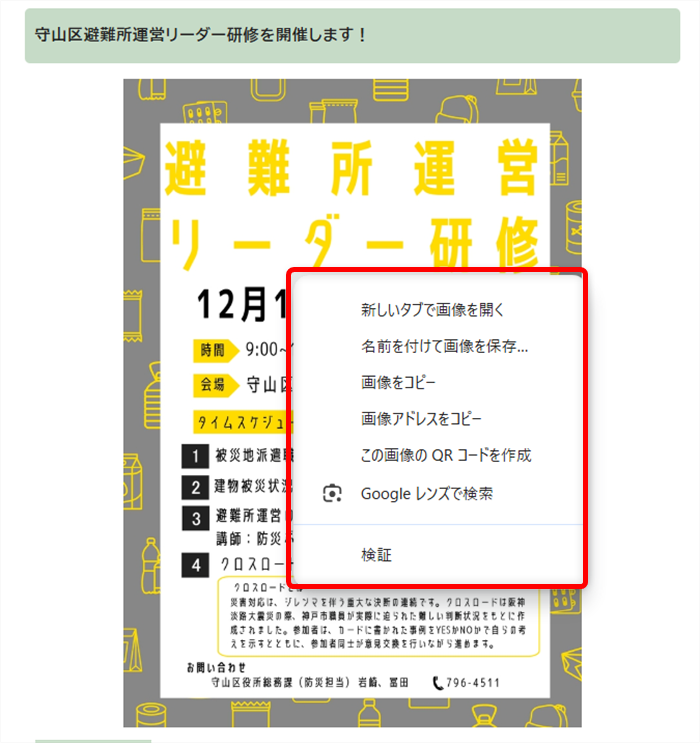
↓
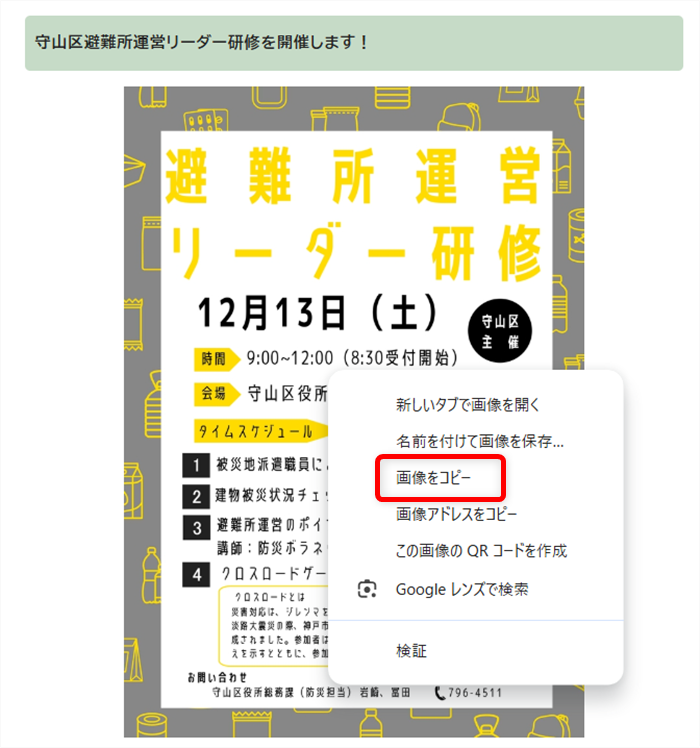
「画像をコピー」を選択します。
Wordの新規文書を開きます。
↓
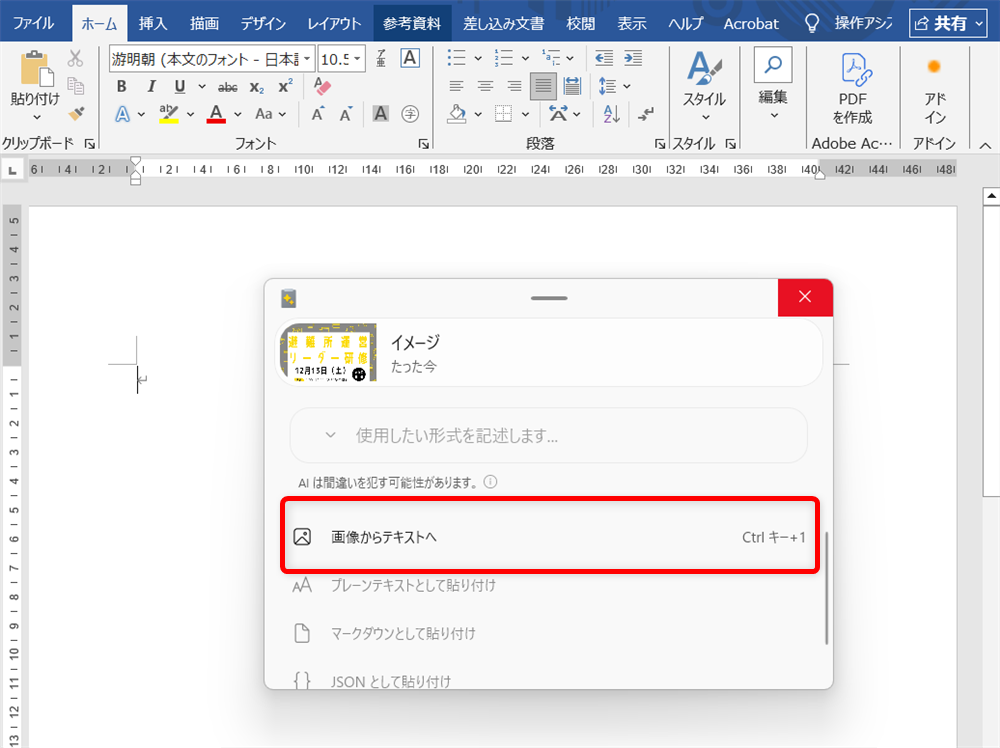
キーボードの「Windowsキー」+「Shift」+「V」キーを押します。
Advanced Pasteが表示されるので、「画像からテキストへ」をクリックします。
↓
「貼り付け」をクリックする
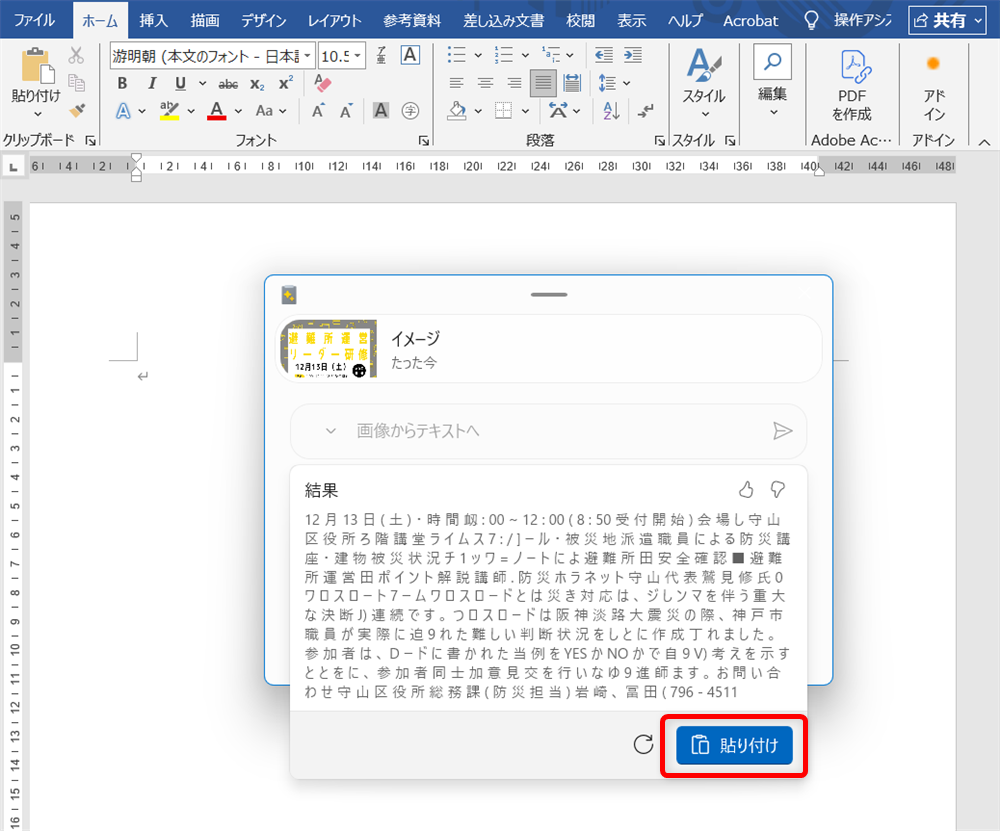
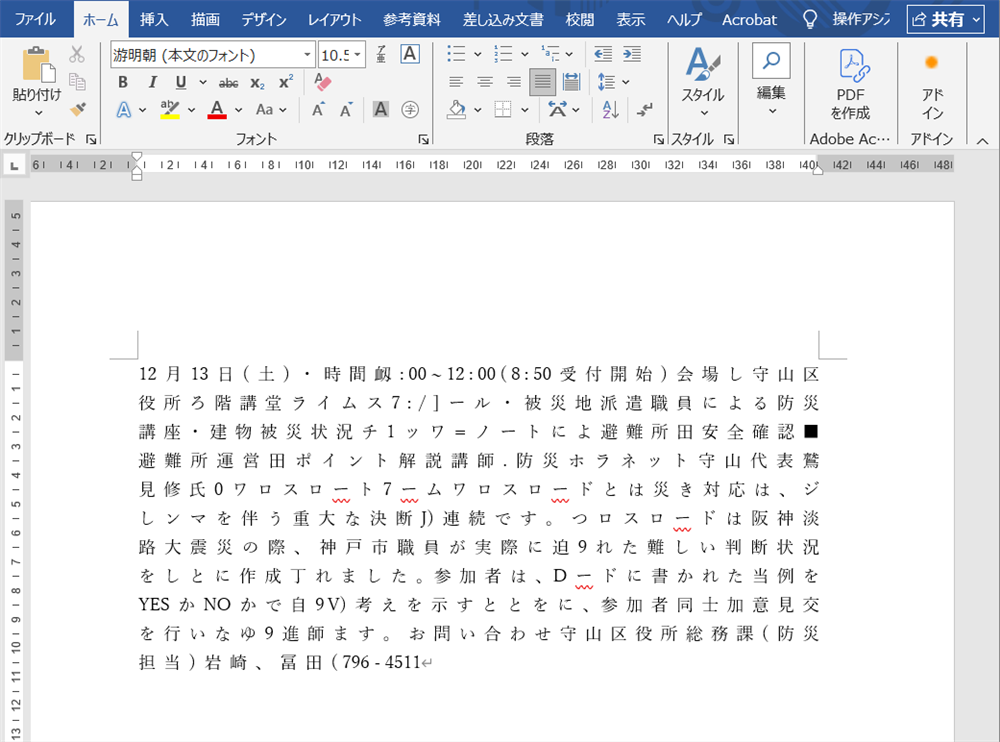
画像内にあるテキストが、「文字」として認識されて貼り付けられていることがわかります。
PowerToysの「Advanced Paste」は、コピーした内容を、貼り付けるときに少し加工してから使うことができる機能です。
例えば、コピーした文字の色やサイズがそのまま貼り付けられて、見た目がおかしくなってしまう場合は、プレーンテキストで貼ることで解決します。
こちらでは、PowerToysのAdvanced Pasteで貼り付け作業を効率化する方法をいくつかご紹介しました。
少しでもお役に立てれば嬉しいです。
