Windows 11には、写真を表示したり、編集することができる「フォト」アプリが標準で入っています。
フォトは、「なぜか開かない」、「エラーが出てしまう」といったトラブルが起きることがあります。
そんなときは、フォトを一度再インストールすると改善することが多いです。
この記事では、フォトの開き方から、見つからないときの対処法をご紹介します。
Windows 11のフォトはどこにある?確認したい開き方
Windows 11のフォトを開く方法を2つご紹介します。
スタートメニューからフォトを開く方法
スタートメニューからフォトを開く方法をご紹介します。
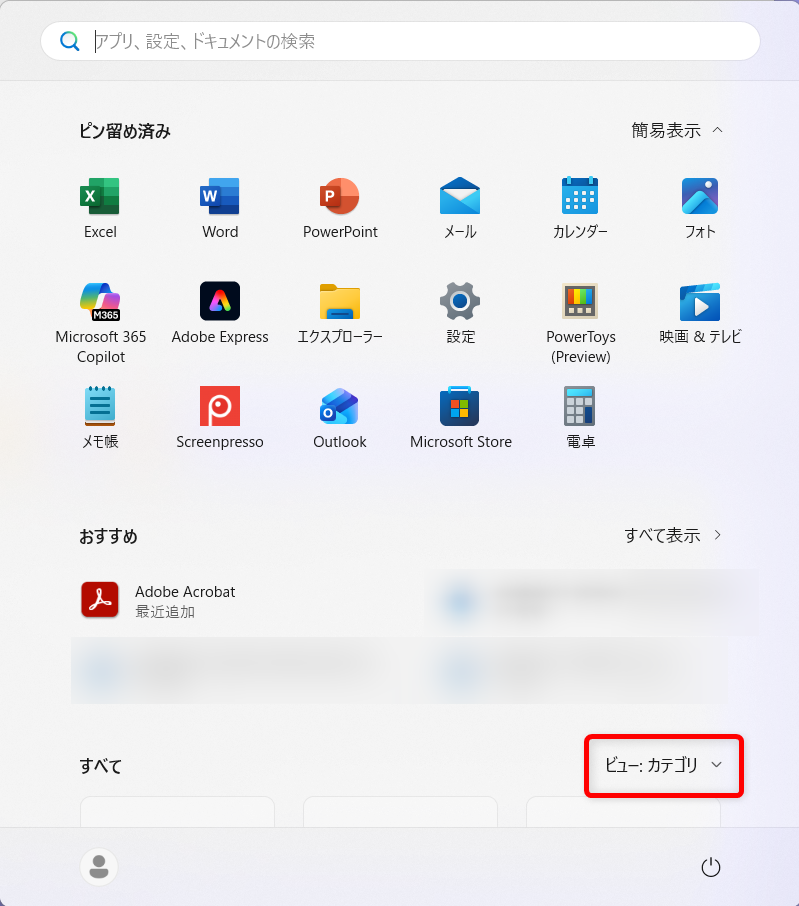
PCの下部のタスクバーにある「スタートメニュー」を選択します。

「ビュー」を「一覧」に変更します。
「すべて」の右側で変更します。
↓
「一覧」を選びます。
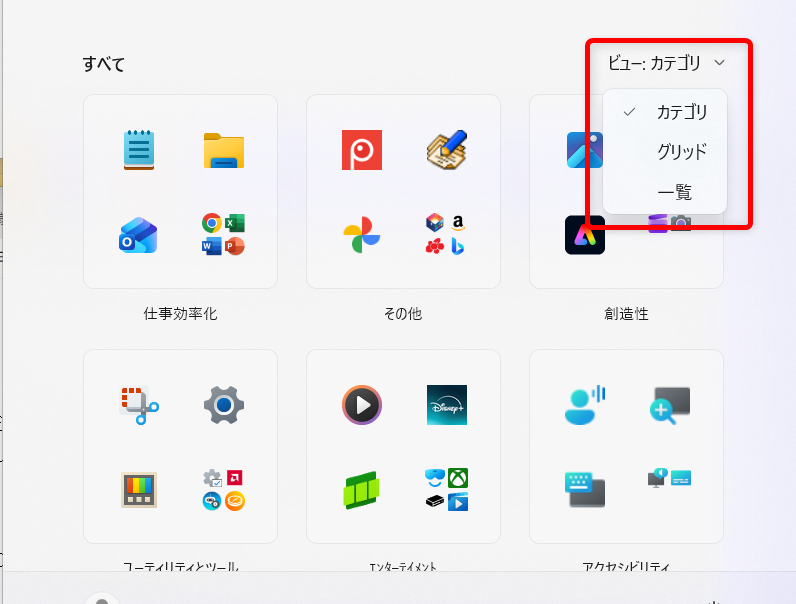
↓
「一覧」に変更しました。
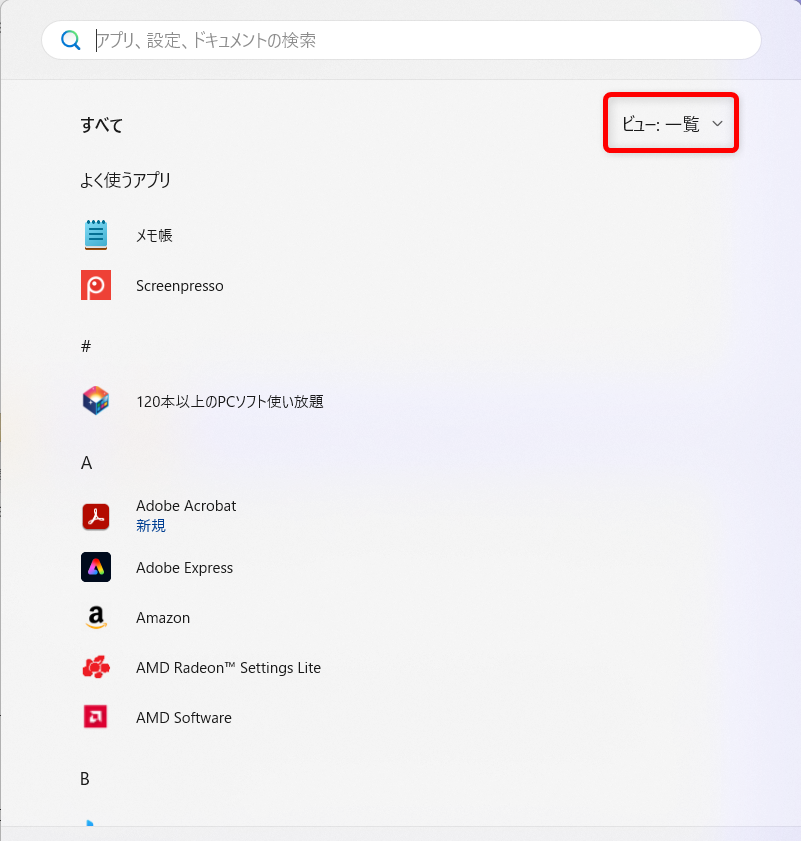
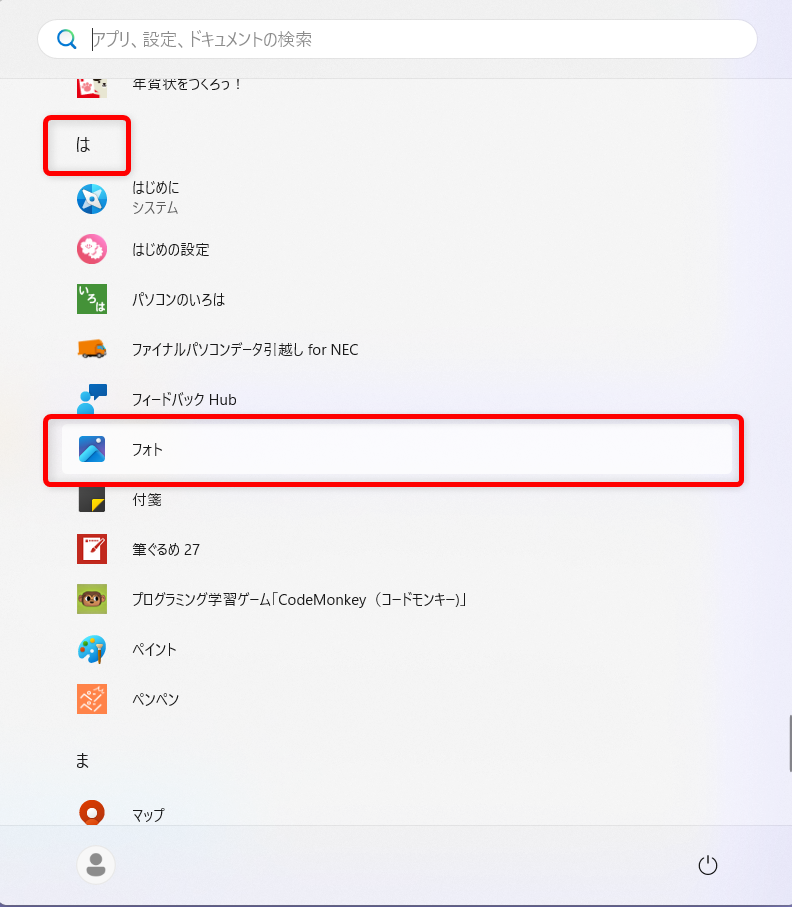
「は」行の部分にフォトがあります。
Windows検索からフォトを開く方法
Windows検索からフォトを開く方法をご紹介します。
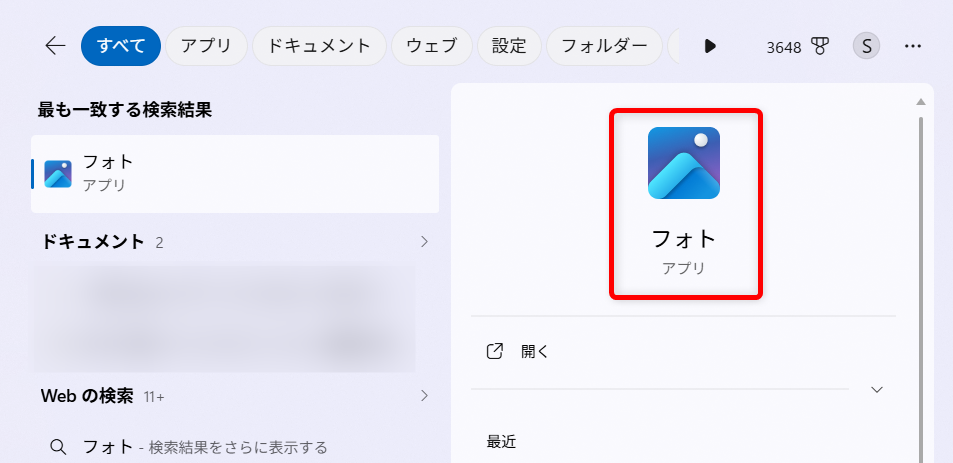
タスクバーの「検索」に「フォト」を入力します。

↓
「フォト」と入力しました。

表示された「フォト」をクリックします。
フォトが開かないときの対処法
フォトが開かないときの対処法をご紹介します。
PCの下部のタスクバーにある「スタートメニュー」を選択します。
「は」行の部分のフォトを右クリックします。
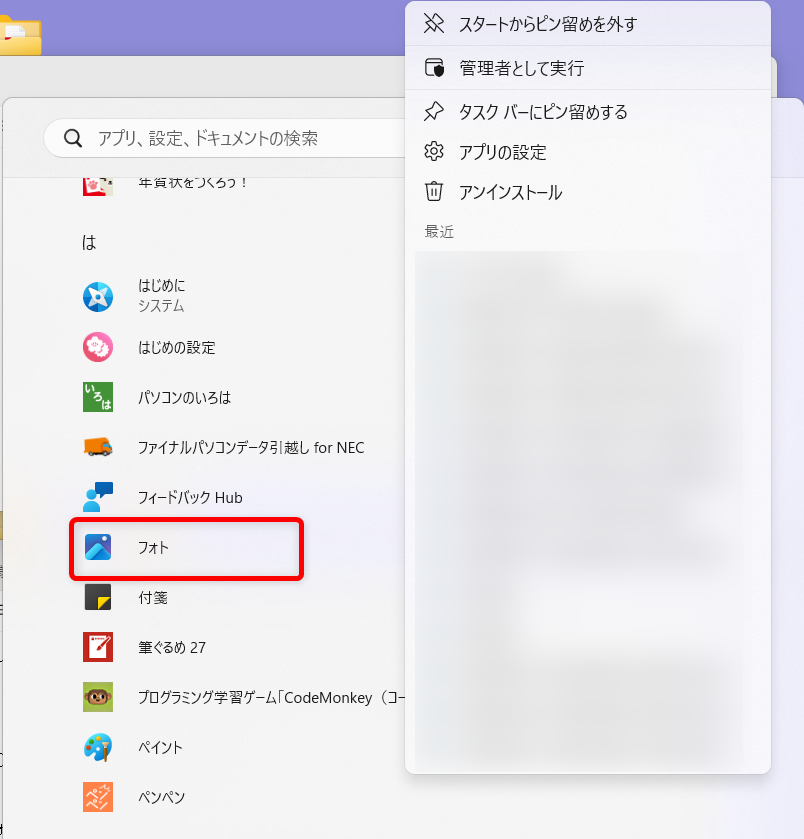
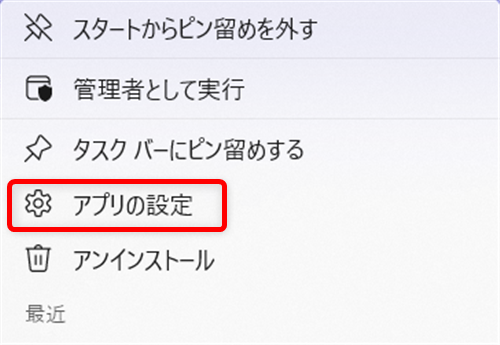
「アプリの設定」を選択します。
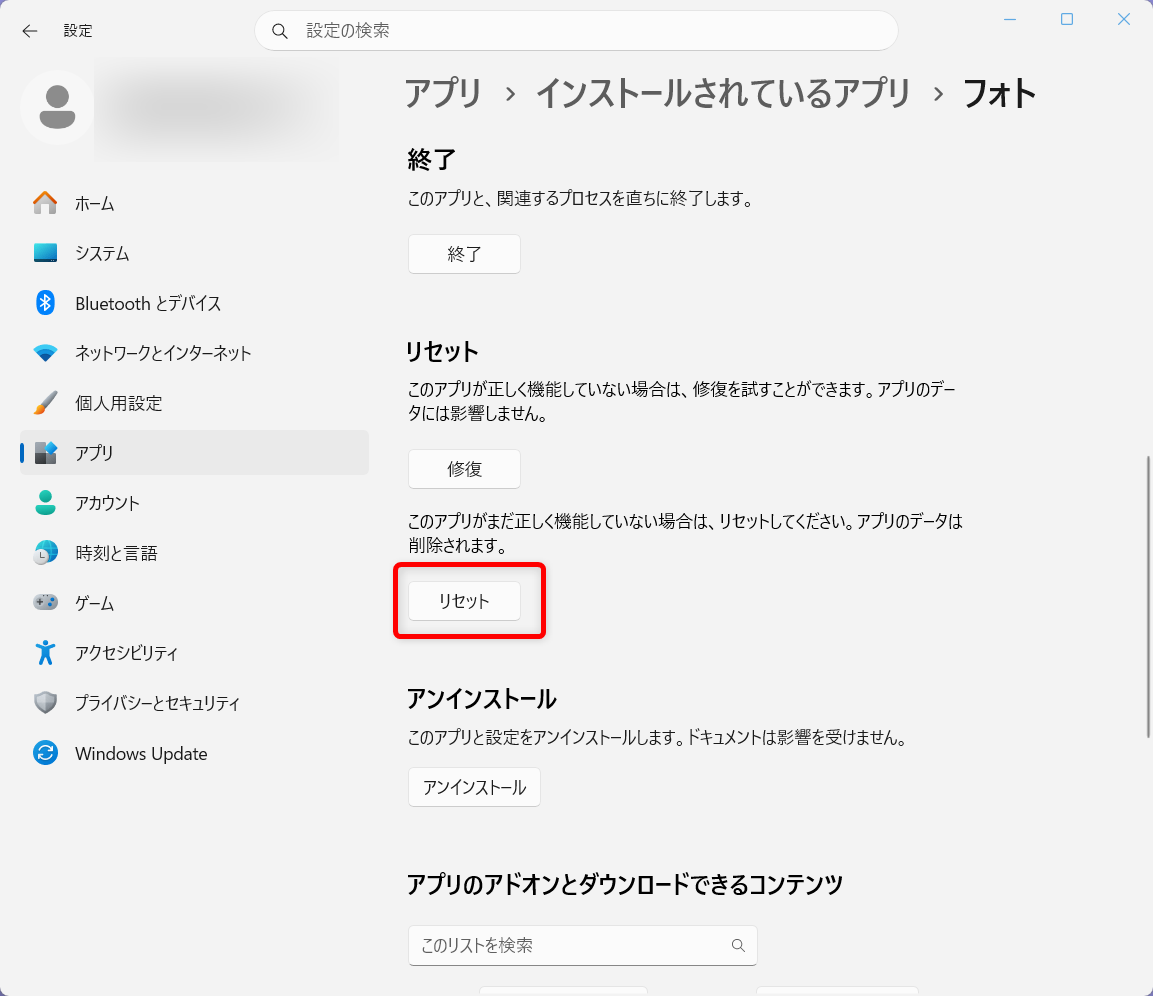
リセットにある「修復」をクリックします。
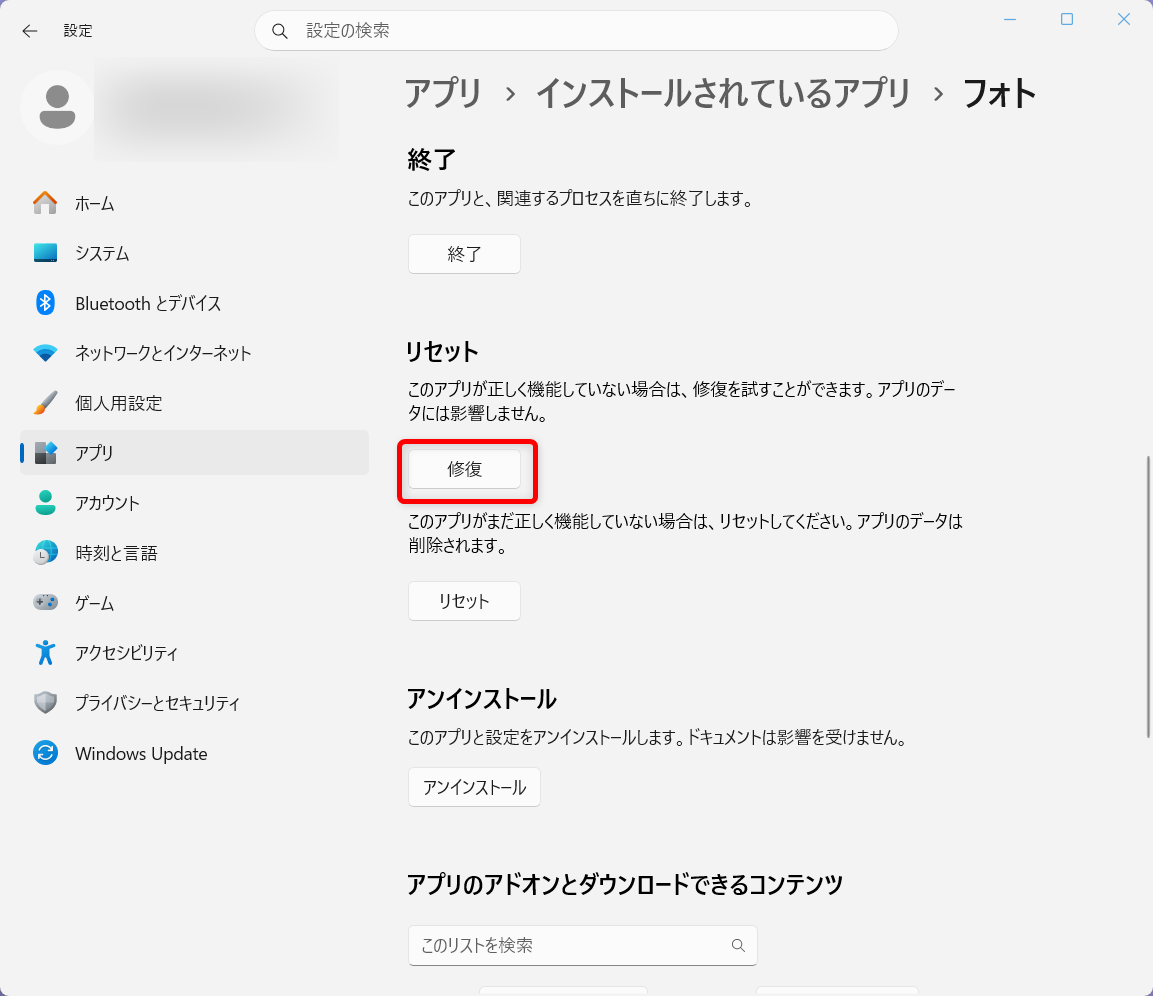
修復でフォトが改善しなければ、「リセット」でフォトを初期状態に戻してみるのも方法のひとつです。
フォトを再インストールする方法
「修復」や「リセット」を試してもフォトが開かない、不具合がある場合は、フォトの再インストールをおすすめします。
こちらでは、フォトを再インストールする方法をご紹介します。
フォトをアンインストールする
フォトをアンインストールする方法をお伝えします。
PCの下部のタスクバーにある「スタートメニュー」を選択します。
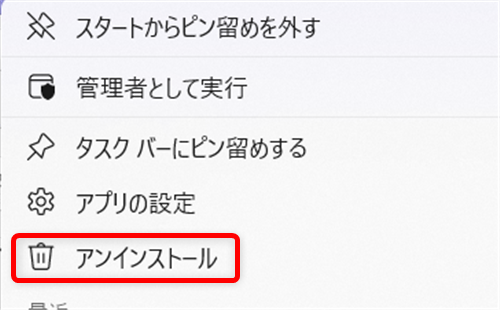
「は」行の部分のフォトを右クリックします。
「アンインストール」を選択します。
フォトをインストールする
フォトをインストールする方法をお伝えします。
Microsoft Storeからフォトのページを開きます。
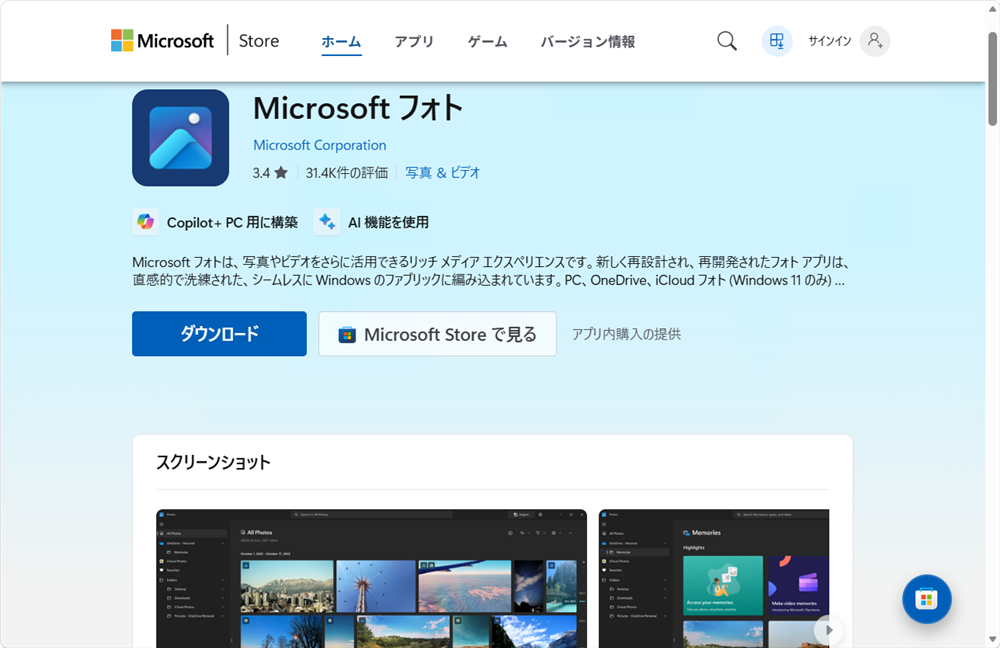
Microsoft Storeからフォトのページはこちらです。
Microsoft フォト(マイクロソフトの公式サイト)
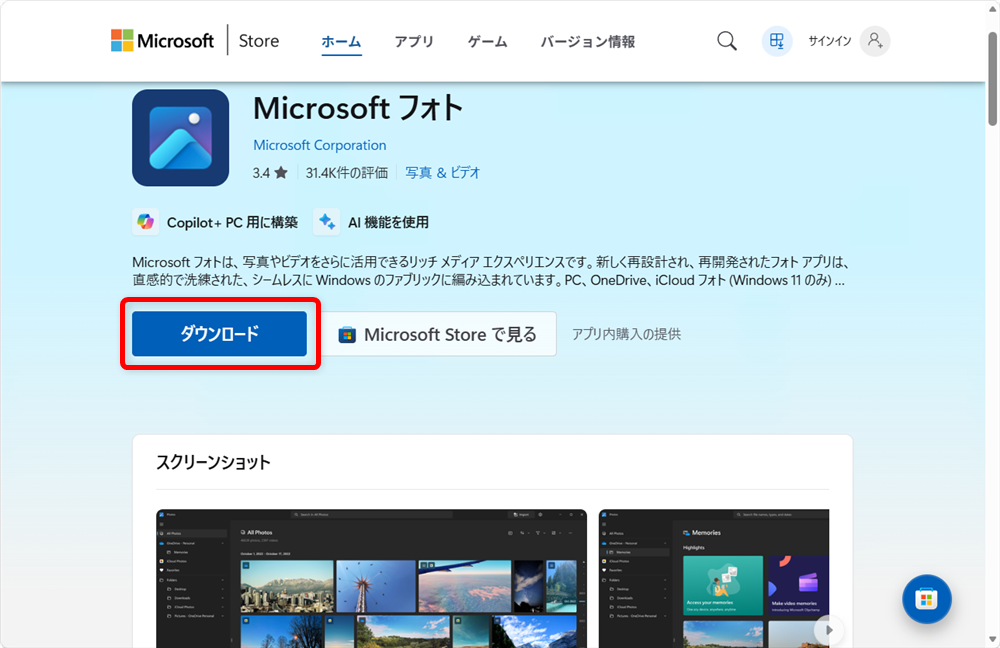
ダウンロードボタンを押します。
ダウンロードした「Microsoft Photos Installer」を開きます。
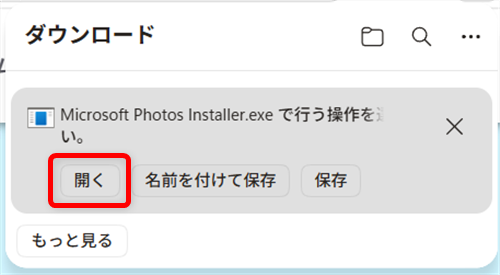
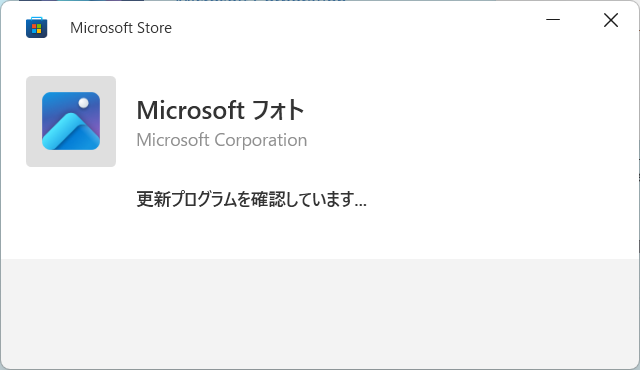
「Microsoft Photos Installer」がインストールされます。
Windows 11には、写真を表示したり、編集することができる「フォト」アプリが標準で入っています。
フォトは、「なぜか開かない」、「エラーが出てしまう」といったトラブルが起きることがあります。
そんなときは、フォトを一度再インストールすると改善することが多いです。
この記事では、フォトの開き方から、見つからないときの対処法をご紹介しました。
少しでも皆様のお役に立てれば嬉しいです。
