Windows 11には、写真を表示したり、編集ができる 「フォト」アプリが標準で搭載されています。

画像を回転させたり、必要な部分だけをトリミング(切り取り)する機能も便利です。

この記事では、フォトを使って画像をトリミング(切り取り)し、保存するまでの手順をご紹介します。

Windows 11のフォトで画像をトリミングして保存する方法

Windows 11のフォトで画像をトリミングして保存する方法をご紹介します。

1.PCの下部にある「スタートメニュー」を選択する

PCの下部のタスクバーにある「スタートメニュー」を選択します。

【Windows 11】フォトで画像をトリミングする方法|保存までの手順を解説PCの下部のタスクバーにある「スタートメニュー」を選択します。

2.「フォト」を選択する

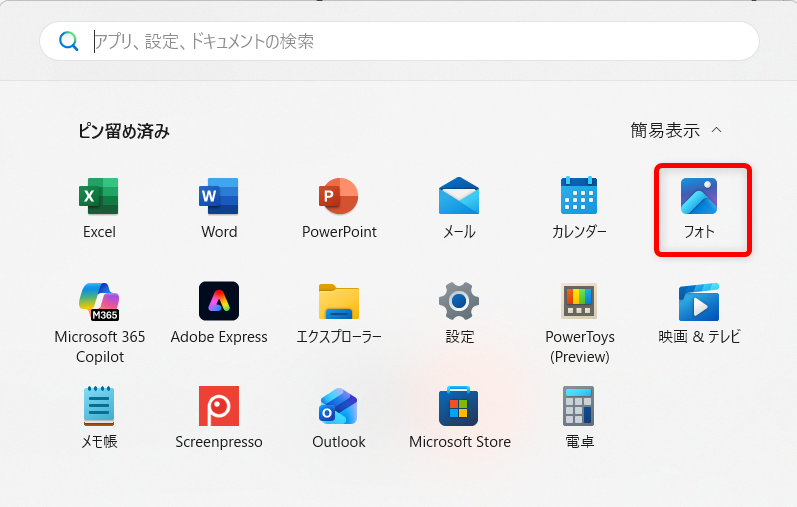
「ピン留め済み」の中から「フォト」を選択します。

【Windows 11】フォトで画像をトリミングする方法|保存までの手順を解説「ピン留め済み」の中から「フォト」を選択します。

3.フォトに表示された「ギャラリー」からトリミングしたい画像をクリックする

フォトを起動したときに表示される画像は、ドキュメント内のピクチャにある画像が表示されます。
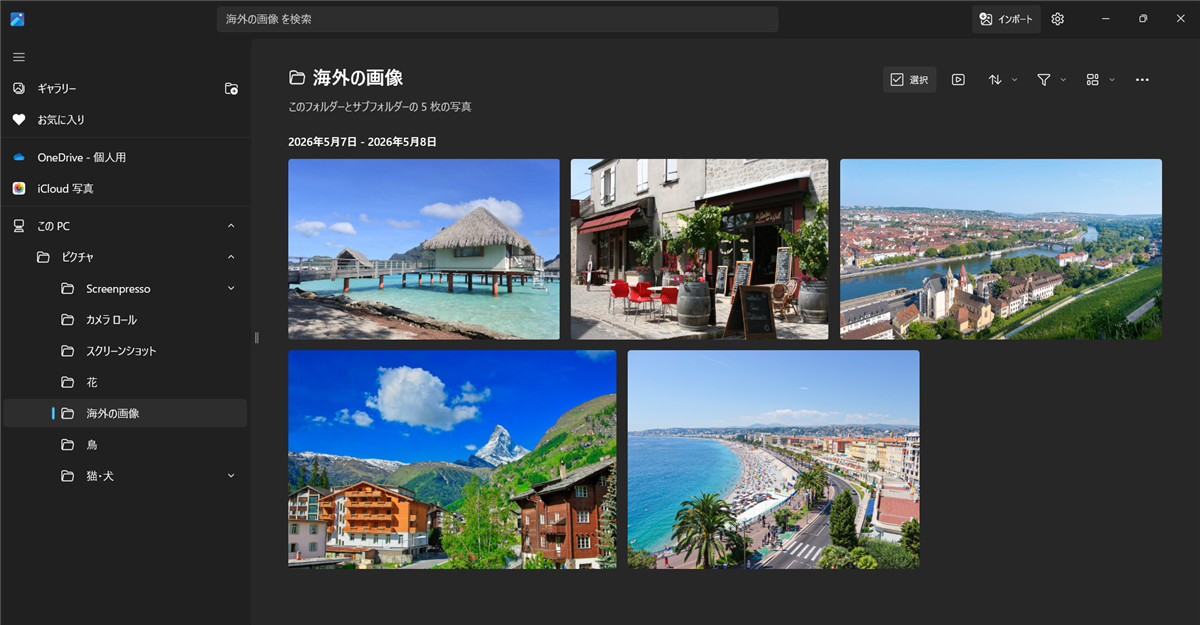
【Windows 11】フォトで画像をトリミングする方法|保存までの手順を解説フォトを起動したときに表示される画像は、ドキュメント内のピクチャにある画像が表示されます。

フォトに表示された「ギャラリー」からトリミングしたい画像をクリックします。

今回は、左上の画像を選びます。
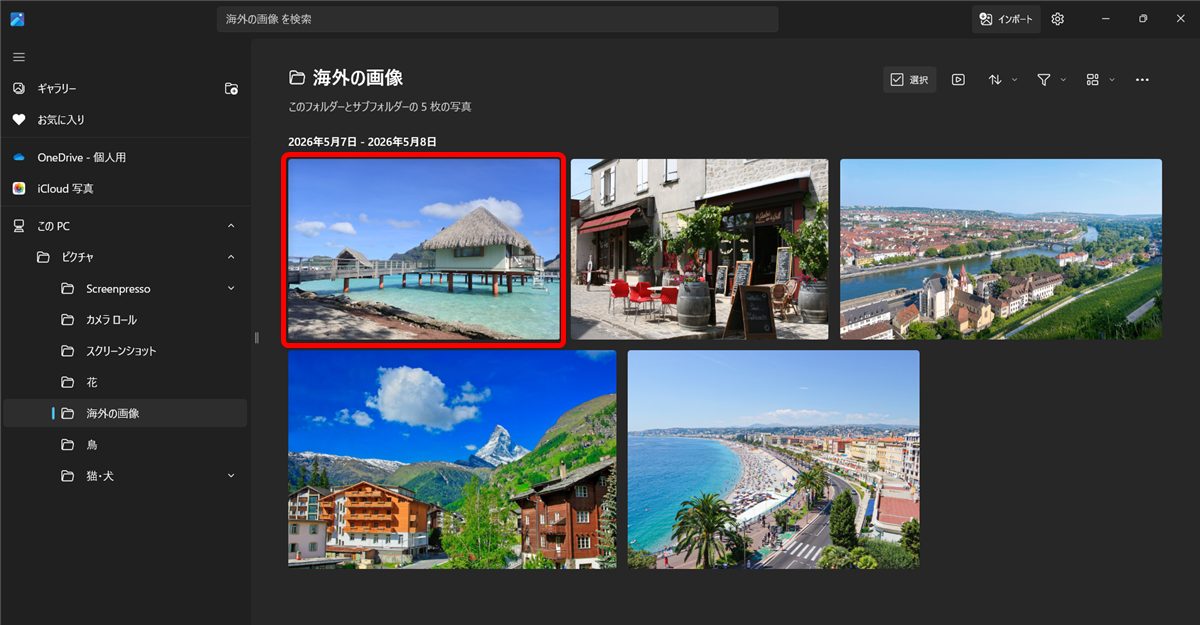
【Windows 11】フォトで画像をトリミングする方法|保存までの手順を解説今回は、左上の画像を選びます。

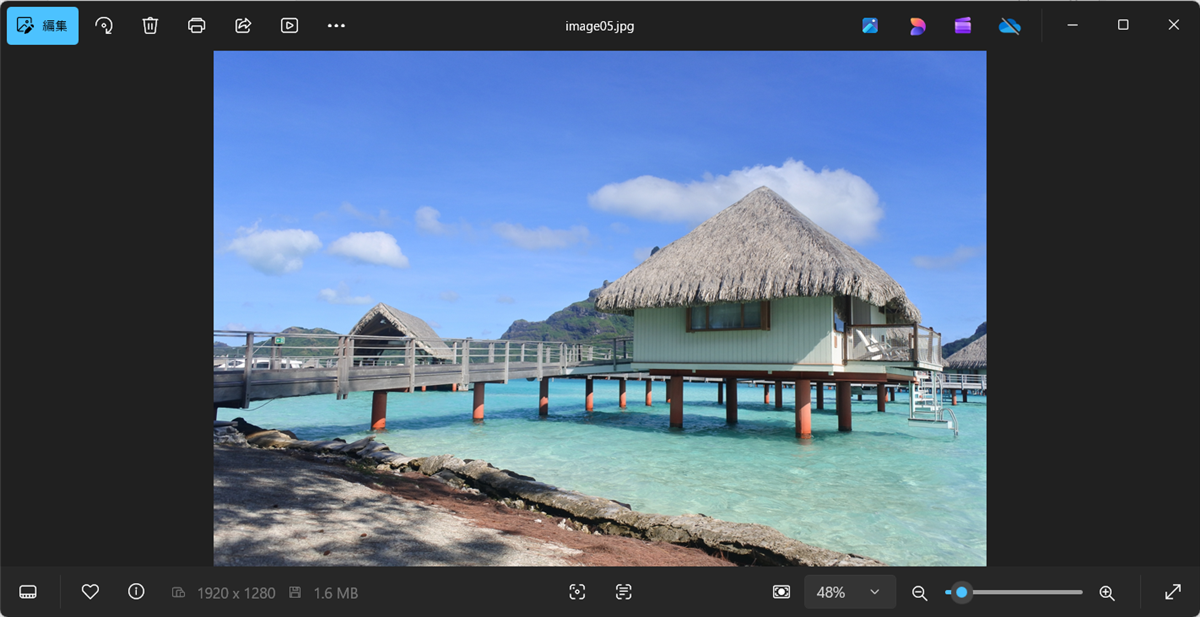
画像が選択されました。

【Windows 11】フォトで画像をトリミングする方法|保存までの手順を解説選択されました。

4.「編集」(画像左上)をクリックする

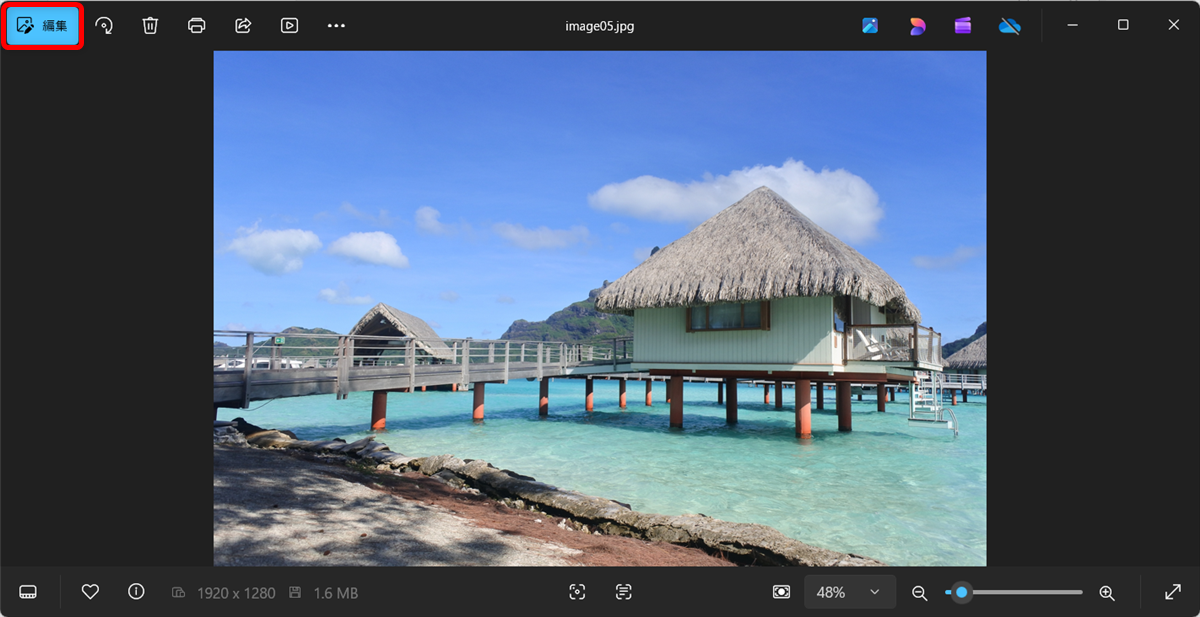
「編集」(画像左上)をクリックします。

【Windows 11】フォトで画像をトリミングする方法|保存までの手順を解説「編集」(画像左上)をクリックします。

5.トリミングをクリックする

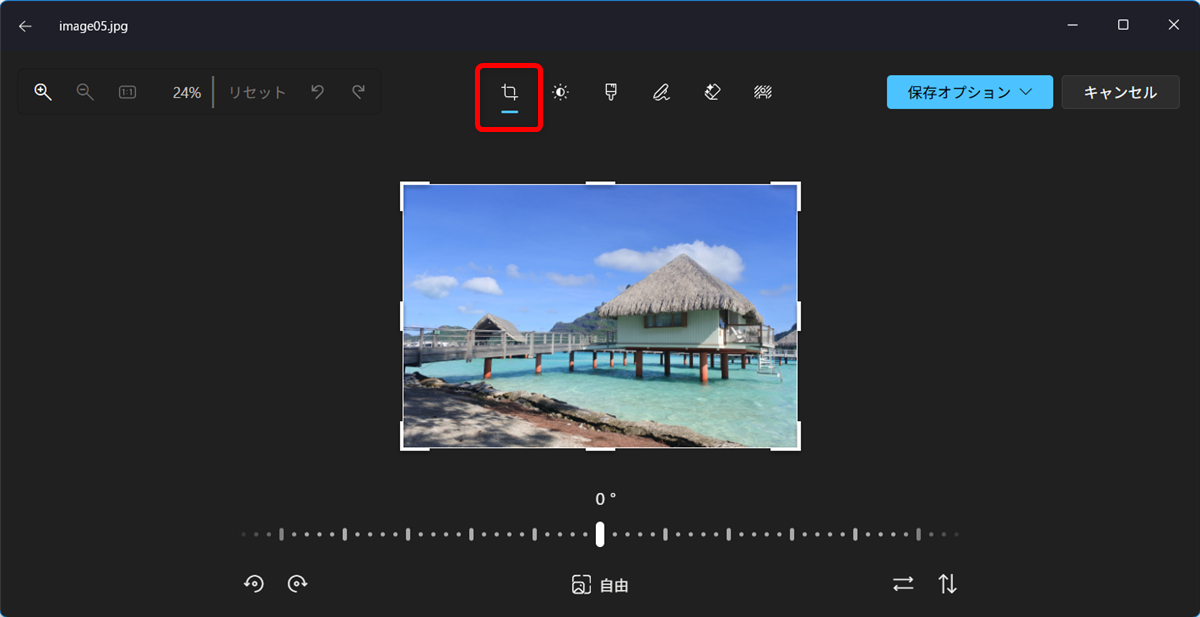
トリミングをクリックします。

【Windows 11】フォトで画像をトリミングする方法|保存までの手順を解説トリミングをクリックします。

6.トリミングハンドル(4隅や上下左右にあるマーク)をドラッグする

トリミングハンドル(4隅や上下左右にあるマーク)をドラッグします。

今回は、左下隅を右上にドラッグして、画像をトリミングしてみます。
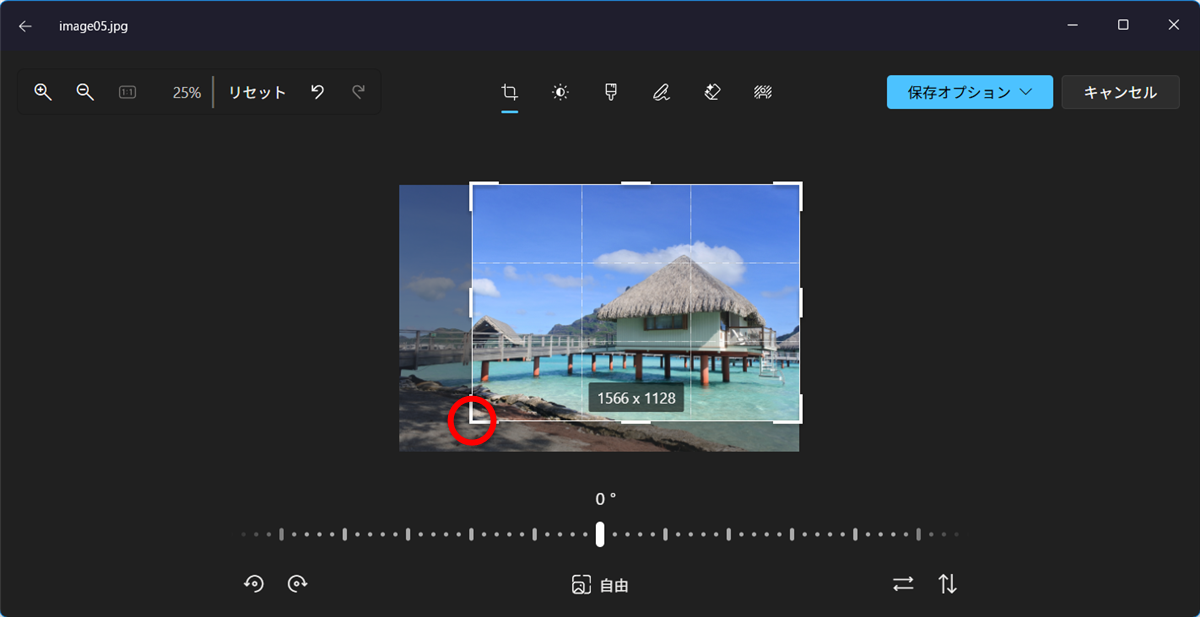
【Windows 11】フォトで画像をトリミングする方法|保存までの手順を解説今回は、左下隅を右上にドラッグして、画像をトリミングしてみます。

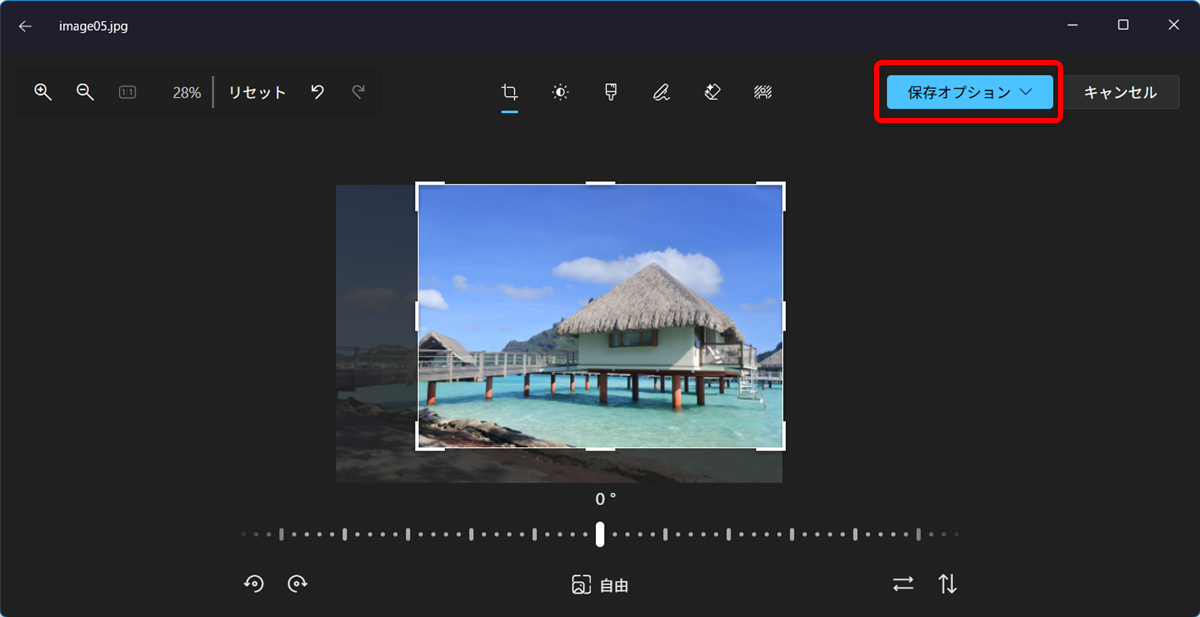
7.保存オプションを選択する

保存オプションを選択します。

【Windows 11】フォトで画像をトリミングする方法|保存までの手順を解説保存オプションを選択します。

保存」を選択すると、もとの画像がトリミング後の画像に置き換わってしまいます。

もとの画像を残しておきたい場合は、「コピーとして保存」をしておくのがおすすめです。

今回は、元の画像を残しておきたいので、「コピーとして保存」を選択します。
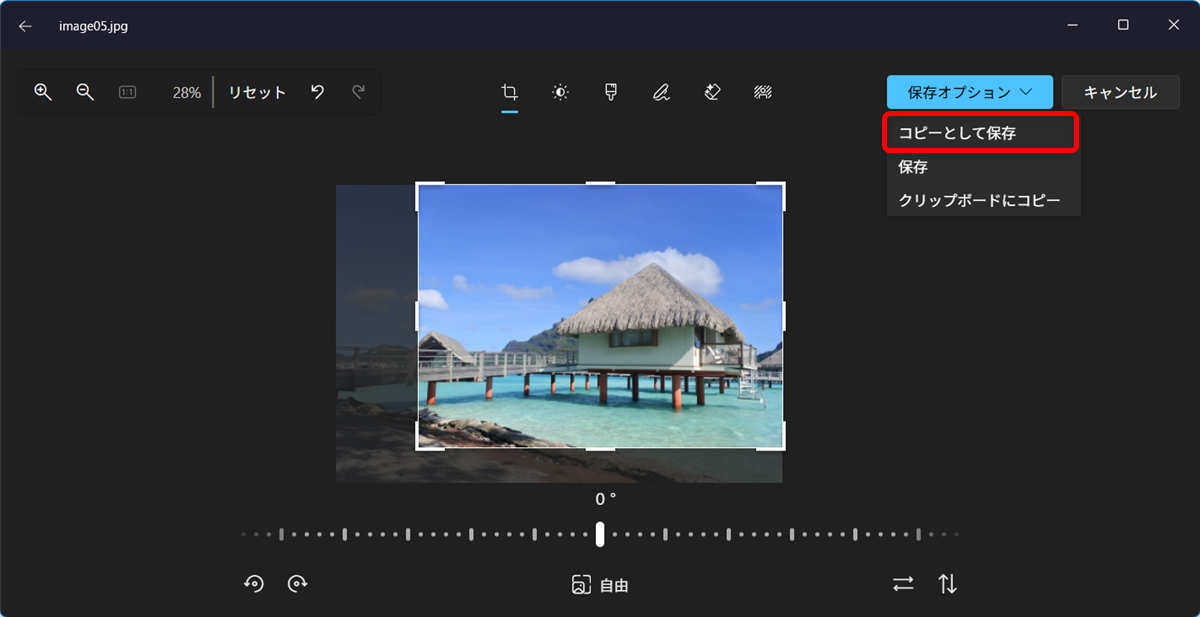
【Windows 11】フォトで画像をトリミングする方法|保存までの手順を解説今回は、元の画像を残しておきたいので、「コピーとして保存」を選択します。

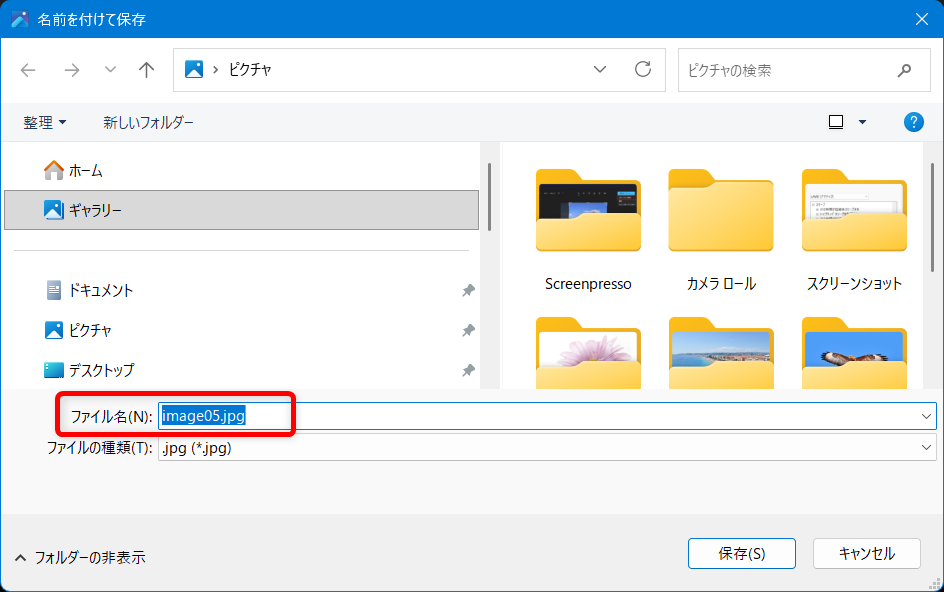
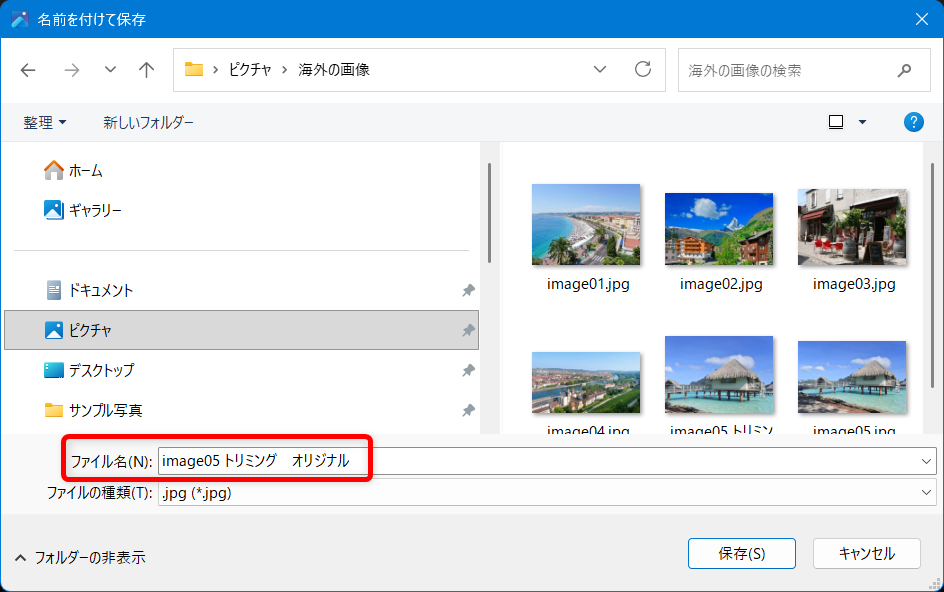
8.ピクチャの中に名前を変更して保存する

ピクチャの中に名前を変更して保存します。

【Windows 11】フォトで画像をトリミングする方法|保存までの手順を解説ピクチャの中に名前を変更して保存します。

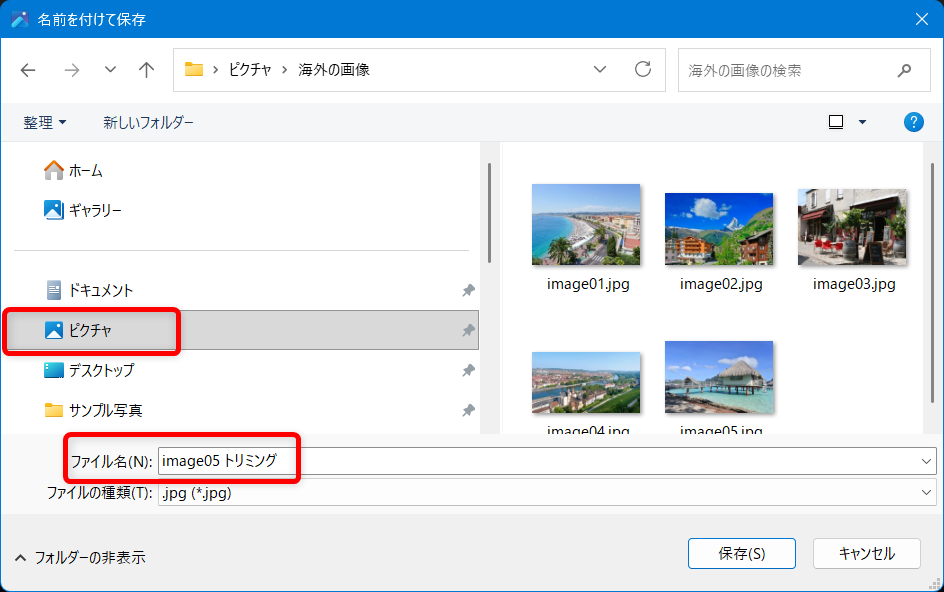
ピクチャを選択し、ファイ名を変更しました。

【Windows 11】フォトで画像をトリミングする方法|保存までの手順を解説ピクチャを選択し、ファイ名を変更しました。

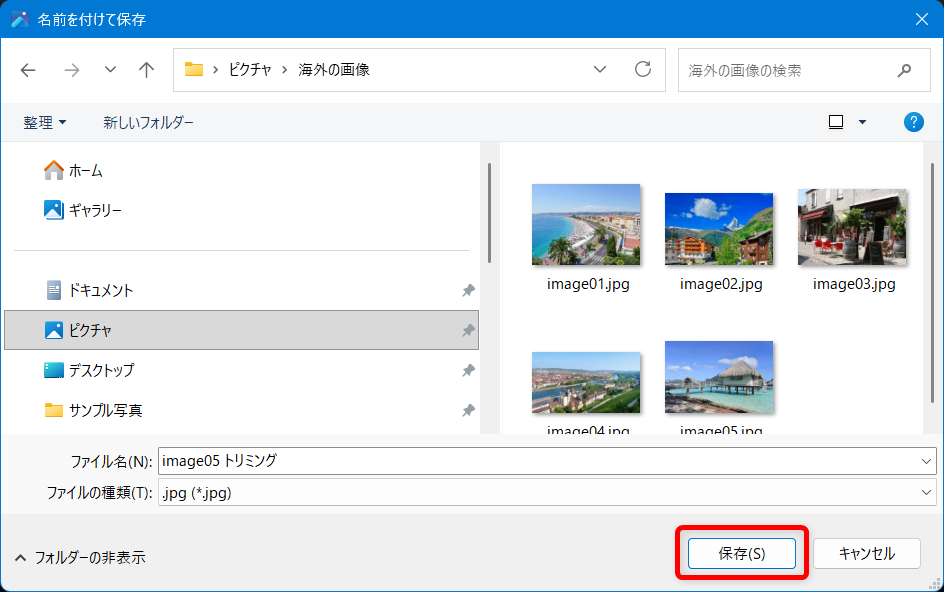
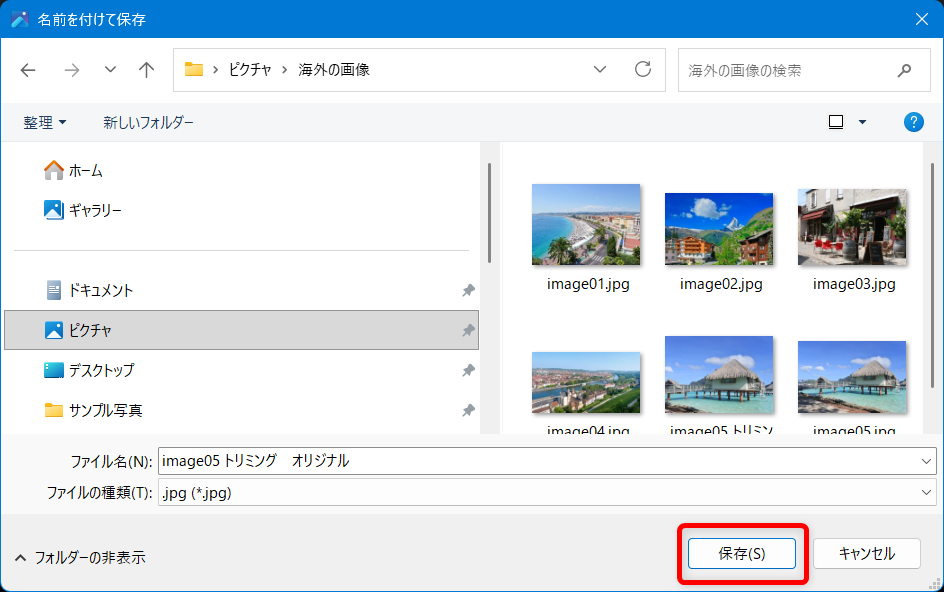
9.「保存」ボタンを押す

「保存」ボタンを押します。

【Windows 11】フォトで画像をトリミングする方法|保存までの手順を解説「保存」ボタンを押します。

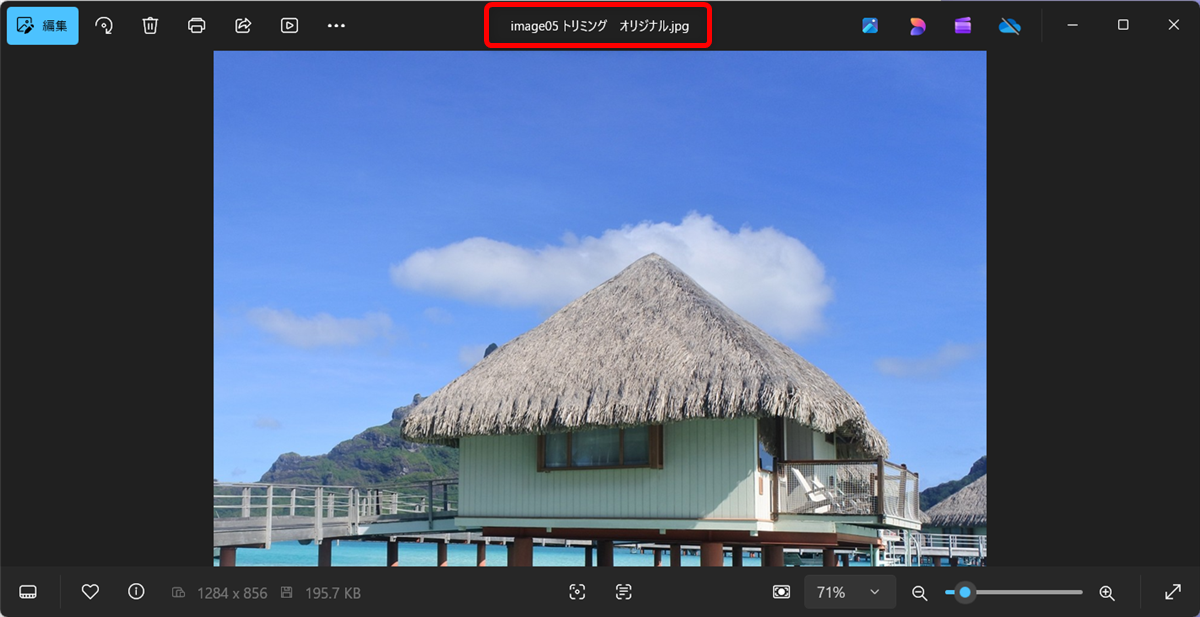
10.トリミングされた画像が表示される

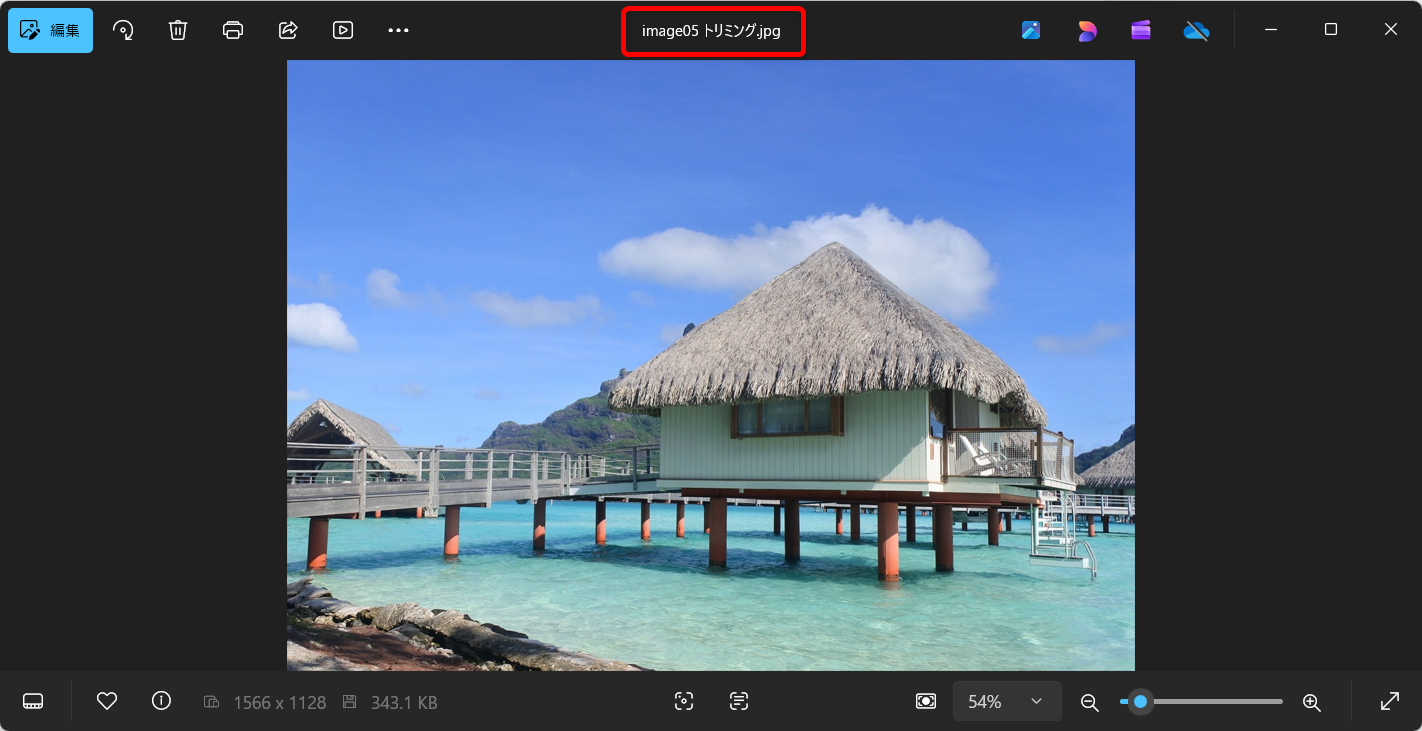
トリミングされた画像が表示されます。

【Windows 11】フォトで画像をトリミングする方法|保存までの手順を解説トリミングされた画像が表示されます。

元の画像が残っているので、トリミング後の画像と比較することができます。
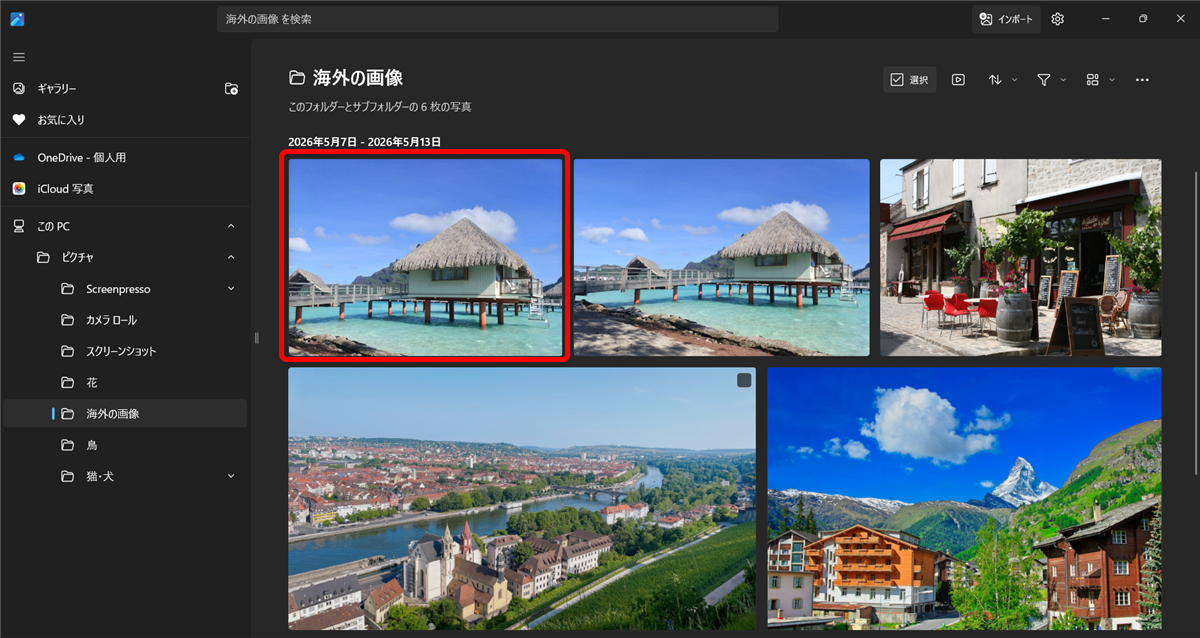
【Windows 11】フォトで画像をトリミングする方法|保存までの手順を解説元の画像が残っているので、トリミング後の画像と比較することができます。

Windows 11のフォトで縦横比を固定してトリミングする方法

Windows 11のフォトで縦横比を固定してトリミングする方法をご紹介します。

1.PCの下部にある「スタートメニュー」を選択する

PCの下部のタスクバーにある「スタートメニュー」を選択します。

【Windows 11】フォトで画像をトリミングする方法|保存までの手順を解説PCの下部のタスクバーにある「スタートメニュー」を選択します。

2.「フォト」を選択する

「ピン留め済み」の中から「フォト」を選択します。

【Windows 11】フォトで画像をトリミングする方法|保存までの手順を解説「ピン留め済み」の中から「フォト」を選択します。

3.フォトに表示された「ギャラリー」からトリミングしたい画像をクリックする

フォトを起動したときに表示される画像は、ドキュメント内のピクチャにある画像が表示されます。
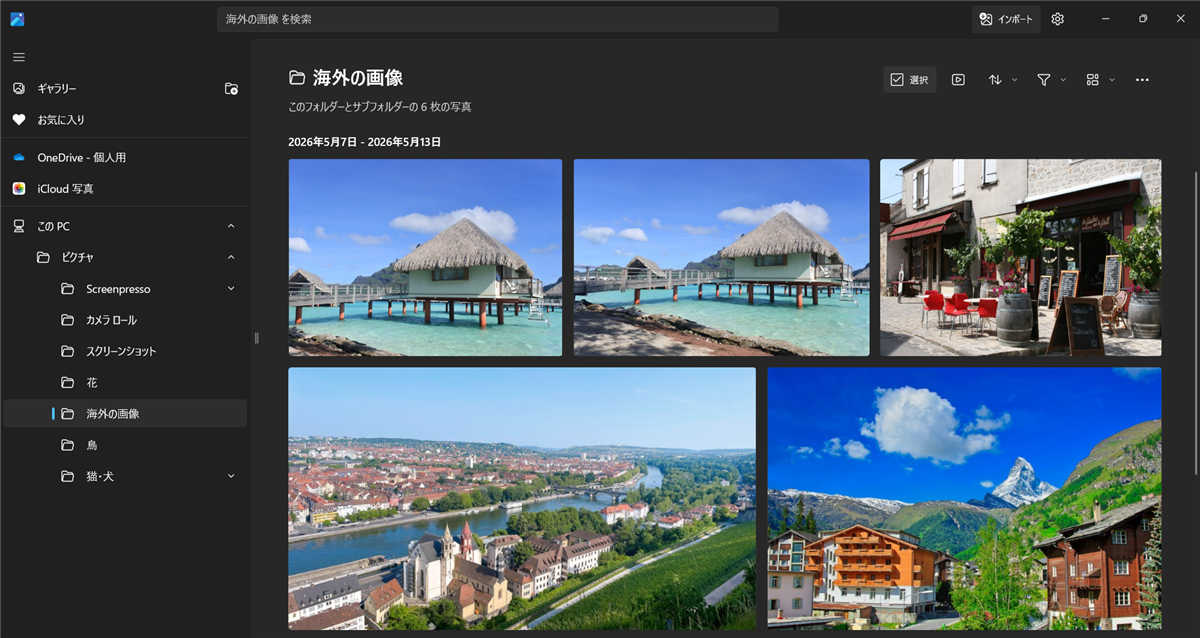
【Windows 11】フォトで画像をトリミングする方法|保存までの手順を解説 フォトを起動したときに表示される画像は、ドキュメント内のピクチャにある画像が表示されます。

フォトに表示された「ギャラリー」からトリミングしたい画像を選択します。
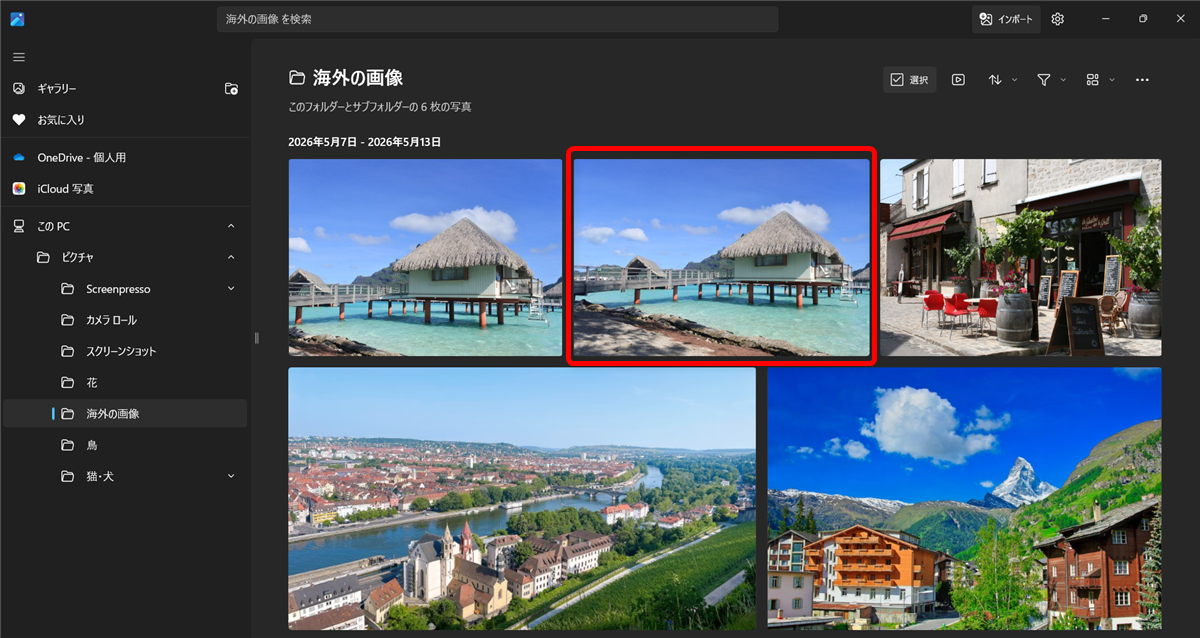
【Windows 11】フォトで画像をトリミングする方法|保存までの手順を解説フォトに表示された「ギャラリー」からトリミングしたい画像を選択します。

4.「編集」(画像左上)をクリックする

「編集」(画像左上)をクリックします。

【Windows 11】フォトで画像をトリミングする方法|保存までの手順を解説「編集」(画像左上)をクリックします。

5.トリミングをクリックする

トリミングをクリックします。

【Windows 11】フォトで画像をトリミングする方法|保存までの手順を解説トリミングをクリックします。

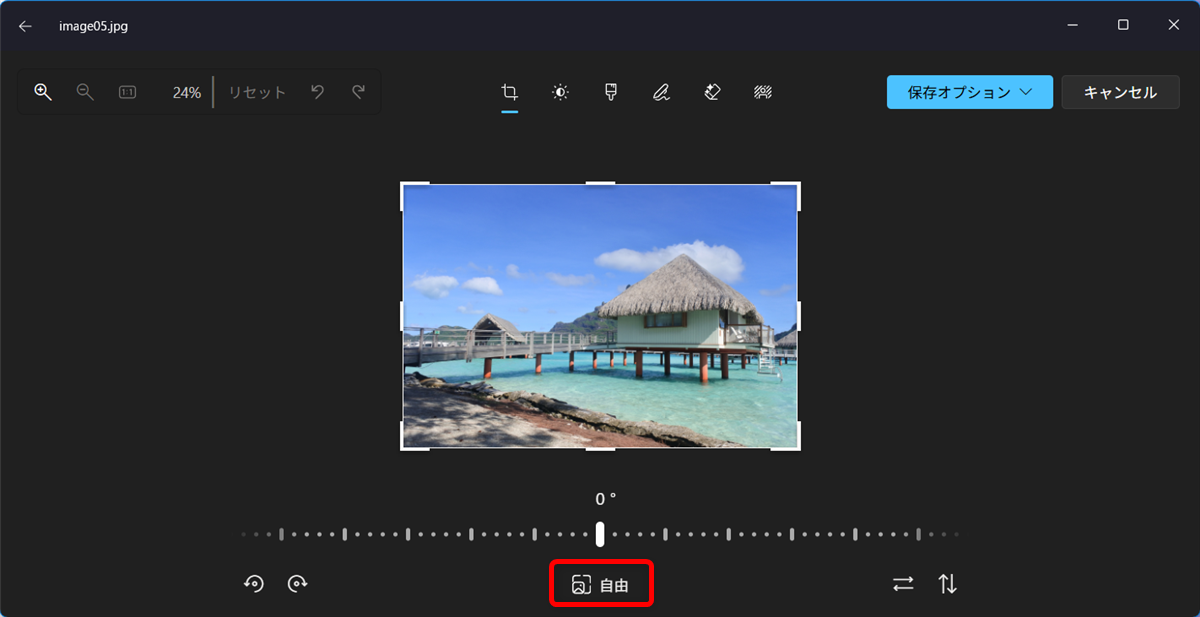
6.「自由」をクリックする

「自由」をクリックします。

【Windows 11】フォトで画像をトリミングする方法|保存までの手順を解説「自由」をクリックします。

7.「オリジナル」をクリックする

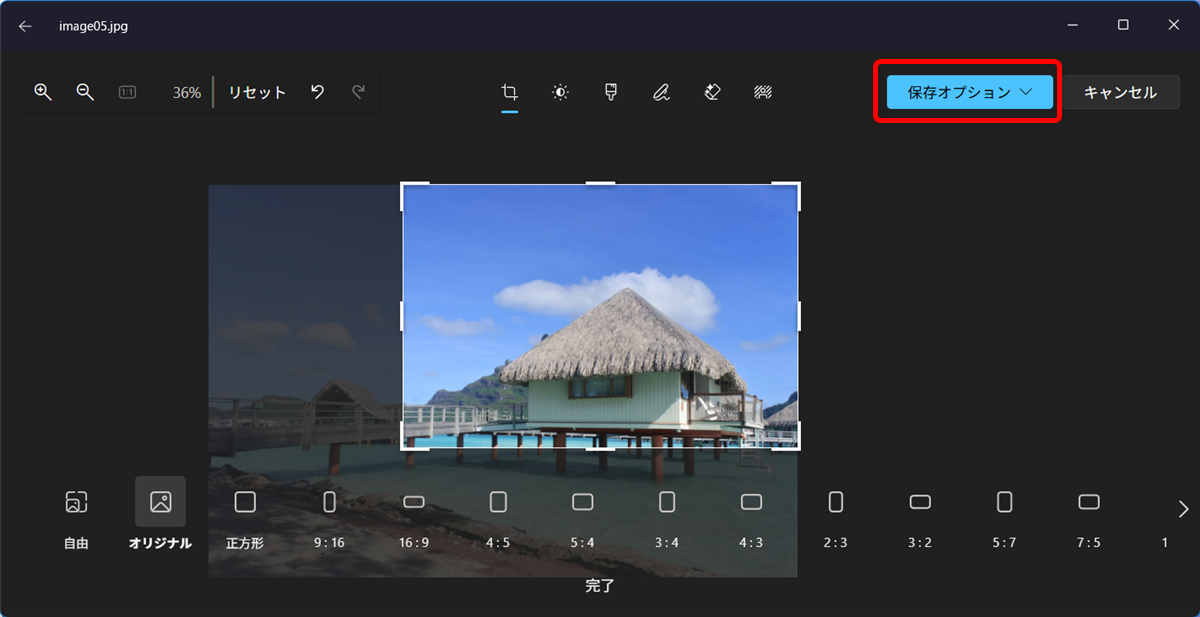
正方形、9:16など、いろいろな形に縦横比を固定した状態でトリミングすることができます。

今回は、「オリジナル」をクリックします。
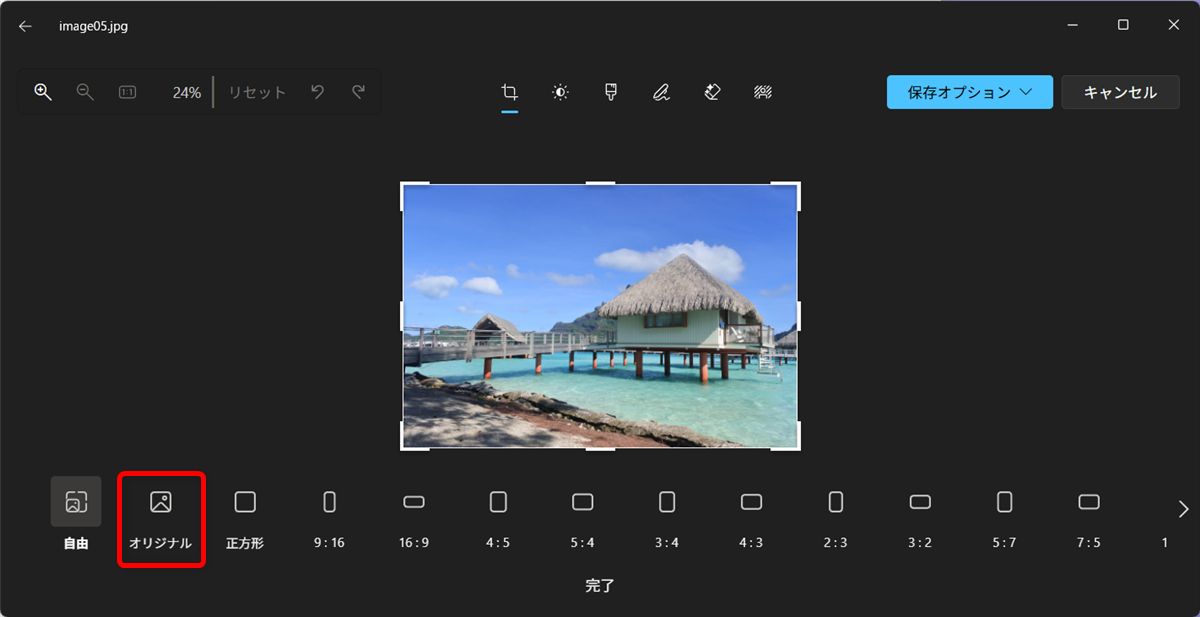
【Windows 11】フォトで画像をトリミングする方法|保存までの手順を解説今回は、「オリジナル」をクリックします。

8.左下のトリミングハンドルをドラッグする

左下のトリミングハンドルをドラッグすると、縦横比が固定された状態でトリミングします。
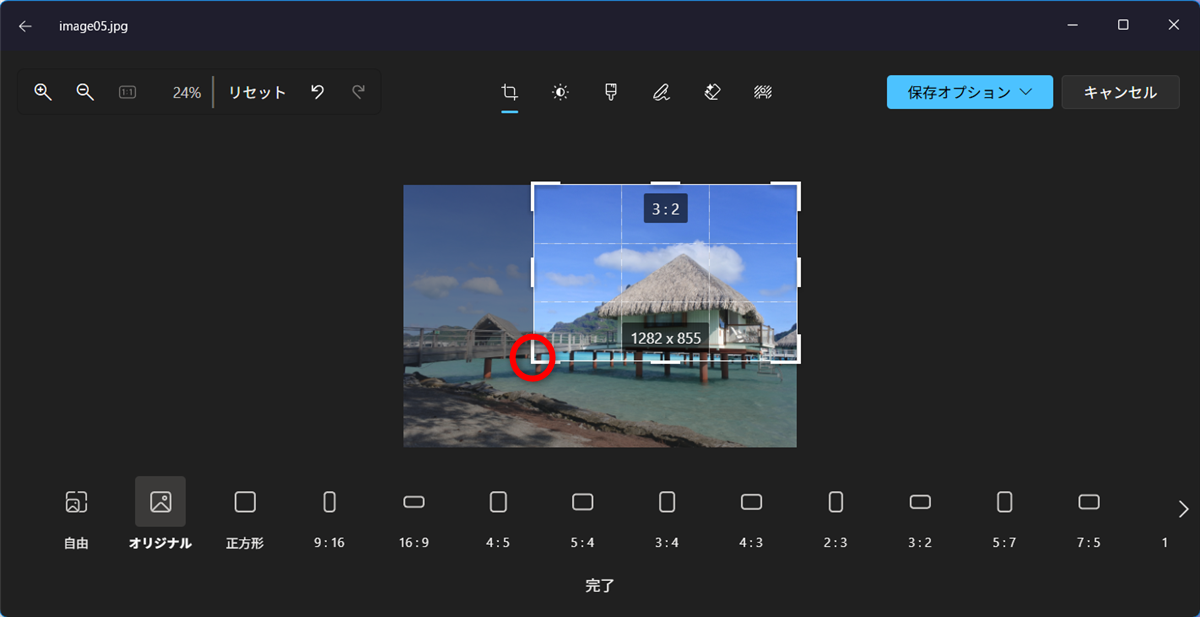
【Windows 11】フォトで画像をトリミングする方法|保存までの手順を解説左下のトリミングハンドルをドラッグすると、縦横比が固定された状態でトリミングします。

7.「保存オプション」を選択する

「保存オプション」をクリックします。

【Windows 11】フォトで画像をトリミングする方法|保存までの手順を解説保存オプションをクリックします。

保存」を選択すると、もとの画像がトリミング後の画像に置き換わってしまいます。

もとの画像を残しておきたい場合は、「コピーとして保存」をしておくのがおすすめです。

今回は、元の画像を残すため、「コピーとして保存」を選択します。
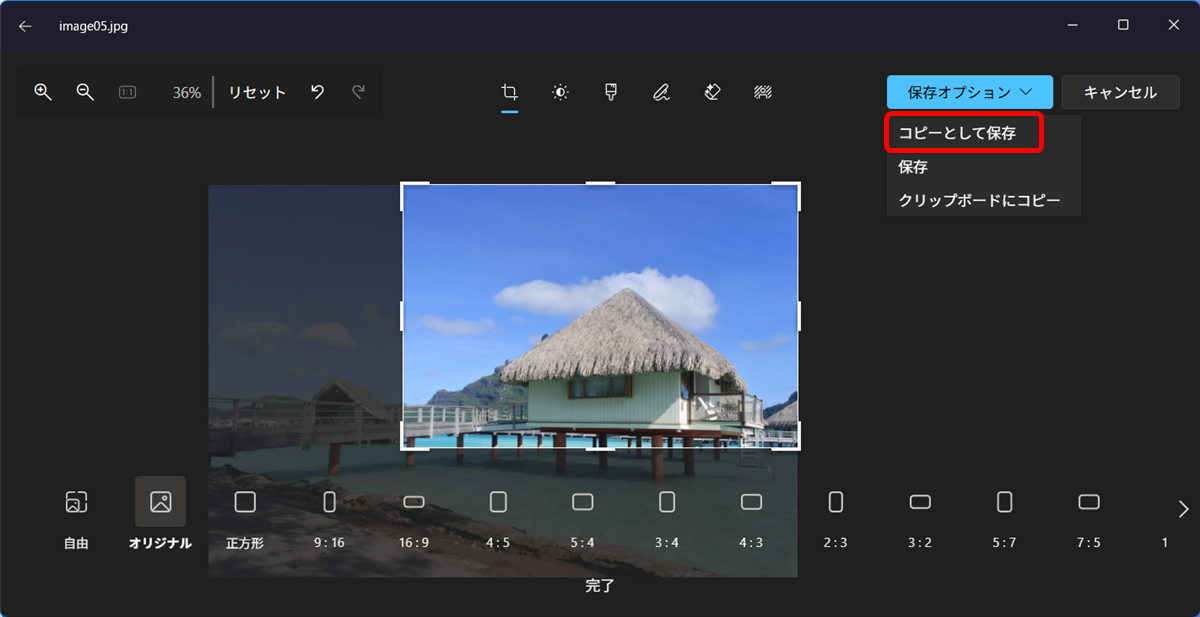
【Windows 11】フォトで画像をトリミングする方法|保存までの手順を解説今回は、元の画像を残すため、「コピーとして保存」を選択します。

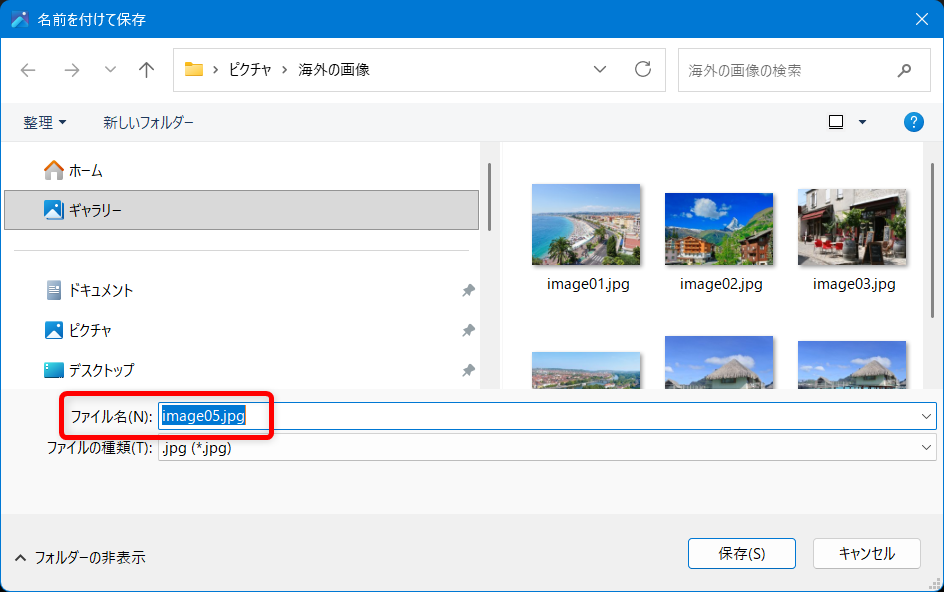
8.ピクチャの中に名前を変更して保存する

保存したいピクチャの中に名前を変更して保存します。

【Windows 11】フォトで画像をトリミングする方法|保存までの手順を解説保存したいピクチャの中に名前を変更して保存します。

ピクチャを選択し、ファイルの名前を変更しました。

【Windows 11】フォトで画像をトリミングする方法|保存までの手順を解説ピクチャを選択し、ファイルの名前を変更しました。

9.「保存」ボタンを押す

「保存」ボタンを選択します。

【Windows 11】フォトで画像をトリミングする方法|保存までの手順を解説「保存」ボタンを選択します。

10.トリミングされた画像が表示される

オリジナルでトリミングされた画像が表示されます。

【Windows 11】フォトで画像をトリミングする方法|保存までの手順を解説オリジナルでトリミングされた画像が表示されます。

元の画像が残っているので、トリミング後の画像と並べて比較することができます。
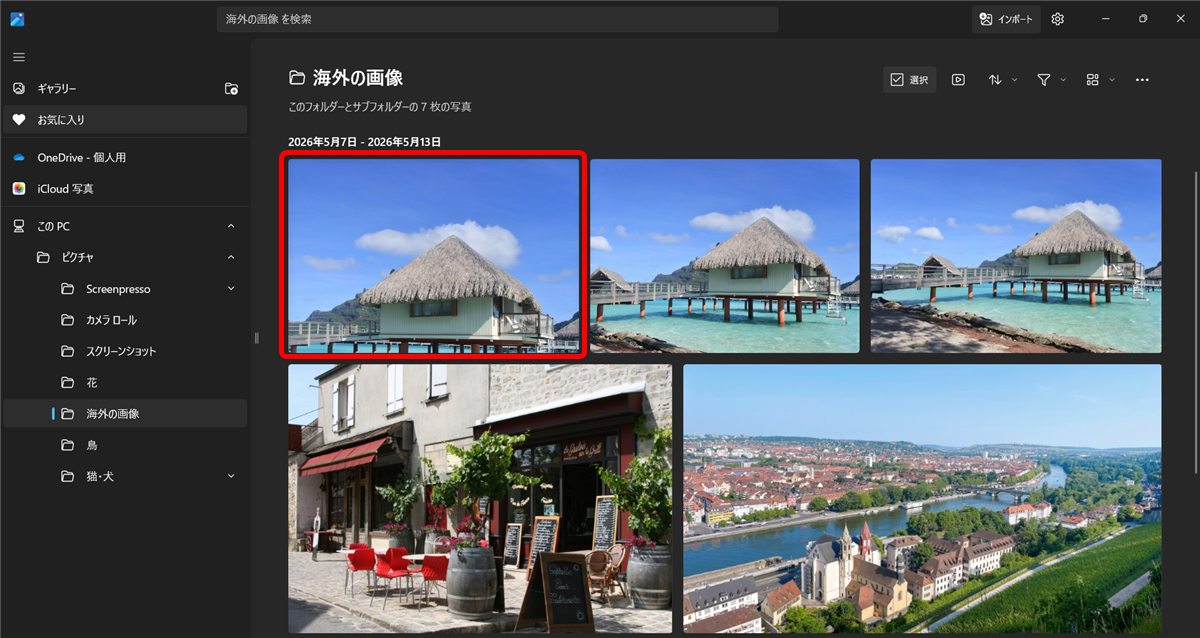
【Windows 11】フォトで画像をトリミングする方法|保存までの手順を解説 元の画像が残っているので、トリミング後の画像と並べて比較することができます。


Windows 11には、写真を表示したり、編集ができる 「フォト」アプリが標準で搭載されています。

画像を回転させたり、必要な部分だけをトリミング(切り取り)する機能も便利です。

この記事では、フォトを使って画像をトリミング(切り取り)し、保存するまでの手順をご紹介しました。

少しでも皆様のお役に立てれば嬉しいです。